
Kali Rolling 系统配置总结 (Updateing)
主系统Kali Linux确实好用,继《Kali~2018安装后的配置》之后,自己又全面详细的总结了关于Kali Linux系统安装后的配置,《Kali Rolling 系统配置总结(Updateing)》相比《Kali~2018安装后的配置》更加全面详细。希望,这篇文章能够帮助到喜欢Kali Linux的爱好者。
系统展示
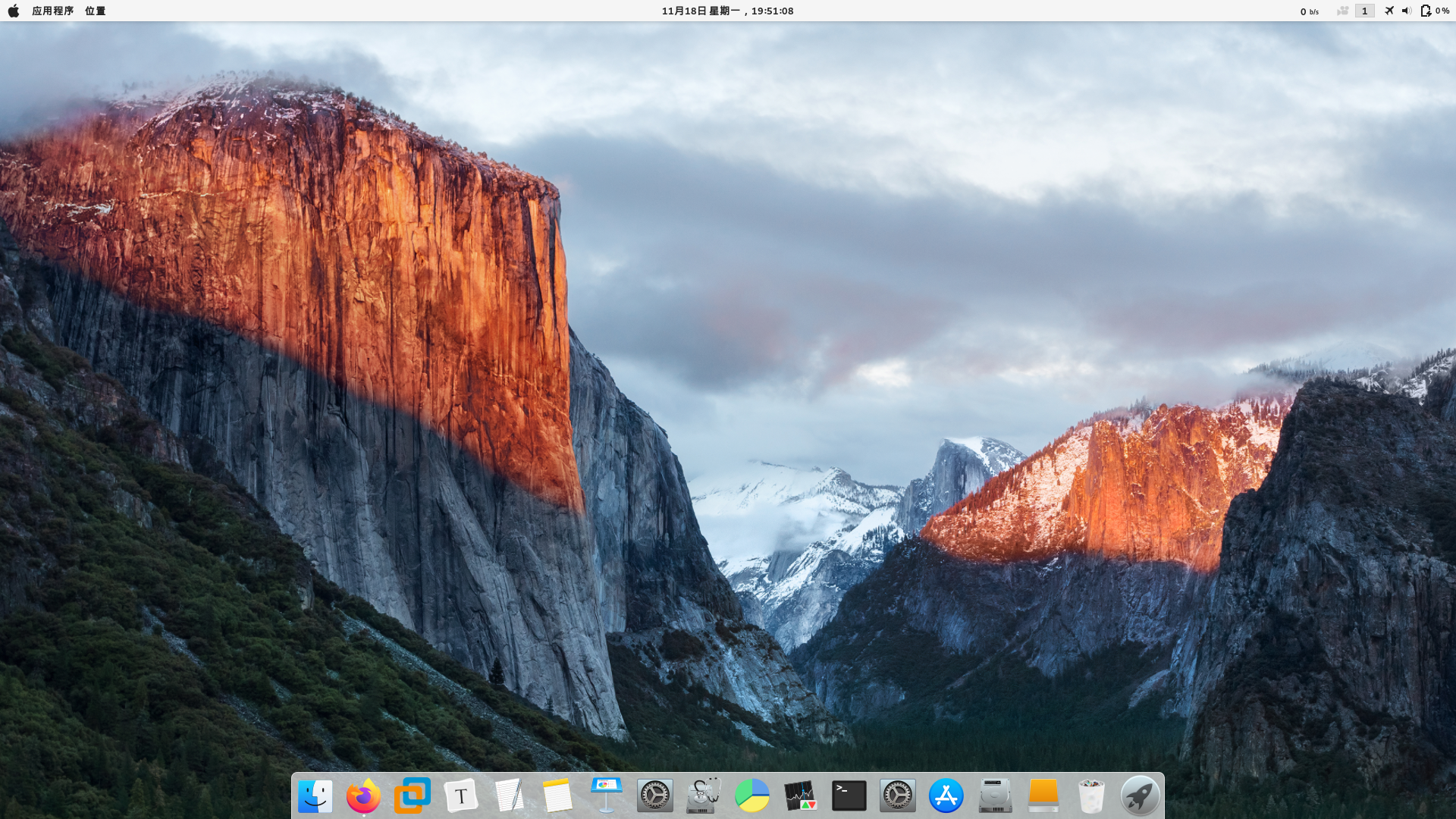
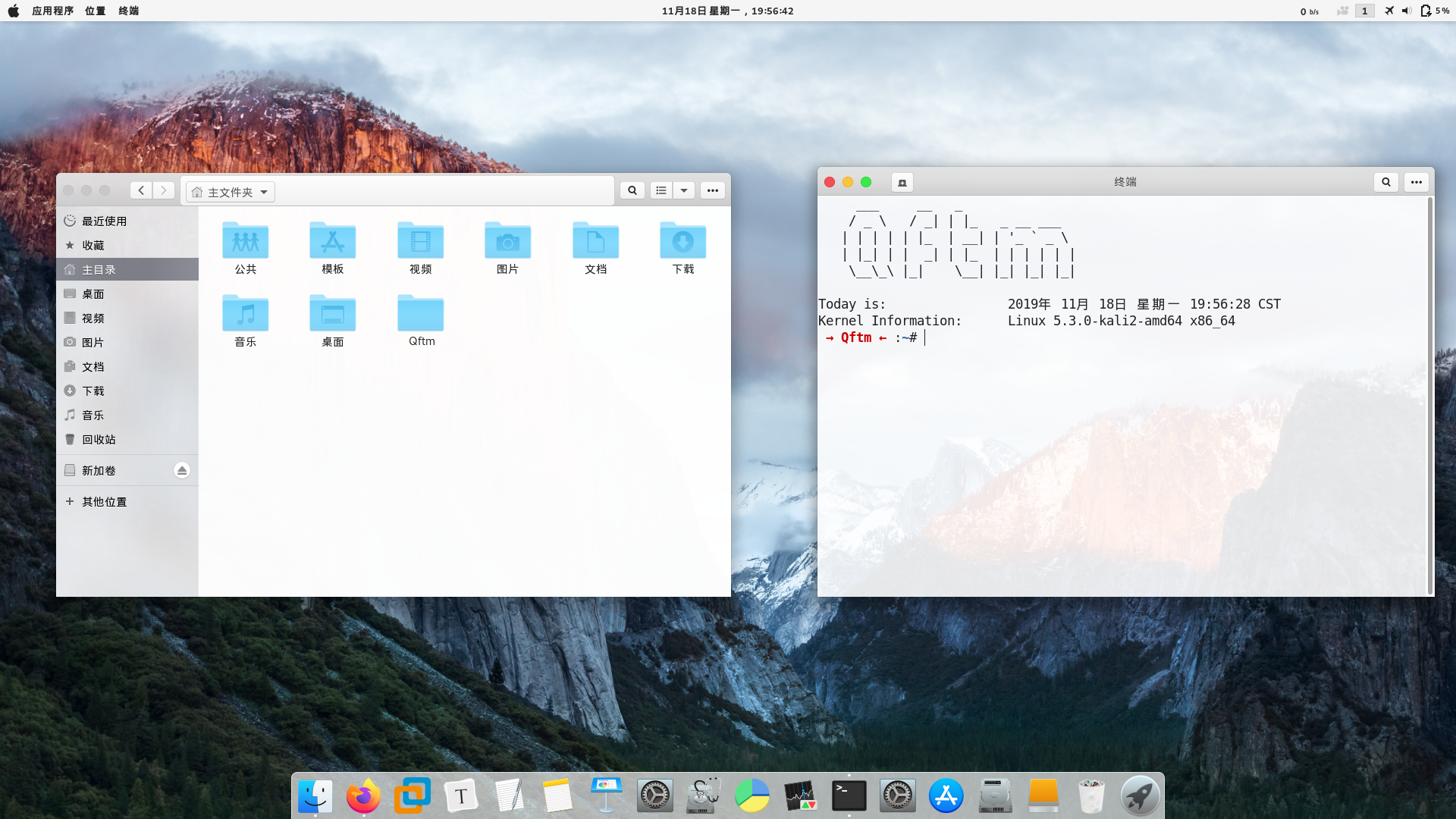
环境准备
系统镜像
最新版Kali Linux镜像
kali-linux-2019.3-amd64.iso
使用Grub桌面引导,美化更加方便
启动盘
1、大于8G的U盘

2、使用UEFI+GPT引导安装

3、将下载的镜像直接解压到U盘中,默认EFI引导
主机
台式机或笔记本
系统BIOS设置
1、根据自己电脑品牌的不一样,按照各自的方法进入BIOS页面

2、在BIOS页面中设置U盘启动

3、保存后重启进行系统安装
添加用户
添加普通用户
useradd -m -G sudo,video,audio,cdrom -s /bin/bash Qftm
把某个用户添加到组中:
sudo usermod -a 用户名 -G 组名
递归更改目录/文件所属用户组:
sudo chgrp 用户名 -R MyDocuments/
递归更改目录/文件拥有者:
sudo chown 用户名 -R MyDocuments/
软件升级与系统更新
添加源
vi /etc/apt/sources.list,比较好用的kali源

deb http://http.kali.org/kali kali-rolling main non-free contrib

deb http://mirrors.aliyun.com/debian stable main contrib non-free

deb http://mirrors.ustc.edu.cn/kali kali-rolling main non-free contrib

如果是其他系统导入kali源,比如ubuntu,需要导入kali公钥

apt-key adv --recv ED444FF07D8D0BF6
更新软件列表并更新软件
apt-get update & apt-get upgrade -y
升级操作系统
apt-get dist-upgrade -y
如果软件包更新过程中临时中断,可以使用修复命令:
dpkg --configure -a
内核头文件安装与清理
安装
apt-get install linux-headers-$( uname -r )
清理系统软件包和内核:
uname –r 查看正在使用的内核

dpkg --get-selections | grep linux
删除不用的内核文件image、头文件headers:
apt-get purge 内核文件名 头文件名
系统清理
apt-get clean && apt-get autoclean && apt-get autoremove -y
详解:
apt-get remove 软件名   #删除相应的软件,但保留配置文件

apt-get purge 软件名    #同时清除软件包和软件的配置文件

apt-get clean       #删除软件包缓存(/var/cache/apt/archives)

apt-get autoremove    #自动清理无用的依赖包
清理系统残存配置:
dpkg -l |grep ^rc|awk '{print $2}' |sudo xargs dpkg -P
安装常用软件
Sogou install
安装fcitx (输入法依赖于该工具,本质上是一个输入法管理工具)
apt install fcitx
搜狗官网下载对应版本deb包
http://pinyin.sogou.com/linux/
安装搜狗输入法
dpkg -i sogoupinyin_2.1.0.0086_amd64.deb
安装依赖
apt -f install
终端重启统
reboot //必须重启不重启输入法还是不可以使用
Sogou uninstall
dpkg -l so*

dpkg -r sogoupinyin   //删除软件

apt-get pugre sogoupinyin  //删除配置
Google LatinIME
apt-get install fcitx fcitx-googlepinyin
安装完毕后重启生效,打开Fcitx Configuration
点左下角那个“+” ,–> 去掉”仅显示当前语言”的勾 –> 找到“googlepinyin”并添加
Google Chrome
首先,使用 wget 命令来下载最新版本的 Google Chrome 的 debian 安装包
wget https://dl.google.com/linux/direct/google-chrome-stable_current_amd64.deb
接着安装
dpkg -i Google.deb
发现出错了,进行修复
apt-get -f install
再接着安装就会成功了
dpkg -i Google.deb
Firefox Browser
安装
系统本身自带不需要安装,默认为英文浏览器
汉化
打开终端,输入
vim /etc/apt/sources.list
终端下输入命令,等待即可
apt-get install iceweasel-l10n-zh-cn
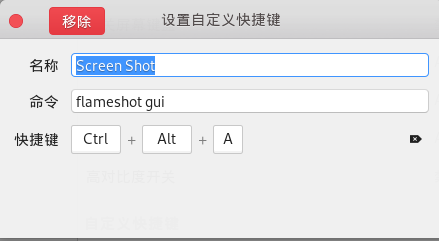
Flameshot for screenshots
apt-get install flameshot //安装

flameshot config  //配置

flameshot gui  //运行
也可以通过其自带AppStore安装

配置快捷键
VMware for virtual machine
官网下载链接:
http://www.vmware.com/products/workstation/workstation-evaluation.html
赋予可执行权限,执行即可
chmod +x VMware-Workstation-Full-12.5.4-5192485.x86_64.bundle

./VMware-Workstation-Full-12.5.4-5192485.x86_64.bundle
如果是虚拟机 kali linux 的话,可以安装增强工具open-vm-tools-desktop便于物理机和虚拟机之间文件复制,屏幕适应。
如果之前不小心安装了vmware-tools,需要卸载
cd vmware-tools-distrib/bin

./vmware-uninstall-tools.pl
安装open-vm-tools-desktop
apt-get install open-vm-tools-desktop

reboot
但是kali如果需要使用虚拟机,还需要先安装内核头文件
apt-get install linux-headers-$( uname -r )
注意:如果你用:apt-get dist-upgrade 命令进行了升级,内核头也会发生变化,需要重新安装
PyCharm for python
官网下载
https://www.jetbrains.com/pycharm/download/
解压安装,目录可以自己定制
配置环境变量
第一种方法
配置用户文件 ~/.bashrc
 → Qftm ← :~/桌面# vim ~/.bashrc

#pycharm path

export PATH=/root/Qftm/Software/pycharm-community-2019.2.4/bin:$PATH

 → Qftm ← :~/桌面# source ~/.bashrc

 → Qftm ← :~/桌面# pycharm.sh
第二种方法
配置系统文件 /etc/profile
专业版破解
Activation code
http://pblog.rzepx.cn/activationcode
WPS
首先,去WPS的linux官网(http://community.wps.cn/download/),下载安装包,32位电脑下载32位,64位电脑下载64位,下载以.deb结尾的那一个。
dpkg安装
dpkg -i wps-office_11.1.0.8865_amd64.deb
安装完毕后,打开wps时,会提示缺少字体,下载相应字体(字体文件百度云盘链接地址:http://pan.baidu.com/s/1nuS5U5b 密码:p4vz),将解压出的wps-office文件夹复制到/usr/share/fonts/或者用户目录.fonts 即可。
Typora for markdown
Typora官网
https://typora.io/
Typora是一种很好的MarkDown的编辑器,支持Linux、Mac、Windows不同平台
Linux下安装
# or run:

# sudo apt-key adv --keyserver keyserver.ubuntu.com --recv-keys BA300B7755AFCFAE

wget -qO - https://typora.io/linux/public-key.asc | sudo apt-key add -

# add Typora's repository

sudo add-apt-repository 'deb https://typora.io/linux ./'

sudo apt-get update

# install typora

sudo apt-get install typora
Typora设置默认换行符
Click->文件->偏好设置->编辑器->默认换行符
Sublime Text
Install the GPG key:
wget -qO - https://download.sublimetext.com/sublimehq-pub.gpg | sudo apt-key add -
Ensure apt is set up to work with https sources:
sudo apt-get install apt-transport-https
Select the channel to use:
Stable

echo "deb https://download.sublimetext.com/ apt/stable/" | sudo tee /etc/apt/sources.list.d/sublime-text.list

Dev

echo "deb https://download.sublimetext.com/ apt/dev/" | sudo tee /etc/apt/sources.list.d/sublime-text.list
Update apt sources and install Sublime Text
sudo apt-get update

sudo apt-get install sublime-text
可能出现的问题解决,打开之后用搜狗输入法不能输中文的解决办法
更新并升级系统为最新 (较新的系统会解决很多可能出现的问题)
sudo apt-get update && sudo apt-get upgrade
克隆项目到本地 :
git clone https://github.com/lyfeyaj/sublime-text-imfix.git
运行脚本 :
cd sublime-text-imfix && ./sublime-imfix
完成, 重新打开Sublime就会输中文了
QQ Chat
Appimage 下载
安装很简单只需要一个Appimage文件即可
下载网址
http://yun.tzmm.com.cn/index.php/s/XRbfi6aOIjv5gwj
AppImage 中文文档
https://doc.appimage.cn/docs/home/
自带wine运行环境,对中文字体进行了一些优化,目前还在优化中。打包人是AppImage的作者probono,一个德国人。
AppImage 使用方法
chmod a+x QQ.Appimage

./QQ.Appimage
问题解决
打开QQ之后你可能会发现乱码
终端查看编码
echo $LANG
发现是有UTF-8的,但是QQ依然是乱码,猜测问题可能是字体不支持中文(apt-get upgrade之后的后遗症)
解决
apt-get install ttf-wqy-microhei ttf-wqy-zenhei xfonts-wqy
打开Fonts,在最后,有wenquanyi-xxxxx的这种,然后就可以恢复正常了
最后,有一个缺点就是不能输中文 T_T ,查了查好像是,我自己装的输入法和QQ的输入法不一样。
常见问题
解决root权限下无法运行chrome
修改/usr/bin/google-chrome-stable文件:
exec -a "$0" "$HERE/chrome" "$@" --no-sandbox --user-data-dir
解决root权限下无法运行chromium
修改/usr/share/applications/chromium.desktop文件:
Exec=/usr/bin/chromium %U --no-sandbox --user-data-dir
在系统语言为英文的情况下,设置启动chrome时显示为中文
修改/usr/bin/google-chrome-stable文件,添加一行即可
export LANGUAGE=zh-cn /opt/google/chrome/google-chrome %U
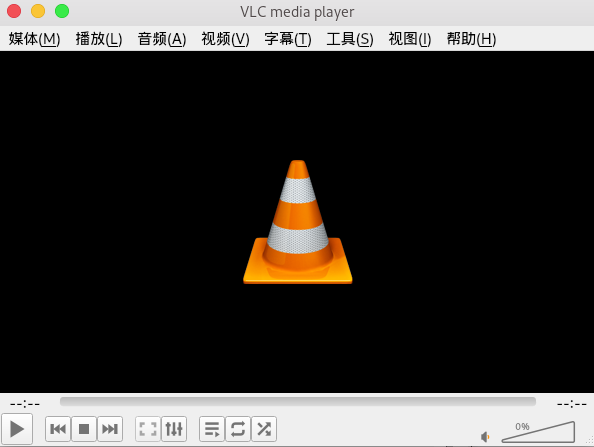
解决root权限下无法运行VLC
修改vlc的ELF文件,执行
vim /usr/bin/vlc
找到geteuid,把这个字符串替换成getppid保存即可正常运行
解决root下安装Typora无法正常启动
终端运行查看错误信息
 → Qftm ← :~# typora

[15780:1117/104020.047895:FATAL:atom_main_delegate.cc(210)] Running as root without --no-sandbox is not supported. See https://crbug.com/638180.

追踪与中断点陷阱

 → Qftm ← :~#
根据错提示和root下Google浏览器不能运行一样
修改其自身启动文件
1、找到usr/share/application文件里的typora文件或图标,我这里是typora.desktop显示的是可编辑文件不是图标

2、右键属性 用文本编辑器打开

3、找到 Exec=typora %U 这一行

4、修改成 Exec=typora %U --no-sandbox

5、保存退出
系统美化
主题美化
安装gnome-tweaks进行系统配置
/usr/share/themes -> ~/.themes

/usr/share/icons -> ~/.icons
ps:利用用户配置文件,可以防止系统坏掉,导致美化配置文件丢失

下面是自己的主题
gnome主题网站: gnome-look.org

GTK主题

(https://www.pling.com/s/Gnome)

https://www.opendesktop.org/p/1263666/

Icons主题

(https://www.gnome-look.org/browse/cat/132/order/latest/)

https://www.gnome-look.org/s/Gnome/p/1309810

Cursor主题

(https://www.gnome-look.org/browse/cat/107/)

https://www.opendesktop.org/p/999353/

Gnome扩展

https://extensions.gnome.org/

McOS-themes GTK3

https://www.pling.com/s/Gnome/p/1241688/

https://www.pling.com/s/Gnome/p/1013714/
GRUB美化
时间更改
vim /etc/default/grub

GRUB_TIMEOUT=8
引导更改
自己的主题(Tela grub theme)(https://www.pling.com/s/Gnome/p/1307852/)
下载之后运行install.sh
背景更改
GRUB 在哪 4 个地方寻找启动背景图像:
在 /etc/default/grub 里的 GRUB_BACKGROUND 行

在 /boot/grub/ 里找到的第一个图像(如果发现多张,将以字母顺序排序)

在 /usr/share/desktop-base/grub_background.sh 中指定的

在 /etc/grub.d/05_debian_theme 里 WALLPAPER 行列出的

依次类推,找到之后下面不再继续
修改的5种方式
方式一 替换图像

替换/usr/share/images/desktop-base/desktop-grub.png

方式二 修改/etc/default/grub

方式三 修改/boot/grub/

方式四 修改/usr/share/desktop-base/grub_background.sh

方式五 修改/etc/grub.d/05_debian_theme
ps:Tela grub theme已内置命令修改背景
登录界面美化
安装slim显示器的登录主题
安装slim
apt-get install slim
将下好的主题mac复制到'/usr/share/slim/mac',然后修改/etc/slim.conf配置文件,设置当前主题为mac
ps:slim主题太简单了,建议使用gdm
切换显示器
运行命令,选择要切换的显示器
dpkg-reconfigure slim //被换掉的显示器
终端美化
编辑用户终端配置文件
vim ~/.bashrc
美化终端用户显示
export PS1='\[\033[01;31m\] → Qftm ← \[\033[00m\]:\[\033[01;34m\]\w\[\033[00m\]\$ '
美化终端开启显示
root@Qsec:~# apt-get install figlet

root@Qsec:~# leafpad .bashrc

在文件最后加入一行代码

figlet  "  Q f t m"

echo -ne "${lightgreen}Today is:\t\t${red}" `date`; echo ""     #显示当前时间

echo -e "${lightgreen}Kernel Information: \t${red}" `uname -smr`   #显示系统信息
美化效果

Gnome extensions
gnome提供了很多插件,用于丰富gnome功能,我们可以根据需要添加 gnome extensions来拓展功能。但是插件装的太多,会比较卡。插件存放路径:~/.local/share/gnome-shell/extensions/。
每次装完插件,我们可以按下Alt+F2— 输入r—回车 ,以此重启刷新gnome。
下面一些插件:
Auto Move Windows 当应用创建窗口时自动移动到某个特定的工作空间

EasyScreenCast屏幕录像,做演示时比较方便 (kali默认安装)

Lock Keys 顶栏显示Numlock和Capslock的状态

NetSpeed 顶栏显示网速,喜欢简洁的Simple net speed也非常不错

system-monitor 顶栏显示CPU、内存、网速、温度、电池电量等信息,安装前需要解决依赖
Kali Rolling 系统配置总结 (Updateing)的更多相关文章
- 从Kali 2.0 转至 Kali Rolling
1. 修改官方软件库列表 编辑/etc/apt/sources.list,注释掉原有内容,然后添加下述内容. # kali rolling deb http://http.kali.org/kali ...
- Kali Rolling在虚拟机安装后的设置
Kali Linux在2016年的第一个发行版——Kali Rolling是Debian的即时更新版,只要Debian中有更新,更新包就会放入Kali Rolling中,供用户下载使用.它为用户提供了 ...
- Kali Rolling 下利用rtl-sdr跟踪飞机路线
环境 kali rolling 状态:未升级发行版,仅用 "apt-get upgrade " 命令更新了软件 原料 RTL-SDR电视棒一个,芯片是RTL2832U 原理 我国民 ...
- kali Rolling 安装QQ
------------------------------------------------------------------- 环境: kali Rolling 64位 所需软件包: Wi ...
- kali Rolling 安装QQ和虚拟机
环境: kali Rolling 64位 WPS 官网linux版下载链接:http://community.wps.cn/download/ 使用dpkg命令安装,遇到依赖问题,用apt-get ...
- kali rolling更新源之gpg和dirmngr问题
1.编辑 /etc/apt/source.list gedit /etc/apt/sources.list 输入更新源,可以选任何可用更新源,这里设置官方源 deb http://http.kali. ...
- kali linux系统配置 避免踩坑
使用kali一个多月,重新安装kail也三次了,下面是安装完系统后,做如下系统配置,必须要做的配置,让自己以后不要踩坑. kail更新系统 1.添加更新源,前面已经介绍,不再多说 2获取更新数据,命令 ...
- kali Rolling安装之后的一些常用配置总结
添加普通用户 useradd -m -G sudo,video,audio,cdrom -s /bin/bash OKing把某个用户添加到组中: sudo usermod -a 用户名 -G 组名 ...
- kali Rolling安装之后的一些常用配置总结(更新)
原文: https://ssooking.github.io/kali-rolling-an-zhuang-zhi-hou-de-yi-xie-chang-yong-pei-zhi-zong-jie/ ...
随机推荐
- [Luogu2879][USACO07JAN]区间统计Tallest Cow
题目描述 FJ's N (1 ≤ N ≤ 10,000) cows conveniently indexed 1..N are standing in a line. Each cow has a p ...
- [Abp vNext 源码分析] - 11. 用户的自定义参数与配置
一.简要说明 文章信息: 基于的 ABP vNext 版本:1.0.0 创作日期:2019 年 10 月 23 日晚 更新日期:暂无 ABP vNext 针对用户可编辑的配置,提供了单独的 Volo. ...
- linux "No space left on device" 磁盘空间解决办法
某年某月某日某时,某人在工作中设置crontab定时任务规则保存时,提示“No space left on device”,此时用df -h检查磁盘,发现还有剩余空间.请问是什么原因及如何排查?什么会 ...
- travis-ci + php + casperjs 持续集成
.travis.yml 文件添加内容: sudo: required language: php php: - 5.5 before_script: - npm install -g casperjs ...
- 探究JavaScript闭包
什么是JavaScript闭包? 刚开始知道这个词,就误以为是自动执行的匿名函数块. 比如说+function(){}(); 然而并不是,那么请看下面的例子: function init() { va ...
- MySQL基础篇(1)SQL基础
SQL是Structure Query Language(结构化查询语言)的缩写,它是使用关系模型的数据库应用语言. 一.SQL分类(DDL,DML,DCL) DDL(Data Definition ...
- Text 尺寸获取
获取text在当前文本内容下应该尺寸: 宽度:text.preferredWidth 高度:text.preferredHeight
- go map数据结构和源码详解
目录 1. 前言 2. go map的数据结构 2.1 核心结体体 2.2 数据结构图 3. go map的常用操作 3.1 创建 3.2 插入或更新 3.3 删除 3.4 查找 3.5 range迭 ...
- 第六篇 Flask中的路由系统
Flask中的路由系统其实我们并不陌生了,从一开始到现在都一直在应用 @app.route("/",methods=["GET","POST" ...
- sql中实现先排序后分组
数据表结构和数据如下: CREATE TABLE `commun_message_chat_single` ( `id` ) NOT NULL AUTO_INCREMENT, `chat_id` ) ...