
Hadoop自学系列集(一) ---- 使用VMware安装CentOS
1.概述
笔者的学习环境--在VMware虚拟机下安装四个CentOS系统(搭建Hadoop集群用),其中一个为Master,三个为Slave,Master作为Hadoop集群中的NameNode,三个Slave作为DataNode。同时我们将四个CentOS系统的IP设置为静态,防止IP变化而导致集群不可用(IP变化了,就得修改配置才能使用Hadoop集群了)
2.安装VMware
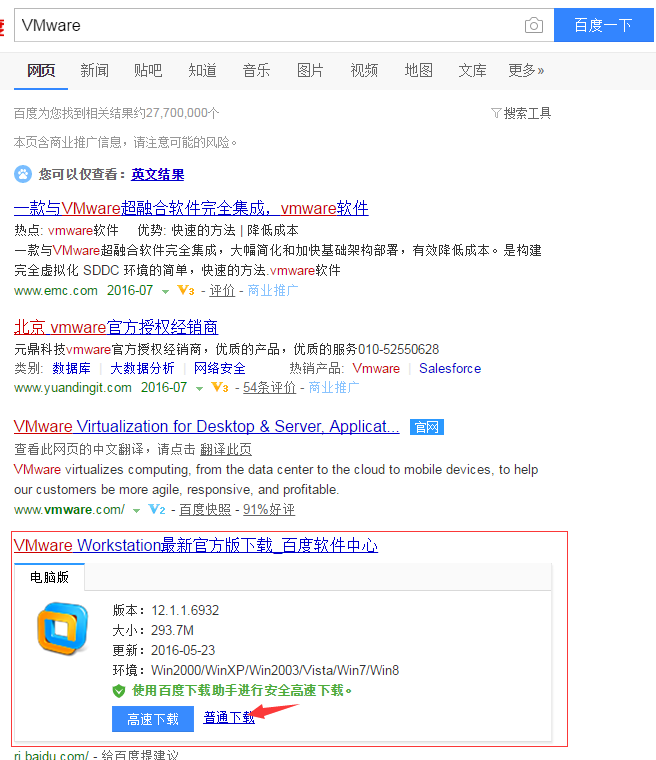
下载完毕后双击运行,然后想安装其他软件一样一直点击下一步,即可完成安装。安装位置可以修改一下,笔者安装目录是: D:\developer\VMware Workstation。
注:序列号可以百度搜
3.安装CentOS
下面我们开始安装CentOS系统,笔者这里选择的是CentOS6.7 32位系统,提供一下下载地址:http://mirror.symnds.com/distributions/CentOS-vault/6.7/isos/i386/CentOS-6.7-i386-bin-DVD1.iso.下载完成后我们开始安装。
3.1. 这里就不截图了,打开我们安装好的VMware,点击新建虚拟机,选择典型(推荐)(T),下一步,这里学习一下CentOS的安装,下面就不选择VMware的自动安装了,直接选择稍后安装操作系统,再下一步选择操作系统类型,选择linux,版本选择CentOS即可(如果是安装64位的CentOS选择CentOS 64位),点击下一步选择安装位置和名称,这里笔者将名称修改为HadoopMaster(其他三台安装时分别改为HadoopSlave1,HadoopSlave2,HadoopSlave3),位置统一安装在了D:\developer\Virtual Machines\目录下(安装位置和名称可以自行修改),之后的步骤一直使用默认选项即可,即一直点击下一步完成安装。
3.2. 调整虚拟机设置,可以编辑内存和处理器等信息,CentOS6以上系统建议选择内存大于632MB,笔者选择1024MB,即1GB。继续选择CD/DVD,默认单选按钮选择的是使用物理启动器,这里改为使用ISO镜像文件,并选择下载好的CentOS-6.7-i386-bin-DVD1.iso所在位置。网络适配器改为桥接模式,桥接模式可以和局域网内所有电脑通信,建议选择此模式。
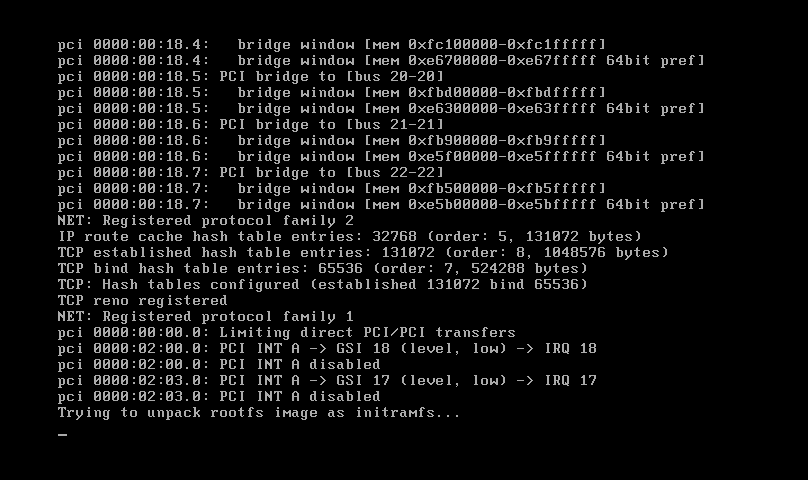
3.3 点击开启虚拟机,进入CentOS安装界面,选择第一项之后就是如下图所示界面
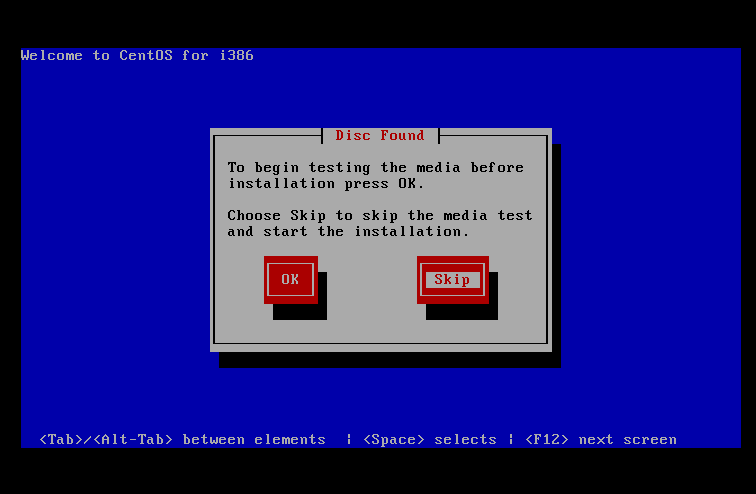
3.4. 选择skip,跳过测试,直接进行安装
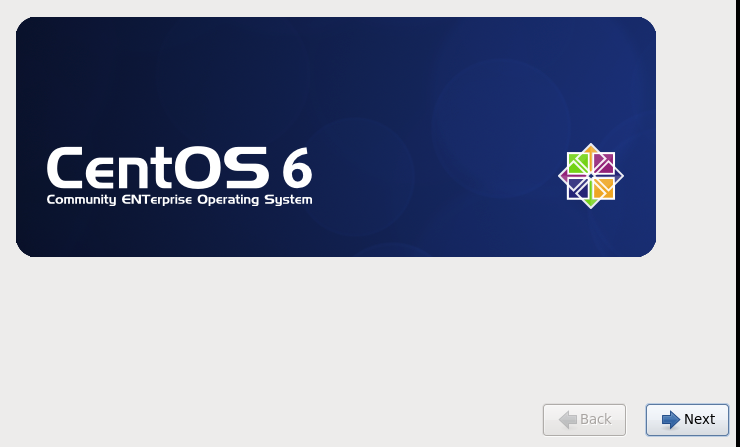
3.5. 界面出现后点击下一步,语言选择English>U.S.English,点击下一步
3.6.
选择安装的存储设备,选择基础存储设备Basic storage Devices,点击下一步,会询问是否丢弃数据,因为我们是新装系统,选择Yes丢弃数据,之后就是配置主机名,直接使用默认的,所以我们还是选择下一步
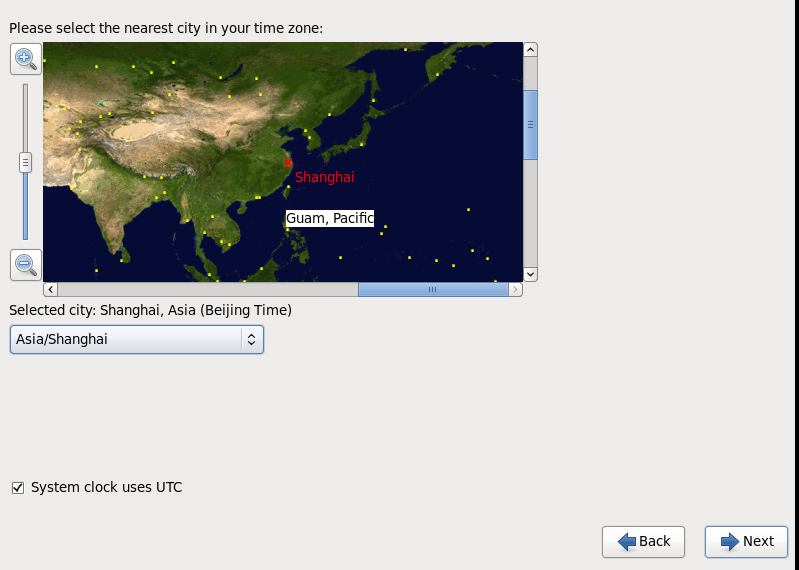
3.7.接下来选择时区,我是中国人,在下拉列表中选择Asia/Shanghai就行了,当然,知道地图上的位置也可以点击位置选中上海,再次点击下一步
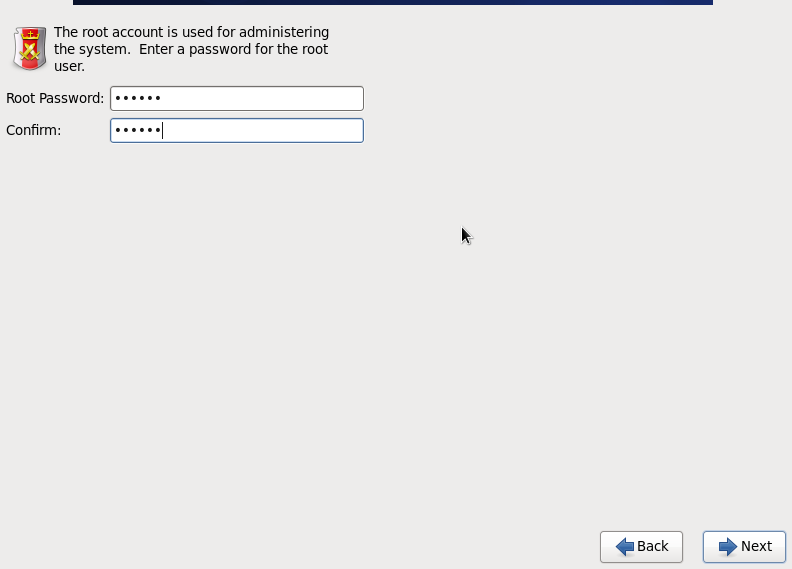
3.8. 随后设置密码,这里笔者的密码就不告诉你们了,有小秘密哦!这里设置的就是root用户的密码,密码强度太弱的会出现提示,直接选择使用此密码即可(Use Anyway),继续下一步
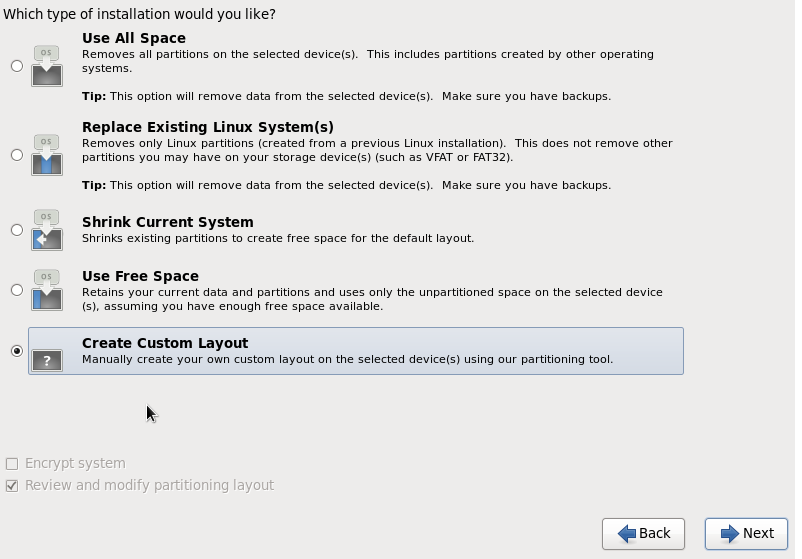
3.9.如下图所示,让我们选择安装类型,我们这里选择创建自定义布局(Create Custom Layout),继续下一步
3.10.
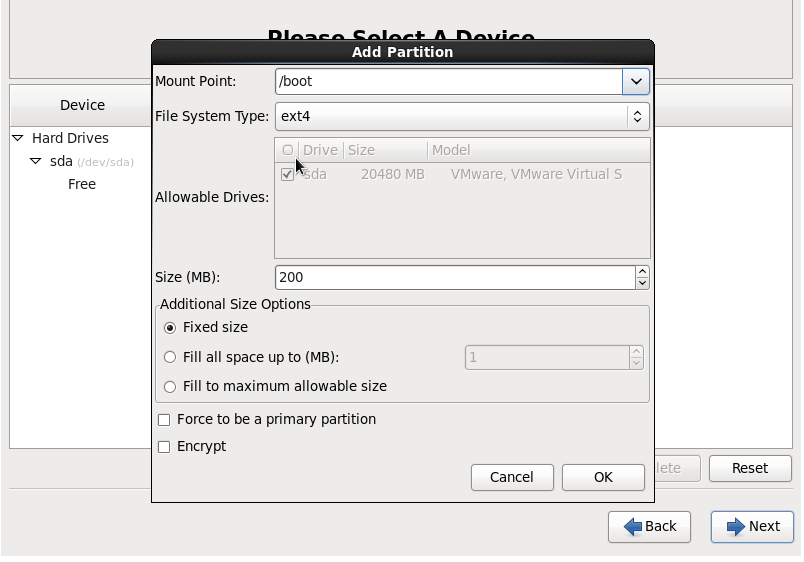
下面是选择分区,原来写了发布后图片有不见了,这里在写一遍吧。我们分四个分区--boot,swap,/,和home。其中boot为系统启动分区,存放的是引导文件,因为文件比较小,分个100-200MB就足够了;swap分区(又称"交换分区")作用是当系统的物理内存不够用的时候,把硬盘空间中的一部分空间释放出来,以供当前运行的程序使用,建议大小是内存的两倍,如果大于4G设置为何内存大小相等;home分区是用户文件存放分区,创建的用户都会在此分区,大小根据具体使用此系统的用户数量决定;/(根分区)就相当于顶级分区,没什么具体的意义,一般会把剩余的空间都分配给根分区。这里就剩下部分图片了,原先保存发布的时候不见了一部分,可能是我不太会用TinyMCE,哎~~~~
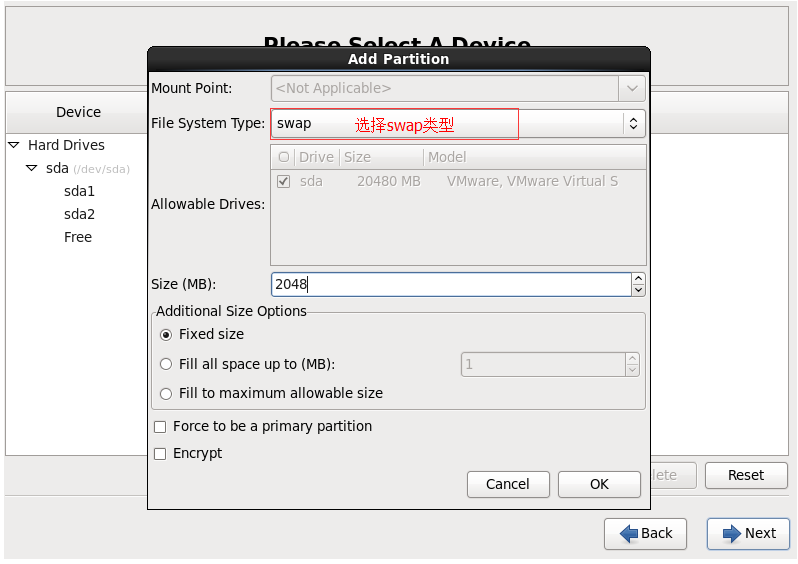
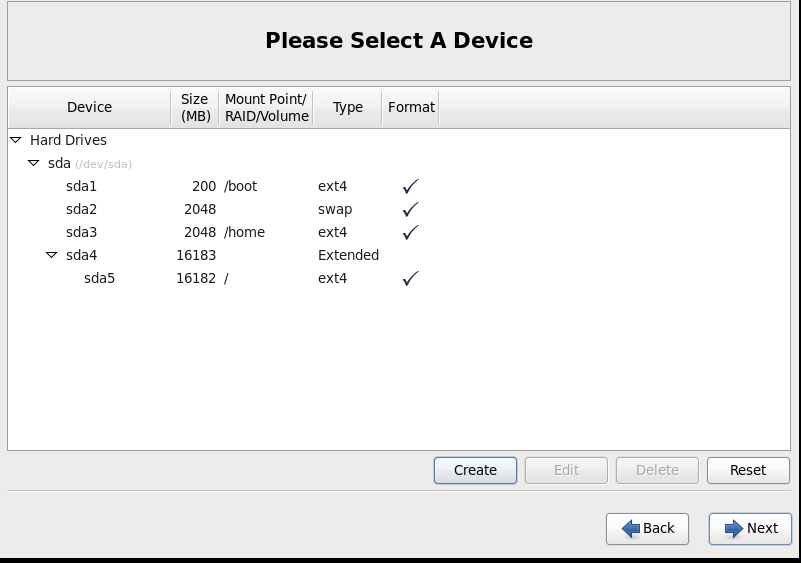
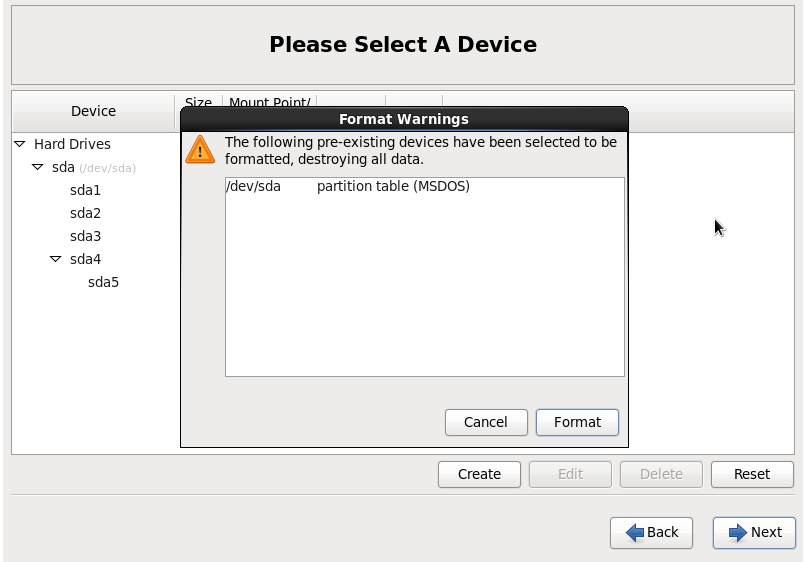
3.11.
分区完毕后选择安装类型,有桌面系统,最小安装等选择,这里选择Basic Server吧,不太熟悉linux的朋友们建议选择此类型。之后一直下一步就可以完成安装了,安装完成后点击reboot进行重启,重启完成后输入用户名和密码就可以登录了,至此完成完成。由于之前的图片没了,就没有截图了,实在不好意思啊,下次得先保存一下了。
3.12. 按此方法在另装三台,也可以使用VMware的完整克隆功能克隆出三台slave,但是这个网络可能会出现问题,下一篇中的内容补充上次问题的描述和解决方法吧。
4.下集预告
下篇就写jdk的安装吧,相信大家都会安装吧,但是这是笔记啊,还是得做啊,烦请大家多多支持喽!!!
Hadoop自学系列集(一) ---- 使用VMware安装CentOS的更多相关文章
- Hadoop自学系列集(二) ---- CentOS下安装JDK
上篇我们讲述了如何使用VMware安装CentOS系统,接下来就看如何安装我们最为熟悉的jdk吧!安装前先看看系统上有没有安装过jdk,输入java -version,如果查询出了其他版本的jdk版本 ...
- Hadoop自学系列集(三) ---- Hadoop安装
这节就开始讲述Hadoop的安装吧.在这之前先配置下SSH免密码登录,为什么需要配置这个呢?大家都知道Hadoop集群中可能有几十台机器甚至是上千台机器,而每次启动Hadoop都需要输入密码才能够登录 ...
- Hadoop自学系列集(四) ---- Hadoop集群
久等了,近期公司比较忙,学习的时间都没有啊,到今日才有时间呢!!!好了,下面就跟着笔者开始配置Hadoop集群吧. hosts文件和SSH免密码登录配置好了之后,现在进入Hadoop安装目录,修改一些 ...
- VMware安装CentOS 图文教程
VMware安装CentOS 图文教程 VMware 下安装CentOS6.2 取消 Easy install模式(此模式不好,很多软件没有安装) http://jingyan.baidu.com/a ...
- VMware 安装CentOS
使用VMware安装CentOS 6.4 环境:Windows7 , VMware Workstation10, CentOS6.4 为什么选择CentOS ? 主流: 目前的Linux操作系统主要应 ...
- VMware安装CentOS 6.7系统
VMware安装CentOS 6.7系统 1. 安装前的准备 a) VMware虚拟机软件 b) CentOS 6.7镜像 c) Windows电脑一台 2. 开始安装 a) 打开VMware软件 b ...
- 使用VMware安装CentOS
使用VMware安装CentOS 第1步:首先安装VMware Workstation,只需点下一步即可,安装过程略 第2步:文件 → 新建虚拟机 或 直接点击 创建新的虚拟机 图标 第3步:选择 典 ...
- Linux VMware安装CentOS
VMware安装CentOS 1 检查BIOS虚拟化支持 2 新建虚拟机 3 新建虚拟机向导 4 创建虚拟空白光盘 ...
- Linux课程---1、VMWare安装CentOS虚拟机(安装重要注意)
Linux课程---1.VMWare安装CentOS虚拟机(安装重要注意) 一.总结 一句话总结: 可以先去百度搜一篇对应系统的安装教程:比如 CentOS 7 安装 1.安装VMWare之后,打开w ...
随机推荐
- Linux基础及系统优化
1 如何实现自动挂载操作(光驱自动挂载--fstab) 1.1 方法 第一种方法:编辑fstab文件 vi /etc/fstab /dev/cdrom /mnt iso9660 default 0 0 ...
- 搭建Elk集群搭建 ES-filebeat-logstrash-kibana
一 .基础环境 软件 版本 作用 Linux/Win Server2012 CentOs/Win Server2012 服务器环境 JDK 1.8.0_151 运行环境依赖 Elasticsearch ...
- 短视频技术详解:Android端的短视频开发技术
在 <如何快速实现移动端短视频功能?>中,我们主要介绍了当前短视频的大热趋势以及开发一个短视频应用所涉及到的功能和业务.在本篇文章中,我们主要谈一谈短视频在Android端上的具体实现技术 ...
- Android 即时通讯开发小结(二)
<Android 即时通讯开发小结>基于IM Andriod 开发的各种常见问题,结合网易云信即时通讯技术的实践,对IM 开发做一个全面的总结. 相关推荐阅读:. Android 即时通讯 ...
- spring 5.x 系列第10篇 —— 整合mongodb (代码配置方式)
源码Gitub地址:https://github.com/heibaiying/spring-samples-for-all 一.说明 1.1 项目结构说明 配置文件位于com.heibaiying. ...
- 【JAVA8】Set排序四种写法
工作中遇到,写了很久以前的写法,师兄给了很多建议,于是整理了一下.孔子曰:"你知道茴香豆的茴字有几种写法吗?" 第一种,平常的写法: public class App { publ ...
- Demo小细节
(1) 程序如下: public class Example { static int i = 1, j = 2; static { display(i); i = i + j; } static v ...
- 开源系统监控工具Nagios、Zabbix和Open-Falcon的功能特性汇总及优缺点比较
Nagios Nagios 全名为(Nagios Ain’t Goona Insist on Saintood),最初项目名字是 NetSaint.它是一款免费的开源 IT 基础设施监控系统,其功能强 ...
- navicat远程连接mysql10060
navicat连接mysql时,出现2003-Can't connect to MySql server on '47.106.228.160'(10060"Unknow error&quo ...
- java html中文汉字 反转义
import org.apache.commons.lang.StringEscapeUtils; public class EscapeHtml { /** * @param args */ pub ...