
基于Ubuntu16.04搭建WordPress
- 安装 Apache2
- 在终端输入该命令 ,使用
apt-get安装 Apache2:sudo apt-get install apache2 -y
安装好后,您可以通过访问实验室IP地址 http://115.159.91.170 查看到 “it works” 界面,说明 apache2 安装成功。 - 安装 PHP 组件apt-get 里有 php7.0 ,所以我们可以直接安装 php7.0 :
sudo apt-get install php7. -y
安装 php 相关组件:sudo apt-get install libapache2-mod-php7.
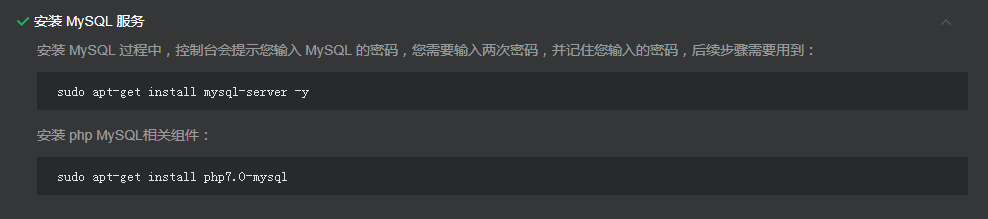
- 安装 MySQL 服务安装 MySQL 过程中,控制台会提示您输入 MySQL 的密码,您需要输入两次密码,并记住您输入的密码,后续步骤需要用到:
sudo apt-get install mysql-server -y
安装 php MySQL相关组件:sudo apt-get install php7.-mysql
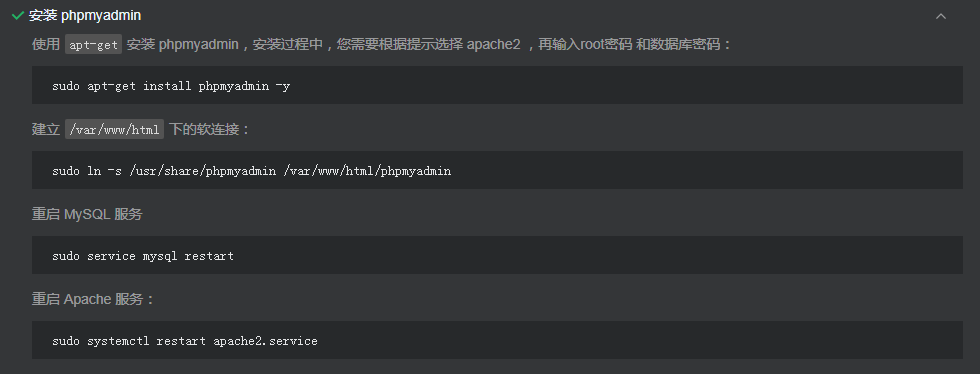
- 安装 phpmyadmin使用
apt-get安装 phpmyadmin,安装过程中,您需要根据提示选择 apache2 ,再输入root密码 和数据库密码:sudo apt-get install phpmyadmin -y
建立/var/www/html下的软连接:sudo ln -s /usr/share/phpmyadmin /var/www/html/phpmyadmin
重启 MySQL 服务sudo service mysql restart
重启 Apache 服务:sudo systemctl restart apache2.service
安装并配置 Wordpress
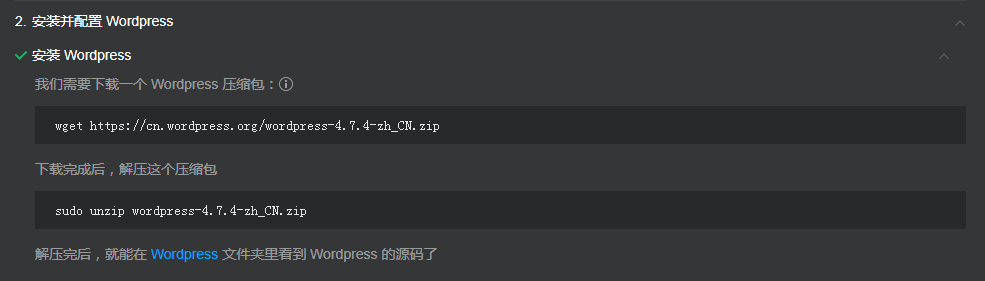
- 安装 Wordpress我们需要下载一个 Wordpress 压缩包:
wget https://cn.wordpress.org/wordpress-4.7.4-zh_CN.zip
下载完成后,解压这个压缩包sudo unzip wordpress-4.7.-zh_CN.zip
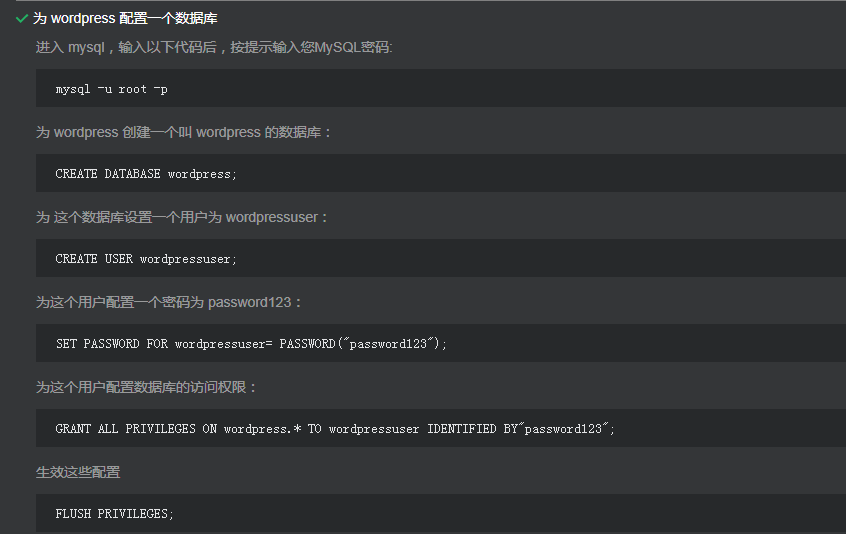
解压完后,就能在 Wordpress 文件夹里看到 Wordpress 的源码了 - 为 wordpress 配置一个数据库进入 mysql,输入以下代码后,按提示输入您MySQL密码:
mysql -u root -p
为 wordpress 创建一个叫 wordpress 的数据库:CREATE DATABASE wordpress;
为 这个数据库设置一个用户为 wordpressuser:CREATE USER wordpressuser;
为这个用户配置一个密码为 password123:SET PASSWORD FOR wordpressuser= PASSWORD("password123");为这个用户配置数据库的访问权限:GRANT ALL PRIVILEGES ON wordpress.* TO wordpressuser IDENTIFIED BY"password123";
生效这些配置FLUSH PRIVILEGES;
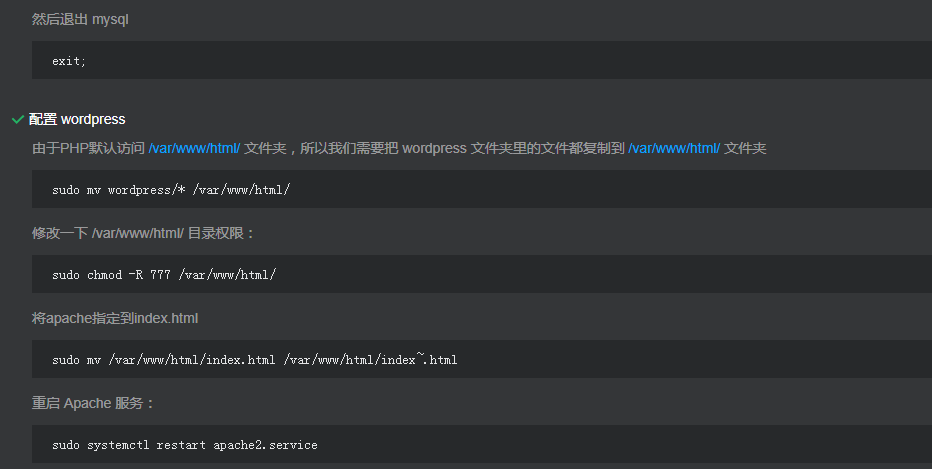
然后退出 mysqlexit;
- 配置 wordpress由于PHP默认访问 /var/www/html/ 文件夹,所以我们需要把 wordpress 文件夹里的文件都复制到 /var/www/html/ 文件夹
sudo mv wordpress/* /var/www/html/
修改一下 /var/www/html/ 目录权限:sudo chmod -R /var/www/html/
将apache指定到index.htmlsudo mv /var/www/html/index.html /var/www/html/index~.html
重启 Apache 服务:sudo systemctl restart apache2.service
- 测试访问
- Web 安装界面:http://115.159.91.170
- 博客访问地址:http://115.159.91.170
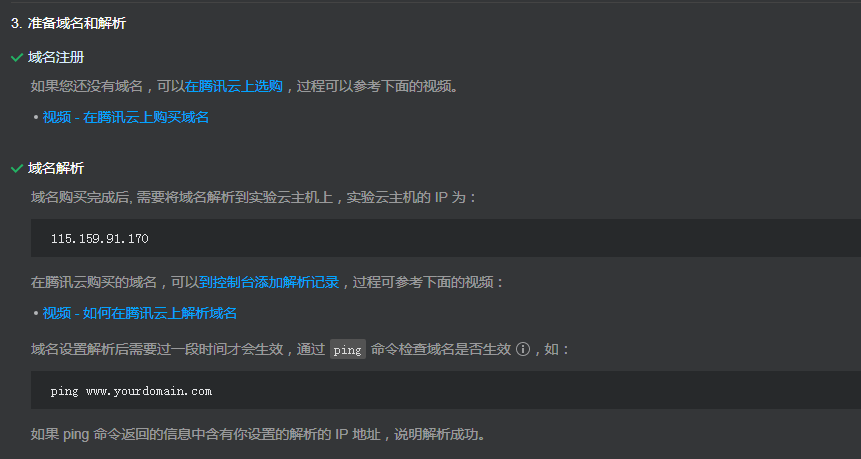
准备域名和解析
- 域名注册如果您还没有域名,可以在腾讯云上选购
- 域名解析域名购买完成后, 需要将域名解析到实验云主机上,实验云主机的 IP 为:在腾讯云购买的域名,可以到控制台添加解析记录域名设置解析后需要过一段时间才会生效,通过
ping命令检查域名是否生效
,如:ping www.yourdomain.com
如果 ping 命令返回的信息中含有你设置的解析的 IP 地址,说明解析成功。 - 大功告成!恭喜,您的 WordPress 博客已经部署完成,您可以通过浏览器访问博客查看效果。通过IP地址查看:

基于Ubuntu16.04搭建WordPress的更多相关文章
- 基于ubuntu16.04部署IBM开源区块链项目-弹珠资产管理(Marbles)
前言 本教程基本上是对Marbles项目的翻译过程. 如果英文比较好的话,建议根据官方操作说明,一步步进行环境部署.当然你也可以参考本教程在自己的主机上部署该项目. Marbles 介绍 关于 Mar ...
- ubuntu16.04安装wordpress
ubuntu16.04安装wordpress和centos7安装wordpress存在一定的差异. 当然共性大于差异. 共性是lamp环境. wordpress的必备环境. 先共性再差异. 一.搭建l ...
- Ubuntu16.04搭建OpenVPN
Ubuntu16.04搭建OpenVPN 2018年12月27日 15:50:59 VinQin 阅读数:21042 简介 如果在一个非信任网络下比如旅社或者咖啡店的WiFi网络下,想要通过你的智 ...
- Ubuntu16.04搭建LAMP开发环境
Ubuntu16.04搭建LAMP开发环境 虚拟机上安装好Ubuntu16.04后,是一台空白的Ubuntu.我的目的是搭建LAMP环境,顺便搭一个Python Django环境. 基本设置 1.配置 ...
- 基于LNMP架构搭建wordpress博客之安装架构说明
架构情况 架构情况:基于LNMP架构搭建wordpress系统 软件包版本说明: 系统要求 : CentOS-6.9-x86_64-bin-DVD1.iso PHP版本 : php-7.2.29 ...
- Hadoop完全分布式环境搭建(二)——基于Ubuntu16.04设置免密登录
在Windows里,使用虚拟机软件Vmware WorkStation搭建三台机器,操作系统Ubuntu16.04,下面是IP和机器名称. [实验目标]:在这三台机器之间实现免密登录 1.从主节点可以 ...
- Hadoop完全分布式环境搭建(三)——基于Ubuntu16.04安装和配置Java环境
[系统环境] 1.宿主机OS:Win10 64位 2.虚拟机软件:VMware WorkStation 12 3.虚拟机OS:Ubuntu16.04 4.三台虚拟机 5.JDK文件:jdk-8u201 ...
- C#码农的大数据之路 - 使用Ambari自动化安装HDP2.6(基于Ubuntu16.04)并运行.NET Core编写的MR作业
准备主机 准备3台主机,名称作用如下: 昵称 Fully Qualified Domain Name IP 作用 Ubuntu-Parrot head1.parrot 192.168.9.126 Am ...
- 基于ubuntu16.04快速构建Hyperledger Fabric网络
前言 最近在参加一个比赛,使用到了区块链的开源软件hyperledger,由于之前从未接触过区块链,以及和区块链开发相关的内容,所有在网上查阅了大量的资料,并且通过学习yeasy(杨宝华)开源的入门书 ...
随机推荐
- NABCD(校园包车)
广州商学院包车 N(need) 各个高校包车需求量大,然而校园内包车信息太散乱,售票地点不确定,有些老师.学生特别是新生,甚至不知有校园包车这一回事, 随着信息网络的发展,为了给师生带来校园更多的方便 ...
- 【转】SQL SERVER 中 sp_rename 用法
因需求变更要改表的列名,平常都是跑到Enterprise manager中选取服务器->数据库->表,然后修改表,这样太麻烦了,查了一下,可以用script搞定,代码如下: EXEC sp ...
- node入门学习(二)
一.模块系统 1.创建模块和引用模块 //如何创建一个模块 exports.hello = function(){ console.log('hello worl'); }; //这创建了一个模块 / ...
- From 百度知道 SQLSERVER 字符集排序规则简单说明
https://zhidao.baidu.com/question/390314825002277485.html 学习一下, 以后说不定用得到. collate Latin1_General_CS_ ...
- 函数调用时形参的传递也会被认为是赋值操作(继承自Object后会出现的问题)
http://blog.csdn.net/houqd2012/article/details/25070987
- E-commerce 中促销系统的设计
在电商平台中,促销是必不可少的营销手段,尤其在国内 各种玩法层出不穷,最开始的满减/秒杀 到优惠卷 再到 拼团/砍价等等 一个良好的促销系统应该具备易于扩展,易于统计促销效果等特点,在遇到秒杀类促销时 ...
- Eslint 配置及规则说明(报错)
https://blog.csdn.net/violetjack0808/article/details/72620859 https://blog.csdn.net/hsl0530hsl/artic ...
- SOA (面向服务的架构)-Service Oriented Architecture
SOA (面向服务的架构) 编辑 面向服务的架构(SOA)是一个组件模型,它将应用程序的不同功能单元(称为服务)通过这些服务之间定义良好的接口和契约联系起来.接口是采用中立的方式进行定义的,它应该独立 ...
- java中的变量各占得字节数
boolen,8位1个字节int,32位,4个字节float,32位 4个字节double,64位8个字节char 16位,2个字节byte 8位1个字节short 16位 2个字节long 64位 ...
- Long Long Message POJ - 2774(最长公共子串)
题意: 给你两串字符,要你找出在这两串字符中都出现过的最长子串 解析: 先用个分隔符将两个字符串连接起来,再用后缀数组求出height数组的值,找出一个height值最大并且i与i-1的sa值分别在两 ...