
用 vs 2017创建 windows 服务
转载自:http://www.cnblogs.com/xujie/p/5695673.html
1、新建windows服务项目,我这里选择的是Framework4.0,没有选择高版本是为了防止在服务在一些低版本系统上无法正常运行。
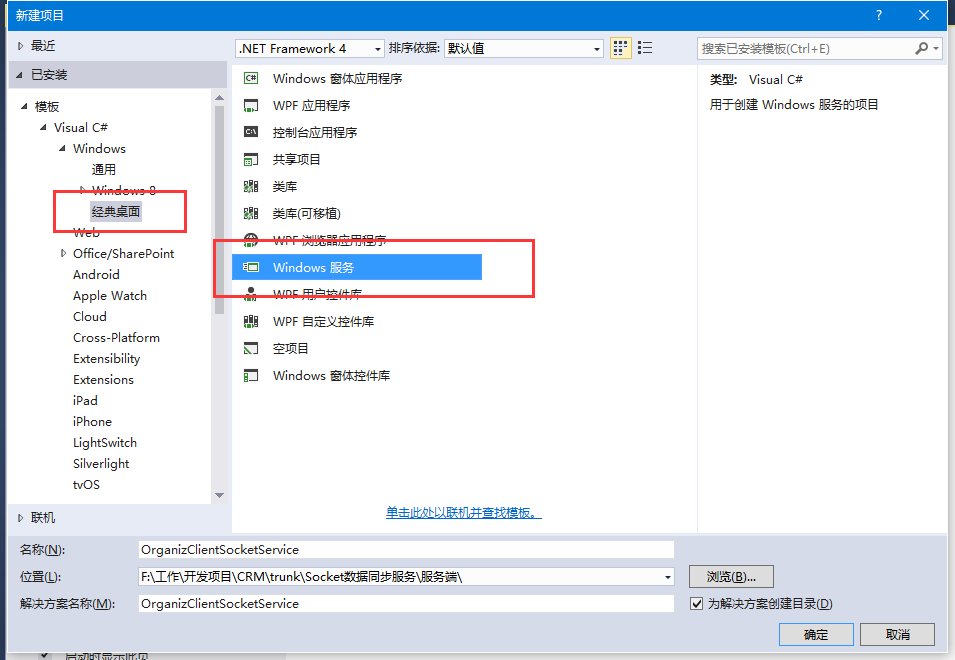
2、添加Windows服务的安装程序。
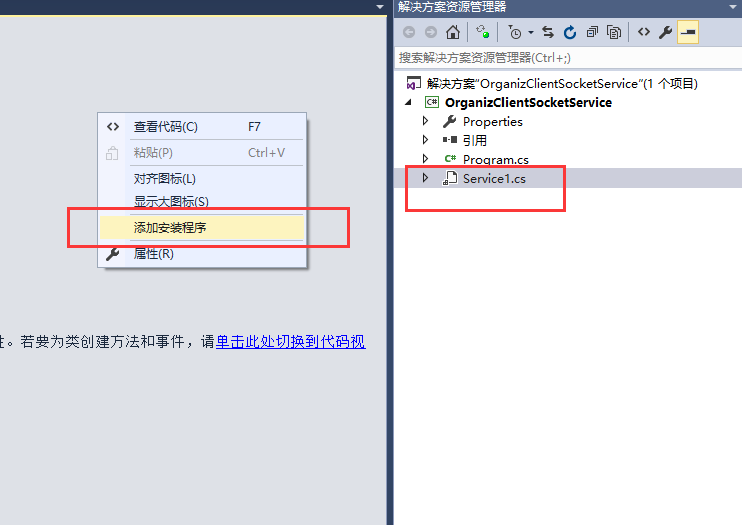
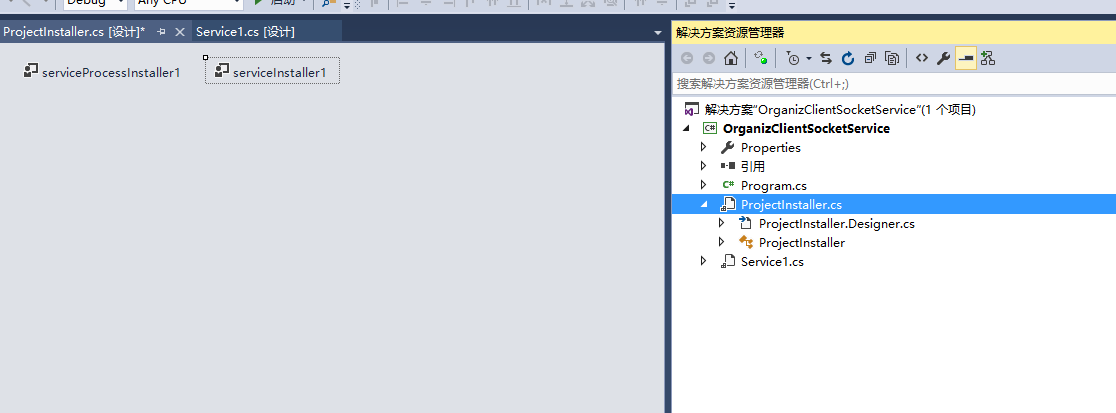
在默认Service1设计器界面空白处点击右键->添加安装程序,系统会自动新建一个带有默认配置的安装程序类,如下图:
新建完安装程序后,需要给默认的serviceInstaller1和serviceProcessInstaller1做一些基本的属性设置。如下图:
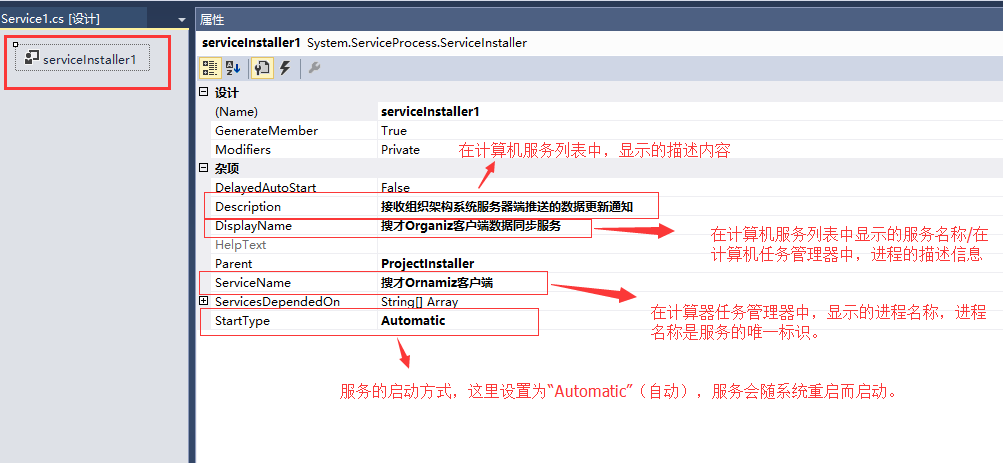
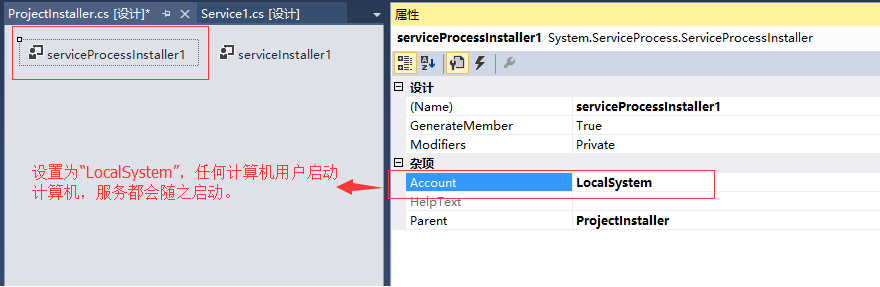
以上工作完成,安装程序配置完毕。
注意:如果不给服务添加安装程序,后面是没法把服务安装至windows系统里的。
3、添加应用程序配置文件(如果有需要的话)。
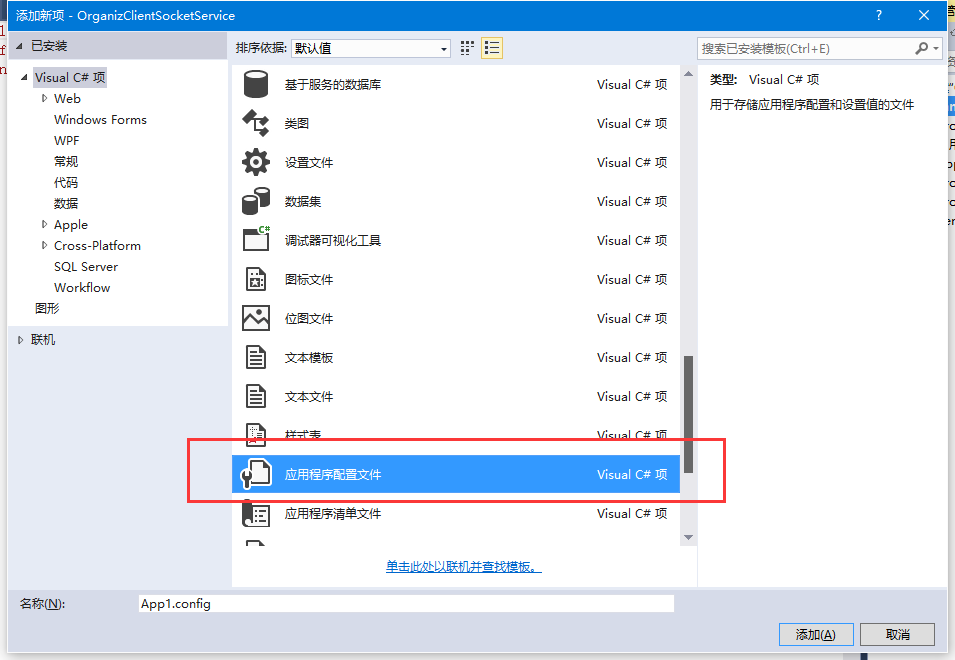
如果项目有需要,一些应用程序的配置参数可以设置在此文件里(例如:数据库连接字符串)。
4、编写windows服务主代码
- using System;
- using System.Collections.Generic;
- using System.ComponentModel;
- using System.Data;
- using System.Diagnostics;
- using System.IO;
- using System.Linq;
- using System.ServiceProcess;
- using System.Text;
- using System.Threading.Tasks;
- namespace WinServiceTest
- {
- public partial class Service1 : ServiceBase
- {
- public Service1()
- {
- InitializeComponent();
- System.Timers.Timer timer = new System.Timers.Timer();
- timer.Elapsed += new System.Timers.ElapsedEventHandler(TimedEvent);
- timer.Interval = 5000;//每5秒执行一次
- timer.Enabled = true;
- }
- public int count = 0;
- //定时执行事件
- private void TimedEvent(object sender, System.Timers.ElapsedEventArgs e)
- {
- //业务逻辑代码
- EmailClass mail = new EmailClass();
- mail.Email(count++);
- }
- protected override void OnStart(string[] args)
- {
- this.WriteLog("\n当前时间:" + DateTime.Now.ToString("yyyy-MM-dd hh-mm-ss") + "\n");
- this.WriteLog("客户端数据同步服务:【服务启动】");
- }
- protected override void OnStop()
- {
- this.WriteLog("\n当前时间:" + DateTime.Now.ToString("yyyy-MM-dd hh-mm-ss")+ "\n");
- this.WriteLog("客户端数据同步服务:【服务停止】");
- }
- protected override void OnShutdown()
- {
- this.WriteLog("\n当前时间:" + DateTime.Now.ToString("yyyy-MM-dd hh-mm-ss") + "\n");
- this.WriteLog("客户端数据同步服务:【计算机关闭】");
- }
- #region 记录日志
- /// <summary>
- /// 记录日志
- /// </summary>
- /// <param name="msg"></param>
- private void WriteLog(string msg)
- {
- //string path = @"C:\log.txt";
- //该日志文件会存在windows服务程序目录下
- string path = AppDomain.CurrentDomain.BaseDirectory + "\\log.txt";
- FileInfo file = new FileInfo(path);
- if (!file.Exists)
- {
- FileStream fs;
- fs = File.Create(path);
- fs.Close();
- }
- using (FileStream fs = new FileStream(path, FileMode.Append, FileAccess.Write))
- {
- using (StreamWriter sw = new StreamWriter(fs))
- {
- sw.WriteLine(DateTime.Now.ToString() + " " + msg);
- }
- }
- }
- #endregion
- }
- }
4、安装与卸载服务
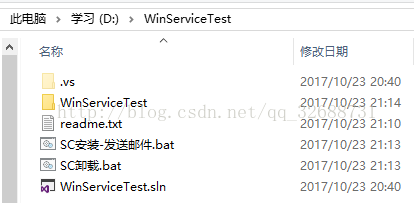
- 请将【WinServiceTest】拷贝到D盘或C盘根目录;
- 安装服务【管理员身份】运行【SC安装-发送邮件】即可;
- 卸载服务【管理员身份】运行【SC卸载】即可;
SC安装-发送邮件:
- @echo.请稍等,服务启动......
- @echo off
- @sc create GX_To_EMAIL binPath= "D:\WinServiceTest\WinServiceTest\bin\Debug\WinServiceTest.exe"
- DisplayName=每隔一段时间发送邮件的服务 start= auto
- @sc description GX_To_EMAIL 定时发送邮件
- @sc start GX_To_EMAIL
- @echo off
- @echo.启动完毕!
- @pause
SC卸载:
- @echo.服务卸载......
- @echo off
- @sc stop GX_To_EMAIL
- @sc delete GX_To_EMAIL
- @sc stop GX_To_EMAIL
- @echo off
- @echo.卸载完毕!
- @pause
用 vs 2017创建 windows 服务的更多相关文章
- 用C#创建Windows服务(Windows Services)
用C#创建Windows服务(Windows Services) 学习: 第一步:创建服务框架 创建一个新的 Windows 服务项目,可以从Visual C# 工程中选取 Windows 服务(W ...
- 玩转Windows服务系列——创建Windows服务
创建Windows服务的项目 新建项目->C++语言->ATL->ATL项目->服务(EXE) 这样就创建了一个Windows服务项目. 生成的解决方案包含两个项目:Servi ...
- .Net创建windows服务入门
本文主要记录学习.net 如何创建windows服务. 1.创建一个Windows服务程序 2.新建安装程序 3.修改service文件 代码如下 protected override void On ...
- C# 创建Windows服务
创建windows服务项目 2 右键点击Service1.cs,查看代码, 用于编写操作逻辑代码 3 代码中OnStart用于执行服务事件,一般采用线程方式执行方法,便于隔一段事件执行一回 END ...
- 使用Topshelf创建Windows服务
概述 Topshelf是创建Windows服务的另一种方法,老外的一篇文章Create a .NET Windows Service in 5 steps with Topshelf通过5个步骤详细的 ...
- [转]C#创建Windows服务与安装
本文档用于创建windows服务说明,使用vs2010系统平台 创建项目 1 创建windows服务项目 2 右键点击Service1.cs,查看代码, 用于编写操作逻辑代码 3 代码中OnStart ...
- [Solution] Microsoft Windows 服务(2) 使用Topshelf创建Windows服务
除了通过.net提供的windows服务模板外,Topshelf是创建Windows服务的另一种方法. 官网教程:http://docs.topshelf-project.com/en/latest/ ...
- 在64位windows下使用instsrv.exe和srvany.exe创建windows服务
在64位windows下使用instsrv.exe和srvany.exe创建windows服务 在32位的windows下,包括windows7,windows xp以及windows 2003, ...
- 使用Topshelf 5步创建Windows 服务 z
使用Topshelf创建Windows 服务简要的介绍了创建Windows服务的另一种方法,老外的一篇文章Create a .NET Windows Service in 5 steps with T ...
随机推荐
- Spring框架的事务管理的基本概念
1. 事务:指的是逻辑上一组操作,组成这个事务的各个执行单元,要么一起成功,要么一起失败! 2. 事务的特性 * 原子性 * 一致性 * 隔离性 * 持久性 3. 如果不考虑隔离性,引发安全性问题 * ...
- DNA拷贝数变异CNV检测——基础概念篇
DNA拷贝数变异CNV检测——基础概念篇 一.CNV 简介 拷贝数异常(copy number variations, CNVs)是属于基因组结构变异(structural variation), ...
- 小X归来 模拟赛1 解析
Problem1 单峰 小X 归来后,首先对数列很感兴趣.他想起有1类特殊的数列叫单峰数列. 我们说一个数列 {ai} 是单峰的,当且仅当存在一个位置 k 使得 ai < ai+1(i < ...
- github 如何添加项目代码
1.点添加一个resporitory 2.添加的时候一定要选上下面的添加readme这个选项 3.点进去点code就能create file了.贴上代码就行.主要是第二步必须选对
- JavaScript修改注册表
JavaScript修改注册表 2009-04-14 11:22:13| 分类: JS相关 | 标签: |字号大中小 订阅 注册表有关安全设置项的说明: 注册表路径: HKEY_CURRE ...
- 2018.09.20 atcoder Building Cubes with AtCoDeer(枚举)
传送门 有个十分显然的结论,只用枚举前后两个面就可以知道所有的面的颜色. 于是可以O(n2)O(n^2)O(n2)枚举前后两个面然后用map乱搞求贡献. 发现这样算出来会多算两倍(打表证明)于是答案除 ...
- 2018.08.16 洛谷P3607 [USACO17JAN]序列反转(线性dp)
传送门 一道感觉比较简单的dp. 注意是要求翻转一个子序列而不是一段连续的数(被坑了很多次啊)... 看到数据范围果断开一个四维数组来dp一波. 我们显然可以用f[i][j][k][t]表示下标在[l ...
- SQL查询优化的一些建议
使用批量查询,而不是N次循环查询! 重复的数据,不要重复获取: 根据需要,按需要获取表字段,而不是SELECT *: 针对频繁的搜索字段,建立必要的索引,以加快查询速度: 使用关联查询,而不是粗暴地类 ...
- Part 1 - Getting Started(1-3)
https://simpleisbetterthancomplex.com/series/2017/09/04/a-complete-beginners-guide-to-django-part-1. ...
- KindEditor解决上传视频不能在手机端显示的问题
KindEditor自带的上传视频生成的HTML代码为<embed>,在手机端并不支持.于是可以自己在控件里增加生成video标签相关代码. 参考https://www.jianshu.c ...