
【Android】11.3 屏幕旋转和场景变换过程中GridView的呈现
分类:C#、Android、VS2015;
创建日期:2016-02-21
一、简介
实际上,对于布局文件中的View来说,大多数情况下,Android都会自动保存这些状态,并不需要我们都去处理它。这一节仍以GridView为例(第10章已经介绍过其基本用法了),说明屏幕旋转以及场景切换过程中用GridView呈现的图像是如何自动变换的。
本节主要关注下面的问题:
(1)如何通过GridView显示多幅图像。
(2)如何使用Activity从一个活动切换到另一个活动,即利用Activity实现场景转换的功能,将GridView网格图像的Acivity过渡到大图像的Activity。
(3)当用户触摸或单击GridView中的每幅图片时,如何立即切换到该图片对应的详细信息描述页;当用户单击屏幕下方左侧的那个【Back】按钮时,又返回到用GridView显示多幅图像的页面。
二、示例—ch1103GridViewSceneTransition
1、运行截图
下面左图为在GridView显示两列图像的效果,右图为单击【3、穿衣的小狗】后显示的效果。按右图下方左侧的【Back】按钮又返回到左图的界面,可再次单击另一幅图。
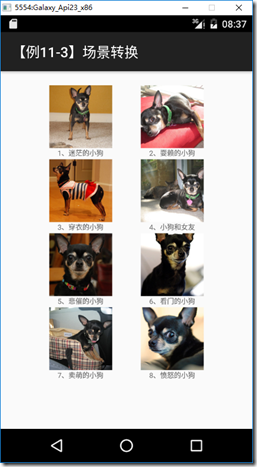
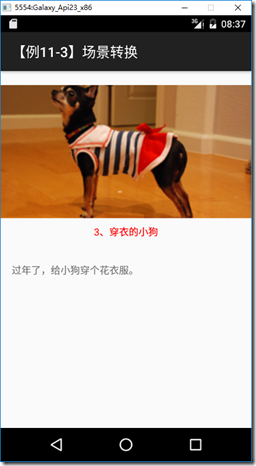
本人不想再去找其他的图片了,所以仍然用前面章节示例中的图来演示。当然,你也可以将例子中这个两列的图改为3列、4列、……,同时将界面改为任何你希望实现的功能。
2、实现步骤
(1)添加ch1103_GridViewSceneTransitionMain.axml文件
<?xml version="1.0" encoding="utf-8"?>

<LinearLayout xmlns:android="http://schemas.android.com/apk/res/android"

    android:layout_width="fill_parent"

    android:layout_height="fill_parent"

    android:orientation="vertical">

    <GridView

        android:id="@+id/gridview1"

        android:layout_width="wrap_content"

        android:layout_height="match_parent"

        android:gravity="center_horizontal"

        android:horizontalSpacing="2dp"

        android:numColumns="2"

        android:stretchMode="columnWidth"

        android:verticalSpacing="2dp"

        android:layout_gravity="center"

        android:minWidth="25dp"

        android:minHeight="25dp"

        android:drawSelectorOnTop="true"

        android:layout_marginLeft="50dp"

        android:layout_marginRight="50dp"

        android:layout_marginTop="20dp"

        android:layout_marginBottom="20dp" />

</LinearLayout>
(2)添加ch1103_Item.axml文件
<?xml version="1.0" encoding="utf-8"?>

<LinearLayout xmlns:android="http://schemas.android.com/apk/res/android"

    android:orientation="vertical"

    android:layout_width="wrap_content"

    android:layout_height="wrap_content"

    android:outlineProvider="bounds">

    <ImageView

        android:id="@+id/ch1102ImageViewItem"

        android:layout_width="90dp"

        android:layout_height="90dp"

        android:scaleType="centerCrop"

        android:minHeight="25dp"

        android:minWidth="25dp"

        android:layout_gravity="center_horizontal" />

    <TextView

        android:id="@+id/ch1102TextViewItemTitle"

        android:layout_width="wrap_content"

        android:layout_height="wrap_content"

        android:maxLines="1"

        android:layout_gravity="center_horizontal"

        android:minWidth="25dp"

        android:textSize="10dp" />

</LinearLayout>
(3)添加ch1103_Detail.axml文件
<?xml version="1.0" encoding="utf-8"?>

<LinearLayout xmlns:android="http://schemas.android.com/apk/res/android"

    android:orientation="vertical"

    android:layout_width="match_parent"

    android:layout_height="match_parent">

    <ImageView

        android:id="@+id/ch1102ImageView1"

        android:layout_width="match_parent"

        android:layout_height="wrap_content"

        android:scaleType="centerCrop"

        android:layout_marginTop="20dp" />

    <TextView

        android:id="@+id/ch1102TextViewTitle"

        android:layout_width="wrap_content"

        android:layout_height="wrap_content"

        android:layout_marginTop="10dp"

        android:maxLines="1"

        android:layout_gravity="center_horizontal"

        android:textColor="#FF0000" />

    <TextView

        android:id="@+id/ch1102TextViewDesc"

        android:layout_width="match_parent"

        android:layout_height="wrap_content"

        android:layout_marginTop="20dp"

        android:padding="16dp" />

</LinearLayout>
(4)添加ch1103GridViewSceneTransitionMain.cs文件
using System.Collections.Generic;

using Android.App;

using Android.Content;

using Android.OS;

using Android.Views;

using Android.Widget;

namespace MyDemos.SrcDemos

{

    [Activity(Label = "【例11-3】场景转换")]

    public class ch1103GridViewSceneTransitionMain : Activity

    {

        protected override void OnCreate(Bundle savedInstanceState)

        {

            base.OnCreate(savedInstanceState);

            SetContentView(Resource.Layout.ch1103_GridViewSceneTransitionMain);

            var gridview = FindViewById<GridView>(Resource.Id.gridview1);

            var adapter = new ch1102MyImageAdapte(this);

            gridview.Adapter = adapter;

            gridview.ItemClick += (s, e) =>

            {

                var item = adapter[e.Position];

                Intent intent = new Intent(this, typeof(ch1103DetailActivity));

                intent.PutExtra("id", item.ImageId);

                intent.PutExtra("title", item.Title);

                intent.PutExtra("desc", item.Desc);

                StartActivity(intent);

            };

        }

    }

    /// <summary>

    /// 这里仅以小狗图为例说明基本用法,这样做主要是为了不让例子过于复杂,

    /// 实际上,你可以将小狗图改为景点图、大楼图、交通图、功能模块图、……等。

    /// </summary>

    class ch1103Item

    {

        /// <summary>

        /// 图片ID

        /// </summary>

        public int ImageId { get; set; }

        /// <summary>

        /// 图片的标题

        /// </summary>

        public string Title { get; set; }

        /// <summary>

        /// 对该图片的描述

        /// </summary>

        public string Desc { get; set; }

    }

    class ch1102MyImageAdapte : BaseAdapter<ch1103Item>

    {

        Activity context;

        public ch1102MyImageAdapte(Activity context)

        {

            this.context = context;

        }

        private static List<ch1103Item> items = new List<ch1103Item>()

        {

            new ch1103Item {ImageId=Resource.Drawable.ch05sample_0,

                Title="1、迷茫的小狗", Desc ="哇,迷路了,该往哪走呢?" },

            new ch1103Item {ImageId=Resource.Drawable.ch05sample_1,

                Title="2、耍赖的小狗", Desc ="你就是躺到那也不让你吃。" },

            new ch1103Item {ImageId=Resource.Drawable.ch05sample_2,

                Title="3、穿衣的小狗", Desc ="过年了,给小狗穿个花衣服。" },

            new ch1103Item {ImageId=Resource.Drawable.ch05sample_3,

                Title="4、小狗和女友", Desc ="狗狗,后面是你女朋友吗?" },

            new ch1103Item {ImageId=Resource.Drawable.ch05sample_4,

                Title="5、悲催的小狗", Desc ="这个图片很悲催。" },

            new ch1103Item {ImageId=Resource.Drawable.ch05sample_5,

                Title="6、看门的小狗", Desc ="好好看门,别让贼进来了。" },

            new ch1103Item {ImageId=Resource.Drawable.ch05sample_6,

                Title="7、卖萌的小狗", Desc ="狗狗的沙发很给力啊。" },

            new ch1103Item {ImageId=Resource.Drawable.ch05sample_7,

                Title="8、愤怒的小狗", Desc ="谁惹你了,眼瞪这么大。" },

        };

        public override ch1103Item this[int position]

        {

            get { return items[position]; }

        }

        public override int Count

        {

            get { return items.Count; }

        }

        public override long GetItemId(int position)

        {

            return items[position].ImageId;

        }

        public override View GetView(int position, View convertView, ViewGroup parent)

        {

            if (convertView == null)

            {

                convertView = context.LayoutInflater.Inflate(Resource.Layout.ch1103_Item, parent, false);

            }

            ch1103Item item = this[position];

            ImageView imageView = convertView.FindViewById<ImageView>(Resource.Id.ch1102ImageViewItem);

            imageView.SetImageResource(item.ImageId);

            TextView title = convertView.FindViewById<TextView>(Resource.Id.ch1102TextViewItemTitle);

            title.Text = item.Title;

            return convertView;

        }

    }

}
(5)添加ch1103DetailActivity.cs文件
using Android.App;

using Android.Content;

using Android.OS;

using Android.Widget;

namespace MyDemos.SrcDemos

{

    [Activity(Label = "【例11-3】场景转换")]

    public class ch1103DetailActivity : Activity

    {

        protected override void OnCreate(Bundle savedInstanceState)

        {

            base.OnCreate(savedInstanceState);

            SetContentView(Resource.Layout.ch1103_Detail);

            int imgId = Intent.GetIntExtra("id", -1);

            if (imgId != -1)

            {

                var imageView = FindViewById<ImageView>(Resource.Id.ch1102ImageView1);

                imageView.SetImageResource(imgId);

                var title = FindViewById<TextView>(Resource.Id.ch1102TextViewTitle);

                title.Text = Intent.GetStringExtra("title");

                var desc = FindViewById<TextView>(Resource.Id.ch1102TextViewDesc);

                desc.Text = Intent.GetStringExtra("desc");

            }

        }

    }

}
【Android】11.3 屏幕旋转和场景变换过程中GridView的呈现的更多相关文章
- Android 7.1 屏幕旋转流程分析
Android 7.1 屏幕旋转流程分析 一.概述 Android屏幕的旋转在framework主要涉及到三个类,结构如图 PhoneWindowManager:为屏幕的横竖屏转换的管理类. Wi ...
- Qt for Android 程序禁止屏幕旋转
有时候我们希望让一个程序的界面始终保持在一个方向,不随手机(平板)方向旋转而变化:在AndroidManifest.xml的每一个需要禁止转向的Activity配置中加入 android:screen ...
- 设置Android默认锁定屏幕旋转
/********************************************************************************** * 设置Android默认锁定屏 ...
- 【opengl】OpenGL中三维物体显示在二维屏幕上显示的变换过程
转自:http://blog.sina.com.cn/s/blog_957b9fdb0100zesv.html 为了说明在三维物体到二维图象之间,需要经过什么样的变换,我们引入了相机(Camera)模 ...
- Loadrunner脚本回放 场景运行过程中常见错误分析
问题一:Loadrunner超时错误问题描述 Loadrunner超时错误:在录制Web协议脚本回放时超时情况经常出现,产生错误的原因也有很多,解决的方法也不同. 问题现象Error -27728: ...
- Android上禁止屏幕旋转
看网上讲了很多,设置很多属性,设置了很多,其实最关键的一点是这个 @Overrideprotected void onResume() { /** * 设置为横屏 */ if(getRequested ...
- Android 7.1 WindowManagerService 屏幕旋转流程分析 (二)
一.概述 从上篇[Android 7.1 屏幕旋转流程分析]知道实际的旋转由WindowManagerService来完成,这里接着上面具体详细展开. 调了三个函数完成了三件事,即首先调用update ...
- 【分享】迅为iTOP4412开发板-Android系统屏幕旋转设置
1.1概述 Android4.0,Androd4.4源代码能够编译成手机模式和平板模式,讯为iTop4412 开发平台 的Android系统默认编译为平板模式.客户须要依据自己的产品设计及应用环境,切 ...
- Android Studio使用过程中常见问题及解决方案
熟悉Android的童鞋应该对Android Studio都不陌生.Android编程有两个常用的开发环境,分别是Android Studio和Eclipse,之前使用比较多的是Eclipse,而现在 ...
随机推荐
- Android 逆向project 实践篇
Android逆向project 实践篇 上篇给大家介绍的是基础+小Demo实践. 假设没有看过的同学能够进去看看.(逆向project 初篇) 本篇主要给大家介绍怎样反编译后改动源代码, 并打包执行 ...
- 寻找SQL注入点
如果要对一个网站进行SQL注入攻击,首先就需要找到存在SQL注入漏洞的地方,也就是寻找所谓的注入点.可能的SQL注入点一般存在于登录页面.查找页面或添加页面等用户可以查找或修改数据的地方. 最常用的寻 ...
- cordova 强制竖屏
orentation的默认值是default 可使用的值有:default, landscape (横屏), portait (竖屏) orentation可以将设备锁定方向,不受设备旋转影响. 方案 ...
- nyoj阶乘之和
/*阶乘之和 时间限制:3000 ms | 内存限制:65535 KB 难度:3 描写叙述 给你一个非负数整数n,推断n是不是一些数(这些数不同意反复使用,且为正数)的阶乘之和, 如9=1! ...
- java数组转json
public String toJsonObject(String[] list) { String json="["; for (int i=0;i<list.length ...
- VS2015 正式版中为什么没有了函数前面引用提示了?
HttpClient _httpClient = new HttpClient(); var clientId = Config.GetValue("AuthUser"); var ...
- 怎么将txt文件转化为html格式的文件?--极为丑陋的方式
# -*- coding: utf-8 -*- #python 27 #xiaodeng #怎么将txt文件转化为html格式的文件?--极为丑陋的方式 import os #找出所有的txt格式的文 ...
- iOS微信支付集成
概述 iOS微信支付集成 详细 代码下载:http://www.demodashi.com/demo/10735.html 支付宝和微信都是业界的老大哥,相信大家都有所觉得文档.SDK都是各种坑吧(纯 ...
- 通过配置Apache实现404页面替换
一.通用情况--修改apache配置.htaccess 一般网站报404原因都是找不到资源,是服务器(以Apache为例)报错,Apache自定义了404输出,我们的目的是使用自定义的404.html ...
- 【TP3.2】:日志记录和查看
1.TP3.2手册日志类链接:http://document.thinkphp.cn/manual_3_2.html#log 2.日志默认路径:/Application/Runtime/Logs 3. ...