
在 Azure 中的 Linux VM 上创建 MongoDB、Express、AngularJS 和 Node.js (MEAN) 堆栈
本教程介绍如何在 Azure 中的 Linux VM 上实现 MongoDB、Express、AngularJS 和 Node.js (MEAN) 堆栈。 通过创建的 MEAN 堆栈,可以在数据库中添加、删除和列出书籍。 你将学习如何执行以下操作:
- 创建 Linux VM
- 安装 Node.js
- 安装 MongoDB 并设置服务器
- 安装 Express 并设置服务器的路由
- 使用 AngularJS 访问路由
- 运行应用程序
Note
在 Azure 中国区使用 Azure CLI 2.0 之前,请先运行 az cloud set -n AzureChinaCloud 来改变云环境。如果想切回国际版 Azure,请再次运行 az cloud set -n AzureCloud。
如果选择在本地安装并使用 CLI,本教程要求运行 Azure CLI 2.0.4 或更高版本。 运行 az --version 即可查找版本。 如果需要进行安装或升级,请参阅安装 Azure CLI 2.0。
创建 Linux VM
使用 az group create 命令创建资源组,并使用 az vm create 命令创建 Linux VM。 Azure 资源组是在其中部署和管理 Azure 资源的逻辑容器。
以下示例使用 Azure CLI 在“中国北部”位置创建名为 myResourceGroupMEAN 的资源组。 将会创建一个包含 SSH 密钥(如果默认密钥位置不存在这些密钥)的、名为 myVM 的 VM。 若要使用一组特定的密钥,请使用 --ssh-key-value 选项。
az group create --name myResourceGroupMEAN --location "China North"

az vm create \

    --resource-group myResourceGroupMEAN \

    --name myVM \

    --image UbuntuLTS \

    --admin-username azureuser \

    --admin-password 'Azure12345678!' \

    --generate-ssh-keys

az vm open-port --port 3300 --resource-group myResourceGroupMEAN --name myVM
创建 VM 后,Azure CLI 显示类似于以下示例的信息。
{

  "fqdns": "",

  "id": "/subscriptions/{subscription-id}/resourceGroups/myResourceGroupMEAN/providers/Microsoft.Compute/virtualMachines/myVM",

  "location": "China North",

  "macAddress": "00-0D-3A-23-9A-49",

  "powerState": "VM running",

  "privateIpAddress": "10.0.0.4",

  "publicIpAddress": "13.72.77.9",

  "resourceGroup": "myResourceGroupMEAN"

}
记下 publicIpAddress。 此地址用于访问 VM。
使用以下命令来与 VM 建立 SSH 会话。 请确保使用正确的公共 IP 地址。 在上例中,我们的 IP 地址为 13.72.77.9。
ssh azureuser@13.72.77.9
安装 Node.js
Node.js 是构建在 Chrome V8 JavaScript 引擎基础之上的 JavaScript 运行时。 本教程使用 Node.js 来设置 Express 路由和 AngularJS 控制器。
在 VM 上,使用通过 SSH 打开的 bash shell 安装 Node.js。
sudo apt-get install -y nodejs
安装 MongoDB 并设置服务器
MongoDB 将数据存储在灵活的、类似于 JSON 的文档中。 数据库中的字段根据文档的不同而异,数据结构随时可发生变化。 针对示例应用程序,我们要将包含书名、ISBN 编号、作者和页数的书籍记录添加到 MongoDB。
在 VM 上,使用通过 SSH 打开的 bash shell 设置 MongoDB 密钥。
bash复制sudo apt-key adv --keyserver hkp://keyserver.ubuntu.com:80 --recv 0C49F3730359A14518585931BC711F9BA15703C6
echo "deb [ arch=amd64 ] http://repo.mongodb.org/apt/ubuntu trusty/mongodb-org/3.4 multiverse" | sudo tee /etc/apt/sources.list.d/mongodb-org-3.4.list
使用密钥更新包管理器。
bash复制sudo apt-get update
安装 MongoDB。
bash复制sudo apt-get install -y mongodb
启动服务器。
bash复制sudo service mongodb start
还需要安装 body-parser 包,以帮助我们处理在请求中传递给服务器的 JSON。
安装 npm 包管理器。
bash复制sudo apt-get install npm
安装正文分析器包。
bash复制sudo npm install body-parser
创建名为 Books 的文件夹,并将包含 Web 服务器配置的、名为 server.js 的文件添加到该文件夹。
node.js复制var express = require('express');
var bodyParser = require('body-parser');
var app = express();
app.use(express.static(__dirname + '/public'));
app.use(bodyParser.json());
require('./apps/routes')(app);
app.set('port', 3300);
app.listen(app.get('port'), function() {
console.log('Server up: http://localhost:' + app.get('port'));
});
安装 Express 并设置服务器的路由
Express 是一个微型的灵活 Node.js Web 应用程序框架,为 Web 和移动应用程序提供功能。 本教程使用 Express 将书籍信息传入和传出 MongoDB 数据库。 Mongoose 提供简洁的基于架构的解决方案来为应用程序数据建模。 本教程使用 Mongoose 来为数据库提供书籍架构。
安装 Express 和 Mongoose。
bash复制sudo npm install express mongoose
在 Books 文件夹中,创建名为 apps 的文件夹,并添加包含所定义的 Express 路由的、名为 routes.js 的文件。
node.js复制var Book = require('./models/book');
module.exports = function(app) {
app.get('/book', function(req, res) {
Book.find({}, function(err, result) {
if ( err ) throw err;
res.json(result);
});
});
app.post('/book', function(req, res) {
var book = new Book( {
name:req.body.name,
isbn:req.body.isbn,
author:req.body.author,
pages:req.body.pages
});
book.save(function(err, result) {
if ( err ) throw err;
res.json( {
message:"Successfully added book",
book:result
});
});
});
app.delete("/book/:isbn", function(req, res) {
Book.findOneAndRemove(req.query, function(err, result) {
if ( err ) throw err;
res.json( {
message: "Successfully deleted the book",
book: result
});
});
});
var path = require('path');
app.get('*', function(req, res) {
res.sendfile(path.join(__dirname + '/public', 'index.html'));
});
};
在 apps 文件夹中,创建名为 models 的文件夹,并添加包含所定义的书籍模型配置的、名为 book.js 的文件。
node.js复制var mongoose = require('mongoose');
var dbHost = 'mongodb://localhost:27017/test';
mongoose.connect(dbHost);
mongoose.connection;
mongoose.set('debug', true);
var bookSchema = mongoose.Schema( {
name: String,
isbn: {type: String, index: true},
author: String,
pages: Number
});
var Book = mongoose.model('Book', bookSchema);
module.exports = mongoose.model('Book', bookSchema);
使用 AngularJS 访问路由
AngularJS 提供一个 Web 框架用于在 Web 应用程序中创建动态视图。 本教程使用 AngularJS 将网页与 Express 相连接,并针对书籍数据库执行操作。
将目录切换回到 Books (
cd ../..),然后创建名为 public 的文件夹,并添加包含所定义的控制器配置的、名为 script.js 的文件。node.js复制var app = angular.module('myApp', []);
app.controller('myCtrl', function($scope, $http) {
$http( {
method: 'GET',
url: '/book'
}).then(function successCallback(response) {
$scope.books = response.data;
}, function errorCallback(response) {
console.log('Error: ' + response);
});
$scope.del_book = function(book) {
$http( {
method: 'DELETE',
url: '/book/:isbn',
params: {'isbn': book.isbn}
}).then(function successCallback(response) {
console.log(response);
}, function errorCallback(response) {
console.log('Error: ' + response);
});
};
$scope.add_book = function() {
var body = '{ "name": "' + $scope.Name +
'", "isbn": "' + $scope.Isbn +
'", "author": "' + $scope.Author +
'", "pages": "' + $scope.Pages + '" }';
$http({
method: 'POST',
url: '/book',
data: body
}).then(function successCallback(response) {
console.log(response);
}, function errorCallback(response) {
console.log('Error: ' + response);
});
};
});
在 public 文件夹中,创建包含所定义的网页的、名为 index.html 的文件。
html复制<!doctype html>
<html ng-app="myApp" ng-controller="myCtrl">
<head>
<script src="https://ajax.googleapis.com/ajax/libs/angularjs/1.6.4/angular.min.js"></script>
<script src="script.js"></script>
</head>
<body>
<div>
<table>
<tr>
<td>Name:</td>
<td><input type="text" ng-model="Name"></td>
</tr>
<tr>
<td>Isbn:</td>
<td><input type="text" ng-model="Isbn"></td>
</tr>
<tr>
<td>Author:</td>
<td><input type="text" ng-model="Author"></td>
</tr>
<tr>
<td>Pages:</td>
<td><input type="number" ng-model="Pages"></td>
</tr>
</table>
<button ng-click="add_book()">Add</button>
</div>
<hr>
<div>
<table>
<tr>
<th>Name</th>
<th>Isbn</th>
<th>Author</th>
<th>Pages</th>
</tr>
<tr ng-repeat="book in books">
<td><input type="button" value="Delete" data-ng-click="del_book(book)"></td>
<td>{{book.name}}</td>
<td>{{book.isbn}}</td>
<td>{{book.author}}</td>
<td>{{book.pages}}</td>
</tr>
</table>
</div>
</body>
</html>
运行应用程序
将目录切换回到 Books (
cd ..),并通过运行以下命令启动服务器:bash复制nodejs server.js
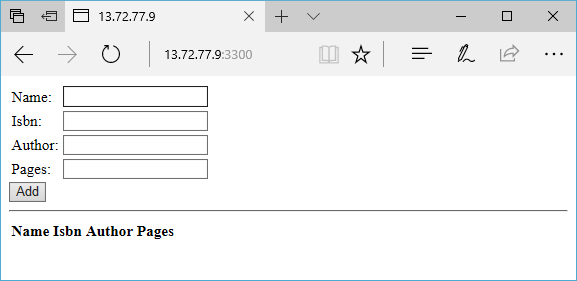
打开 Web 浏览器并导航到针对 VM 记录的地址。 例如 http://13.72.77.9:3300。 应显示以下页面所示的内容:
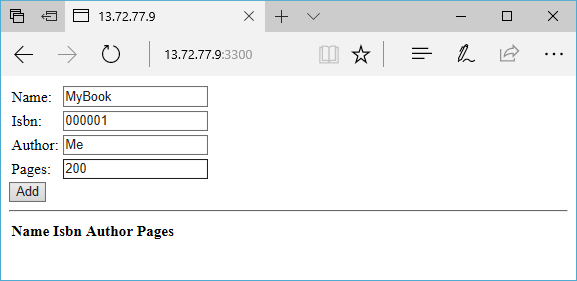
在文本框中输入数据并单击“添加”。 例如:
刷新页面后,应会看到以下页面所示的内容:
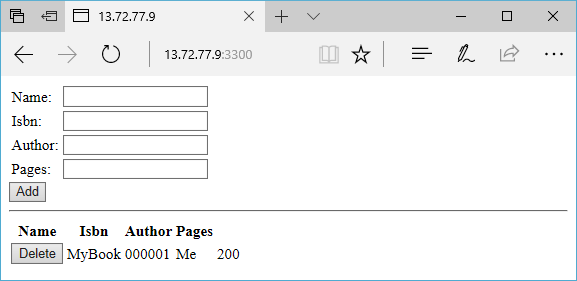
可以单击“删除”并从数据库中删除书籍记录。
后续步骤
本教程已创建一个可在 Linux VM 上使用 MEAN 堆栈跟踪书籍记录的 Web 应用程序。 你已了解如何:
- 创建 Linux VM
- 安装 Node.js
- 安装 MongoDB 并设置服务器
- 安装 Express 并设置服务器的路由
- 使用 AngularJS 访问路由
- 运行应用程序
转到下一教程,了解如何使用 SSL 证书保护 Web 服务器。
立即访问http://market.azure.cn
在 Azure 中的 Linux VM 上创建 MongoDB、Express、AngularJS 和 Node.js (MEAN) 堆栈的更多相关文章
- 如何使用 Jenkins、GitHub 和 Docker 在 Azure 中的 Linux VM 上创建开发基础结构
若要将应用程序开发的生成和测试阶段自动化,可以使用持续集成和部署 (CI/CD) 管道. 本教程介绍如何在 Azure VM 上创建 CI/CD 管道,包括如何: 创建 Jenkins VM 安装并配 ...
- 使用 Puppet 在 Windows Azure 中配备 Linux 和 Windows 环境
发布于 2013-12-11 作者 Ross Gardler 微软开放技术有限公司 (MS Open Tech) 很高兴地宣布发行新的 Windows Azure Puppet 模块.通过这个模 ...
- 在 Azure 中的 Linux 虚拟机上使用 SSL 证书保护 Web 服务器
若要保护 Web 服务器,可以使用安全套接字层 (SSL) 证书来加密 Web 流量. 这些 SSL 证书可存储在 Azure Key Vault 中,并可安全部署到 Azure 中的 Linux 虚 ...
- 如何监视和更新 Azure 中的 Linux 虚拟机
为确保 Azure 中的虚拟机 (VM) 正常运行,可以查看启动诊断.性能指标,并管理程序包更新. 本教程介绍如何执行下列操作: 在 VM 上启用启动诊断 查看启动诊断 在 VM 上启用诊断扩展 基于 ...
- 在 Azure 中备份 Linux 虚拟机
可以通过定期创建备份来保护数据. Azure 备份可创建恢复点,这些恢复点存储在异地冗余的恢复保管库中. 从恢复点还原时,可以还原整个 VM,或只是还原特定的文件. 本文介绍如何将单个文件还原到运行 ...
- 如何在 Azure 中的 Linux 经典虚拟机上设置终结点
在 Azure 中使用经典部署模型创建的所有 Linux 虚拟机都可以通过专用网络通道与同一云服务或虚拟网络中的其他虚拟机自动通信. 但是,Internet 或其他虚拟网络中的计算机需要终结点将入站网 ...
- 【机器学习 Azure Machine Learning】使用VS Code登录到Linux VM上 (Remote-SSH), 及可直接通过VS Code编辑VM中的文件
问题描述 在平常的工作习惯中,如果使用VS Code做脚本的开发,是一个非常好用的工具,现在也可以通过VS Code的不同方式来连接到Linux VM中(ssh), 第一种是VS Code的Termi ...
- 如何在 Azure 中均衡 Linux 虚拟机负载以创建高可用性应用程序
负载均衡通过将传入请求分布到多个虚拟机来提供更高级别的可用性. 本教程介绍了 Azure 负载均衡器的不同组件,这些组件用于分发流量和提供高可用性. 你将学习如何执行以下操作: 创建 Azure 负载 ...
- 详细故障排除步骤:针对 Azure 中到 Windows VM 的远程桌面连接问题
本文提供详细的故障排除步骤,用于为基于 Windows 的 Azure 虚拟机诊断和修复复杂的远程桌面错误. Important 若要消除更常见的远程桌面错误,请务必先阅读远程桌面的基本故障排除文章, ...
随机推荐
- sql 递归树
with CTE as ( -->Begin 一个定位点成员 select ID, PersonName,ParentID,cast(PersonName as nvarchar(max)) a ...
- SpringMVC访问WEB-INF下的jsp的方法
当输入localhost:8080/项目名 浏览器弹出不知道神马错误 The absolute uri: http://java.sun.com/jsp/jstl/core cannot be res ...
- 使用redis的发布订阅模式实现消息队列
配置文件 <?xml version="1.0" encoding="UTF-8"?> <beans xmlns="http://w ...
- 玩转mongodb(一):初识mongodb
简介: MongoDB是一个开源的文档数据库,支持高性能.高可用性.自动缩放. 在MongoDB中,一条记录就是一个文档,是由字段和值对构成一个数据结构,类似于JSON对象.字段的值可以包括其他文档. ...
- MJRefresh源码框架分析
MJRefresh是一款非常优秀的刷新控件.代码简洁,优雅.今天有时间对源代码阅读了一下.对MJRefresh的宏观设计非常赞叹.所谓大道至简就是这样吧. MJRefresh所采用的主要设计模式非 ...
- 利用meta标签将http请求换成https请求
最近网站升级为https之后,为了防止一些http文件没有修改而引起的问题,可以加一个meta标签: <meta http-equiv="Content-Security-Policy ...
- git常用命令小记
git status 查看缓存区和工作区的状态 +表示N个新文件 ~表示N个修改 -表示N个删除 两组的时候前面的是暂存区,后面的是工作区 git add fileName 变更文件状态(工作区--& ...
- JDK动态代理[3]----WeakCache缓存的实现机制
上一篇我们分析了Proxy类的内部是怎样产生代理类的,我们看到了Proxy内部用到了缓存机制,如果根据提供的类加载器和接口数组能在缓存中找到代理类就直接返回该代理类,否则会调用ProxyClassFa ...
- Node.js进程管理之子进程
一.理论 之前看多进程这一章节时发现这块东西挺多,写Process模块的时候也有提到,今天下午午休醒来静下心来好好的看了一遍,发现也不是太难理解. Node.js是单线程的,对于现在普遍是多处理器的机 ...
- [PHP] 重回基础(date函数和strtotime函数)
date():格式化一个本地时间或者日期,当前时间 2016年5月13日 15:19:49 使用函数date(),输出当前是月份中的第几天,参数:String类型 d 例如:echo date(&qu ...