
linux 命令——44 top (转)
top命令是Linux下常用的性能分析工具,能够实时显示系统中各个进程的资源占用状况,类似于Windows的任务管理器。下面详细介绍它的使用方法。top是 一个动态显示过程,即可以通过用户按键来不断刷新当前状态.如果在前台执行该命令,它将独占前台,直到用户终止该程序为止.比较准确的说,top命令提供了实时的对系统处理器的状态监视.它将显示系统中CPU最“敏感”的任务列表.该命令可以按CPU使用.内存使用和执行时间对任务进行排序;而且该命令的 很多特性都可以通过交互式命令或者在个人定制文件中进行设定.
1.命令格式:
top [参数]
2.命令功能:
显示当前系统正在执行的进程的相关信息,包括进程ID、内存占用率、CPU占用率等
3.命令参数:
-b 批处理
-c 显示完整的治命令
-I 忽略失效过程
-s 保密模式
-S 累积模式
-i<时间> 设置间隔时间
-u<用户名> 指定用户名
-p<进程号> 指定进程
-n<次数> 循环显示的次数
4.使用实例:
实例1:显示进程信息
命令:
top
输出:
[root@TG1704 log]# top
top - 14:06:23 up 70 days, 16:44, 2 users, load average: 1.25, 1.32, 1.35
Tasks: 206 total, 1 running, 205 sleeping, 0 stopped, 0 zombie
Cpu(s): 5.9%us, 3.4%sy, 0.0%ni, 90.4%id, 0.0%wa, 0.0%hi, 0.2%si, 0.0%st
Mem: 32949016k total, 14411180k used, 18537836k free, 169884k buffers
Swap: 32764556k total, 0k used, 32764556k free, 3612636k cached
PID USER PR NI VIRT RES SHR S %CPU %MEM TIME+ COMMAND
28894 root 22 0 1501m 405m 10m S 52.2 1.3 2534:16 java
18249 root 18 0 3201m 1.9g 11m S 35.9 6.0 569:39.41 java
2808 root 25 0 3333m 1.0g 11m S 24.3 3.1 526:51.85 java
25668 root 23 0 3180m 704m 11m S 14.0 2.2 360:44.53 java
574 root 25 0 3168m 611m 10m S 12.6 1.9 556:59.63 java
1599 root 20 0 3237m 1.9g 11m S 12.3 6.2 262:01.14 java
1008 root 21 0 3147m 842m 10m S 0.3 2.6 4:31.08 java
13823 root 23 0 3031m 2.1g 10m S 0.3 6.8 176:57.34 java
28218 root 15 0 12760 1168 808 R 0.3 0.0 0:01.43 top
29062 root 20 0 1241m 227m 10m S 0.3 0.7 2:07.32 java
1 root 15 0 10368 684 572 S 0.0 0.0 1:30.85 init
2 root RT -5 0 0 0 S 0.0 0.0 0:01.01 migration/0
3 root 34 19 0 0 0 S 0.0 0.0 0:00.00 ksoftirqd/0
4 root RT -5 0 0 0 S 0.0 0.0 0:00.00 watchdog/0
5 root RT -5 0 0 0 S 0.0 0.0 0:00.80 migration/1
6 root 34 19 0 0 0 S 0.0 0.0 0:00.00 ksoftirqd/1
7 root RT -5 0 0 0 S 0.0 0.0 0:00.00 watchdog/1
8 root RT -5 0 0 0 S 0.0 0.0 0:20.59 migration/2
9 root 34 19 0 0 0 S 0.0 0.0 0:00.09 ksoftirqd/2
10 root RT -5 0 0 0 S 0.0 0.0 0:00.00 watchdog/2
11 root RT -5 0 0 0 S 0.0 0.0 0:23.66 migration/3
12 root 34 19 0 0 0 S 0.0 0.0 0:00.03 ksoftirqd/3
13 root RT -5 0 0 0 S 0.0 0.0 0:00.00 watchdog/3
14 root RT -5 0 0 0 S 0.0 0.0 0:20.29 migration/4
15 root 34 19 0 0 0 S 0.0 0.0 0:00.07 ksoftirqd/4
16 root RT -5 0 0 0 S 0.0 0.0 0:00.00 watchdog/4
17 root RT -5 0 0 0 S 0.0 0.0 0:23.07 migration/5
18 root 34 19 0 0 0 S 0.0 0.0 0:00.07 ksoftirqd/5
19 root RT -5 0 0 0 S 0.0 0.0 0:00.00 watchdog/5
20 root RT -5 0 0 0 S 0.0 0.0 0:17.16 migration/6
21 root 34 19 0 0 0 S 0.0 0.0 0:00.05 ksoftirqd/6
22 root RT -5 0 0 0 S 0.0 0.0 0:00.00 watchdog/6
23 root RT -5 0 0 0 S 0.0 0.0 0:58.28 migration/7
说明:
统计信息区:
前五行是当前系统情况整体的统计信息区。下面我们看每一行信息的具体意义。
第一行,任务队列信息,同 uptime 命令的执行结果,具体参数说明情况如下:
14:06:23 — 当前系统时间
up 70 days, 16:44 — 系统已经运行了70天16小时44分钟(在这期间系统没有重启过的吆!)
2 users — 当前有2个用户登录系统
load average: 1.15, 1.42, 1.44 — load average后面的三个数分别是1分钟、5分钟、15分钟的负载情况。
load average数据是每隔5秒钟检查一次活跃的进程数,然后按特定算法计算出的数值。如果这个数除以逻辑CPU的数量,结果高于5的时候就表明系统在超负荷运转了。
第二行,Tasks — 任务(进程),具体信息说明如下:
系统现在共有206个进程,其中处于运行中的有1个,205个在休眠(sleep),stoped状态的有0个,zombie状态(僵尸)的有0个。
第三行,cpu状态信息,具体属性说明如下:
5.9%us — 用户空间占用CPU的百分比。
3.4% sy — 内核空间占用CPU的百分比。
0.0% ni — 改变过优先级的进程占用CPU的百分比
90.4% id — 空闲CPU百分比
0.0% wa — IO等待占用CPU的百分比
0.0% hi — 硬中断(Hardware IRQ)占用CPU的百分比
0.2% si — 软中断(Software Interrupts)占用CPU的百分比
备注:在这里CPU的使用比率和windows概念不同,需要理解linux系统用户空间和内核空间的相关知识!
第四行,内存状态,具体信息如下:
32949016k total — 物理内存总量(32GB)
14411180k used — 使用中的内存总量(14GB)
18537836k free — 空闲内存总量(18GB)
169884k buffers — 缓存的内存量 (169M)
第五行,swap交换分区信息,具体信息说明如下:
32764556k total — 交换区总量(32GB)
0k used — 使用的交换区总量(0K)
32764556k free — 空闲交换区总量(32GB)
3612636k cached — 缓冲的交换区总量(3.6GB)
备注:
第 四行中使用中的内存总量(used)指的是现在系统内核控制的内存数,空闲内存总量(free)是内核还未纳入其管控范围的数量。纳入内核管理的内存不见 得都在使用中,还包括过去使用过的现在可以被重复利用的内存,内核并不把这些可被重新使用的内存交还到free中去,因此在linux上free内存会越 来越少,但不用为此担心。
如果出于习惯去计算可用内存数,这里有个近似的计算公式:第四行的free + 第四行的buffers + 第五行的cached,按这个公式此台服务器的可用内存:18537836k +169884k +3612636k = 22GB左右。
对于内存监控,在top里我们要时刻监控第五行swap交换分区的used,如果这个数值在不断的变化,说明内核在不断进行内存和swap的数据交换,这是真正的内存不够用了。
第六行,空行。
第七行以下:各进程(任务)的状态监控,项目列信息说明如下:
PID — 进程id
USER — 进程所有者
PR — 进程优先级
NI — nice值。负值表示高优先级,正值表示低优先级
VIRT — 进程使用的虚拟内存总量,单位kb。VIRT=SWAP+RES
RES — 进程使用的、未被换出的物理内存大小,单位kb。RES=CODE+DATA
SHR — 共享内存大小,单位kb
S — 进程状态。D=不可中断的睡眠状态 R=运行 S=睡眠 T=跟踪/停止 Z=僵尸进程
%CPU — 上次更新到现在的CPU时间占用百分比
%MEM — 进程使用的物理内存百分比
TIME+ — 进程使用的CPU时间总计,单位1/100秒
COMMAND — 进程名称(命令名/命令行)
其他使用技巧:
1.多U多核CPU监控
在top基本视图中,按键盘数字“1”,可监控每个逻辑CPU的状况:
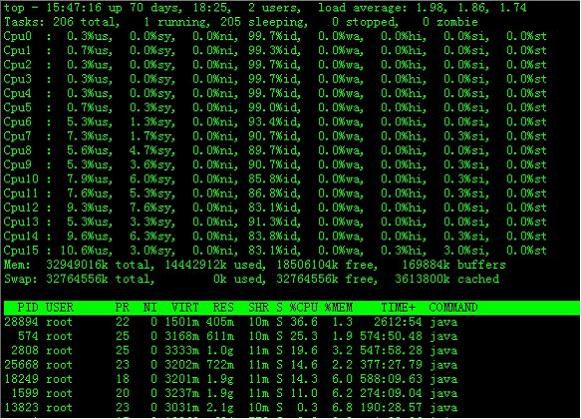
观察上图,服务器有16个逻辑CPU,实际上是4个物理CPU。再按数字键1,就会返回到top基本视图界面。
2.高亮显示当前运行进程
敲击键盘“b”(打开/关闭加亮效果),top的视图变化如下:
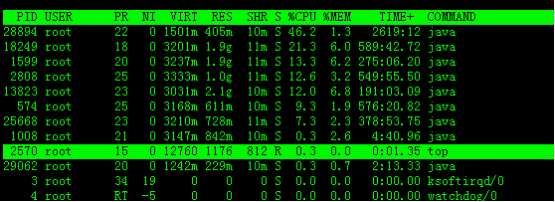
我们发现进程id为2570的“top”进程被加亮了,top进程就是视图第二行显示的唯一的运行态(runing)的那个进程,可以通过敲击“y”键关闭或打开运行态进程的加亮效果。
3.进程字段排序
默认进入top时,各进程是按照CPU的占用量来排序的,在下图中进程ID为28894的java进程排在第一(cpu占用142%),进程ID为574的java进程排在第二(cpu占用16%)。
敲击键盘“x”(打开/关闭排序列的加亮效果),top的视图变化如下:
可以看到,top默认的排序列是“%CPU”。
4. 通过”shift + >”或”shift + <”可以向右或左改变排序列
下图是按一次”shift + >”的效果图,视图现在已经按照%MEM来排序。
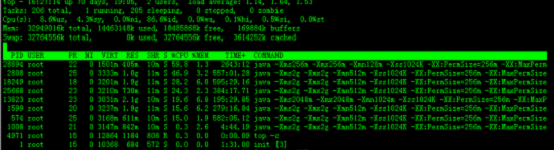
实例2:显示 完整命令
命令:
top -c
输出:
说明:
实例3:以批处理模式显示程序信息
命令:
top -b
输出:
说明:
实例4:以累积模式显示程序信息
命令:
top -S
输出:
说明:
实例5:设置信息更新次数
命令:
top -n 2
输出:
说明:
表示更新两次后终止更新显示
实例6:设置信息更新时间
命令:
top -d 3
输出:
说明:
表示更新周期为3秒
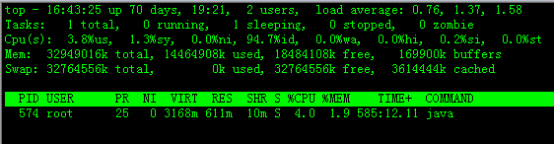
实例7:显示指定的进程信息
命令:
top -p 574
输出:
说明:
5.top交互命令
在top 命令执行过程中可以使用的一些交互命令。这些命令都是单字母的,如果在命令行中使用了s 选项, 其中一些命令可能会被屏蔽。
h 显示帮助画面,给出一些简短的命令总结说明
k 终止一个进程。
i 忽略闲置和僵死进程。这是一个开关式命令。
q 退出程序
r 重新安排一个进程的优先级别
S 切换到累计模式
s 改变两次刷新之间的延迟时间(单位为s),如果有小数,就换算成m s。输入0值则系统将不断刷新,默认值是5 s
f或者F 从当前显示中添加或者删除项目
o或者O 改变显示项目的顺序
l 切换显示平均负载和启动时间信息
m 切换显示内存信息
t 切换显示进程和CPU状态信息
c 切换显示命令名称和完整命令行
M 根据驻留内存大小进行排序
P 根据CPU使用百分比大小进行排序
T 根据时间/累计时间进行排序
W 将当前设置写入~/.toprc文件中
linux 命令——44 top (转)的更多相关文章
- Linux命令工具 top详解
Linux命令工具 top详解 top命令是Linux下常用的性能分析工具,能够实时显示系统中各个进程的资源占用状况,类似于Windows的任务管理器.top是一个动态显示过程,即可以通过用户按键来不 ...
- 2018/03/11 每日一个Linux命令 之 top
每日一个Linux命令 之 top 今天在公司测试服务器上跑了一个我写的功能[本地测试过的],但是不知道怎么跑了个无限死循环出来,一个文件的体积在不停的变大,如果不管的话这能行? 上去一看,PHP ...
- 每天一个linux命令之top
每天一个linux命令之top 转 https://www.linuxprobe.com/chapter-02.html 在图2-6中,top命令执行结果的前5行为系统整体的统计信息,其所代表的含义 ...
- 每天一个linux命令(34)--top命令
今天给领导发邮件,我这边虽然显示发出去了,但是他那边一直没收到,结果我以为我发了,他又一直在那边等结果.所以说,以后要另外发个信息或者QQ微信之类的说一声. top命令是Linux 下常用的性能分析工 ...
- 每天一个linux命令:top命令
top命令是Linux下常用的性能分析工具,能够实时显示系统中各个进程的资源占用状况,类似于Windows的任务管理器.下面详细介绍它的使用方法.top是一个动态显示过程,即可以通过用户按键来不断刷新 ...
- Linux命令之top
Linux中的top命令显示系统上正在运行的进程.它是系统管理员最重要的工具之一.被广泛用于监视服务器的负载.在本篇中,我们会探索top命令的细节.top命令是一个交互命令.在运行top的时候还可以运 ...
- linux命令总结top命令
简介 top命令是Linux下常用的性能分析工具,能够实时显示系统中各个进程的资源占用状况,类似于Windows的任务管理器. top显示系统当前的进程和其他状况,是一个动态显示过程,即可以通过用户按 ...
- linux 命令之top
top命令是显示当前系统正在执行的进程相关信息.包含进程ID.内存占用率等:top命令格式例如以下: top [OPTIONS] OPTIONS: -b 批处理 -c 显示进程的完整名 -I 忽略失效 ...
- Linux命令:TOP
top命令 是Linux下常用的性能 分析工具 ,能够实时显示系统 中各个进程的资源占用状况,类似于Windows的任务管理 器.下面详细介绍它的使用方法. top - 02:53:32 up 16 ...
随机推荐
- vs2013提交项目到github
提交项目之前必须先安装Git,下载地址:https://git-scm.com/download/win 1.登录Github后,在顶部导航栏选择New repository: 2.打开Create ...
- [Linux]关于sigprocmask函数的讨论
#include <stdio.h> #include <stdlib.h> #include <string.h> #include <unistd.h&g ...
- Ubuntu常用命令集合
文件操作 查看当前目录: pwd 参考文章:https://blog.csdn.net/qq_33421080/article/details/76551554 应用编辑类 安装: sudo apt- ...
- 初识SVN
前言 我们都知道每一件工具的诞生都是为了方便我们的生活.SVN(Subversion)学习工具在我们"合作"开发软件过程中起到了很大的作用.说起SVN先说说SCM. 内容 SCM ...
- docker compose容器互联
使用docker-compose编排容器时,如容器之间需要互相通信,使用本地连接,需要使用容器名来代替localhost "connection": "postgresq ...
- 扩展JMeter - 创建自定义函数 - String Joiner (翻译)
JMeter是测试自动化社区中最好的开源工具之一.它提供了所有可能的扩展,可以快速提供我们的测试脚本.为了让我们的生活更轻松,它还让我们通过实现几个接口来提出我们自己的插件. 在本文中,让我们看看如何 ...
- tomcat怎么优化
Tomcat有很多方面,我从内存.并发.缓存四个方面介绍优化方法. 一.Tomcat内存优化 Tomcat内存优化主要是对 tomcat 启动参数优化,我们可以在 tomcat 的启动脚本 catal ...
- 同源策略与CORS跨域请求
一.同源策略 1.简介 同源策略(Same origin policy)是一种约定,它是浏览器最核心也最基本的安全功能,如果缺少了同源策略,则浏览器的正常功能可能都会受到影响.可以说Web是构建在同源 ...
- 简述raid0,raid1,raid5,raid10 的工作原理及特点
RAID 0 支持1块盘到多块盘,容量是所有盘之和 RAID1 只支持2块盘,容量损失一块盘 RAID 5最少三块盘,不管硬盘数量多少,只损失一块容量 RAID 10最少4块盘,必须偶数硬盘,不管硬盘 ...
- Hive MetaStore Upgrade
# cd $HIVE_HOME/scripts/metastore/upgrade/mysql [Dev root @ sd-9c1f-2eac /usr/local/src/apache-hive- ...