
C# 入门篇之listview用法
在用listview,经常对各种属性都不了解,用完了,下次又忘;写个随笔记记。
看到别人已经有总结很详细的,就直接转过来了,可能中间会有一些自己加的。
----------------------------------------------------------------------
(转)
1、常用的基本属性:
(1)FullRowSelect:设置是否行选择模式。(默认为false) 提示:只有在Details视图该属性才有意义。
(2) GridLines:设置行和列之间是否显示网格线。(默认为false)提示:只有在Details视图该属性才有意义。
(3)AllowColumnReorder:设置是否可拖动列标头来对改变列的顺序。(默认为false)提示:只有在Details视图该属性才有意义。
(4)View:获取或设置项在控件中的显示方式,包括Details、LargeIcon、List、SmallIcon、Tile(默认为 LargeIcon)
(5)MultiSelect:设置是否可以选择多个项。(默认为false)
(6)HeaderStyle:获取或设置列标头样式。
Clickable:列标头的作用类似于按钮,单击时可以执行操作(例如排序)。
NonClickable:列标头不响应鼠标单击。
None:不显示列标头。
(7)LabelEdit:设置用户是否可以编辑控件中项的标签,对于Detail视图,只能编辑行第一列的内容。(默认为false)
(8)CheckBoxes:设置控件中各项的旁边是否显示复选框。(默认为false)
(9)LargeImageList:大图标集。提示:只在LargeIcon视图使用。
(10)SmallImageList:小图标集。提示:只有在SmallIcon视图使用。
(11)StateImageList:图像蒙板。这些图像蒙板可用作LargeImageList和SmallImageList图像的覆盖图,这些图像可用于指示项的应用程序定义的状态。(暂时不大懂)
(12)SelectedItems:获取在控件中选定的项。
(13)CheckedItems:获取控件中当前复选框选中的项。
(14)Soritng:对列表视图的项进行排序。(默认为None)
Ascending:项按递增顺序排序。
Descending:项按递减顺序排序。
None:项未排序。
(15)Scrollable:设置当没有足够空间来显示所有项时是否显示滚动条。(默认为true)
(16)HoverSelection:设置当鼠标指针悬停于项上时是否自动选择项。(默认为false)
(17)HotTracking:设置当鼠标指针经过项文本时,其外观是否变为超链接的形式。(默认为false)
(18)HideSelection:设置选定项在控件没焦点时是否仍突出显示。(默认为false)
(19)ShowGroups:设置是否以分组方式显示项。(默认为false);
(20)Groups:设置分组的对象集合。
(21)TopItem:获取或设置控件中的第一个可见项,可用于定位。(效果类似于EnsureVisible方法)
2、常用方法:
(1)BeginUpdate:避免在调用EndUpdate 方法之前描述控件。当插入大量数据时,可以有效地避免控件闪烁,并能大大提高速度。
(2)EndUpdate:在BeginUpdate 方法挂起描述后,继续描述列表视图控件。(结束更新)
(3)EnsureVisible:列表视图滚动定位到指定索引项的选项行。(效果类似于TopItem属性)
(4)FindItemWithText:查找以给定文本值开头的第一个 ListViewItem。
(5)FindNearestItem:按照指定的搜索方向,从给定点开始查找下一个项。提示:只有在LargeIcon或SmallIcon视图才能使用该方法。
3、常用事件:
(1)AfterLabelEdit:当用户编辑完项的标签时发生,需要LabelEdit属性为true。
(2)BeforeLabelEdit:当用户开始编辑项的标签时发生。
(3)ColumnClick:当用户在列表视图控件中单击列标头时发生。
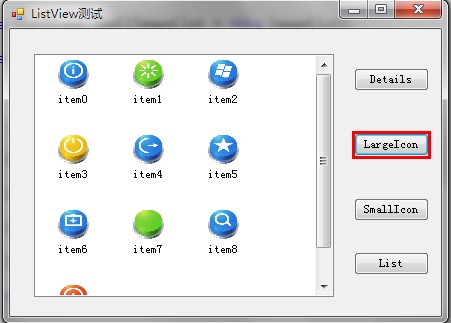
二、ListView的五种视图:1、LargeIcon:每个项都显示为一个最大化图标,在它的下面有一个标签。(效果见下图)
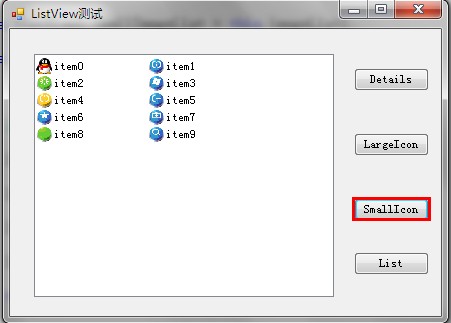
2、SmallIcon:每个项都显示为一个小图标,在它的右边带一个标签。(效果见下图)
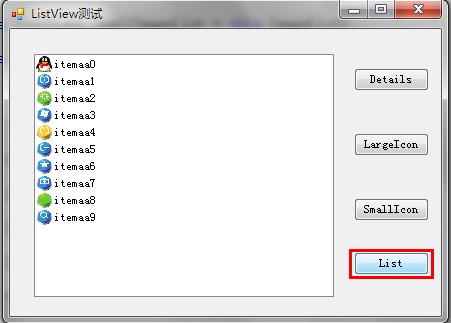
3、List:每个项都显示为一个小图标,在它的右边带一个标签。各项排列在列中,没有列标头。(效果见下图)
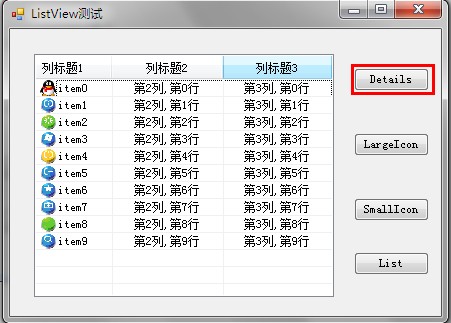
4、Details:可以显示任意的列,但只有第一列可以包含一个小图标和标签,其它的列项只能显示文字信息,有列表头。(效果见下图)
5、Tile:每个项都显示为一个完整大小的图标,在它的右边带项标签和子项信息。(只有Windows XP 和 Windows Server 2003 系列支持)
①Details视图:
this.listView1.SmallImageList = this.imageList1; //将listView的图标集与imageList1绑定
(1)列表头创建(记得,需要先创建列表头)
            ColumnHeader  ch= new ColumnHeader();

             ch.Text = "列标题1";   //设置列标题

            ch.Width = ;             //设置列宽度

            ch.TextAlign = HorizontalAlignment.Left;   //设置列的对齐方式

            this.listView1.Columns.Add(ch);            //将列头添加到ListView控件。
或者
this.listView1.Columns.Add("列标题1", , HorizontalAlignment.Left); //一步添加
(2)添加数据项
(3)显示项
          foreach (ListViewItem item in this.listView1.Items)

          {

                for (int i = ; i < item.SubItems.Count; i++)

                {

                    MessageBox.Show(item.SubItems[i].Text);

                }

          }
(4)移除某项
          foreach (ListViewItem lvi in listView1.SelectedItems)  //选中项遍历

          {

                listView1.Items.RemoveAt(lvi.Index); // 按索引移除

                //listView1.Items.Remove(lvi);   //按项移除

          }
          ImageList imgList = new ImageList();

          imgList.ImageSize = new Size(, );// 设置行高 20 //分别是宽和高

          listView1.SmallImageList = imgList; //这里设置listView的SmallImageList ,用imgList将其撑大
(6)清空
          this.listView1.Clear();  //从控件中移除所有项和列(包括列表头)。

          this.listView1.Items.Clear();  //只移除所有的项。
运行效果:
②largeIcon视图:
       this.listView1.View = View.LargeIcon;

       this.listView1.LargeImageList = this.imageList2;

       this.listView1.BeginUpdate();

        for (int i = ; i < ; i++)

        {

             ListViewItem lvi = new ListViewItem();

             lvi.ImageIndex = i;

             lvi.Text = "item" + i;

             this.listView1.Items.Add(lvi);

        }

        this.listView1.EndUpdate();
运行效果:
③SmallIcon视图:
  this.listView1.View = View.SmallIcon;

        this.listView1.SmallImageList= this.imageList1;

        this.listView1.BeginUpdate();

        for (int i = ; i < ; i++)

        {

             ListViewItem lvi = new ListViewItem();

              lvi.ImageIndex = i;

              lvi.Text = "item" + i;

              this.listView1.Items.Add(lvi);

        }

        this.listView1.EndUpdate();
运行效果:
④List视图:
         this.listView1.View = View.List;

         this.listView1.SmallImageList= this.imageList1;

         this.listView1.BeginUpdate();

         for (int i = ; i < ; i++)

         {

              ListViewItem lvi = new ListViewItem();

              lvi.ImageIndex = i;

              lvi.Text = "item" + i;

              this.listView1.Items.Add(lvi);

         }

         this.listView1.EndUpdate();
运行效果:
1、分组:
       ListViewGroup man_lvg = new ListViewGroup();  //创建男生分组

       man_lvg.Header = "男生";  //设置组的标题。

       //man_lvg.Name = "man";   //设置组的名称。

       man_lvg.HeaderAlignment = HorizontalAlignment.Left;   //设置组标题文本的对齐方式。(默认为Left)

       ListViewGroup women_lvg = new ListViewGroup();  //创建女生分组

       women_lvg.Header = "女生";

       //women_lvg.Name = "women";

       women_lvg.HeaderAlignment = HorizontalAlignment.Center;   //组标题居中对齐

       this.listView1.Groups.Add(man_lvg);    //把男生分组添加到listview中

       this.listView1.Groups.Add(women_lvg);   //把男生分组添加到listview中

       this.listView1.ShowGroups = true;  //记得要设置ShowGroups属性为true(默认是false),否则显示不出分组

       for (int i = ; i < ; i++)

       {

           ListViewItem lvi = new ListViewItem();

           lvi.ImageIndex = i;

           lvi.Text = "item"+i;

           lvi.ForeColor = Color.Blue;  //设置行颜色

           lvi.SubItems.Add("第2列,第"+i+"行");

           lvi.SubItems.Add("第3列,第"+i+"行");

           man_lvg.Items.Add(lvi);   //分组添加子项

           // 或 lvi.Group = man_lvg;  //分组添加子项

           this.listView1.Items.Add(lvi);

      }
运行效果:
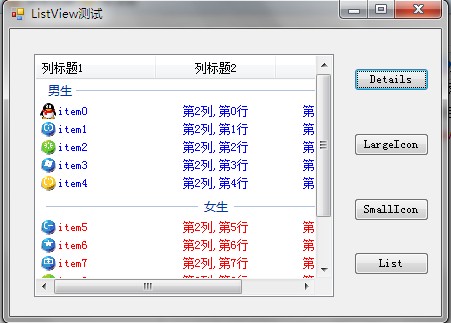
2、查找文本(只能查找到匹配前缀的文本且只能找出第一个符合的项):
        ListViewItem foundItem= this.listView1.FindItemWithText(this.textBox1.Text,true,);    //参数1:要查找的文本;参数2:是否子项也要查找;参数3:开始查找位置

        if (foundItem != null)

        {

           this.listView1.TopItem = foundItem;  //定位到该项

           foundItem.ForeColor = Color.Red;

        }
C# 入门篇之listview用法的更多相关文章
- Go语言入门篇-项目常见用法&语法
一.导入包用法: //_表示仅执行该包下的init函数(不需要整个包导入) import _ "git.xx.xx/baases/identity/cachain/version" ...
- Unity3D大风暴之入门篇(海量教学视频版)
智画互动开发团队 编 ISBN 978-7-121-22242-9 2014年2月出版 定价:79.00元 328页 16开 编辑推荐 长达800分钟的高清教学视频,手把手教会初学者 数个开发案例 ...
- php中的curl使用入门教程和常见用法实例
摘要: [目录] php中的curl使用入门教程和常见用法实例 一.curl的优势 二.curl的简单使用步骤 三.错误处理 四.获取curl请求的具体信息 五.使用curl发送post请求 六.文件 ...
- 慕课网JavaScript入门篇课程笔记
1.js注释很重要 单行注释,在注释内容前加符号 “//”. <script type="text/javascript"> document.write(" ...
- Swift入门篇-闭包和函数
今天主要是给大家分享的是 swift中闭包的用法,我个人觉得闭包就是函数的简写方法,如果您函数不是很熟悉请查阅 swift入门篇-函数 1:函数类型 函数类型 var 变量 :(类型)->返回值 ...
- Swift入门篇-循环语句
今天早上一起来所有新闻都是报道荷兰5-1战胜西班牙,我一看没有搞错吧,顿时想都如果中国队vs荷兰队也不至于会输的怎么惨吧,难道是荷兰队开挂了,于是我看了一下昨天比赛的视频直播,还真是新闻报道的那样,顿 ...
- Swift入门篇-字符串和字符
今天主要是介绍一下字符串的用法 ,字符串的语法和object-c语法不太一样,但是思想是一样,就是写法不太一样.如果您对.net和java语法比较熟悉的话,那您几乎没有深压力.如果您对swift 基本 ...
- Swift入门篇-基本类型(2)
现在我也在学习Swift语言,常常去逛很多苹果社区和论坛,看到了圈子很多奇怪的现象,发现很多人都赶忙去翻译 Swift书籍 和 发布Swift的视频 .他们这种对新知识的探索精神我本人是很佩服的.但是 ...
- Swift入门篇-Hello World
提示:如果您使用手机和平板电脑看到这篇文章,您请在WIFI的环境下阅读,里面有很多图片, 会浪费很多流量. 博主语文一直都不好(如有什么错别字,请您在下评论)望您谅解,没有上过什么学的 最近这2天主要 ...
随机推荐
- myeclipse中java文件中文注释乱码问题
在myeclipse中,有时打开java文件会发现中文注释全为乱码了,这个问题主要是因为编码的问题没有设置好,一个重要的原则就是保证所有的编码一致才不会发生乱码 出现乱码,需要知道三个地方的编码格式: ...
- 选择最适合你的Linux学习方法
我们知道Linux只是一个内核,现在的Linux操作系统底层都是用这个内核,包括Android手机,所以Linux操作系统其实是将Linux内核与应用软件做一个打包,我们称之为Linux发行版.现在比 ...
- UI UIView
课程内容: 一.iOS概述 2007年1月9日Macworld大会上公布iPhone OS系统,2010WWDC大会上改名为iOS 二. UI编程概述 UI的本意是用户界面,是英文User和 ...
- 编写一个小Servlet程序
1.编写一个java类,此类继承HttpServlet 创建完工程(见上一篇随笔:使用eclipse创建在myeclipse中运行的web工程),在src中新建一个包,包名字叫servlet:再新建一 ...
- C/C++中函数参数传递详解(一)
*在定义时使用代表指针类型,其他情况代表取内容.&在定义时使用代表引用(别名),在其他情况代表取地址 在编写个人函数的时候,你将会受到C++中的一条基本的原则的限制:在默认的情况下,变量只能以 ...
- [转]Android系统Surface机制的SurfaceFlinger服务简要介绍和学习计划
转自:Android系统Surface机制的SurfaceFlinger服务简要介绍和学习计划 前面我们从Android应用程序与SurfaceFlinger服务的关系出发,从侧面简单学习了Surfa ...
- Android文件Apk下载变ZIP压缩包
在azure云存储中 上传apk文件 使用ie下载 变成zip压缩包 解决方法 编辑 blob 属性和元数据 修改 内容类型 为 application/vnd.android.package-arc ...
- C#基础之程序集(一)
一.什么是程序集? 程序集 其实就是bin目录的.exe 文件或者.dll文件. 二.原理 三.程序集分类 1.系统程序集 路径:C:\Windows\assembly 2.源代码生成的程序集 使用V ...
- Javascript 的类型转换之减号
专职写JS已经有一个月了(对,没错就是一个月),从2014年11月24实习开始到今的2月份,我做的工作一直都是切图,另外跟着老板学产品,现在我一听到切图两字,我就想吐...所以我找了一份专职写JS的工 ...
- Tomcat容器运行struts2+spring+mybatis架构的java web应用程序简单分析
1.具体的环境为 MyEclipse 8.5以及自带的tomcat spring3.0.5 struts2.3.15.1 mybatis3.0.5 2.想弄明白的一些问题 tomcat集成spring ...