
nodejs的调试(node-inspector)
我们在接触客户端javascript的时候,调试利器就是firebug ,也是当年为何喜欢用上firefox 浏览器的主要动力,当然,后来 chrome 插件里也出现了firebug的身影.....
但是服务器端开发语言node.js 一直以来调试不是特别方便,可能是之前被 virtual studio惯坏了,这种用 console.log() 去打印变量甚至回调数据实在是太蹩脚.
当然,有一款很强大的IDE ,webstrom对node.js提供了最全面的支持,也可以轻松配置来实现调试,下回有必要和大家分享一次.
今天要分享的是关于 node-inspector 下调试node.js程序.
第一步:
npm install -g node-inspector
全局安装 node-inspector
node-inspector@0.9. /usr/local/lib/node_modules/node-inspector

├── which@1.0.

├── async@0.9.

├── semver@3.0.

├── yargs@1.3.

├── debug@1.0. (ms@0.6.)

├── strong-data-uri@0.1. (truncate@1.0.)

├── rc@0.5. (strip-json-comments@0.1., deep-extend@0.2., ini@1.3., minimist@0.0.)

├── serve-favicon@2.2. (ms@0.7., fresh@0.2., parseurl@1.3., etag@1.5.)

├── glob@4.5. (inherits@2.0., once@1.3., inflight@1.0., minimatch@2.0.)

├── express@4.12. (merge-descriptors@1.0., utils-merge@1.0., cookie-signature@1.0., methods@1.1., fresh@0.2., cookie@0.1., escape-html@1.0., range-parser@1.0., content-type@1.0., finalhandler@0.3., vary@1.0., parseurl@1.3., serve-static@1.9., content-disposition@0.5., path-to-regexp@0.1., depd@1.0., qs@2.4., debug@2.1., etag@1.5., on-finished@2.2., send@0.12., accepts@1.2., type-is@1.6., proxy-addr@1.0.)

├── biased-opener@0.2. (opener@1.4., minimist@1.1., x-default-browser@0.3., browser-launcher2@0.4.)

├── ws@0.4. (tinycolor@0.0., options@0.0., commander@2.1., nan@1.0.)

├── v8-debug@0.4. (nan@1.7.)

└── v8-profiler@5.2. (nan@1.5.)
显示如上代码说明安装成功.
第二步:
终端定位到你要调试的项目根目录下
localhost:nodeREST hywanliyuan$
输入如下指令启动项目
localhost:nodeREST hywanliyuan$ node --debug server.js

Debugger listening on port

listen
上面的 server.js 是我项目的启动文件,
下面接着输出在端口 5858 下监视调试器.
最下面是是程序启动文件 app.js 输出内容, listen 8000
第三步:
打开另外一个终端,定位到要调试项目的根目录,然后输入
node-inspector
运行得到如下结果
localhost:nodeREST hywanliyuan$ node-inspector

Node Inspector v0.12.8

Visit http://127.0.0.1:8080/?port=5858 to start debugging.
告诉我们调试器运行在 本地 127.0.0.1:8080 下.我们复制上面的调试地址.
第四步:
选择一款支持 node-inspector 的浏览器,你可以选择 chrome 或者 firefox
我用的是 chrom 打开:
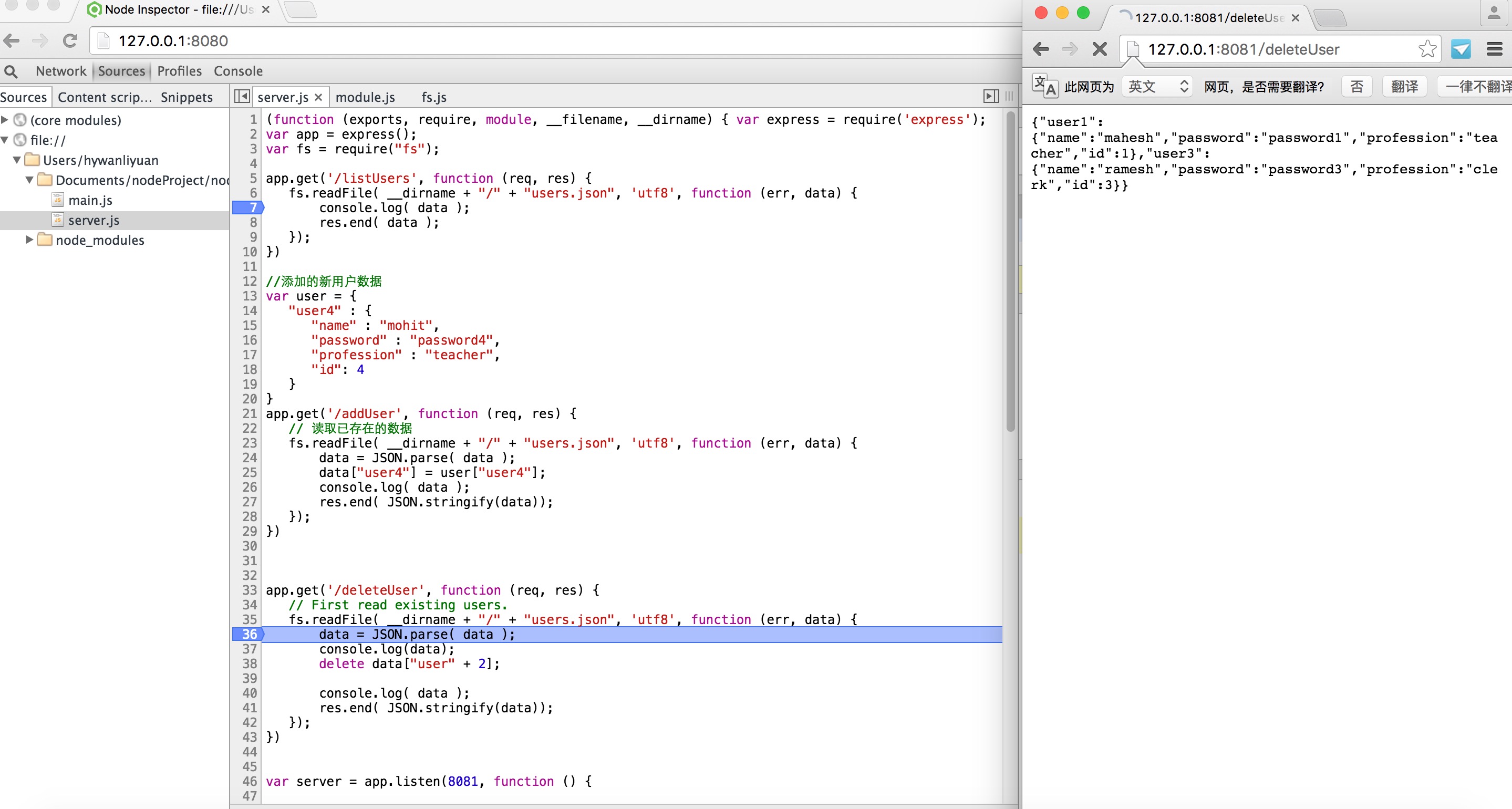
你可以在浏览器看到启动页的所有代码都被读取出来,左侧单击鼠标即可创建一个端点,如上图 console.log 前我点了一个断点.
右侧操作界面可以选择继续运行,或者单步运行(快捷键F10)
下方的界面显示变量值和输出.用起来还是相当不错的,如果在单步模式下调试,会一层一层深入的核心模块中的代码. 源代码地址
nodejs的调试(node-inspector)的更多相关文章
- nodejs 使用Google浏览器进行可视化调试——Node Inspector工具
1.npm安装Node Inspector工具,全局安装 命令行执行npm install -g node-inspector 2.启动Node Inspector工具,命令行执行 node-insp ...
- 快捷使用Node Inspector调试NodeJS
一:介绍 NodeJS开发有很多种调试方式,比如输出Log.WebStorm自带的调试器.Node Inspector等,其中Node Inspector是比较流行和被推荐的一种. 但是Node In ...
- NodeJs之调试
关于调试 当我们只专注于前端的时候,我们习惯性F12,这会给我们带来安全与舒心的感觉. 但是当我们使用NodeJs来开发后台的时候,我想噩梦来了. 但是也别泰国担心,NodeJs的调试是很不方便!这是 ...
- node-debug 三法三例之node debugger + node inspector
大家对nodejs调试应该都比较头疼,至少我这个不用IDE写js的人很头疼这个,其实node的生态圈非常好 有非常好的工具和非常潮的开发方式 这里总结了3法3例,希望能对大家有所帮助 文档地址 ht ...
- nodejs的调试
js的调试始终是一个比较麻烦也是比较困难的事情,从最原始的alert调试,到火狐的firebug工具,在到后来各个浏览器厂商的调试工具.调试工具的发展历程,也可以看出由JS构建的业务和技术逻辑越来越复 ...
- Node Inspector 代理实现
本文首发于 https://github.com/whxaxes/blog/issues/9 背景 平时做 node 开发的时候,通过 node inspector 来进行断点调试是一个很常用的 de ...
- 优雅的使用Chrome调试Node程序
前言 我不知道大家用什么来调试node程序.可能有的人用node-inspect,但是这货很久没更新了,而且一堆的bug用起来很不爽:可能有的人用命令行来,但是这样操作不够灵活:还有人只用consol ...
- sublime配置nodejs运行调试js
node.js调试javascript的配置 1. 首先到 nodejs.org 下载 Node.js 安装包并安装.2. 打开 Sublime Text 编辑器.选择菜单 Tools --> ...
- Nodejs chrome 调试node-inspector
1.下载扩展: 全局安装 npm install -g node-inspector 2.开启debug调试: node --debug[=port] filename (默认端口5858)node ...
- 如何调试Node.js
Debugging Node.js with Chrome DevTools https://nodejs.org/en/docs/guides/debugging-getting-started/ ...
随机推荐
- mysql 连接数的最大数
mysql默认最大连接数是100,增加加默认MYSQL连接数的方法有两个 方法一:进入MYSQL安装目录 打开MYSQL配置文件 my.ini(windows) 或 my.cnf(linux环境)查找 ...
- http://blog.csdn.net/wxwzy738/article/details/16968767
http://blog.csdn.net/wxwzy738/article/details/16968767
- Java-马士兵设计模式学习笔记-总结
<马士兵设计模式学习>学习了以下模式: 1.装饰者模式(例子:水管工,木工) 2.策略模式(例子:老师用职称比大小.学生用成绩比大小) 3.简单工厂模式(例子:VechileFactory ...
- Centos环境下部署游戏服务器-简介
一.前言 在接触这个操作系统之前我一直使用的是ubuntu和mac os,这次由于游戏是测试版本,没有专业的运维人员去做这件事情,只能我这个稍微懂一点linux的人来做这件事情了.由于涉及到 ...
- MMU和TLB
MMU和TLB 记得那家芯片公司给我电话面试的时候,别的都还好,可是他问我什么是MMU,我只能干瞪眼.今天在看<Linux内核源码(陈莉君)>的时候,无意中看到第二章内存地址这一节,学习如 ...
- 详解TCP和UDP数据段的首部格式
TCP数据段的首部格式: 源端口号(16) 目的端口号(16) 序列号(32) 确认应答号(32) 数据偏移(4) 保留(6) 代码位(6) 窗口(16) 校验和(16) 紧急指针 选项(长度可变) ...
- git使用(一)
github因为众所周知的一些问题,不方便选为远程仓库,在此,我们选用oschina的远程仓库,首先去http://git.oschina.net/申请一个账号. 第一步,安装git(下载电脑系统对应 ...
- 用状态矩阵解决有序操作的case爆炸问题(转载)
转自http://qa.baidu.com/blog/?p=167 作者:qabloger 一. 简介 我们在测试中可能都会面对case爆炸问题.有的case组合是无序的,我们可以通过pict[1]组 ...
- 如何创建PostgreSQL数据库
PostgreSQL提供两种方式创建一个新的数据库:第一种是使用CREATE DATABASE的SQL命令.第二种使用createdb的一个命令行可执行文件. 第一种:使用CREATE DATABAS ...
- [原]poj-2680-Choose the best route-dijkstra(基础最短路)
题目大意: 已知n 个点,m条路线,s为终点:给出m条路线及其权值:给出w个起点,求最短路! 思路:基础的dijkstra,有向无环正权最短路,只要把终点和起点 reverse考虑便可. AC代码如下 ...