
EntityFramwork(2Database First) 源地址https://msdn.microsoft.com/zh-cn/data/jj193542
必备条件
要完成本演练,需要安装 Visual Studio 2010 或 Visual Studio 2012。
如果使用的是 Visual Studio 2010,还需要安装 NuGet。
1.创建现有数据库
通常情况,是面向一个已创建的现有数据库,但在本演练中,我们需要创建一个数据库进行访问。
随 Visual Studio 安装的数据库服务器根据所安装的 Visual Studio 的版本而有所不同:
- 如果使用 Visual Studio 2010,则将创建 SQL Express 数据库。
- 如果使用的是 Visual Studio 2012,则将创建 LocalDb 数据库。
我们继续生成数据库。
- 打开 Visual Studio
- "视图"->"服务器资源管理器"
- 右键单击"数据连接"->"添加连接..."
- 如果尚未从服务器资源管理器连接至数据库,则需要选择 Microsoft SQL Server 作为数据源
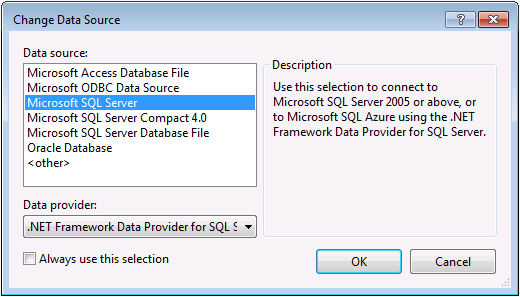
- 根据已安装的数据库,连接到 LocalDb ((localdb)\v11.0) 或 SQL Express (.\SQLEXPRESS),然手输入 DatabaseFirst.Blogging 作为数据库名称


- 选择"确定",系统将询问是否要创建新数据库,选择"是"

- 新数据库此时出现在服务器资源管理器中,右键单击该数据库,然后选择"新建查询"
- 将以下 SQL 复制到新查询中,右键单击该查询,然后选择"执行"
CREATE TABLE [dbo].[Blogs] (
    [BlogId] INT IDENTITY (1, 1) NOT NULL,
    [Name] NVARCHAR (200) NULL,
    [Url]  NVARCHAR (200) NULL,
    CONSTRAINT [PK_dbo.Blogs] PRIMARY KEY CLUSTERED ([BlogId] ASC)
);

CREATE TABLE [dbo].[Posts] (
    [PostId] INT IDENTITY (1, 1) NOT NULL,
    [Title] NVARCHAR (200) NULL,
    [Content] NTEXT NULL,
    [BlogId] INT NOT NULL,
    CONSTRAINT [PK_dbo.Posts] PRIMARY KEY CLUSTERED ([PostId] ASC),
    CONSTRAINT [FK_dbo.Posts_dbo.Blogs_BlogId] FOREIGN KEY ([BlogId]) REFERENCES [dbo].[Blogs] ([BlogId]) ON DELETE CASCADE
);
2.创建应用程序
为简单起见,我们将生成一个基本控制台应用程序,它使用 Database First 执行数据访问:
- 打开 Visual Studio
- "文件"->"新建"->"项目…"
- 从左侧菜单中选择"Windows"和"控制台应用程序"
- 输入 DatabaseFirstSample 作为名称
- 选择"确定"
3.对模型进行反向工程处理
我们使用 Visual Studio 中的实体框架设计器来创建模型。
- "项目"->"添加新项..."
- 从左侧菜单中选择"数据",然后选择"ADO.NET 实体数据模型"
- 输入 BloggingModel 作为名称,然后单击"确定"
- 这会启动实体数据模型向导
- 选择"从数据库生成",然后单击"下一步"

- 选择连接到在第一部分中创建的数据库,输入 BloggingContext 作为连接字符串的名称,然后单击"下一步"

- 单击"表"旁边的复选框,导入所有表,然后单击"完成"

反向工程处理完成后,新模型将添加到项目中并在实体框架设计器中打开以便查看。项目中还添加了一个 App.config 文件,其中含有数据库的连接详细信息。

Visual Studio 2010 中的其他步骤
如果用的是 Visual Studio 2010,则需要执行一些其他步骤升级到实体框架的最新版本。升级十分重要,因为升级后才能访问经过改进的 API 图面以及最新的 Bug 修复,改进的 API 图面使用起来更为方便。
首先,需要从 NuGet 获取实体框架的最新版本。
- "项目"–>"管理 NuGet 程序包…"
如果没有"管理 NuGet 程序包..."选项,则应安装 NuGet的最新版本 - 选择"联机"选项卡
- 选择"EntityFramework"程序包
- 单击"安装"
接下来,需要交换模型,生成利用实体框架的早期版本中引入的 DbContext API 的代码。
- 在 EF 设计器中,右键单击模型上的空位置,选择"添加代码生成项..."
- 从左侧菜单中选择"联机模板",然后搜索"DbContext"
- 选择"EF 5.x DbContext Generator for C#",输入名称 BloggingModel,然后单击"添加"

4.读写数据
我们已有了模型,现在可以使用模型来访问一些数据。用于访问数据的类是基于 EDMX 文件自动生成的。
此屏幕快照来自 Visual Studio 2012,如果使用的是 Visual Studio 2010,则 BloggingModel.tt 和 BloggingModel.Context.tt 文件直接位于项目下面,而不是嵌套在 EDMX 文件下面。

实现 program.cs 中的 Main 方法,如下所示。这些代码为上下文创建一个新实例,然后使用该实例插入新博客。之后,它使用 LINQ 查询检索数据库中的所有博客(按标题的字母顺序进行排序)。
class Program
{
    static void Main(string[] args)
    {
        using (var db = new BloggingContext())
        {
            // Create and save a new Blog
            Console.Write("Enter a name for a new Blog: ");
            var name = Console.ReadLine();

            var blog = new Blog { Name = name };
            db.Blogs.Add(blog);
            db.SaveChanges();

            // Display all Blogs from the database
            var query = from b in db.Blogs
                        orderby b.Name
                        select b;

            Console.WriteLine("All blogs in the database:");
            foreach (var item in query)
            {
                Console.WriteLine(item.Name);
            }

            Console.WriteLine("Press any key to exit...");
            Console.ReadKey();
        }
    }
}
现在,可以运行应用程序,对其进行测试。
|
Enter a name for a new Blog: ADO.NET Blog |
5.处理数据库更改
现在,可以对数据库架构进行一些更改,在进行这些更改时,还需要更新模型,从而反映这些更改。
第一步是对数据库架构进行一些更改。我们将向架构添加一个用户表。
- 在服务器资源管理器中,右键单击 DatabaseFirst.Blogging 数据库,然后选择"新建查询"
- 将以下 SQL 复制到新查询中,右键单击该查询,然后选择"执行"
CREATE TABLE [dbo].[Users]
(
        [Username] NVARCHAR(50) NOT NULL PRIMARY KEY,
    [DisplayName] NVARCHAR(MAX) NULL
)
在更新架构之后,用这些更改来更新模型。
- 在 EF 设计器中,右键单击模型上的空位置,然后选择"从数据库更新模型...",这会启动更新向导
- 在更新向导的"添加"选项卡上,选中"表"旁边的框,这表示需要从架构添加新表。
"刷新"选项卡显示出模型中的所有现有表,在更新期间,将检查这些表有无更改。"删除"选项卡显示出已从架构删除并且在更新期间还将从模型删除的所有表。有关这两个选项卡的信息将被自动检测到,并仅出于参考目的而提供,您无法更改任何设置。
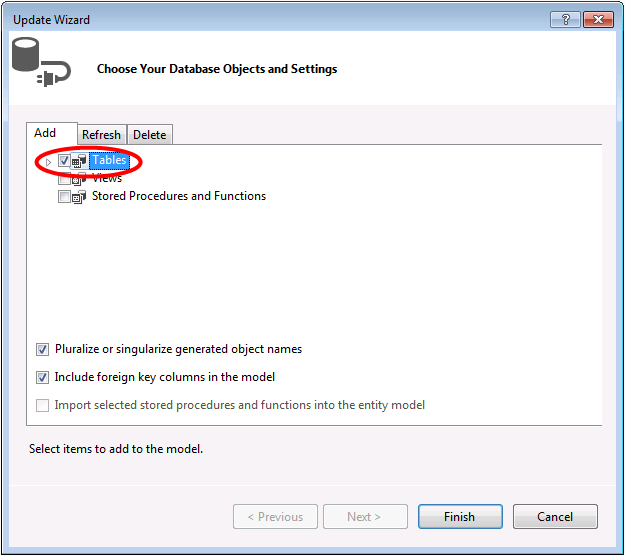
- 单击更新向导上的"完成"
模型进行更新,包括映射到我们已添加到数据库的用户表的新 User 实体。

EntityFramwork(2Database First) 源地址https://msdn.microsoft.com/zh-cn/data/jj193542的更多相关文章
- EntityFramwork(1) 源地址https://msdn.microsoft.com/zh-cn/data/jj193542
1.创建应用程序 简单起见,我们将构建一个使用 Code First 执行数据访问的基本控制台应用程序. 打开 Visual Studio "文件"->"新建&qu ...
- 适应c++ 新特性 - 与我 - 多年传统方式开发(新特性参考微软标准:https://msdn.microsoft.com/zh-cn/library/hh279654.aspx)
公司同事都在积极使用c++的新特性,并对其赞不绝口,而自己一直做着传统的c++开发方式,到底这些新特性如何,又是怎么提高开发效率的,我依然在疑问当中,从同事的说法和实际代码操练里,确实在减少代码量,集 ...
- C# EF使用性能消耗列表 https://msdn.microsoft.com/zh-cn/library/cc853327.aspx
性能注意事项(实体框架) .NET Framework (current version) 其他版本 本主题介绍 ADO.NET 实体框架的性能特征,并提供一些注意事项帮助改善实体框架应用程序 ...
- 使用 Async 和 Await 的异步编程(C# 和 Visual Basic)[msdn.microsoft.com]
看到Microsoft官方一篇关于异步编程的文章,感觉挺好,不敢独享,分享给大家. 原文地址:https://msdn.microsoft.com/zh-cn/library/hh191443.asp ...
- 解决download.msdn.microsoft.com无法正确解析而无法下载的问题
不知何时,微软 MSDN 订阅软件下载服务IP解析有问题,总是在点击“下载”按钮之后无法打开. 想必又跟“国情”有关,我是使用联通宽带,没测试过电信的. 我是可以通过指定hosts entry来解决: ...
- wpf msdn在线地址http://msdn.microsoft.com/zh-cn/library/ms752324(v=vs.110).aspx
http://msdn.microsoft.com/zh-cn/library/ms752324(v=vs.110).aspx
- 微软人工智能公开课 https://mva.microsoft.com/colleges/microsoftai#!jobf=Developer
https://mva.microsoft.com/colleges/microsoftai#!jobf=Developer
- 资源下载https://msdn.itellyou.cn/
资源下载https://msdn.itellyou.cn/ 迅雷
- https://support.microsoft.com/zh-cn/help/2290714/error-message-when-you-install-office-2010-on-a-windows-7-based-comput
Error message when you install Office 2010 on a Windows 7-based computer "The installation of M ...
随机推荐
- 【EF 5】结合项目实战分析EF三大工作模式之—Database First
导读:所谓的EF的Databasefirst工作模式,是目前我们(不涉及社会领域)用的最广的一种模式,也是本次ITOO开发所采用的工作模式.本篇博客,就分析在项目中通过Database First模式 ...
- RGB颜色空间与YCbCr颜色空间的互转
在人脸检测中会用到YCbCr颜色空间,因此就要进行RGB与YCbCr颜色空间的转换.在下面的公式中RGB和YCbCr各分量的值的范围均为0-255. RGB转到YCbCr: float y= (col ...
- HTML 5缓存机制:Cache Manifest配置实例
Cache Manifest是HTML 5的一种缓存机制,文章作者直接用博客当测试环境,虽然[color=#444444 !important]应用起来非常简单,但效果却出奇的好.缓存后的速度,简直是 ...
- Android TestView文本文字修改实例
这里我们给大家总结了下关于Android TextView文本文字的常用两种应用,一种是像我们使用微信会看到长文件是可以折叠显示了,还有一种就是TextView文字颜色TextColor焦点效果,下面 ...
- Android开发教程AnimationDrawable逐帧播放动画
下面我们一起来看篇Android开发AnimationDrawable控制逐帧播放动画实现过程,希望文章对各位朋友带不一些帮助. 当我们点击按钮时,该图片会不停的旋转,当再次点击按钮时,会停止在当前的 ...
- [原]sdut2624 Contest Print Server (大水+大坑)山东省第四届ACM省赛
本文出自:http://blog.csdn.net/svitter 原题:http://acm.sdut.edu.cn/sdutoj/problem.php?action=showproblem&am ...
- Silverlight读取Zip文件中的图片与视频
首先看看Demo的截图: 下面我将一步步展示实现这个Demo的过程,这个需求就是读出Zip文件中的图片与视频. Demo整体架构: 首先我们准备几张图片和视频,然后将其压缩至resource.zip文 ...
- PHP生成随机字符串包括大小写字母
PHP生成随机字符串包括大小写字母,这里介绍两种方法: 第一种:利用字符串函数操作 <?php /** *@blog <www.phpddt.com> */ function cre ...
- Hadoop1.x与2.x安装笔记
Hadoop1.x与2.x安装笔记 Email: chujiaqiang229@163.com 2015-05-09 Hadoop 1.x 安装 Hadoop1.x 集群规划 No 名称 内容 备注 ...
- MVC中的奇葩错误,参数转对象
在使用MVC中遇到一个神奇的错误,特此记录(我在用MVC4时遇到) 上面两张图就是一个变量名进行了修改,其他不变!form里面的参数也是一样的!喜欢尝试的可以尝试一下! 我的变量使用action时出现 ...