
Android Verified Boot介绍与有关使用
Android Verified Boot介绍与有关使用
背景
在搞安卓驱动调试的时候,由于不熟悉,导致系统没有按照我预期启动完毕;因此需要注意这一块的东西。
简介
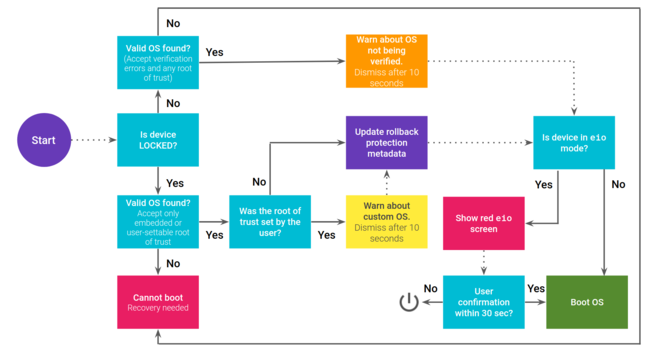
Verified Boot 是 Android 4.4 开始引入的一个新特性,作用是在系统启动时校验 system 分区是否被篡改。好处在于可以检测到 system “发生过” 改动,比如用户使用 root 软件强行植入 su 文件,但最后删除了 su, 这种情况也能检测出来。一旦检验不过,系统就不能正常启动,并且有相关的图文提示,请参看:https://source.android.com/security/verifiedboot/index.html
Android 6.0 的 CDD 文档,章节 9.10. Verified Boot 对该特性有详细的描述。可知,在出厂搭载 Android 6.0 系统的设备上,如果硬件达到要求,是必须激活这一特性的。请参看:https://static.googleusercontent.com/media/source.android.com/en//compatibility/android-cdd.pdf
启用
在编译系统中开启
在编译系统中开启签名 boot.img 和 recovery.img功能:
build/target/product/verity.mk文件中添加:
PRODUCT_SUPPORTS_VERITY := true
修改device/qcom/msm8996/msm8996.mk文件:
PRODUCT_SPPORTS_VERITY := true
在开启 LK 验证开启
在编译系统中开启 Boot 和 Recovery 功能:
Bootable/bootloader/lk/AndroidBoot.mk文件中:
ifeq($PRODUCT.$(INTERNAL_PRODUCT).PRODUCT_SUPPORTS_VERITY), true)

VERIFIED_BOOT := VERIFIED_BOOT = 1

else

VERIFIED_BOOT := VERIFIED_BOOT = 0

endif
在device/OEM/project_name/project_name.mk中添加:
PRODUCT_SUPPORTS_VERITY := truePRODUCT_SYSTEM_VERITY_PARTITION := /dev/block/bootdevice/by-name/system$(call inherit-product, build/target/product/verity.mk)PRODUCT_COPY_FILES += \frameworks/native/data/etc/android.software.verified_boot.xm:system/etc/permissions/android.software.verifie
在 device/OEM/project_name/fstab.qcom中添加verify标志:
/dev/block/bootdevice/by-name/system /system ext4 ro,barrier=1,discard wait,verify
签名key
默认开发 key
包括公钥和私钥,它们位于:build/target/product/security/. 它们用来给 boot 和 recovery 签名,以及验证 system partition 的 metadata table.
它们的位置定义位于:build/target/product/verity.mk 文件中:
PRODUCT_VERITY_SIGNING_KEY := build/target/product/security/verity
Key 文件
作用说明:
build/target/product/security/verity.pk8

– privatekey used to sign boot.img and system.imgverity.x509.pem

– certificate include publickeyverity_key

– publickey used indm verity forsystem.img
有些老的版本只有两个key文件:
verity_private_dev_key

– privatekey used to sign boot.img and system.imgverity_key

– publickey used indm verity forsystem image
我们可以看到在 build/core/Makefile 文件中:
$(INSTALLED_BOOTIMAGE_TARGET): $(MKBOOTIMG) $(INTERNAL_BOOTIMAGE_FILES) $(BOOT_SIGNER)

    $(call pretty,"Target boot image: $@")

    $(hide) $(MKBOOTIMG) $(INTERNAL_BOOTIMAGE_ARGS) $(INTERNAL_MKBOOTIMG_VERSION_ARGS) $(BOARD_MKBOOTIMG_ARGS) --output $@

    $(BOOT_SIGNER) /boot $@ $(PRODUCT_VERITY_SIGNING_KEY).pk8 $(PRODUCT_VERITY_SIGNING_KEY).x509.pem $@

    $(hide) $(call assert-max-image-size,$@,$(BOARD_BOOTIMAGE_PARTITION_SIZE))
生成 OEM 自己的公钥密钥对
在 Linux 系统中,确保所安装的 openssl 版本足够新,可以参看: /build/target/product/security_releasekey/README 文件。
openssl versionOpenSSL 1.0.2d 9 Jul 2015

development/tools/make_key mykey ‘/C=US/ST=California/L=Mountain  View/O=Android/OU=Android/CN=Android/emailAddress=android@android.com’
不用输入密码,然后 mykey.pk8 和 mykey.x509.pem 将会在当前目录生成。
为DM-Verity 功能生成 verity key
生成 generate_verity_key
使用下面的命令来生成 verity key 的工具 generate_verity_key:
source build/envsetup.sh

choosecombo

make generate_verity_key (mmm system/extras/verity/)
将 *.x509.pem 转换成 verity key
generate_verity_key 的代码位于:system/extra/verity/generate_verity_key.c
generate_verity_key 的用法:generate_verity_key | -convert
out/host/linux-x86/bin/generate_verity_key -convert mykey.x509.pem verity_key
拷贝并重命名
拷贝mykey.pk8,mykey.x509.pem,verity_key.pub 至 build/target/product/security/ 目录,将其重命名: verity.pk8, verity.x509.pem,verity_key ,并替换默认的开发 key。
生成 keystore
在 LK 里面,有两个 keystore:
- oem_keystore: 编译到 LK 里面,它定义在 /bootloader/lk/platform/msm_shared/include/oem_keystore.h 中。
- user_keystore: 存储在”keystore”分区里面。
LK 将使用 OEM keystore 来验证 keystore 分区, 如果验证通过, 将从里面读取 user_keystore,然后用其验证 boot.img 和 recovery.img。
Google 已经在后来的 release 里移除 user_keystore,不需要 keystore 分区。
使用system/extras/verity/keystore_signer, 它实际上是调用openssl 的一个脚本,所以也可以直接调用 openssl来实现。
keystore_signer <privatekey.pk8>  <crefificate.x509.pem> <outfile> <publickey0.der>

# 相当于:

openssl rsa -in mykey.pk8 -inform DER -pubout -outform DER -out mypub.der

java -Xmx512M -jar out/host/linux-x86/framework/KeystoreSigner.jar mykey.pk8 mykey.x509.pem keystore.img mypub.der
如果在没有 pk8 格式的老版本上,则可以使用下面的命令:
keystore_signer <PRIVATE_KEY> <KEYSTORE_IMG> <RSA_PUBLIC_KEY_DER>

java -Xmx512M -jar out/host/linux-x86/framework/KeystoreSigner.jar verity_private_dev_key keystore.img mypub.der
通过上述命令获取 keystore.img之后,可以通过fast boot来刷。
当然,如果没有keystore分区,这步可以忽略
Fastboot flash keystore keystore.img
Oem_keystore可以通过下面的方法使用相同的key:
通过下面的脚本将keystore.img生成oem_keystore.h文件
function generate_oem_keystore_h()

{

  echo \#ifndef __OEM_KEYSTORE_H

  echo \#define __OEM_KEYSTORE_H

  xxd -i $1 | sed -e 's/unsigned char .* = {/const unsigned char OEM_KEYSTORE[] = {/g' -e 's/unsigned int .* =.*;//g'

  echo \#endif

}
将该oem_keystore.h文件拷贝到:bootable/bootloader/lk/platform/msm_shared/include
在 LK 中的代码调用流程
- boot_linux_from_mmc
- boot_verifier_init
- verify_signed_bootimg -> boot_verify_image -> verify_image_with_sig
手机安全状态
开启 Verified Boot 功能的设备有三种安全状态:locked, verified 和 unlocked。任何状态的转换都需要使用 fastboot 命令,同时也会擦除 /data 分区(分区置0),当手机启动的时候,新的状态才会改变,同时会将一个新的文件系统挂载到 /data。除此之外,安全状态的改变用户通过物理按键(开机键,音量上下键等)的方式来确认,另外,如果是转换到 unlocked 状态,需要在开发者选项者将 OEM unlock 打开(这步需要屏幕锁验证),同时通过 fastboot oem unlock 打开。
locked state
- 用户不能使用 fastboot 命令下载或者擦除任何分区。
- boot 和 recovery 分区将会被 keystore 验证 (从 LK 里面的 OEM keystore开始)。
- 唯一能使用的 fastboot 命令只有 fastboot oem unlock,但如果要使用该命令,还必须在开发者选项中将 OEM unlock打开(默认关闭)。
verified state
- 用户可以使用 fastboot 命令来下载或者擦除特定的分区(bootable/bootloader/lk/app/aboot/aboot.c中的 critical_flash_allowed_ptn 结构体)。
- 不允许登记 keystore或者篡改 persisten data block。
- 对于使用用户或者第三方软件来来,这是个比较合适的状态,特别是开发者需要频繁地烧写软件。
- 如果使用了没有被OEM签名的 keystore,那需要处理开机时的警告信息。
unlock state
- 所有的 fastboot 命令都可以使用。
- 用户 keystore 可以被登记或者擦除。
- 在这种状态下,boot和recovery不会被验证。同时开机时会有警告,需要按音量上键才能继续启动。
影响
- 软件集成和 OTA 升级,必须使用 block 方式做包和升级,相关工程师需要注意在适配。
- 售后,用户自行刷三方固件以及 root 检测等。
- 开机速度和 performance, Idol 4S 上实测,从校验开始到 system 分区挂载完成耗时 50 ms 以内,对开机 速度的影响可以忽略,当前没有任何证据表明会影响 performance。
- 工程师日常开发调试。
注意事项
- 该功能在 eng 软件上是关闭的,刷 eng 的 boot.img 不会受影响。
- 混刷 boot.img 和 system.img 会启动不了,使能后的 userdebug 或 user 版本的 boot.img 搭配的 eng 版本的 system.img 或者未使能前的 system.img 会开不起来,因为生成时用的 key 不同。
- 可以通过开机后查看 system 分区的挂载信息来查看是否开启了 Verified Boot 功能:
adb shell mount | grep /system
开启显示
/dev/block/dm-0 /system ext4 ro,seclabel,relatime,discard,data=ordered 0 0
关闭显示
/dev/block/bootdevice/by-name/system /system ext4 ro,seclabel,relatime,discard,data=ordered 0 0
通常会使用 userdebug 软件(或者刷 userdebug 版本的 boot.img) 来调试,但使能后,system 是无法挂载成 rw 状态的,不能 push
$ adb root

Restarting adbd as root

$ adb remount

Reremount succeeded

$ adb shell mount | grep /systtem

/dev/block/dm-0 /system ext4 ro,seclabel,relatime,discard,data=ordered 0 0

$ adb push out/target/product/project_name/system/xbin/su /system/xbin/su

failed to copy 'out/target/product/project_name/system/xbin/su' to '/system/xbin/su': Read-only file system
在 userdebug 软件(或者刷 userdebug 版本的 boot.img)有两种方法可以关闭:
1、用 adb 命令,重启后生效:
$ adb disable-verity

$ adb enable-verity
注意,如果重新刷 了 system.img 就要重新操作,因为关闭标志是写在 system.img 尾部的。当启用boot verity功能,一旦你修改了手机里的 system 分区,比如 push 进去一个 apk,再打开的话,手机会起不来。
2、替换 eng.img ,也可以修改 fstab.qcom 文件,重新编译 userdebug 的 boot.img:
具体操作是修改 device/OEM/project_name/fstab.qcom文件,去掉 verify 标志,例如:
/dev/block/bootdevice/by-name/system    /system     ext4    ro,barrier=1,discard       wait,verify

/dev/block/bootdevice/by-name/system    /system     ext4    ro,barrier=1,discard       wait
user 软件没有办法,如果需要修改 system, 请刷 userdebug 或者 eng 的 boot.img。
旧版的 adb 可能不支持 disable-verity 和 enable-verity 命令,请更新到最新的 Android SDK,或者使用工程编译出来的 adb (out/host/linux-x86/bin/adb)。
Android Verified Boot介绍与有关使用的更多相关文章
- Android sdk目录介绍
android sdk目录介绍 build-tools 各版本SDK编译工具 docs 离线开发者文档Android SDK API参考文档 extras 扩展开发包,如兼容架包. platforms ...
- 我的Android第三章:Android的组件介绍
小编摘录了Android文档介绍Android四大组件的基本内容,感觉文档的内容写的很详细所以小编将它写入了博客 Android 使用Java语言开发.Android SDK 工具编译代码-以及任意数 ...
- GitHub上排名前100的Android开源库介绍(来自github)
本项目主要对目前 GitHub 上排名前 100 的 Android 开源库进行简单的介绍,至于排名完全是根据 GitHub 搜索 Java 语言选择 (Best Match) 得到的结果,然后过滤了 ...
- android MVP模式介绍与实战
android MVP模式介绍与实战 描述 MVP模式是什么?MVP 是从经典的模式MVC演变而来,它们的基本思想有相通的地方:Controller/Presenter负责逻辑的处理,Model提供数 ...
- Android 不同文件名介绍
Android 不同文件名介绍
- Android发展简单介绍
Android一词的本义指“机器人”,同一时候也是Google于2007年11月5日宣布的基于Linux平台的开源手机操作系统的名称,该平台由操作系统.中间件.用户界面和应用软件组成,号称是首个为移动 ...
- Android IntentService使用介绍以及源码解析
版权声明:本文出自汪磊的博客,转载请务必注明出处. 一.IntentService概述及使用举例 IntentService内部实现机制用到了HandlerThread,如果对HandlerThrea ...
- Android Jetpack 组建介绍(一)——Lifecycler
转自带你领略Android Jetpack组件的魅力 Android Jetpack 对于任何一个产品来说,我们开发中都会面对哪些问题?如:产品交互.用户体验.代码结构.数据获取.数据存储.网络优化. ...
- [原创]AndroBugs_Framework Android漏洞扫描器介绍
[原创]AndroBugs_Framework Android漏洞扫描器介绍 1 AndroBugs_Framework Android 漏洞扫描器简介 一款高效的Android漏洞扫描器,可以帮助开 ...
- android开发学习---linux下开发环境的搭建&& android基础知识介绍
一.配置所需开发环境 1.基本环境配置 JDK 5或以上版本(仅有JRE不够) (http://www.oracle.com/technetwork/java/javase/downloads/ind ...
随机推荐
- C# - 自建 SDK 的 API 文档
在代码中添加 API 文档 用户在使用类库时,通常需要通过 VS 的 Intellisense 或 F12 反编译查看 API 的注释,借助这些注释来了解如何使用 API.在 C# 源文件中,可以通过 ...
- ubuntu安装 vmware workstation pro 15.1.1
BIOS开启虚拟化 如果没有就参考下面的连接地址设置 http://robotrs.lenovo.com.cn/ZmptY2NtYW5hZ2Vy/p4data/Rdata/Rfiles/726.htm ...
- iPad 远程控制 Mac 电脑远程办公的终极解决方案
作为安全技术人员来说,用 iPad 远程控制 Mac 电脑,在我看来是一件很酷的事情! 首先吐槽一下自己为什么会有这个奇怪的想法,原因是因为,目前我有一个16寸的mac,我每天下班的第一个动作就是先把 ...
- Python 潮流周刊#50:我最喜欢的 Python 3.13 新特性!
本周刊由 Python猫 出品,精心筛选国内外的 250+ 信息源,为你挑选最值得分享的文章.教程.开源项目.软件工具.播客和视频.热门话题等内容.愿景:帮助所有读者精进 Python 技术,并增长职 ...
- C语言:使用链式栈检测txt文件中的括号匹配
便捷目录 前言 本程序最终会完成的任务 栈的理解 代码运行过程的解释 说明 ==代码思想 (重要部分)== 全局变量和结构体代码 进栈:创建链表空间函数 出栈:删除链表空间函数 释放申请的链式栈空间 ...
- 现代农业|AIRIOT智慧农业管理解决方案
智慧农业是现代化技术在农业领域的应用和成果,其中物联网技术在促生产.保产量和降本增效方面起到了至关重要的作用.运用传感技术和软件平台系统对农业生产进行智能化平台化管理,解决掉传统农业问题的诸多痛点 ...
- zabbix第二篇
常用命令 查看版本 [root@zabbix001 xx]# zabbix_server -V zabbix_server (Zabbix) 4.2.8 Revision cb5d5b10f4 28 ...
- 【0day漏洞复现】北京慧飒科技有限责任公司WEB VIDEO PLATFORM存在未授权访问漏洞
阅读须知 花果山的技术文章仅供参考,此文所提供的信息只为网络安全人员对自己所负责的网站.服务器等(包括但不限于)进行检测或维护参考,未经授权请勿利用文章中的技术资料对任何计算机系统进行入侵操作.利用此 ...
- 【漏洞复现】Apache RocketMQ 代码注入漏洞(CVE-2023-37582)
产品介绍 Apache RocketMQ是美国阿帕奇(Apache)基金会的一款轻量级的数据处理平台和消息传递引擎. 漏洞概述 Apache RocketMQ 存在代码注入漏洞,该漏洞源于当 Name ...
- 容器化部署wordpress个人博客系统lnmp环境[自定义网络]
容器化部署个人博客系统lnmp环境 #告警: WARNING: IPv4 forwarding is disabled. Networking will not work. 96c083a8b5811 ...