
记录--Three.js入门教程——教不会算我输
这里给大家分享我在网上总结出来的一些知识,希望对大家有所帮助

在javascript中使用Three.js设计并且实现3D场景是一个很有意思的事情,因为在浏览器中就能够渲染出3D场景,非常简单和轻便。接下来就总结以下我学习Three.js过程中的心得。
1 建立基本场景
在Three.js中有三要素:场景、摄像机和渲染器,只有以上三者结合才能渲染出可见的内容。当然在这之前你需要先下载Three.js文件,直接百度搜索Three.js到官网下载即可,下载完成之后新建一个html文件并且引入Three.js即可。一个最基本的使用Three.js的html文件应该是这样子的:
<!DOCTYPE html>

<html>

<head>

	<title>Wonanut 3D</title>

	<style type="text/css">

		body { margin: 0; }

		canvas { width: 100%; height: 100%; }

	</style>

</head>

<body>

	<script type="text/javascript" src="js/three.js"></script>

	<script type="text/javascript">

		// 场景

		var scene = new THREE.Scene();

		// 摄像机

		var camera = new THREE.PerspectiveCamera(75, window.innerWidth / window.innerHeight, 0.1, 1000);

		camera.position.z = 5;

		// 渲染器

		var renderer = new THREE.WebGLRenderer();

		renderer.setSize( window.innerWidth, window.innerHeight );

		document.body.appendChild( renderer.domElement );

		// 渲染器 end

		// 物体

		var geometry = new THREE.BoxGeometry(1, 1, 1);

		var material = new THREE.MeshBasicMaterial( { color: 0x00ff00} );

		var cube = new THREE.Mesh( geometry, material );

		scene.add( cube );

		// 物体 end

	</script>

</body>

</html>
我们打开浏览器看一下:

哦天哪,发生了什么,浏览器上黑乎乎一片什么都没有啊。
别急,这是因为我们只是设置了三要素,但并没有渲染,只有使用渲染器scene和camera进行渲染之后才能看到内容,在scene.add( cube ); 后面添加一句:
renderer.render(scene, camera);
再试试效果如何:
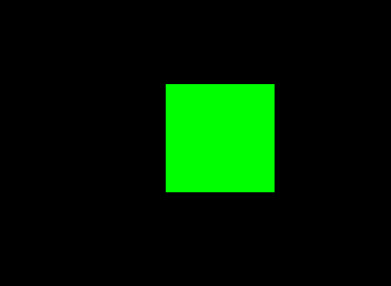
快看,现在屏幕中出现了一个正方形,这正是我们所期待的!
但是,我们使用的Three.js不应该是三维场景吗,为什么现在只有平面效果?不急,接下来我们使用requestAnimationFrame让画面动起来!
2 让画面动起来
将上一步中最后一句代码:
renderer.render(scene, camera);
替换为:
// 动画

function animate() {

    cube.rotation.x += 0.01;

    cube.rotation.y += 0.01;

    renderer.render( scene, camera );

    requestAnimationFrame( animate );

}

animate();
再到浏览器看看效果,如果没有什么问题的话,现在你所看到的画面应该是一个旋转的立方体:
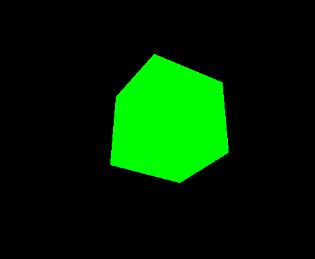
不过我对这个效果还是不满意,它看起来像是一个 正方体,但缺少了阴影灯光效果,接下来我们添加灯光效果。
3 添加光效
使用点光源THREE.SpotLight,代码如下:
// 光源

var spotLight = new THREE.SpotLight( 0xffffff );

spotLight.position.set( -40, 60, -10 );

scene.add( spotLight );

// 光源 end
同时将cube的材质从MeshBasicMaterial换为MeshLamberMaterial,因为最基本的MeshBasicMaterial材质对光源不会有任何反应。
// 物体

var geometry = new THREE.BoxGeometry(1, 1, 1);

var material = new THREE.MeshLambertMaterial( { color: 0x00ff00} );

var cube = new THREE.Mesh( geometry, material );

scene.add( cube );

// 物体 end
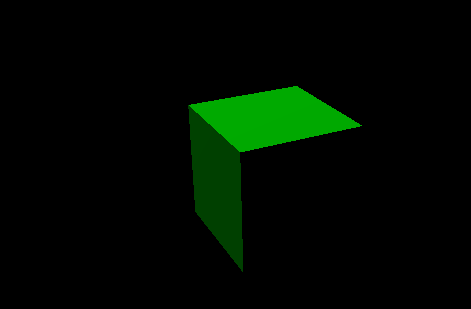
4 添加阴影效果
为了渲染阴影效果,需要对代码做如下修改:
renderer.setClearColor(new THREE.Color(0x000000, 1.0));

renderer.shadowMap.enabled = true;
同时要给立方体设置投射阴影:
cube.castShadow = true;
设置地面接受阴影:
plane.receiveShadow = true;
设置spotLight投射阴影:
spotLight.castShadow = true;
为了添加阴影效果,我们需要设置一个平面来接受阴影,因此重新创建一个场景,源码如下:
<!DOCTYPE html>

<html>

<head>

	<title>Wonanut 3D</title>

	<style type="text/css">

		body { margin: 0; }

		canvas { width: 100%; height: 100%; }

	</style>

</head>

<body>

	<script type="text/javascript" src="js/three.js"></script>

	<script type="text/javascript" src="js/stats.js"></script>

	<script type="text/javascript">

		 场景-----------------------

		var scene = new THREE.Scene();

		 --------------------------

		 摄像机---------------------

		var camera = new THREE.PerspectiveCamera(45, window.innerWidth / window.innerHeight, 0.1, 1000);

		camera.position.x = -30;

		camera.position.y = 40;

		camera.position.z = 30

		camera.lookAt(scene.position);

		 --------------------------

		 渲染器--------------------

		var renderer = new THREE.WebGLRenderer();

		renderer.setSize( window.innerWidth, window.innerHeight );

		document.body.appendChild( renderer.domElement );

		// 设置渲染器渲染阴影效果

		renderer.setClearColor(new THREE.Color(0x000000));

		renderer.setSize(window.innerWidth, window.innerHeight);

		renderer.shadowMap.enabled = true;

		 渲染器 end----------------

		 坐标轴--------------------

		var axes = new THREE.AxesHelper(20);

		scene.add(axes);

		 -------------------------

		 平面---------------------

		var planeGeometry = new THREE.PlaneGeometry(60, 20, 1, 1);

		var planeMaterial = new THREE.MeshLambertMaterial({color: 0xcccccc});

		var plane = new THREE.Mesh(planeGeometry, planeMaterial);

		plane.rotation.x = -0.5 * Math.PI;

		plane.position.x = 15

		plane.position.y = 0

		plane.position.z = 0

		scene.add(plane);

		// 设置投影

		plane.receiveShadow = true;

		 --------------------------

		 物体----------------------

		var geometry = new THREE.BoxGeometry(4, 4, 4);

		var material = new THREE.MeshLambertMaterial( { color: 0x00ff00} );

		var cube = new THREE.Mesh( geometry, material );

		cube.position.x = 0;

		cube.position.y = 2;

		cube.position.z = 0;

		// 设置投影

		cube.castShadow = true;

		scene.add( cube );

		 物体 end ------------------

		 光源-----------------------

		var spotLight = new THREE.SpotLight( 0xffffff );

		spotLight.position.set( -40, 60, -10 );

		scene.add( spotLight );

		// 设置投影

		spotLight.castShadow = true;

		 光源 end -------------------

		 状态监视器-------------------

		var stats = new Stats();

		stats.showPanel( 0 );

		document.body.appendChild( stats.dom );

		 状态监视器 end --------------

		renderer.render( scene, camera );

	</script>

</body>

</html>
渲染结果如下图:
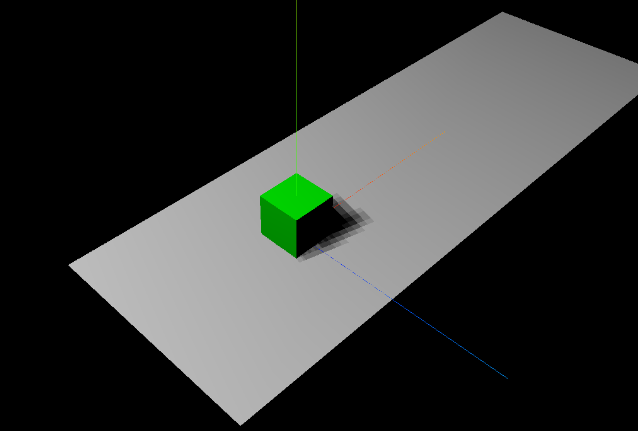
阴影是有了,但总觉得阴影不太对劲,比较模糊。通过查阅资料,我找到了答案:
光源的位置一定要距离合适,否则容易引起阴影模糊粗糙的像打马赛克一样
所以嘛,这个东西还是要自己去调的(其实具体原因我也不清楚,反正我没调好)
本文转载于:
https://blog.csdn.net/qq_26822029/article/details/91353209
如果对您有所帮助,欢迎您点个关注,我会定时更新技术文档,大家一起讨论学习,一起进步。

记录--Three.js入门教程——教不会算我输的更多相关文章
- D3.js 入门教程
最近需要用到d3, 记录下d3的教程 网上搜了几个关于d3的教程 D3.js 入门教程 http://wiki.jikexueyuan.com/project/d3wiki/author.h ...
- Ember.js入门教程、博文汇总
第一章 对象模型 Ember.js 入门指南——类的定义.初始化.继承 Ember.js 入门指南——类的扩展(reopen) Ember.js 入门指南——计算属性(compute properti ...
- 【特别推荐】Node.js 入门教程和学习资源汇总
这篇文章与大家分享一批很有用的 Node.js 入门教程和学习资源.Node 是一个服务器端的 JavaScript 解释器,它将改变服务器应该如何工作的概念.它的目标是帮助程序员构建高度可伸缩的应用 ...
- Node.js 入门教程和学习资源汇总
这篇文章与大家分享一批很有用的 Node.js 入门教程和学习资源.Node 是一个服务器端的 JavaScript 解释器,它将改变服务器应该如何工作的概念.它的目标是帮助程序员构建高度可伸缩的应用 ...
- Vue.js 入门教程
Vue.js 入门教程:https://cn.vuejs.org/v2/guide/index.html
- 网页3D引擎“Babylon.JS”入门教程翻译总结
使用三个月的业余时间把官方教程的入门部分译为中文并上传到github,在下一步编程前做一个总结. 历程: 最早接触游戏编程是在大三下学期,用汇编语言和实验室里的单片机.触摸屏.电机(提供声效)编的打地 ...
- Backbone.js入门教程
原文: Getting Started with Backbone.js 不像其它的Web开发语言,过去Javascript很少可用的架构.令人感到高兴的是,最近几年这种情况得到非常大的改善. 今天我 ...
- node.js 入门教程(beginnder guide
非常好的教程: node入门: JavaScript与Node.js JavaScript与你 简短申明 服务器端JavaScript “Hello World” 一个完整的基于Node.js的web ...
- 前端框架React Js入门教程【精】
现在最热门的前端框架有AngularJS.React.Bootstrap等.自从接触了ReactJS,ReactJs的虚拟DOM(Virtual DOM)和组件化的开发深深的吸引了我,下面来跟我一起领 ...
- [转]Vue.js 入门教程
本文转自:http://www.runoob.com/w3cnote/vue-js-quickstart.html 什么是 Vue.js? Vue.js 是用于构建交互式的 Web 界面的库. Vu ...
随机推荐
- Host跨网段的ARP request
写得很清楚的文章:ARP协议在同网段及跨网段下的工作原理 对应的官方ARP文档:RFC 826 对文档的解读:详解RFC 826文档 ARP跨网段进行request包发送,需要先检测自身子网是否与对方 ...
- MOS 管工作原理
浅谈MOS管的工作原理_数字IC修行者的博客-CSDN博客_mos管工作原理 一文讲明白MOS管工作原理 - 知乎 (zhihu.com) 闪存基本原理 (sohu.com)
- Java编程思想第四版(完整中文高清版)pdf
这是一本有独到.深入的见解的Java语言,以通俗易懂及小而直接的示例解释了一个个晦涩抽象的概念.本书共22章,包括操作符.控制执行流程.访问权限控制.复用类.多态.接口.通过异常处理错误.字符串.泛 ...
- 识别主机名和IP地址
文章来源:https://oracle-base.com/articles/misc/identifying-host-names-and-addresses Identifying Host Nam ...
- 学习go语言编程之安全编程
数据加密 对称加密 采用单密钥的加密算法,称为对称加密. 常见的单密钥加密算法有DES.AES.RC4等. 在对称加密中,私钥不能暴露,否则在算法公开的情况下,数据等同于明文. 非对称加密 采用双密钥 ...
- mp4v2开发笔记(一): mp4v2库介绍,mp4v2在ubuntu上交叉编译移植到海思Hi35xx平台
前言 在海思上需要将h264码流封装成mp4可使用mp4v2库. 其他相关 <Qt开发笔记之编码x264码流并封装mp4(四):mp4v2库的介绍和windows平台编译> ...
- python实用模块之netifaces获取网络接口地址相关信息
文档 https://pypi.org/project/netifaces/ 安装 pip install netifaces 使用 import netifaces netifaces.interf ...
- 安装SQL Server 具有不支持的属性(Compressed)集。
安装sqlserver 2014报错信息 D:\Program Files\Microsoft SQL Server 具有不支持的属性(Compressed)集.请通过使用文件夹属性对话框从该文件夹中 ...
- 【Azure 应用服务】如何从App Service for Linux 的环境中下载Container中非Home目录下的文件呢?
问题描述 在App Service for Linux的环境中,我们能通过SSH进入到Container的环境中,并且可以通过在kudu站点的URL后面添加 /newui 打开一个适用于Linux环境 ...
- Jmeter 之 forEach控制器
1 添加方法: 线程组右键-> 添加 -> 逻辑控制器 ->ForEach控制器 2 作用: 可以更方便JMeter后置处理器提取出来的多组数据,也可以定义具有特定规则的数据,用 ...