
Git的使用(一):创建本地仓库并在其中添加、修改、删除文件
创建本地版本库
版本库又名仓库,英文名repository,可以简单理解成一个目录,这个目录里面的所有文件都可以被Git管理起来,每个文件的修改、删除,Git都能跟踪,以便任何时刻都可以追踪历史,或者在将来某个时刻可以“还原”。由于git是分布式版本管理工具,所以git在不需要联网的情况下也具有完整的版本管理能力。 下面说一下如何创建本地版本库:
(一)、首先在自己的电脑上创建一个空文件夹,当做示例;
创建示例文件夹
(二)、创建版本库的三种方式:
1、使用Git GUI Here建立;
在文件夹内右键;
创建本地版本库1.1
选择Git GUI Here;
创建本地版本库1.2
选择Create New Repository;
创建本地版本库1.3
点击Browse;
创建本地版本库1.4
默认是当前文件夹,点击选择文件夹;
创建版本库1.5
点击Create;
创建版本库1.6
可以看到一个比较模糊的一个.git文件夹(这是默认的隐藏文件夹),点击叉号,第一种方式建立本地版本库就成功了。
2、使用Git Bash Here建立
在文件夹内右键
创建本地版本库2.1
选择Git Bash Here;
创建本地版本库2.2
输入 git init;
创建本地版本库2.3
点击叉号,第二种方式建立本地版本库就成功了。
3、使用TortoiseGit建立
在示例文件夹右键;
创建本地版本库3.1
选择Git在这里创建版本库;
创建本地版本库3.2
不要选择制作纯版本库(没有工作目录);
点击确定就可以了。
创建本地版本库3.2
第三种方式建立本地版本库就成功了。
注意
如果看不到.git文件,应该是没有选择显示隐藏文件夹,需要手动显示。 点击查看------>选项------>查看------>选择显示隐藏的文件、文件夹和驱动器,点击应用即可。
显示隐藏文件夹
向本地版本库添加文件
版本库:”.git“目录就是版本库,将来文件都需要保存到版本库中。 工作目录:包含”.git“目录的目录,也就是.git目录的上一级目录就是工作目录。在本案例中D:\GitStudy\repository\temp1就是工作目录,只有工作目录中的文件才能保存到版本库中。 在D:\GitStudy\repository\temp1文件夹下,右键新建------>新建一个记事本文件,记作HelloWorld.txt;在其中编辑一点文字;
在本地仓库添加文件1
在记事本文件上点右键:
在本地仓库添加文件2
选择添加; 提示添加完成:
在本地仓库添加文件3
点击确定。
在本地仓库添加文件4
可以看到记事本文件多了一个加号,就把文件添加到暂存区了。(如果没有显示加号,应该是刚装上TortoiseGit,更新不及时,需要重启电脑。)
现在我们还没有把文件提交到本地仓库,还需要进行下面的操作:
在之前的示例文件夹(D:\GitStudy\repository\temp1)的空白处右键,
在本地仓库添加文件5
选择Git提交(C)->"master"...
在本地仓库添加文件6
可以看到提交按钮是灰色的,我们需要写日志文件
在本地仓库添加文件7
写好日志点击提交就可以了。
在本地仓库添加文件8
点击关闭。 可以看到文件上出现了对勾标志且文件所在的文件夹也有了一个对勾。
在文件所在文件夹空白处,右键选择TortoiseGit(T)------>选择版本库浏览器;
可以本地仓库有了该文件。
在本地仓库添加文件12
已经添加成功。
文件的修改与提交
首先打开HelloWorld.txt文件,进行修改,添加一些内容。
可以看到文件出现了叹号。
我们还需要把它进行提交,常规来说,我们需要把它先存到暂存区,再提交到本地仓库,但是TortoiseGit为我们简化了这些,只需在空白处右键选择Git提交(C)->"master"...就可以了。
编辑日志信息,选择提交就可以了。
文件的修改与提交4
文件的修改与提交5
点击关闭。
同样的操作,我们再更改一次。
文件的修改与提交6
在空白处右键,选择TortoiseGit(T)------>显示日志; 可以看到修改信息。
文件的修改与提交8
选中带有叹号的两个文件,右键------->比较版本差异;
文件的修改与提交9
双击这个文件;
文件的修改与提交10
就可以看到差异了。
本地仓库内的文件的删除
删除方式1
首先在当前目录新建一个HelloWorld2.txt,并按照上文介绍的提交方式进行提交。 
在该文件上点右键,选择删除。
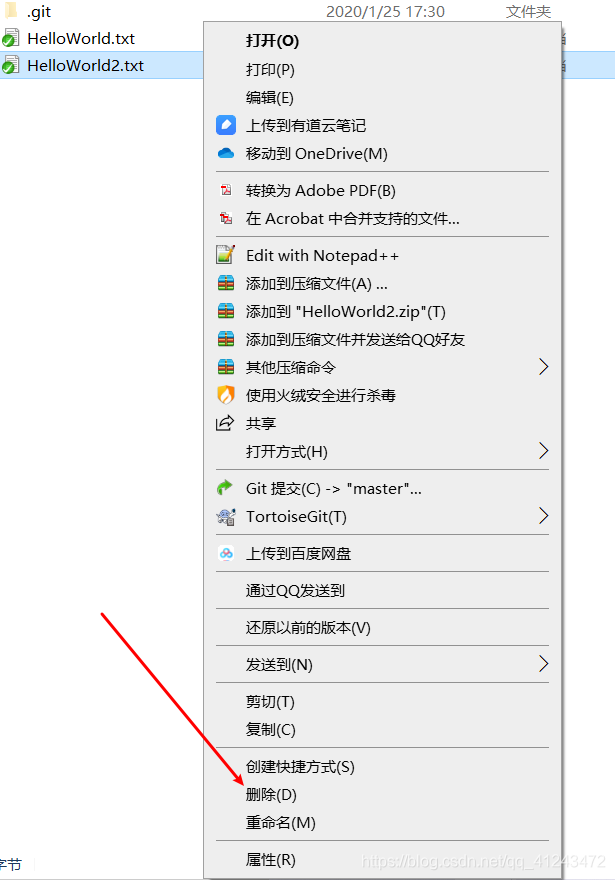 删除2
删除2
这时只是把文件从当前文件夹下删除了,还没有把它从本地版本库删除。空白处右键,选择TortoiseGit(T)------>版本库浏览器;
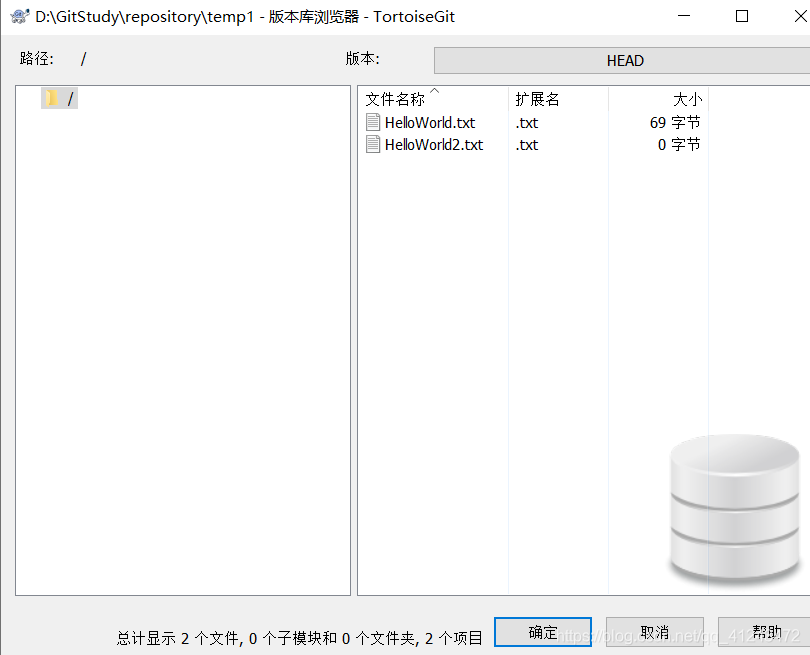 删除3
删除3
可以看到,该文件还在本地版本库中。
空白处右键,选择TortoiseGit(T)------>还原------>弹出下面的页面点击确定,还是能够把它还原回来的。
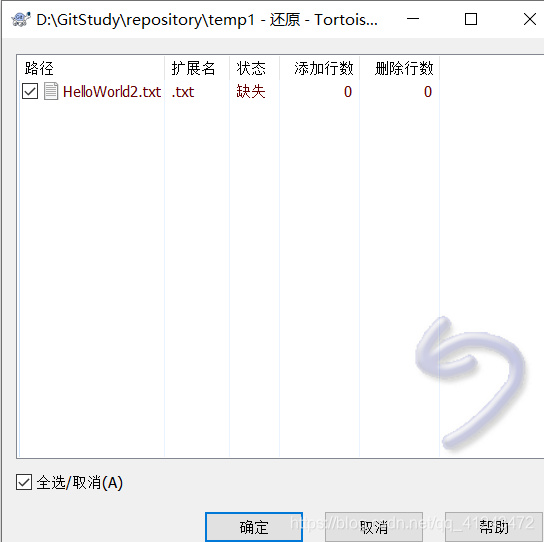 删除4
删除4
我们再删除一遍,然后删除完后在空白处右键,选择Git提交(C)->"master"...就直接可以删除了。
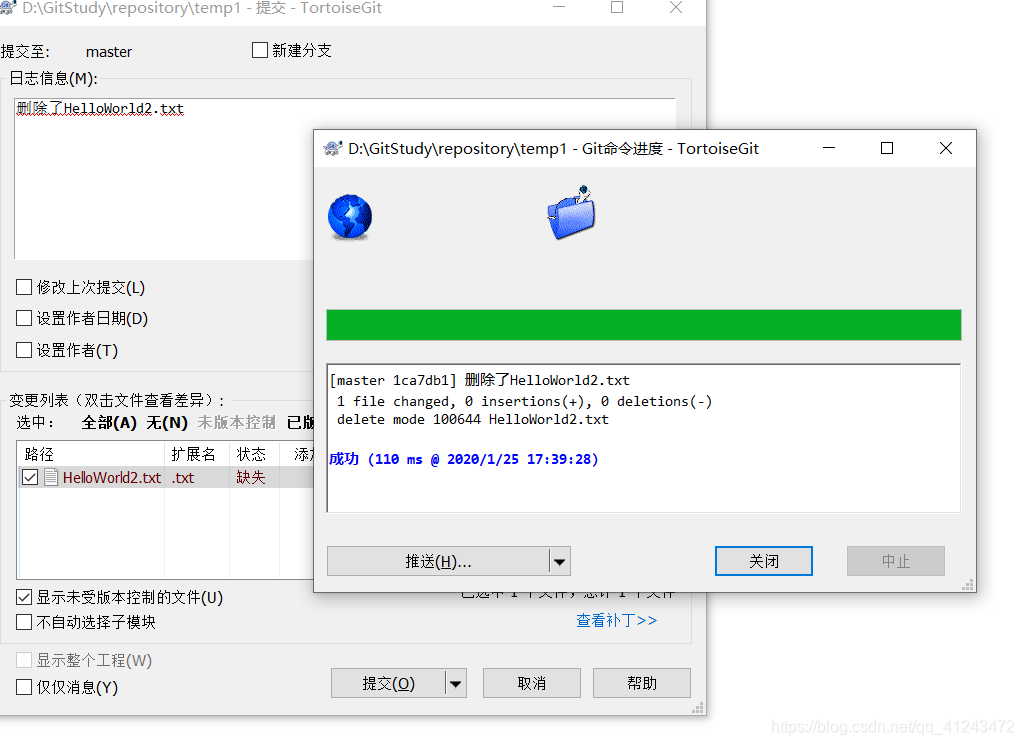 删除5
删除5
删除方式2
首先在当前目录新建一个HelloWorld3.txt,并按照上文介绍的提交方式进行提交。
 删除6
删除6
在文件处右键,选择TortoiseGit(T)------>删除,弹出框后,选择删除,这样也只是就它在文件夹下删除掉了而已,用删除1下的还原方式,依旧可以把它还原。
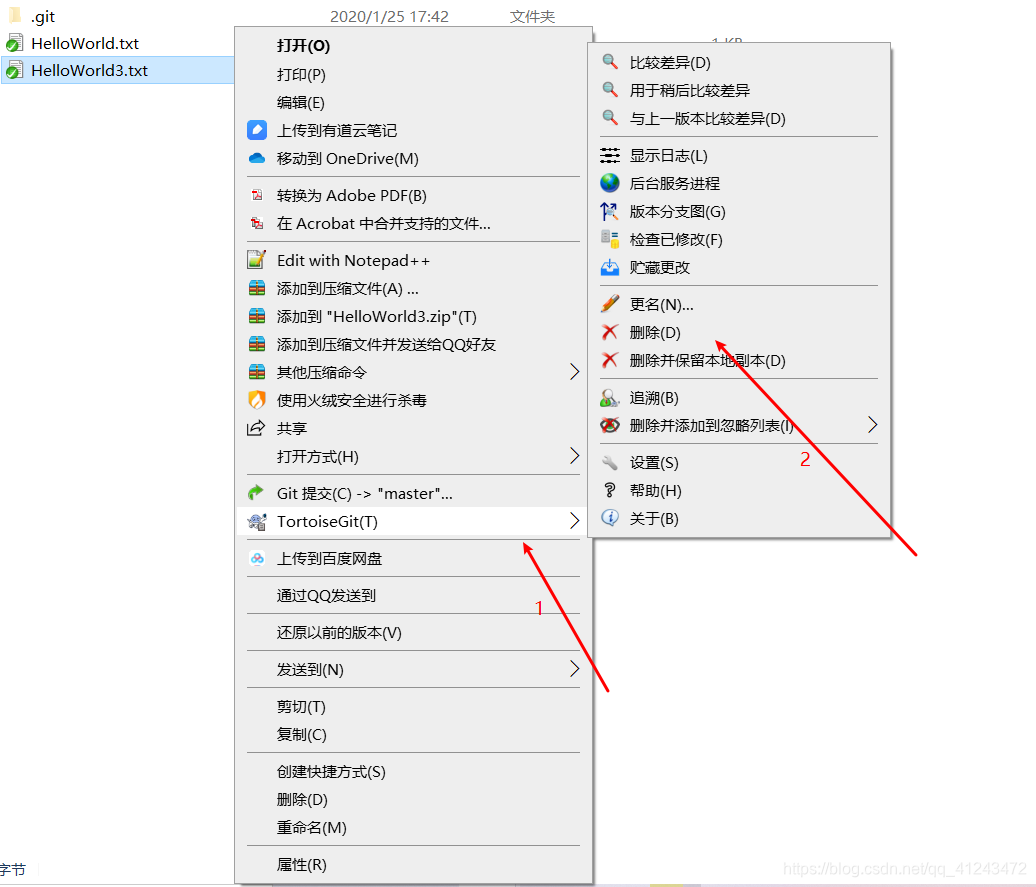 删除7
删除7
删除方式3
有时,我们只想把文件在版本库中删除,本地文件还想将其保留,那么可以采用下面的这种方式。 在文件处右键,选择TortoiseGit(T)------>删除并保留本地副本,弹出框后,选择删除;
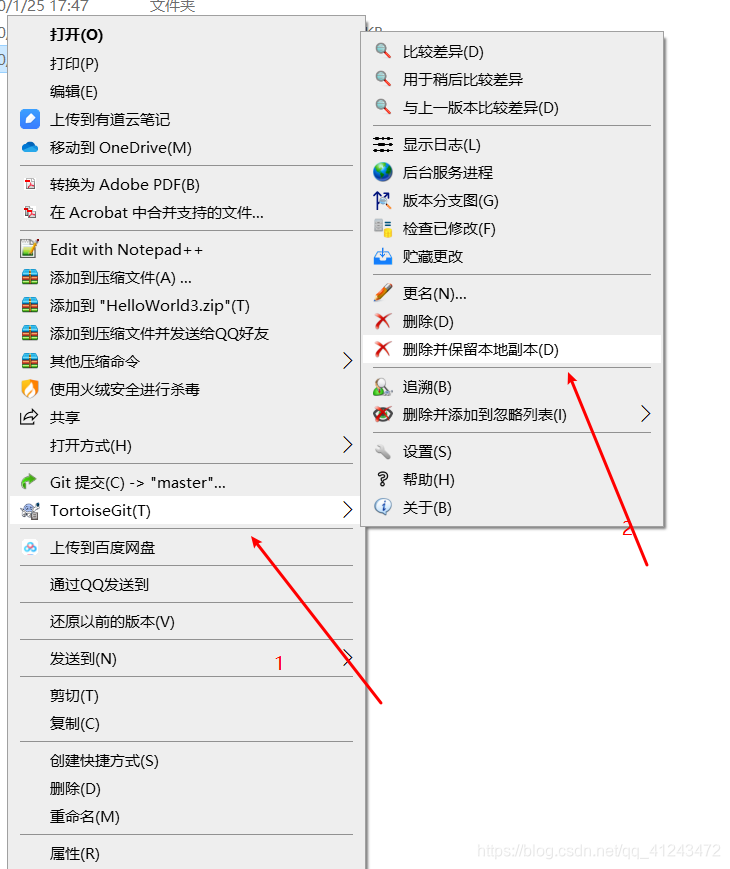 删除8
删除8
可以看到文件被标了一个叉号;
 删除9
删除9
这时,本地版本库还有这个文件,只是打上了一个删除标记;
我们提交一下,可以看到:版本库浏览器已经没有HelloWorld3.txt了,但是本地还是有的。
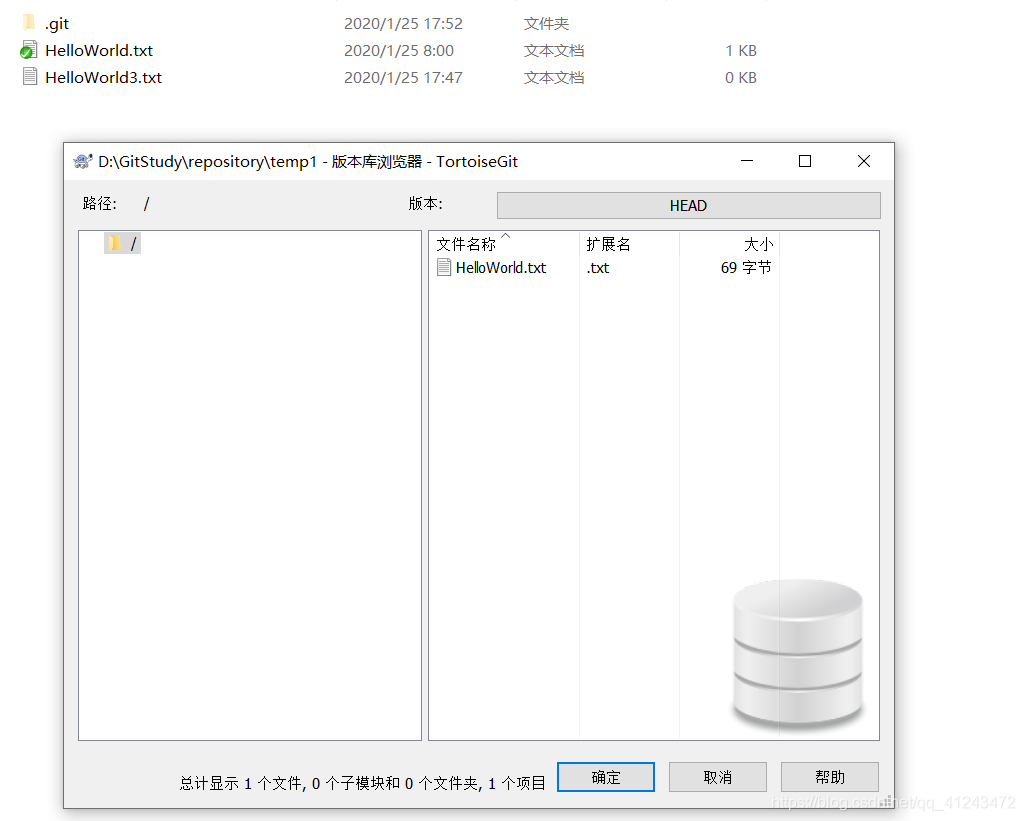 删除10
删除10
总结
本文讲解了利用TortoiseGit创建本地仓库、在本地仓库提交文件、修改文件、删除并还原文件的操作。只需要平时多用,就可以掌握。
欢迎关注
扫下方二维码即可关注,微信公众号:code随笔
Git的使用(一):创建本地仓库并在其中添加、修改、删除文件的更多相关文章
- Git学习-安装与创建本地仓库
前言 以前公司进行项目的版本管理都是用svn,最近公司推荐用git,把svn给关闭了.没办法,拿来主义.网上一番猛操作,勉强也能用了,给自己做个笔记. git安装 因为我用的是windos系统,在Wi ...
- Git的基本使用 -- 创建本地仓库
下载安装 Git-2.25.0-64-bit .exe 查看是否安装成功 git --version 创建本地仓库 创建一个文件夹用于存放项目文件 在创建好的文件中右键选择 Git Bash Here ...
- Git创建本地仓库&把pycharm项目添加GitHub仓库上
一.创建本地仓库 1.1.下载Git地址:https://git-scm.com/downloads 下载完,一路next就可以 1.2.打开Git Bash输入: #创建一个learngit目录 $ ...
- GitHub Desktop 如何创建本地仓库,上传代码,删除仓库
1.创建本地仓库 2.打开本地仓库,将要上传的文件放到本地仓库. 3.ctrl+p push仓库或者菜单栏Repository下push也可以用右上角的publish respository 4.左边 ...
- Git详细教程之创建本地仓库和连接Github仓库
首先要知道不只有代码,任何类型的文件都可以进行版本控制,版本控制很重要的一个特性就是你可以随时修改,比如git会记录你的任何操作,如果你想要回退到任何一个历史操作,你可以通过git轻松达到. 本地仓库 ...
- Git 创建本地仓库
前面已经搭好环境了,现在我们缺的是一个管理版本控制的仓库.这次的实验是在电脑本地创建本地仓库.指定路径 默认的位置是在你所安装Git的目录下.Git的仓库你可以建在你电脑的任何目录下(最好不要包含有中 ...
- 初学git(一):创建本地“仓库”
初学git(一):创建本地“仓库” 作为一个初学者,我是跟着廖学峰老师的官方博客学习,这里只是做个笔记,哈哈,关于git的历史.和其他版本控制的对比啥的,我就不说了.另外,我这里用的是Mac OS X ...
- git之create local reposition(创建本地仓库)
1.创建名为git-reposition的仓库 mkdir home/sunjf/git-reposition 注:home/sunjf可以指定为你想要的路径下面 2.初始化仓库 cd ~/git-r ...
- git 创建本地仓库、远程仓库,上传项目
1.在本地想创建git仓库的地方创建本地仓库 首先右键打开 Git Bash Here,如果没有,请先安装git,下载地址:https://git-scm.com/downloads git init ...
- Git创建本地仓库并推送至远程仓库
作为一名测试同学,日常工作经常需要checkout研发代码进行code review.自己极少有机会创建仓库,一度以为这是一个非常复杂过程.操作一遍后,发现也不过六个步骤,so,让我们一起揭开这神秘面 ...
随机推荐
- Unsatisfied dependency expressed through field 'restTemplate';
Test 报错时,添加@注释 解决方案: @SpringBootTest(webEnvironment= SpringBootTest.WebEnvironment.RANDOM_PORT)错误如下: ...
- SQL Server 锁表
select request_session_id spid,OBJECT_NAME(resource_associated_entity_id) tableName from sys.dm_tran ...
- 升讯威在线客服系统:与QQ、微信的区别和优势
本系列文章详细介绍使用 .net core 和 WPF 开发 升讯威在线客服与营销系统 的过程.本产品已经成熟稳定并投入商用. 请访问:https://kf.shengxunwei.com 文章目录列 ...
- 白话文解析LiteFlow的理念是什么?什么时候用该怎么用?干货满满
官网:https://liteflow.cc/ Gitee:https://gitee.com/dromara/liteFlow Github:https://github.com/dromara/l ...
- Codeforce 515C. Drazil and Factorial(字符串思维题)
[CodeForces]C. Drazil and Factorial 题目链接:Click Here 题意:找一个最大的数,使得每个位的阶乘的乘积与给定数相同. 首先將 2~9 轉成這樣(0,1為空 ...
- Java中数组、集合、链表、队列的数据结构和优缺点和他们之间的区别
数组:.长度固定.可以存储基本类型,也可以存储引用类型.存储元素类型一致数组可以在内存中连续存储多个元素的构造,在内存中的分配也是连续的数组中的元素通过数组的下标进行访问的,下标从0开始的优点 :按照 ...
- 供应链安全情报 | 恶意py包伪装代理SDK进行后门攻击,目标锁定python开发者
概述 2023年11月28号,悬镜供应链安全实验室在Pypi官方仓库(https://pypi.org)监测到两起伪装成http和socks5代理SDK的开源组件投毒事件.python开发者一旦下载安 ...
- 十三、docker的四种网络类型
系列导航 一.docker入门(概念) 二.docker的安装和镜像管理 三.docker容器的常用命令 四.容器的网络访问 五.容器端口转发 六.docker数据卷 七.手动制作docker镜像 八 ...
- echart相关
https://www.bilibili.com/video/BV1bh41197p8?p=21&spm_id_from=pageDriver
- python之pycharm常见使用技巧
一.ctrl+d:复制