
【MySQL】Windows-5.7.30 解压版 下载安装
1、Download 下载
mysql官网:
https://dev.mysql.com/
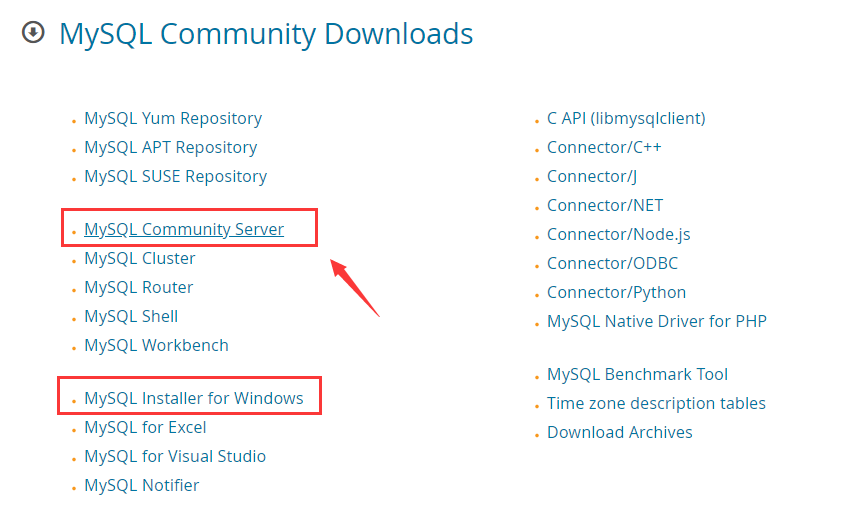
找到download点击进入下载页面:
https://dev.mysql.com/downloads/
找到这两个,如果你选下面就是windows安装版的
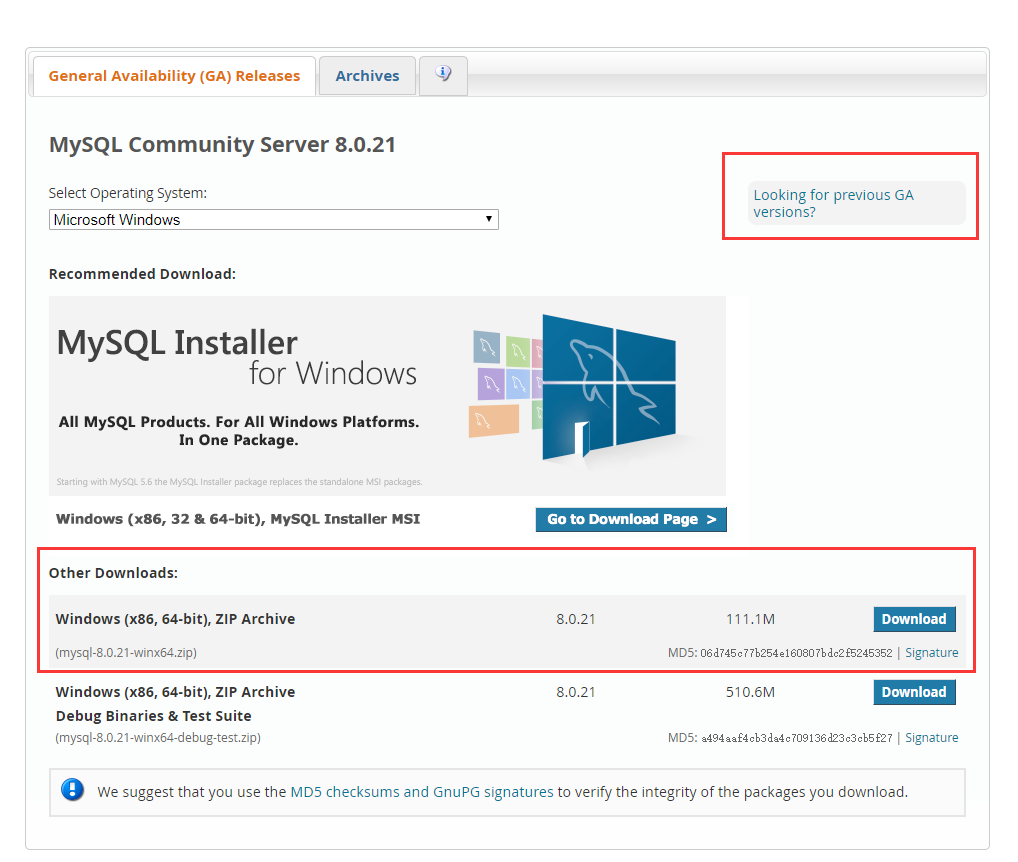
默认展示当前最新版本,如果要下载旧版本点上面的那个:
也可以选择linux版本的
下面会分操作系统位数版本: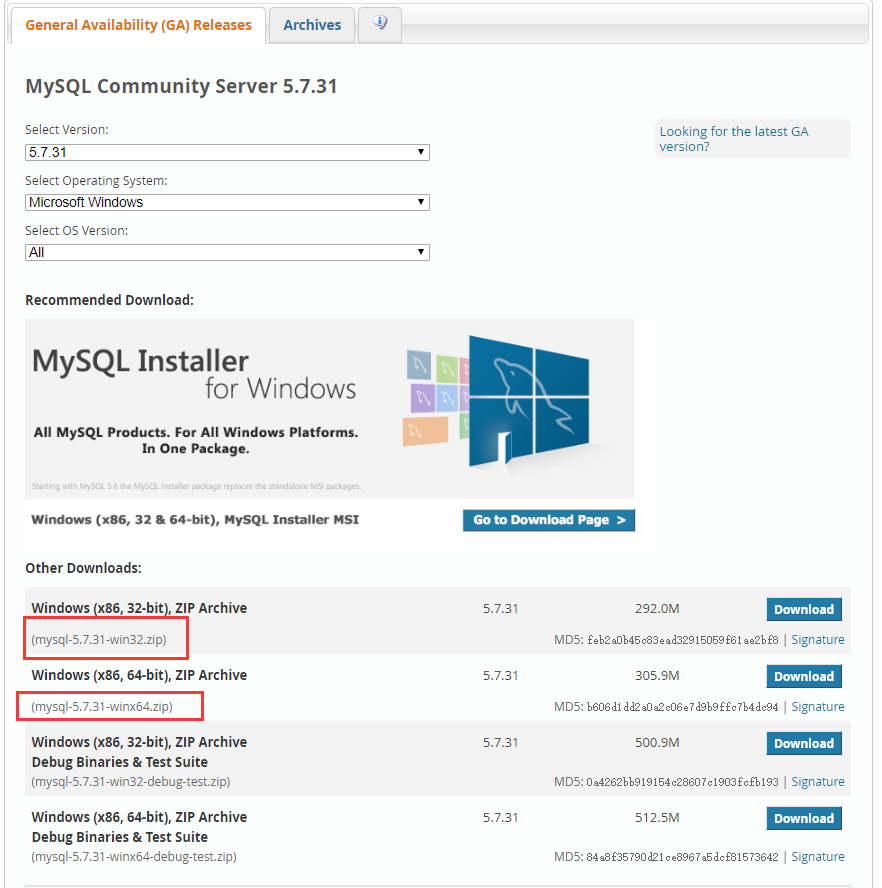
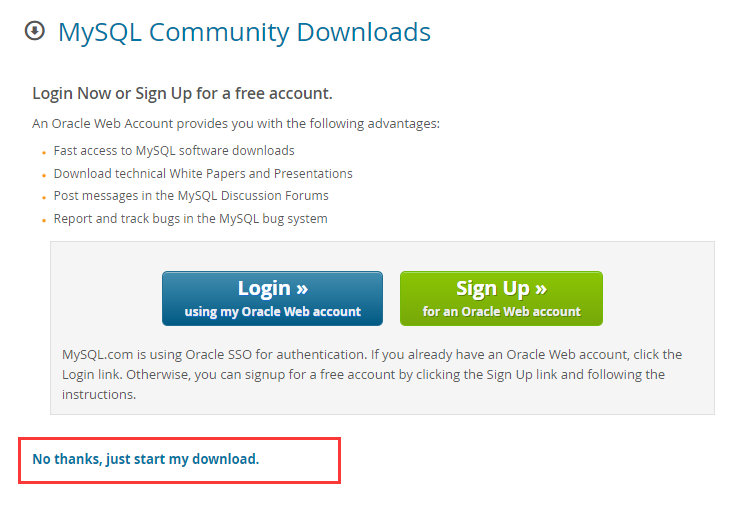
然后进入最后的下载页:
2、Installation 安装:
【如果要安装多个MySQL,请先移除环境变量的MySQL配置】
解压文件,放在盘符路径最短且方便的位置【注意自己的目录名称】
D:\mysql-5.7.30-winx64
【初始信息配置】
创建或者编辑my.ini文件:
设置3307端口是为了多个MYSQL共存运行,不同的MySQL使用不同端口号就可以实现共存使用
[mysqld]

# mysql所在的目录

basedir=D:\mysql-5.7.30-winx64\

# mysql 数据库存储的目录

datadir=D:\mysql-5.7.30-winx64\data\

# mysql服务端默认使用的字符集

character-set-server=utf8

# 默认使用的存储引擎

default-storage-engine=INNODB

# mysql服务端的端口号

port=3308

[mysql]

# mysql客户端默认使用的字符集

default-character-set=utf8
【初始化mysql】
打开到bin的目录,在地址栏输入cmd
D:\mysql-5.7.30-winx64\bin
输入mysql初始化命令
该命令将mysql的root用户不设置密码,在开启服务之后可以直接访问
mysqld --initialize-insecure --user=mysql
根据配置信息在 datadir=D:\mysql-5.7.30-winx64\data\ 生成data目录。
或者就只是初始化:
mysqld --initialize
在data目录中会生成一个xxxx.err日志文件:
可以查看到生成的临时密码信息:
2020-08-30T15:24:47.808244Z 1 [Note] A temporary password is generated for root@localhost: 8<t0Iaowgrpb
【安装mysql服务】
从windows选项中以管理员方式打开cmd
切换到上面的位置:
cd d:

cd D:\mysql-5.7.30-winx64\bin
在Windows中安装MySQL服务,服务的名称可以自行设定:
mysqld install MySQL5.7.30-Server
安装mysql在windows上的服务:
mysqld install MySQL5.7.30-Server --default-file="D:\mysql-5.7.30-winx64\my.ini"
组合键: Win + R
输入命令进入注册表:
regedit
找到mysqlServer5服务的注册表位置:
HKEY_LOCAL_MACHINE\SYSTEM\CurrentControlSet\Services\mysqlServer5
修改ImagePath
D:\mysql-5.7.30-winx64\bin\mysqld mysqlServer5
【启动与访问】
开启mysql服务
net start MySQL5.7.30-Server
登录访问
mysql -uroot -P 3307 -p
如果是设置了初始密码:
mysql -uroot -P 3307 -p密码
【密码更改】
mysql5.7.30做了字段更改,参考自博客:
https://www.cnblogs.com/benjamin77/p/8681763.html
更改SQL语句:
use mysql;

update user set authentication_string=password('你设置的密码') where user='root';
刷新权限
flush privileges;
临时密码错误访问被拒绝【密码存在特殊字符】
打开my.ini配置文件,在[mysqld]下面写上信息:
skip-grant-tables
用来越过权限表验证进行访问
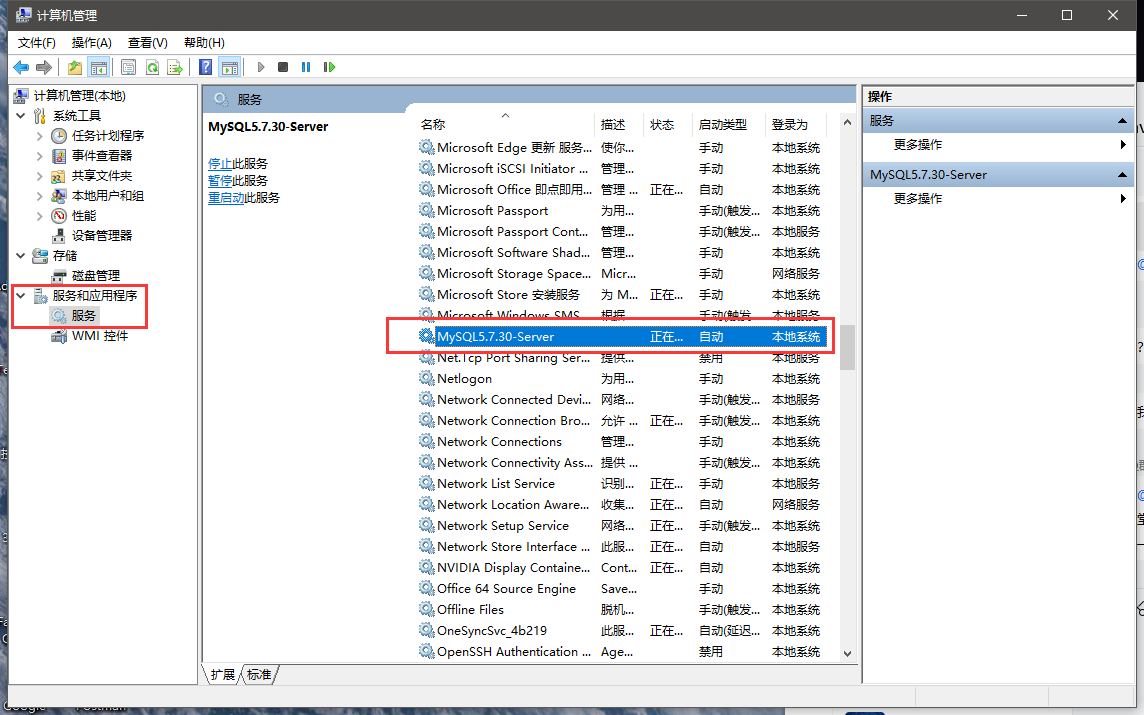
查看MySQL的服务是否正在运行:
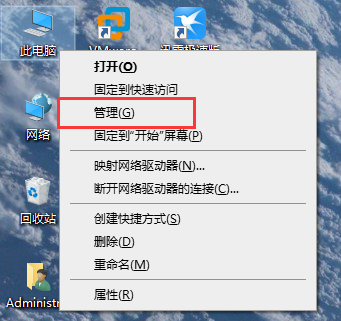
找到MySQL服务:
右键属性:
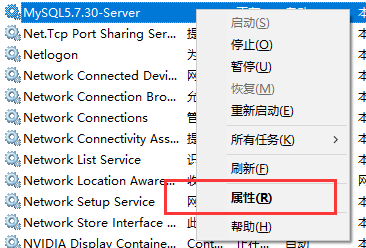
查看服务状态:

【卸载MySQL】
移除MySQL服务
sc delete MySQL5.7.30-Server
删除MySQL目录,如果设置了环境变量,一并删除
【MySQL】Windows-5.7.30 解压版 下载安装的更多相关文章
- Mysql解压版的安装
Mysql解压版的安装 ——@梁WP 1.解压mysql到合适的地方 2.右击计算机-属性-高级系统设置-高级-环境变量,弹出“环境变量”对话框,修改下面的系统变量 3.新建MYSQL_HOME变量, ...
- Mysql系列(一)—— 基于5.7.22 解压版下载、安装、配置和卸载
1.下载 从官网中直接获取自己想要的版本: MySQL Community Server 5.7.22 2.解压 将下载到的文件解压缩到自己喜欢的位置. 与mysql 5.6不同的是5.7版本中没有d ...
- Win10 安装MySQL 5.7.32(解压版)
Win10 安装MySQL 5.7.32(解压版) MySQL 5.7.32 下载 官网下载(速度慢,不推荐使用):https://dev.mysql.com/downloads/mysql/ 清华镜 ...
- Mysql5.7.26解压版(免安装版)简单快速配置步骤,5分钟搞定(win10-64位系统)
第一次安装mysql环境的时候,总会遇到各种各样的坑,在尝试了安装版和解压版的数据库之后,感觉mysql的解压版更加的简单方便,省去好多时间做专业的事情 我这里选择的是5.7.26版本,解压版下载地址 ...
- Mysql 5.7 for windows 免安装版(解压版)安装和配置
网上写的不近详细,这里重新整理下. 准备: 1.windows操作系统 2.mysql 的解压版压缩文件 第一步: 解压mysql的压缩包到你的安装目录,因为是虚拟机,这里我就安装在C盘下:C:\my ...
- Mysql 5.7.12解压版的安装及配置系统编码
这篇博文是由于上篇EF+MySql博文引发的,上篇博文中在Seed方法中插入中文数据到Mysql数据库中乱码,后来网上找了N种方法也没解决.重装了MySql并在安装过程中配置了系统编码,此篇记录一下. ...
- mysql 5.7 64位 解压版安装
64位操作系统最好安装64位的mysql数据库,充分利用内存的寻址能力,对于windows而言,mysql官网只提供了32位的MSI安装程序,因为在windows下安装64位的mysql,选择解压版安 ...
- Mysql 64位解压版的安装
先下载解压版的mysql 下载地址 https://dev.mysql.com/downloads/file/?id=474496 解压 进到里面新建这个文件夹和文件 打开my.ini文件(用文本编辑 ...
- windows下tomcat zip解压版安装方法
下面记录一下在win7(32位)系统下,安装zip解压版的方法: 一.下载zip压缩包 地址:http://tomcat.apache.org/download-80.cgi 二.解压 我把解压包解压 ...
- 【记录】Mysql 5.7 解压版的安装
1.解压 2.打开my_default.ini 将basedir修改为MySQL的解压目录 将datadir修改为MySQL的解压目录\data 3.更改环境变量 系统变量里面添加MYSQL_HOME ...
随机推荐
- react 属性绑定动态值
<!DOCTYPE html> <html lang="en"> <head> <meta charset="UTF-8&quo ...
- 键盘中断,键盘驱动,基于Linux0.11
键盘,咱们做计算机这一行的自然不必多说,天天与它打交道.但熟归熟,清楚键盘背后的原理吗?键盘上都标有各键的名称,表明了各键所代表的意义,但是计算机是如何知道的?组合键是怎样实现的?按下一个代表字符的键 ...
- CF1184E1题解
CF11841E1 & blog 尽然想让第一条边最大且这条边在最小生成树中,那么这条边就需要尽量晚. 但是假如加上一条边 \(i\) 可以使 \(u_1\) 和 \(v_1\) 联通并且第 ...
- Easysearch 容量规划建议
基于容量估算 主要问题: 每天将索引多少原始数据(GB)?保留数据多少天? 原始数据膨胀率 您将强制执行多少个副本分片? 您将为每个数据节点分配多少内存? 您的内存:数据比例是多少? 原则 保留 +1 ...
- zk实践操作
1.入门基础 应用场景 ZooKeeper主要服务于分布式系统,可以用ZooKeeper来做:统一配置管理.统一命名服务.分布式锁.集群管理. 使用分布式系统就无法避免对节点管理的问题(需要实时感知节 ...
- ansible-role角色
官网文档 https://docs.ansible.com/ansible/latest/user_guide/playbooks_reuse_roles.html 为什么要用role 之前你部署的n ...
- 在.NET Core,除了VB的LikeString,还有其它方法吗?(四种LikeString实现分享)
Like运算符很好用,特别是它所提供的其中*.?这两种通配符,在Windows文件系统和各类项目中运用非常广泛. 但Like运算符仅在VB中支持,在C#中,如何实现呢? 以下是关于LikeString ...
- StringRedisHelper
@Slf4j @Service public class StringRedisHelper { private StringRedisTemplate redisTemplate; @Autowir ...
- Java反射获取字段的属性值及对比两个对象的属性值null差异赋值,递归算法查找
package com.example.demo; import java.lang.reflect.Field; /** * 需求描述:同一类的不同对象,如果某个字段的null则从另外的一个对象中赋 ...
- redis zset 延迟合并任务处理
redis zset 延迟合并任务处理 @Autowired public RedisTemplate redisTemplate; ##1.发送端:在接口中收集任务ID,累计时间段之后,合并处理. ...