
[RN] React Native 下实现底部标签(不支持滑动切换)
底部标签是现在App的基本菜单实现
下面分别用 createBottomTabNavigator 和 createMaterialBottomTabNavigator 两种方法分别实现底部菜单
但此两种方法实现的效果,均 不支持滑动切换 ,支持滑动切换 会在后续文章中增加
效果预览如下:
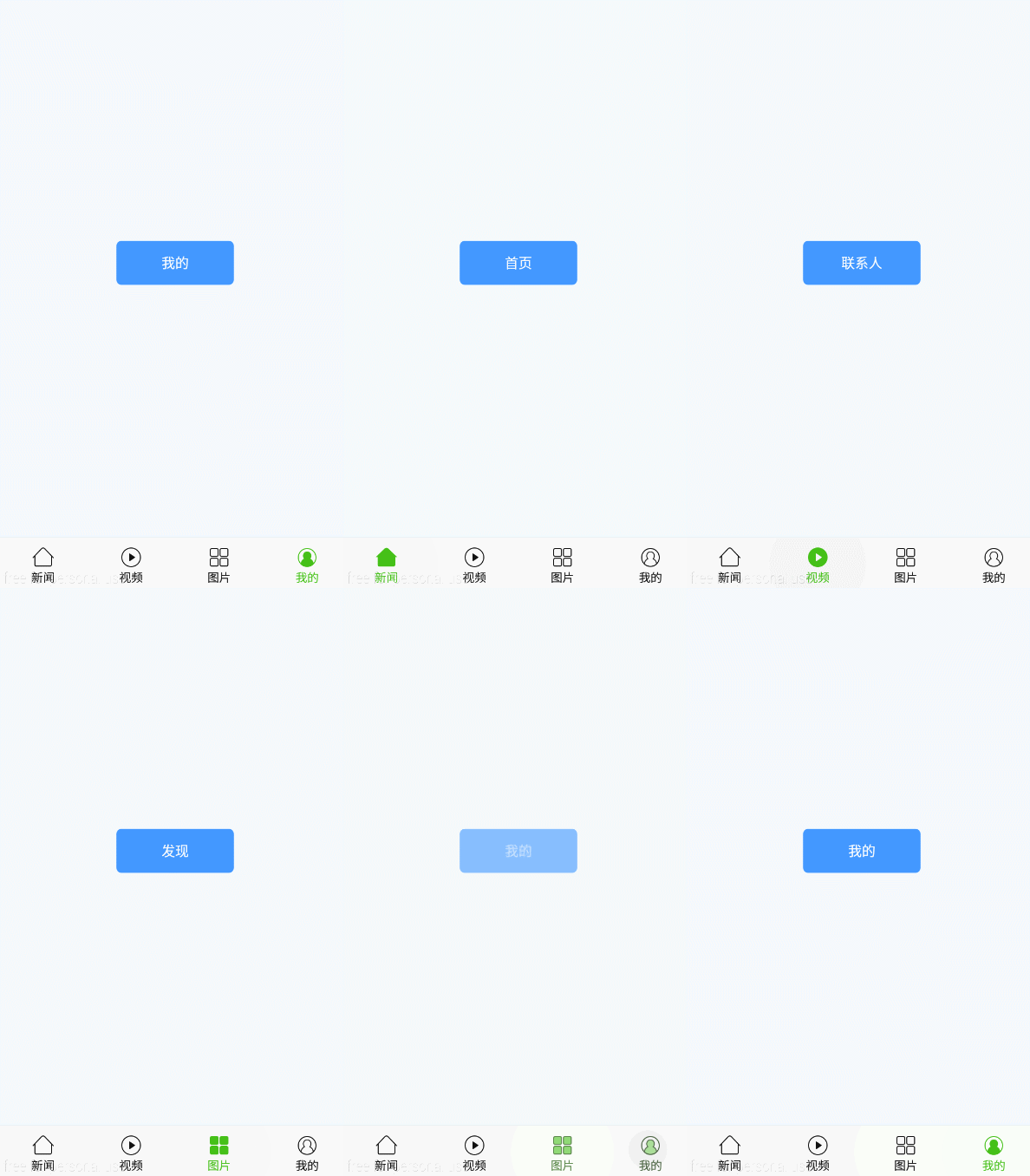
先做一些准备工作:
1、index.js
/**

 * @format

 */

import {AppRegistry} from 'react-native';

import App from './src/App';

import {name as appName} from './app.json';

AppRegistry.registerComponent(appName, () => App);
2、四个菜单文件,以src/Home.js为例
import React, {Component} from 'react';

import {

    View,

    Text,

    StyleSheet,

    TouchableOpacity,

} from 'react-native';

class Home extends Component {

    render() {

        return (

            <View style={styles.container}>

                <TouchableOpacity style={styles.button} activeOpacity={0.5}>

                    <Text style={{color: 'white'}}>首页</Text>

                </TouchableOpacity>

            </View>

        );

    }

}

const styles = StyleSheet.create({

    container: {

        flex: ,

        justifyContent: 'center',

        alignItems: 'center',

        backgroundColor: '#F5FCFF',

    },

    button: {

        width: ,

        height: ,

        borderRadius: ,

        alignItems: 'center',

        justifyContent: 'center',

        backgroundColor: '#4398ff',

    }

});

module.exports = Home;
其他几个菜单,也知识 显示的文字有差别而已!
第一种方法,使用 createBottomTabNavigator :
1)安装依赖
npm install react-navigation --save
安装完后项目根目录下Package.json文件中依赖如下:
"react": "16.8.3",
"react-native": "0.59.5",
"react-native-gesture-handler": "^1.2.1",
"react-navigation": "^3.9.1"
2)调用代码src/App.js
import React, {Component} from 'react';

import {Image} from 'react-native';

import {

    createBottomTabNavigator, createAppContainer

} from 'react-navigation';

//展示的页面

import Home from './Home';

import Contact from './Contact';

import Discover from './Discover';

import Mine from './Mine';

//Tab

const TabNavigator = createBottomTabNavigator({

    Home: {

        screen: Home,//当前选项卡加载的页面

        navigationOptions: {

            tabBarLabel: '新闻',

            tabBarIcon: ({tintColor, focused}) => (

                <Image

                    source={focused ? require('./main_tab_home_icon_pressed.png') : require('./main_tab_home_icon.png')}

                    style={[{height: , width: }]}

                />

            ),

        },

    },

    Contact: {

        screen: Contact,

        navigationOptions: {

            tabBarLabel: '视频',

            tabBarIcon: ({tintColor, focused}) => (

                <Image

                    source={focused ? require('./main_tab_video_icon_pressed.png') : require('./main_tab_video_icon.png')}

                    style={[{height: , width: }]}

                />

            ),

        },

    },

    Discover: {

        screen: Discover,

        navigationOptions: {

            tabBarLabel: '图片',

            tabBarIcon: ({tintColor, focused}) => (

                <Image

                    source={focused ? require('./main_tab_image_icon_pressed.png') : require('./main_tab_image_icon.png')}

                    style={[{height: , width: }]}/>

            ),

        }

    },

    Mine: {

        screen: Mine,

        navigationOptions: {

            tabBarLabel: '我的',

            tabBarIcon: ({tintColor, focused}) => (

                <Image

                    source={focused ? require('./main_tab_user_icon_pressed.png') : require('./main_tab_user_icon.png')}

                    style={[{height: , width: }]}/>

            ),

        }

    },

}, {

    tabBarOptions: {

        activeTintColor: '#45C018',

    }

});

export default createAppContainer(TabNavigator);
第二种方法,使用 createMaterialBottomTabNavigator:
1)安装依赖 (在前面 npm install react-navigation --save 的基础上再安装)
npm install react-navigation-material-bottom-tabs react-native-paper react-native-vector-icons --save
安装完后项目根目录下Package.json文件中依赖如下:
"react": "16.8.3",
"react-native": "0.59.5",
"react-native-gesture-handler": "^1.2.1",
"react-native-paper": "^2.15.2",
"react-native-vector-icons": "^6.4.2",
"react-navigation": "^3.9.1",
"react-navigation-material-bottom-tabs": "^1.0.0"
2)调用代码src/App.js
import React from 'react';

import {Image} from 'react-native';

import {createAppContainer} from 'react-navigation';

import {createMaterialBottomTabNavigator} from "react-navigation-material-bottom-tabs";

//展示的页面

import Home from './Home';

import Contact from './Contact';

import Discover from './Discover';

import Mine from './Mine';

//Tab

const TabNavigator = createMaterialBottomTabNavigator({

    Home: {

        screen: Home,//当前选项卡加载的页面

        navigationOptions: {

            tabBarLabel: '新闻',

            tabBarIcon: ({tintColor, focused}) => (

                <Image

                    source={focused ? require('./main_tab_home_icon_pressed.png') : require('./main_tab_home_icon.png')}

                    style={[{height: , width: }]}

                />

            ),

        },

    },

    Contact: {

        screen: Contact,

        navigationOptions: {

            tabBarLabel: '视频',

            tabBarIcon: ({tintColor, focused}) => (

                <Image

                    source={focused ? require('./main_tab_video_icon_pressed.png') : require('./main_tab_video_icon.png')}

                    style={[{height: , width: }]}

                />

            ),

        },

    },

    Discover: {

        screen: Discover,

        navigationOptions: {

            tabBarLabel: '图片',

            tabBarIcon: ({tintColor, focused}) => (

                <Image

                    source={focused ? require('./main_tab_image_icon_pressed.png') : require('./main_tab_image_icon.png')}

                    style={[{height: , width: }]}/>

            ),

        }

    },

    Mine: {

        screen: Mine,

        navigationOptions: {

            tabBarLabel: '我的',

            tabBarIcon: ({tintColor, focused}) => (

                <Image

                    source={focused ? require('./main_tab_user_icon_pressed.png') : require('./main_tab_user_icon.png')}

                    style={[{height: , width: }]}/>

            ),

        }

    },

}, {

    activeColor: '#45C018',

    inactiveColor: '#111111',

    shifting: false,

    barStyle: {

        backgroundColor: '#fff',

    }

});

export default createAppContainer(TabNavigator);
本博客地址: wukong1688
本文原文地址:https://www.cnblogs.com/wukong1688/p/10819708.html
转载请注明出处!谢谢~~
[RN] React Native 下实现底部标签(不支持滑动切换)的更多相关文章
- [RN] React Native 下实现底部标签(支持滑动切换)
上一篇文章 [RN] React Native 下实现底部标签(不支持滑动切换) 总结了不支持滑动切换的方法,此篇文章总结出 支持滑动 的方法 准备工作之类的,跟上文类似,大家可点击上文查看相关内容. ...
- [RN] React Native 下拉放大动画
React Native 下拉放大动画 经测试,无法运行 https://www.jianshu.com/p/1c960ad75020
- [RN] React Native 实现 多选标签
React Native 实现 多选标签 效果如下: 实现代码: import React, {Component} from 'react'; import {Button, StyleSheet, ...
- [RN] React Native 下列表 FlatList 和 SectionList
1.FlatList FlatList组件用于显示一个垂直的滚动列表,其中的元素之间结构近似而仅数据不同. FlatList更适于长列表数据,且元素个数可以增删.和ScrollView不同的是,Fla ...
- [RN] React Native 幻灯片效果 Banner
[RN] React Native 幻灯片效果 Banner 1.定义Banner import React, {Component} from 'react'; import {Image, Scr ...
- [RN] React Native 实现 类似QQ 登陆页面
[RN] React Native 实现 类似QQ 登陆页面 一.主页index.js 项目目录下index.js /** * @format */ import {AppRegistry} from ...
- [RN] React Native 常见基本问题归纳总结
[RN] React Native 常见基本问题归纳总结 本问题总结涉及到版本为: "react": "16.8.3","react-native& ...
- [RN] React Native 实现图片预览
[RN] React Native 实现图片预览 效果预览: 代码如下: 'use strict'; import React, {Component} from 'react'; import {I ...
- [RN] React Native 关闭所有黄色警告
[RN] React Native 关闭所有黄色警告 console.ignoredYellowBox = ['Warning: BackAndroid is deprecated. Please u ...
随机推荐
- UnicodeEncodeError: 'ascii' codec can't encode characters in position 18-22: ordinal not in range(128)
文件,放在site-package \Python27\Lib\site-packages sitecustomize.py # -*- coding: utf-8 -*- import sy ...
- JZOJ5833 永恒
题目大意 给你一个树,每个节点上有有一个部落,以及部落的人数,要你求出每个节点的子树里面人数最多的部落是哪一个(人数相同部落编号最小的). 思路 全网第一篇分治题解 考虑树的dfs序,然后分治处理,每 ...
- System.Web.NullPointerException
在.Net异步webApi中我们需要记录日志信息,需要获取客户端的ip地址,我们需要使用:HttpContext.Current.Request.ServerVariables["REMOT ...
- python 4. path的定义及参数,re_path
path定义 path函数的定义为:path(route,view,name=None,kwargs=None) 可以查看官方文档 → 官方文档,下面是取自官方文档关于path的参数 函数 path( ...
- Oracle数据库之初识部分知识
Oracle是比MySql更为严格的数据库.使用时需要更加严谨. 一.安装注意事项: 1.选择地址时需要注意好不能有汉字,以免造成安装的时候注册表显示监听失败: 2.可视化窗口PLSQL编辑器(相当于 ...
- 纽约LangeEylandt长岛LongIsland
LangeEylandt n.长岛(美国) 纽约长岛 纽约长岛 (LongIsland)是北美洲在大西洋内的一个岛,最早追溯到十七世纪的1650年被命名为Lange Eylandt [1] ,位于北美 ...
- 10分钟学会js处理json常用方法
一.json定义 JSON ( JavaScript Object Notation) ,它是一串字符串 只不过元素会使用特定的符号标注. {} 双括号表示对象 [] 中括号表示数组 "&q ...
- Java集合框架 面试问题整理
简介 java集合类是java.util 包中的重要内容.java集合框架包含了大量集合接口以及这些接口的实现类和操作他们的算法. java集合框架图 主要提供的数据结构 List 又称有序的Coll ...
- video基础介绍&封装react-video基础组件,ES6
好几个月没有写博客了,人都赖了,今天抽了一点时间把最近项目react中video整理了一下(感觉这个以后用的活比较多) 1.前三部部分详细归纳了video的基础知识,属性和功能: 2.第四部分是封装了 ...
- MySQL:主键、外键、索引(一)
干货: 主键是关系表中记录的唯一标识.主键的选取非常重要:主键不要带有业务含义,而应该使用BIGINT自增或者GUID类型.主键也不应该允许NULL.可以使用多个列作为联合主键,但联合主键并不常用. ...