
Docker笔记01-发布一个dotnetcore应用
OS:Widows 10
IDE: VS2017
Docker:Docker Desktop for Windows
Windows下安装Docker需要先启用Hyper-v
在Windows 容器的运行目录在C盘这个改不了,但是可以改image的保存路径
Desktop 右键 > Settings > Daemon > 点击 Basic > 输入 "graph": "D:\\docker\\images"
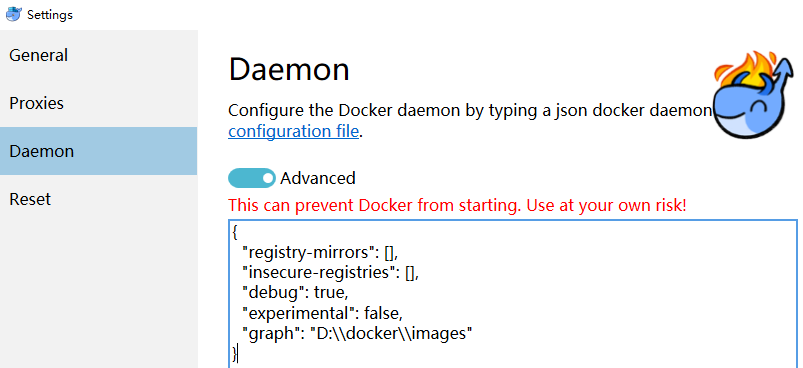
本地环境搭好后开始准备项目制作镜像
1.新建项目时添加Docker支持或者在现有项目上右键添加Docker支持
2.将生成的Dockerfile复制到解决方案目录下 *****貌似如果需要用命令行Build镜像就必须手动复制到解决方案目录下,应该算是vs的bug****
VS自动生成的一个Dockerfile 红色部分是后加的说明
#Depending on the operating system of the host machines(s) that will build or run the containers, the image specified in the FROM statement may need to be changed.

#For more information, please see https://aka.ms/containercompat

# 这是一个运行时的基础镜像,表示这个api依赖这个runtime,别名是base 工作目录是/app 运行端口是 80 #

FROM microsoft/dotnet:2.1-aspnetcore-runtime-nanoserver-1803 AS base

WORKDIR /app

EXPOSE 80

# 这是dotnet的sdk镜像,也是一个基础镜像 别名 build 构建镜像的过程中需要使用各种dotnet的命令,所以也是必不可少的 #

FROM microsoft/dotnet:2.1-sdk-nanoserver-1803 AS build

WORKDIR /src

COPY ["HelloApi/HelloApi.csproj", "HelloApi/"]      # 把HelloApi/HelloApi.csproj 复制到 HelloApi/ 下 #

RUN dotnet restore "HelloApi/HelloApi.csproj"       # 运行 dotnet 的 restore 命令 #

COPY . .                                            # 把当前目录下文件复制到运行目录#

WORKDIR "/src/HelloApi"

RUN dotnet build "HelloApi.csproj" -c Release -o /app  # 运行dotnet的build命令 打包成Release 输出目录是 /app #

FROM build AS publish

RUN dotnet publish "HelloApi.csproj" -c Release -o /app  #发布命令#

FROM base AS final

WORKDIR /app

COPY --from=publish /app .

ENTRYPOINT ["dotnet", "HelloApi.dll"]      # 程序入口 使用dotnet命令启动HelloApi.dll文件 #
3.打开cmd命令行工具进入到Dockerfile目录(也可以不进入,但是需要输入Dockerfile文件的路径)
docker build -t erp/myapi:1.0 .

# -t 表示给镜像起名字 格式是 name:version 如果不加上版本号 会默认成 laster

# . 表示当前目录 也可是完整路径
4.查看docker镜像
docker images
5.运行一个镜像(镜像跑起来就是容器了)
# 基于镜像erp/myapi:1.0运行一个名为api的容器

# -d 后台运行 -it 控制台运行

# -p 端口映射 容器80端口映射到宿主机8080端口上  -P 端口动态映射 每次启动容器时端口随机

# --log-driver 容器日志收集方式json文本

# --log-opt max-size 容器日志单文件大小上线 max-file 最多保存多少个日志文件

# -v volume数据卷 表示把宿主机目录和容器目录做映射,通常是将容器中的应用日志映射到宿主机上,容器中的数据库文件映射到宿主机 避免删除容器时数据库等也被删除

# sh 控制台启动后可使用sh功能 windows环境下 是cmd

docker run -d -p 8080:80 --log-driver=json-file --log-opt max-size=1k --log-opt max-file=5 -v /data/logs:/app/App_Data/Logs --name api erp/myapi:1.0

docker run -it -P --name box busybox sh

其他常用参数 -e 环境变量  如 -e ASPNETCORE_ENVIRONMENT=release 项目运行环境是release 可使用多次
6.查看所有容器
# -a 表示查看所有容器 不加-a表示查看所有运行中的容器

docker ps -a
7.查看指定容器的详细信息
docker inspect <容器名称 or 容器ID>
8.进入一个运行的容器内
docker exec -it <容器名称 or 容器ID> sh

docker exec -it <容器名称 or 容器ID>  /bin/bash

eg: docker exec -it api /bin/bash

退出 ctrl + p ,q 或者输入 exit
这样在docker中运行一个dnc项目就算是完成了
遇到的一些问题:
1.运行时没有设置环境变量,dotnetcore没有按预期加载appsettings.{xxx}.json文件,导致数据库连接不通
2.Desktop 默认在Hyper-v中虚拟的是Linux内核 可以Desktop右键 点击Switch to Windows/Linux containers 去切换环境
在Linux内核中运行web项目,资源文件路径大小写敏感
3.路径问题 项目中不要使用 + "\\" 等来拼接路径 通常建议使用Path.Combine()
4.docker容器中时区问题,和宿主机相差8小时
解决方案:
1.貌似需要重启容器
  docker cp /etc/localtime containerId:/etc/
  docker restart containerId
2.启动时挂载进去
   docker run -d -p 8889:80 --name test_supplier -e ASPNETCORE_ENVIRONMENT=release --log-driver=json-file --log-opt max-size=1k --log-opt max-file=5 -v /etc/localtime:/etc/localtime:ro  -v /data/logs/dev/test:/app/App_Data/Logs -v /data/logs/dev/test:/app/LogFiles  develop/supplier:1.0
查看容器时间:
docker exec containerId date
5.乱码问题
发现日志记录中的中文存在乱码,但并不是所有中文都是乱码?!消息弹窗也是部分中文乱码

后来发现是源文件的编码格式导致的,转成UTF-8就好了
Windows环境下VS默认文件编码格式是GBK(gb2312),可以安装插件ForceUTF8(with BOM)重新保存后解决

直接在Centos中修改
# sudo yum install -y enca  安装enca
# find -type f -name "*.cs" -exec enca -L zh_CN -x UTF-8 {} \;  批量把cs文件编码改为UTF-8
# enca -L zh_CN filename  查看指定文件的编码
# enca -L zh_CN -x UTF-8 filename 修改指定文件的编码格式为UTF-8
下一篇 docker + elk 搭建日志平台
https://www.cnblogs.com/dbycl/p/10876373.html
Docker笔记01-发布一个dotnetcore应用的更多相关文章
- docker 笔记(3)第一个dockerfile
#vim Dockerfile FROM ubuntu RUN apt-get update && apt-get install -y vim #docker build -t ub ...
- Docker笔记(四):Docker镜像管理
原文地址:http://blog.jboost.cn/2019/07/16/docker-4.html 在Docker中,应用是通过容器来运行的,而容器的运行是基于镜像的,类似面向对象设计中类与对象的 ...
- Docker笔记--镜像&基于GO项目创建Docker镜像
Docker笔记--镜像&基于GO项目创建Docker镜像 核心概念 Doker镜像--包含一个基本的操作系统运行环境和应用程序,镜像是创建Docker容器的基础. Docker容器--如果把 ...
- Redis:学习笔记-01
Redis:学习笔记-01 该部分内容,参考了 bilibili 上讲解 Redis 中,观看数最多的课程 Redis最新超详细版教程通俗易懂,来自 UP主 遇见狂神说 1. Redis入门 2.1 ...
- 软件测试之loadrunner学习笔记-01事务
loadrunner学习笔记-01事务<转载至网络> 事务又称为Transaction,事务是一个点为了衡量某个action的性能,需要在开始和结束位置插入一个范围,定义这样一个事务. 作 ...
- 《30天自制操作系统》笔记(01)——hello bitzhuwei’s OS!
<30天自制操作系统>笔记(01)——hello bitzhuwei's OS! 最初的OS代码 ; hello-os ; TAB=4 ORG 0x7c00 ; 指明程序的装载地址 ; 以 ...
- 《The Linux Command Line》 读书笔记01 基本命令介绍
<The Linux Command Line> 读书笔记01 基本命令介绍 1. What is the Shell? The Shell is a program that takes ...
- PHP 学习笔记 01
例子: 为什么要学PHP 主观原因: 前段时间在学校处理了毕业的一些事情,回到上海后开始了找工作的旅程.意向工作是WPF开发或者ASP.NET 作为后端的WEB开发. 陆陆续续一直在面试,其中有一家公 ...
- Java发布一个简单 webservice应用 并发送SOAP请求
一.创建并发布一个简单的webservice应用 1.webservice 代码: package com.ls.demo; import javax.jws.WebMethod; import ja ...
随机推荐
- js进阶 9-12 js如何实现级联菜单 (章节测试)
js进阶 9-12 js如何实现级联菜单 (章节测试) 一.总结 一句话总结: 1.js如何实现级联菜单 ? 二维数组,以第一级菜单的文本值做键,以对应的二级菜单选项的文本做值 2.用哪个属性可以获 ...
- 灵活使用Excel可能会提高Java代码编写效率
使用Java操作数据时,当表字段太多时,书写实体类和进行实体类对象操作时都是一个繁重且易错的工作,光靠复制粘贴快捷键已不能满足负责的操作. 首先,说一下,就是在Eclipse中的快捷键,小写:ctrl ...
- MOCHIWEB与COWBOY使用JSON
http://4096.info/2014/05/28/mochiweb%E4%B8%8Ecowboy%E4%BD%BF%E7%94%A8json/ 服务器原来的socket实现机制更改为ranch了 ...
- Opencv均值漂移pyrMeanShiftFiltering彩色图像分割流程剖析
meanShfit均值漂移算法是一种通用的聚类算法,它的基本原理是:对于给定的一定数量样本,任选其中一个样本,以该样本为中心点划定一个圆形区域,求取该圆形区域内样本的质心,即密度最大处的点,再以该点为 ...
- 一起学Python:元组
元组 Python的元组与列表类似,不同之处在于元组的元素不能修改.元组使用小括号,列表使用方括号. >>> aTuple = ('et',77,99.9)>>> ...
- parfor —— matlab 下的并行循环
parfor:parallel for 循环 我们知道,matlab 更适合的处理对象是矩阵,而不是大规模的循环运算.当有时不得不使用 for 循环时,如果提高 for 循环的执行效率呢.这就是 pa ...
- document.addEventListener的使用介绍
document.addEventListener("事件名称", 函数, false); function 函数名(event){ // 方法执行 } addEventListe ...
- 关于J2SE/Jsp/Sping/Hibernate/Struts2的视频下载
我是一名程序猿,从大学就開始学计算机.后来參加了编程工作.如今我认为若要做一名程序猿须要具备三个条件,这三个条件也是衡量一个人能否够成为程序猿的条件. 1.对计算机拥有浓厚的兴趣. 2.良好的逻辑思维 ...
- PAT 1011-1020 题解
早期部分代码用 Java 实现.由于 PAT 虽然支持各种语言,但只有 C/C++标程来限定时间,许多题目用 Java 读入数据就已经超时,后来转投 C/C++.浏览全部代码:请戳 本文谨代表个人思路 ...
- CLR托管内存
在物理内存中观察CLR托管内存及GC行为 虽然看了一些书,还网络上的一些博文,不过对CLR托管内存细节依然比较模糊.而且因为工作原因总会有很多质疑,想要亲眼看到内存里二进制数据的变化. 所以借助w ...