
用Let's Encrypt实现Https(Windows环境+Tomcat+Java)
补充1:
已解决20的部分问题,移步这里
单域名下多子域名同时认证HTTPS
补充2:
之前忘了说了,我这个方法只对Tomcat7.0以上有用(要不然就是8.0...)
我自己用的是9.0
原因好像是因为7.0(还是8.0)才新增的对证书配置方法的支持,也就是这里:

7.0以下这一步应该是过不去的
----------------------正文----------------------------
1,下载Let's Encrypt Windows认证客户端
http://files.cnblogs.com/files/teamblog/letsencrypt-win-simple.V1.9.1.zip
2,解压缩,打开letsencrypt.exe
3,设置提醒邮箱
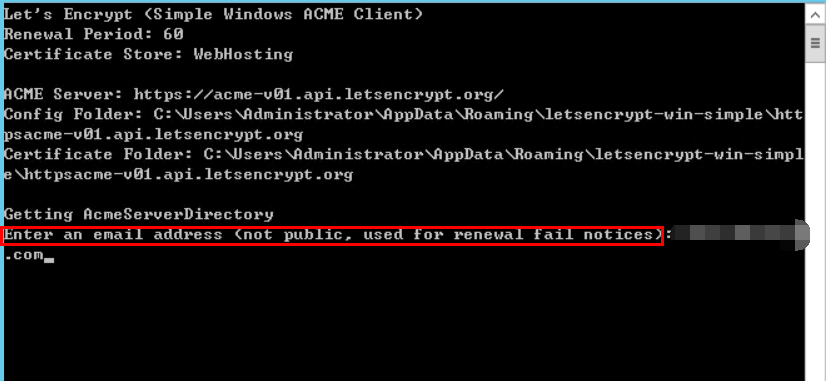
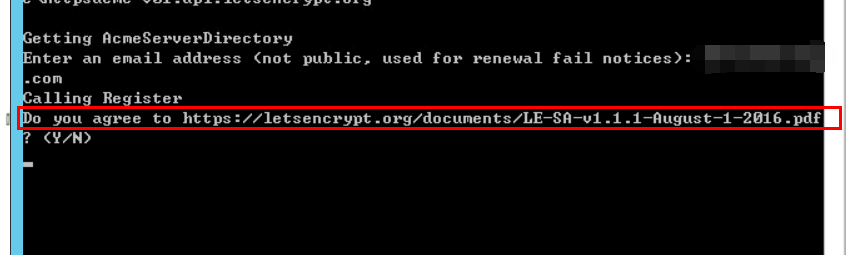
4,按Y同意条款
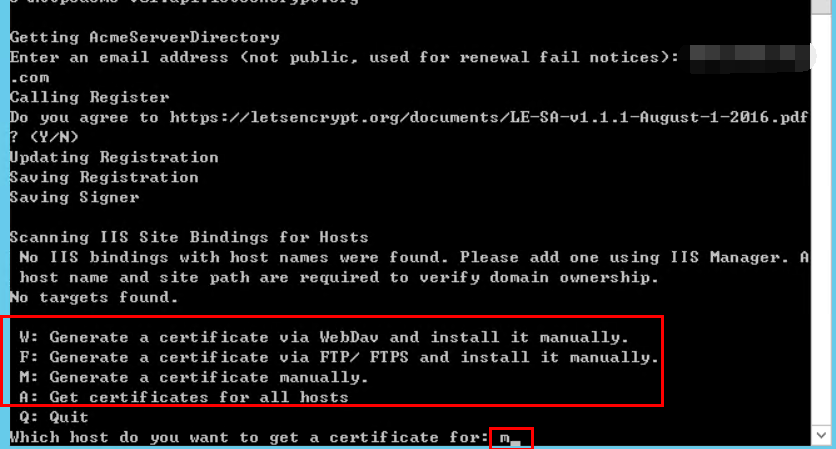
5,按M方式认证
6,在你想要上https的域名的后台文件里,加入对"/.well-known/acme-challenge/*"形式访问的处理
因为Let's Encrypt要验证你的域名是否属于你,会在你刚刚解压缩文件夹下生成一个验证文件,这里*是生成是随机字符
就比如:
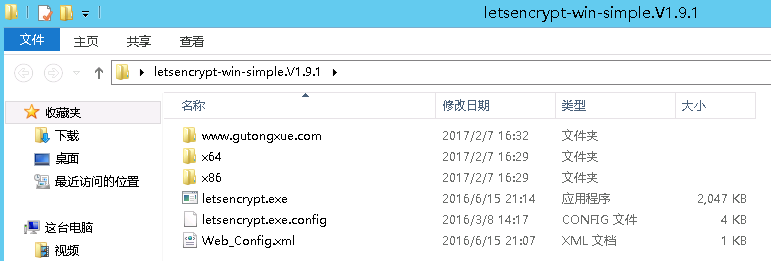
这是我服务器上解压路径(我给放到桌面了),验证时候(第七,第八步)会生成一个要验证域名的文件夹,里面存放着验证文件,如下图:
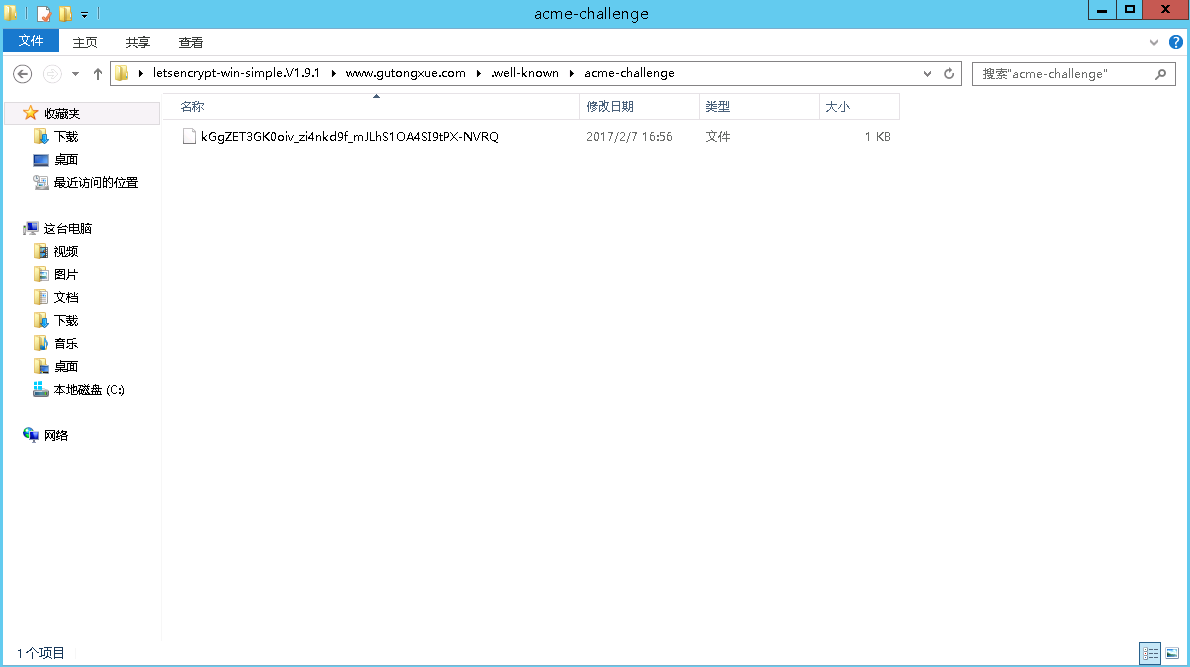
SpringMVC形式验证的代码如下,其他方式自行实现:
@RequestMapping("/.well-known/acme-challenge/*")

    public ResponseEntity<String> check(HttpServletRequest request, HttpServletResponse response){

        HttpHeaders responseHeaders = new HttpHeaders();

        responseHeaders.set("Content-Type", "application/json;charset=UTF-8");

        String result="";

        try {

            String URI=request.getRequestURI().replace("/","\\");

            //文件路径自行替换一下就行,就是上图中生成验证文件的路径,因为URI中已经包含了/.well-known/acme-challenge/,所以这里不需要

            File file=new File("C:\\Users\\Administrator\\Desktop\\letsencrypt-win-simple.V1.9.1\\www.gutongxue.com\\"+URI);

            InputStream is = new FileInputStream(file);

            // 设置response参数,可以打开下载页面

            response.reset();

            response.setContentType("application/vnd.ms-excel;charset=utf-8");

            response.setHeader("Content-Disposition", "attachment;filename="+ new String(("验证文件").getBytes(), "iso-8859-1"));

            ServletOutputStream out = response.getOutputStream();

            BufferedInputStream bis = null;

            BufferedOutputStream bos = null;

            try {

                bis = new BufferedInputStream(is);

                bos = new BufferedOutputStream(out);

                byte[] buff = new byte[2048];

                int bytesRead;

                // Simple read/write loop.

                while (-1 != (bytesRead = bis.read(buff, 0, buff.length))) {

                    bos.write(buff, 0, bytesRead);

                }

            } catch (final IOException e) {

                throw e;

            } finally {

                if (bis != null)

                    bis.close();

                if (bos != null)

                    bos.close();

            }

        }catch (Exception e){

        }

        return new ResponseEntity<String>(result, responseHeaders, HttpStatus.OK);

    }
7,输入你想转为https的域名
8,验证文件的域名(如果用我的代码,就还输入你的域名就行,验证原理是访问你输入的值+/.well-known/acme-challenge/+生成的随机码)
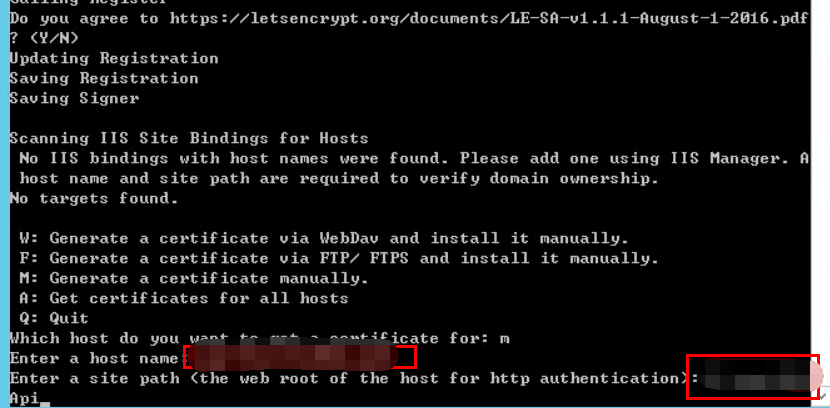
9,证书到这里就生成成功了
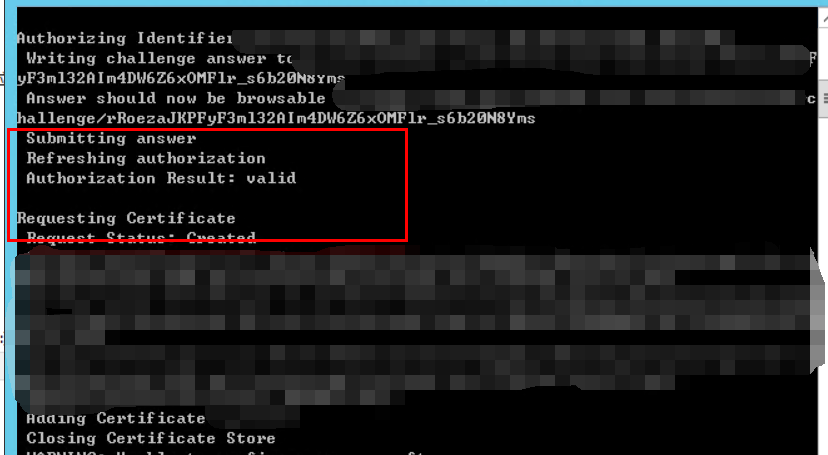
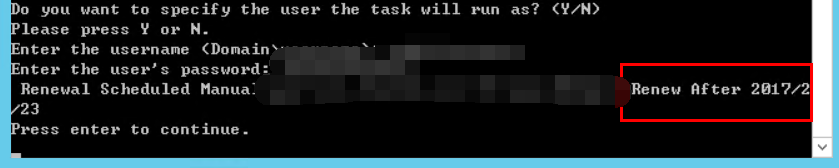
10,由于Let's Encrypt是免费的SSL证书,90天就过期了,需要再次认证,贴心的Let's Encrypt客户端程序会自动帮你生成验证脚本,不要关闭窗口,继续往下走就行
11,确认帮你创建定时任务(不确定的话90天后SSL证书过期,就不是https了)
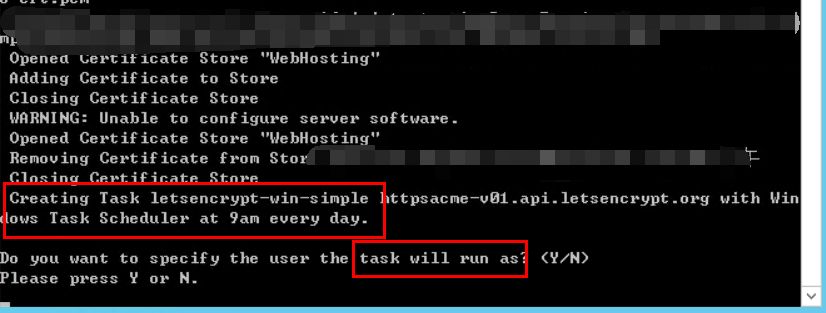
12,输入该计算机(服务器)的管理员帐号密码

13,证书部分完成,可以关闭该窗口了
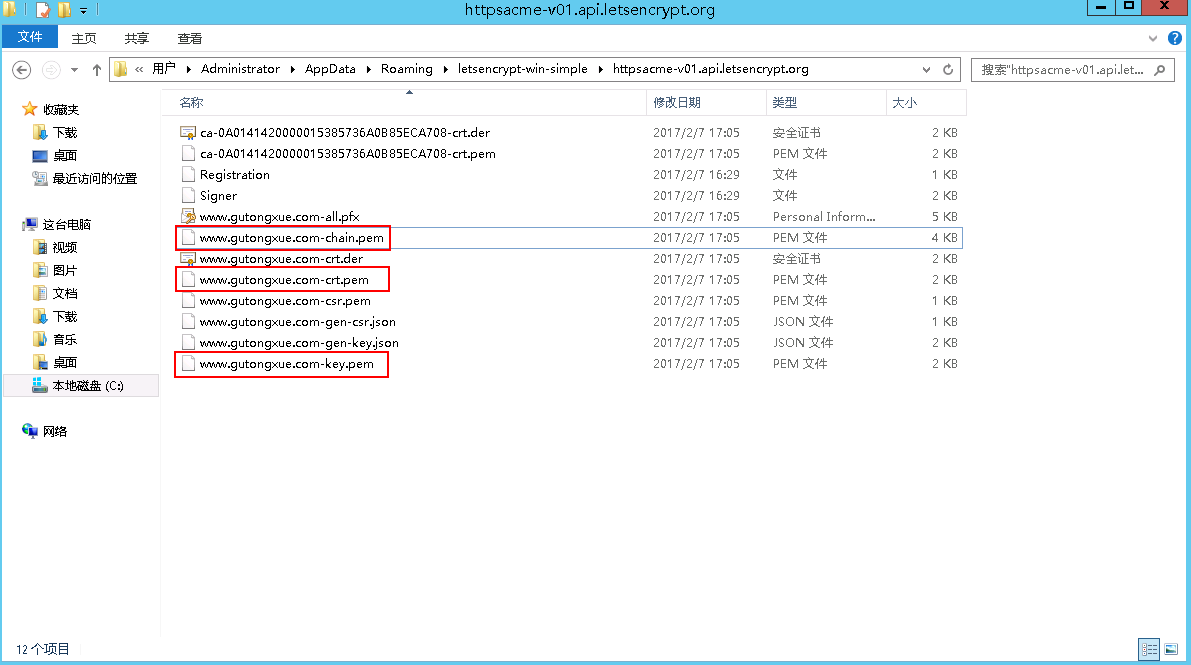
14,找到生成的证书文件,默认路径在 C:\Users\Administrator\AppData\Roaming\letsencrypt-win-simple\httpsacme-v01.api.letsencrypt.org\ ,主要使用下图三个文件:
15,装ARP环境(没有这一步Tomcat启不起来(未验证))
http://tomcat.apache.org/download-native.cgi
下载这个
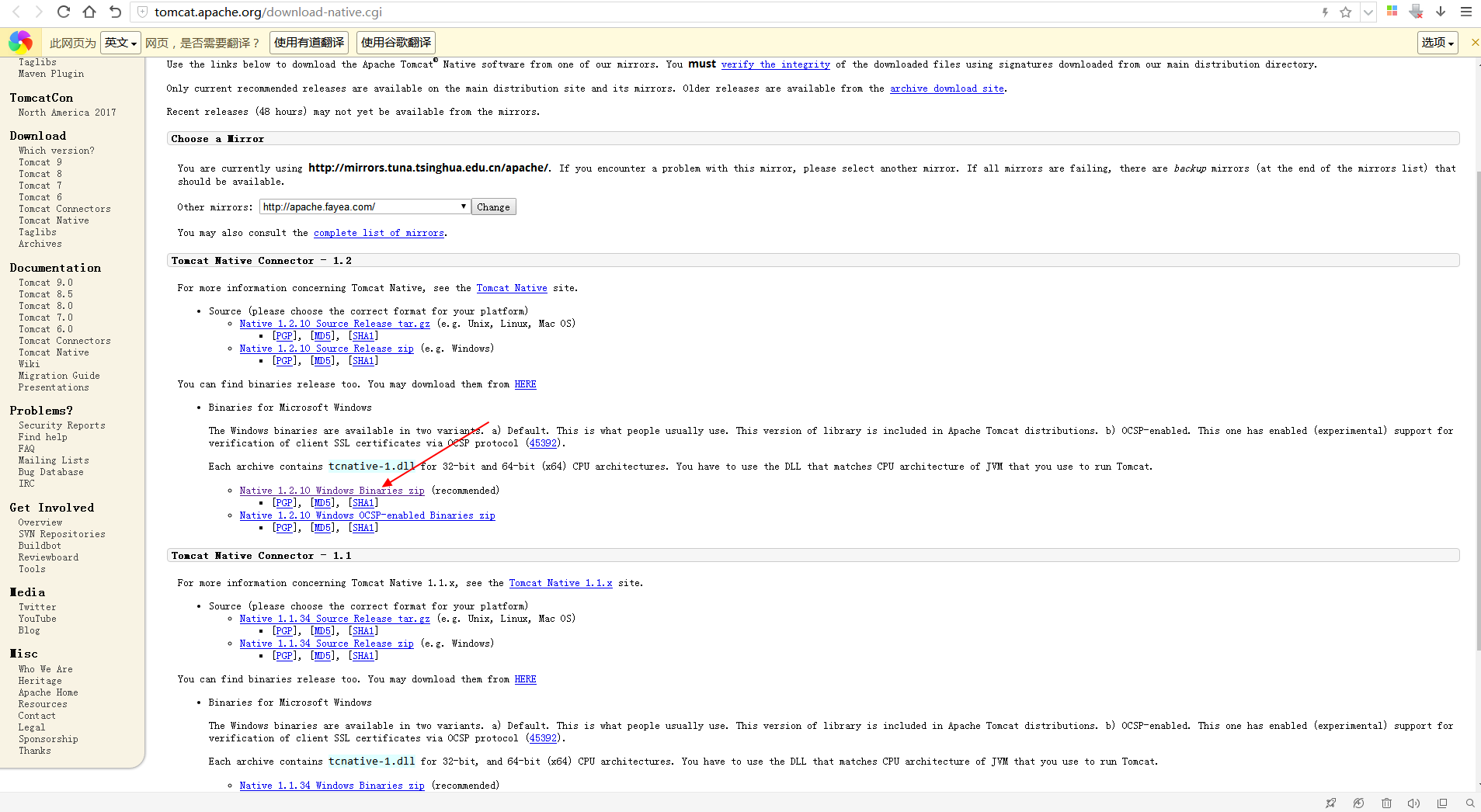
解压缩,把服务器对应位数(32/64位)的tcnative-1.dll粘贴至C:\Program Files\Java\jre1.8.0_112\bin路径下
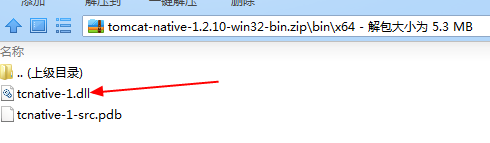
注:32位的就在压缩包的bin目录下
16,配置Tomcat(注:我也是第一次做,一头雾水不明白原理,以下配置我这里可以成功,至于说为什么这么做/你们不成功的原因,我也不知道...以后知道了再补充)
17,修改tomcat的conf目录下server.xml文件:
搜索8443端口,第二个,去掉注释,并改为这样:

<Connector port="443" protocol="org.apache.coyote.http11.Http11AprProtocol"

               maxThreads="150" SSLEnabled="true" >

        <UpgradeProtocol className="org.apache.coyote.http2.Http2Protocol" />

        <SSLHostConfig>

            <Certificate certificateKeyFile="C:\Users\Administrator\AppData\Roaming\letsencrypt-win-simple\httpsacme-v01.api.letsencrypt.org\www.gutongxue.com-key.pem"

                         certificateFile="C:\Users\Administrator\AppData\Roaming\letsencrypt-win-simple\httpsacme-v01.api.letsencrypt.org\www.gutongxue.com-crt.pem"

                         certificateChainFile="C:\Users\Administrator\AppData\Roaming\letsencrypt-win-simple\httpsacme-v01.api.letsencrypt.org\www.gutongxue.com-chain.pem"

                         type="RSA" />

        </SSLHostConfig>

    </Connector>
这里就用到了之前证书生成的文件,对应着填就行
<Connector port="8080" protocol="HTTP/1.1"

               connectionTimeout="20000"

               redirectPort="8443" />
修改为:
<Connector port="80" protocol="HTTP/1.1"

               connectionTimeout="20000"

               redirectPort="443" />
<!--

   <Connector port="8009" enableLookups="false" protocol="AJP/1.3" redirectPort="8443" />

-->
去掉注释并修改为:
<Connector port="8009" enableLookups="false" protocol="AJP/1.3" redirectPort="443" />
18,修改tomcat的conf目录下web.xml文件:
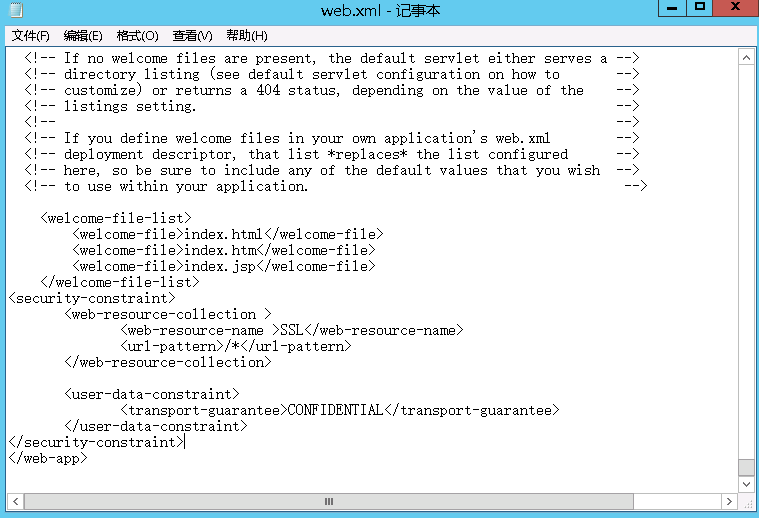
如图位置,加入以下代码:
<security-constraint>

       <web-resource-collection >

              <web-resource-name >SSL</web-resource-name>

              <url-pattern>/*</url-pattern>

       </web-resource-collection>

       <user-data-constraint>

              <transport-guarantee>CONFIDENTIAL</transport-guarantee>

       </user-data-constraint>

</security-constraint>
19,重启Tomcat,完成

20,已知问题:
多域名同一台服务器怎么弄?Tomcat那里怎么配?还需要多试试
子域名访问时变成这个样子...很尴尬啊...

用Let's Encrypt实现Https(Windows环境+Tomcat+Java)的更多相关文章
- jmc远程连接windows环境tomcat
新人报道,先发个小贴赚点人气,本人目前还是小菜鸟,想要飞却怎么也飞不高,哈哈,转到正题,最近发现这个JMC挺好用的,而且也不用像Jprofile需要破解,本地连接挺方便的, 但配置服务器确实挺坑的,按 ...
- Windows 环境下Java调用CRF++详解
1.步骤一览 2.步骤详情 2.1.环境准备 Swig(Simplified Wrapper and Interface Generator)下载,Windows操作系统直接解压即可使用 CRF++( ...
- Windows环境Tomcat开启APR并配置http/2.0访问
1.http/2.0需要开启https 参考:https://www.cnblogs.com/zhi-leaf/p/11978615.html 2.下载tcnative-1.dll文件 官网下载地址: ...
- [从零开始搭网站六]为域名申请免费SSL证书(https),并为Tomcat配置https域名所用的多SSL证书
点击下面连接查看从零开始搭网站全系列 从零开始搭网站 由于国内的网络环境比较恶劣,运营商流量劫持的情况比较严重,一般表现为别人打开你的网站的时候会弹一些莫名其妙的广告...更过分的会跳转至别的网站. ...
- windows和linux环境下java调用C++代码-JNI技术
最近部门做安卓移动开发的需要调C++的代码,困难重重,最后任务交给了我,查找相关资料,没有一个教程能把不同环境(windows,linux)下怎么调用说明白的,自己在实现的过程中踩了几个坑,在这里总结 ...
- Windows环境中,通过Charles工具,抓取安卓手机、苹果手机中APP应用的http、https请求包信息
Windows环境中,通过Charles工具,抓取安卓手机.苹果手机中APP应用的http.https请求包信息1.抓取安卓手机中APP应用的http请求包信息1)在电脑上操作,查看Windows机器 ...
- Windows环境搭建Red5流媒体服务器指南
Windows环境搭建Red5流媒体服务器指南 测试环境:Windows 7 一. 下载安装程序 red5-server 下载地址 https://github.com/Red5/red5-ser ...
- Redis在windows环境下ThinkPHP的安装和使用
1.Redis概述: 2.Redis在windows环境下的安装: 下载地址:https://github.com/dmajkic/redis/downloads,选取其中一个zip压缩包:
- 【经验之谈】Git使用之Windows环境下配置
前言 安装 配置 关于git使用的几个问题 后记 关于代码托管,以前用过vss和svn,看博客或论坛的时候,经常有人提到github,有很多著名的开源软件都托管在github,想来肯定不错(莫笑),当 ...
随机推荐
- 计蒜客--移除数组中的重复元素 (set)
给定一个升序排列的数组,去掉重复的数,并输出新的数组的长度. 例如:数组 A = \{1, 1, 2\}A={1,1,2},你的程序应该输出 22 即新数组的长度,新数组为 \{1, 2\}{1,2} ...
- n个整数中1出现的次数
整数中1出现的次数(从1到n整数中1出现的次数) (两种方法:1.规律.2暴力求解) 题目描述 求出1 ~ 13的整数中1出现的次数,并算出100 ~ 1300的整数中1出现的次数?为此他特别数了一下 ...
- Modbus库开发笔记之一:实现功能的基本设计(转)
源: Modbus库开发笔记之一:实现功能的基本设计
- mysql/oracle jdbc大数据量插入优化
10.10.6 大数据量插入优化 在很多涉及支付和金融相关的系统中,夜间会进行批处理,在批处理的一开始或最后一般需要将数据回库,因为应用和数据库通常部署在不同的服务器,而且应用所在的服务器一般也不会 ...
- 一个随机验证码且不重复的小程序以及求随机输入一组数组中的最大值(Java)
1.代码: package day20181015;import java.util.Arrays;/** * 验证码的实现 * @author Administrator */public clas ...
- 03: pip使用
1.1 pip常用方法 1.自我升级(升级pip到最新版本) pip install --upgrade pip 2. 安装库 pip install XXX 3. 查看当前环境所有已安装的库 pip ...
- nvdimm
https://www.jianshu.com/p/2c0d797fdcc5 https://www.suse.com/c/nvdimm-enabling-suse-linux-enterprise- ...
- Spring 学习历程(二)
JUnit测试 maven导入包 <!-- https://mvnrepository.com/artifact/junit/junit --> <dependency> &l ...
- Spring 学习——Spring框架结构、概念
maven项目结构 记忆:在一个项目中,project下一层级时src,也就是源文件,所有需要进行编译的文件都是在这个目录下,其实也就是这一个目录,然后向下扩展.在src目录下,存在main文件夹,里 ...
- if语句学习
#print("您好,我叫周星驰") ''' x=1+2+3 print(x*4) print(x**x) a=input("请输入相应的数字a") a=int ...