
跟未名学Office - PPT操作:高效
第二章、 PPT操作:高效... 3
第一节 操作视图... 3
第二节 Word草稿... 4
第三节 幻灯片母版... 5
第四节 幻灯片页... 7
第五节 幻灯片排版... 8
第六节 模板... 9
第七节 绘图... 9
第八节 放映 11
第一章、PPT操作:高效《无图版》
Word中CV中图片丢失。
 本篇主要涉及到以下选项卡:

第一节
操作视图
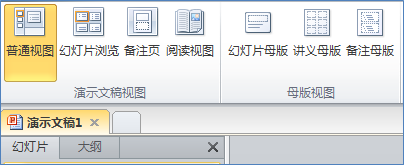
 普通视图:幻灯片的内容查看与编辑
 幻灯片浏览:文档幻灯片节/页的浏览与编辑
 备注页视图:备注/讲义/笔记
 阅读视图:窗口放映模式
 幻灯片母版:幻灯片母版的编辑
 讲义母版:用于打印,发给与会者。
 备注母版:只对幻灯片的备注起作用。
|
|
 参考线:定位线/1:1Copy利器(也可通过版式占位符进行多页定位)
² Ctrl+拖动复制
² 右键添加、删除
第二节
Word草稿
关键词:Word样式
 在Word中设置标题1~9样式;大纲视图
 产生新PPT文档:在PPT中使用打开对话框,打开Word文档;
 插入当前PPT文档:开始à幻灯片à新建幻灯片à幻灯片(从大纲)…
Pause Break/10张/秒
1.2.1
PPT相册
ü 给自己宝宝/家庭做个带背景音乐的相册视频
注意:放映过程中使用右键会中止播放。
视频相册一定要“相册”功能吗?“相册”也是一个批量导入功能!
1.2.2
保存格式
A、保存并发送
在没有安装Powerpoint的设备上播放
打包成CD:直接把文件刻录在光盘上,坑货。
B、另存为
PPSX(Powerpoint放映):为自动放映格式,双击打开进入放映模式。
Powerpoint也是一个图片拼接工具:
第三节
幻灯片母版
关键词:批量
1.3.1
[版式]页面
 幕布:页面大小、页面方向
如:展台竖屏放映
看看A4纸张PPT页面是多大?
 形状:按Ctrl/Shift拖动
ü Ctrl+拖动:形状中心点为固定:椭圆形
ü Shift+拖动:形状左上角点为固定:正方形、正圆形、跨45度直线/不改角度的延长直线。
ü Ctrl+Shift+拖动:Ctrl/Shift+拖动的效果叠加。
ü 通过方向键进行位置微调,试下Shift+方向键。
1.3.2
母版[版式]
母版版式上设置,自动应用所有子版版式上。
1.3.3
主题
颜色:超级链接的颜色
 右键à应用于…
字体:自定义字体
 普通模式下字体框里多了“主题字体”
1.3.4
[子版]版式
幻灯片页的布局版式。
版式重命名、删除、新建
 封面、目录、标题、内容、空白、结尾
默认11个子版版式:标题、标题和内容、节标题、两栏内容、两栏比较、仅标题、空白、内容与标题、图片与标题、标题和竖排文字、垂直排列标题和文字。
第四节
幻灯片页
 F4:重复上一个操作
 重置:将当前页的布局、格式恢复为版式设置,页布局后不要再重置。
1.4.1
页
 Ctrl+滚轮:比例缩小与放大;上下位置:滚轮,左右位置:滚动条。
 Ctrl+M:对当前版式新建页
 Ctrl+D:复制当前页
 快速定位办法:视图à幻灯片浏览à找到指定页à普通视图。
Q:其中一页或部分页的背景为黑色。
A1:版式、选中页后右键“设置背景格式”;
A2:页中右键“设置背景格式”、直接形状。
颜色快速调整小技巧
 背景:母版中设置
 字体:页中Ctrl+A,设置字体颜色
隐藏页
放映中,默认跳过此页,但在按“H”键后,不跳过。
1.4.2
节
关键词:结构
PowerPoint 2010中新增的功能,主要是用来对幻灯片页进行管理的,类似于文件夹功能。不仅有助于规划文稿结构,便捷的编辑和维护页,还能呈现出演讲者清晰的思想脉络。不能按节添加自定义放映。
 可多页为一节,对节可进行页级操作。
 幻灯片浏览视图
1.4.3
页眉/页脚
A、版式中操作
 页脚是否开启
 页脚三个文本框的位置(日期、编号、文本)
B、页中操作
 插入选项卡à文本功能组à页眉页脚
 区别:全部应用、应用
第五节
幻灯片排版
关键词:清晰
第六节
模板
区别:母版是版式,模板是文件。
 直接在版式上创建,或在页上创建后CV到版式中。
 另存为PPTM文件
第七节
绘图
关键词:直接
语言/文字是最有魅力的,数据是最有力量的,图形是最有冲击力!
 传达的效率:文
< 表
< 图
 宣讲类PPT中不要使用表格,没有人会关心表格中的数据。
绘图=图形+样式+对齐
 PPT示意图:比Excel图表更简单、便捷。
 没有做不到,只有想不到的。
ü 做是技术问题,想是思路问题。
ü 只要思想不滑坡,解决办法就比存在的问题多。
u 线型、颜色的设置
u 格式刷
u 快速复制:Ctrl/翻倍复制、F4、Ctrl+D
n 相对复制:Ctrl+Dà移动位置àCtrl+D
u 对齐:左、右、顶、底、同中心点
u 分布:横向、纵向
u 快速选中技巧:单击拖拽区域,完全在区域内被选中,否则不选中。
u 小圆点制作:放大视图操作
u 形状移动:选中多个,Ctrl/Shift+拖动
u 半圆形:弧形/空心弧/正圆形+矩形+剪除
u 图层:上一层、下一层、顶层、底层(扇形图、多边形)
u 编辑形状:编辑顶点(圆趋线)、添加顶点
 抽象化:图片中形状的轮廓
u 多边型:对正六边型描边
u 正圆弧形
u 正六边型
u 二个正圆弧形
u 二条直线
u 设置阴影
渐变/阴影:最容易出质感的方法
渐变光圈中“停止点”的设置:添加/删除、颜色、位置、亮度、透明度
扁平化特征:色块、无轮廓、无阴影
立体感特征:轮廓、渐变、阴影
图片裁剪
先裁位置,移动图片找合适图片,再剪切图片。
*合并形状.pptx(2013+)
 联合(union
all)、组合(union)
 拆分(or)、相交(And)、剪除(Del):这三个须注意选择顺序。
 无级缩放:Alt键
第八节
放映
 F5:从头开始
 Shift+F5:从当前开始
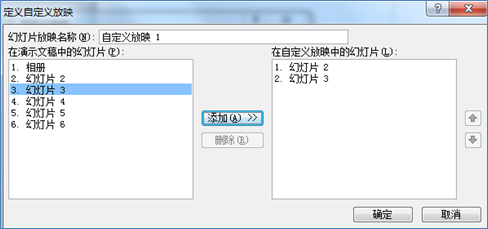
 自定义放映:可以指定放映的页与序
Picture 1
文档在不同场景下的放映
1.8.1
放映设置
|
|
 排练计时:记录每页的用时,设置放映换片为排练时间,可自动播放PPT。
 录制幻灯片演示:记录MIC音频、计时、墨迹/旁白
 演示者视图:Win+Pà扩展(全程PPT的非常适合此视图)
|
放映类型 |
描述 |
|
演讲者放映 |
最常用、默认的方式。 |
|
观众自行浏览 |
以窗口方式放映,就是阅读视图。 |
|
在展台浏览 |
自动、全屏、循环放映方式。在放映过程中,除了通过超链接或动作按钮来进行切换以外,其他的功能都不能使用,如果要停止放映,只能按【Esc】键来终止。 |
演示者视图:
1.8.2
放映中
|
右键 |
各类笔 |
|
上一张、笔、选项、下一张 |
|
|
若需保留放映中的“墨迹注释”,先取消“笔”的状态再换片,结束后选择保存墨迹。 |
A、
F1
跟未名学Office - PPT操作:高效的更多相关文章
- 跟未名学Office - PPT核心:表达
目录 第一章. PPT核心:表达 2 第一节 观点 2 第二节 数据来源 2 第三节 逻辑顺序 3 PPT核心:表达 观点 1 vs N 要表达什么? 为什么要做成 ...
- 跟着未名学Office - 高效工作Outlook
目录 第一篇邮件与联系人 1 第一节 使用与技巧 1 第二节 高效 11 第二篇 事务助手 21 第一节 日程管理 21 第二节 任务 ...
- 跟着未名学Office - 高效笔记OneNote
了解OneNote 2016年12月22日 19:57 OneNote Summary 理解OneNote中的笔记本.分区.页的概念 编写人:未名 感谢秦大: http://www.zloffi ...
- 跟着未名学Office – 整体了解 Ms Office 2010
目录 MS Office 2010 2 Microsoft Office System 2 Ribbon(功能区) 2 文件选项卡 3 SmartArt 3 屏幕截图 ...
- 跟着未名学Office - 熟练使用WORD
目录 第一章.Word之编辑篇. 1 第一节 页面布局... 1 第二节 格式编辑... 1 第三节 表.图.域... 5 第四节 审阅.保护... 7 第五节 *插入对像... 9 第二章.Word ...
- 提供PPT嵌入Winform/WPF解决方案,Winform/WPF 中嵌入 office ppt 解决方案
Winform/WPF 中嵌入 office ppt(powerpoint)解决方案示: 1. 在winform中操作ppt,翻页.播放.退出:显示 总页数.当前播放页数 2. 启动播放ppt时录制视 ...
- 把演讲人的桌面、头像、声音合成后推送到 指定的直播流平台上; 录制电脑桌面、摄像头头像、声音保存为本地视频; 适用于讲课老师、医生等演讲内容保存为视频; 提供PPT嵌入Winform/WPF解决方案,Winform/WPF 中嵌入 office ppt 解决方案
提供PPT嵌入Winform/WPF解决方案,Winform/WPF 中嵌入 office ppt 解决方案 Winform/WPF 中嵌入 office ppt(powerpoint)解决方案示: ...
- 办公软件Office PPT 2010视频教程从入门到精通系列教程(22课时)
办公软件Office PPT 2010视频教程从入门到精通系列教程(22课时) 乔布斯的成功离不开美轮美奂的幻灯片效果,一个成功的商务人士.部门经理也少不了各种各样的PPT幻灯片.绿色资源网给你提供了 ...
- Asp.Net调用Office组件操作时的DCOM配置 (转)
Asp.Net调用Office组件操作时的DCOM配置 http://blog.csdn.net/gz775/article/details/6447758 在项目中将数据导出为Excel格式时出现“ ...
随机推荐
- Android Native Hook技术(二)
Hook技术应用 已经介绍了安卓 Native hook 原理,这里介绍 hook 技术的应用,及 Cyida Substrate 框架. 分析某APP,发现其POST请求数据经过加密,我们希望还原其 ...
- 设置 SSH 通过密钥登录
我们一般使用 PuTTY 等 SSH 客户端来远程管理 Linux 服务器.但是,一般的密码方式登录,容易有密码被暴力破解的问题.所以,一般我们会将 SSH 的端口设置为默认的 22 以外的端口,或者 ...
- 防止sql注入的函数addslashes()
<?php $str = addslashes('Shanghai is the "biggest" city in China.'); echo($str); ?> ...
- angular-translate
angular.module('app.core', ['pascalprecht.translate']).config(['$translateProvider', '$translatePart ...
- JetBrains PyCharm 专业版激活
激活码获取:http://idea.lanyus.com/ JetbrainsCrack-release-enc.jar下载:提取码为1391
- (22)bootstrap 初识 + Font Awesome(字体图标库)
bootstrap作用就是简化布局 bootstrap是基于JQ的,所以内部代码使用的是jq语法 所以要使用bs,必须先倒入 1.head标签内倒入bs的css文件 <link rel=&qu ...
- C++数组排序
#include<stdio.h> #include<stdlib.h> #include<windows.h> #define SIZE 5 //数组中元素的数量 ...
- centos6.8 搭建zabbix被监控端
System:Centos 6.8 Zabbix-agent:3.2.1 1 安装对应版本的zabbix的yum源,官方网站中没有找到zabbix3.0支持的centos6的源,所以用的3.2 #rp ...
- 《DSP using MATLAB》Problem 6.8
代码: %% ++++++++++++++++++++++++++++++++++++++++++++++++++++++++++++++++++++++++++++++++ %% Output In ...
- MySQL数据库-表内容操作
1.表内容增加 insert into 表 (列名,列名...) values (值,值,值...); 添加表内容添加一条数据 insert into 表 (列名,列名...) values (值,值 ...