
tkinter模块常用参数python
1.使用tkinter.Tk()生成主窗口(root = tkinter.Tk())
root.title("标题名") 修改窗体的名字,也可以在创建的时候使用className 参数来命名
root.resizable(0,0) 窗体大小可调性,分别表示x,y方向的可变性
root.geometry("250*150") 制定主窗体大小
root.quit() 退出
root.update_idletasks()
root.update 刷新页面
2.初级样例
import tkinter

root=tkinter.Tk() #生成root主窗口

label=tkinter.Label(root,text='Hello,GUI') #生成标签

label.pack()        #将标签添加到主窗口

button1=tkinter.Button(root,text='Button1') #生成button1

button1.pack(side=tkinter.LEFT)         #将button1添加到root主窗口

button2=tkinter.Button(root,text='Button2')

button2.pack(side=tkinter.RIGHT)

root.mainloop()             #进入消息循环(必需组件)
3.tkinter中的15种核心组件
   Button          按钮;

    Canvas          绘图形组件,可以在其中绘制图形;

    Checkbutton      复选框;

    Entry           文本框(单行);

    Text             文本框(多行);

    Frame           框架,将几个组件组成一组

    Label           标签,可以显示文字或图片;

    Listbox         列表框;

    Menu            菜单;

    Menubutton       它的功能完全可以使用Menu替代;

    Message          与Label组件类似,但是可以根据自身大小将文本换行;

    Radiobutton      单选框;

    Scale           滑块;允许通过滑块来设置一数字值

    Scrollbar        滚动条;配合使用canvas, entry, listbox, and text窗口部件的标准滚动条;

    Toplevel         用来创建子窗口窗口组件。

(在Tkinter中窗口部件类没有分级;所有的窗口部件类在树中都是兄弟。)
4.组件放置和排版
pack组件设置位置属性参数:

    after:        将组件置于其他组件之后;

    before:       将组件置于其他组件之前;

    anchor:        组件的对齐方式,顶对齐'n',底对齐's',左'w',右'e'

    side:        组件在主窗口的位置,可以为'top','bottom','left','right'(使用时tkinter.TOP,tkinter.E);

    fill            填充方式 (Y,垂直,X,水平)

    expand          1可扩展,0不可扩展

grid组件使用行列的方法放置组件的位置,参数有:

    column:         组件所在的列起始位置;

    columnspam:     组件的列宽;

    row:         组件所在的行起始位置;

    rowspam:      组件的行宽;

place组件可以直接使用坐标来放置组件,参数有:

    anchor:       组件对齐方式;

    x:            组件左上角的x坐标;

    y:             组件右上角的y坐标;

    relx:          组件相对于窗口的x坐标,应为0-1之间的小数;

    rely:           组件相对于窗口的y坐标,应为0-1之间的小数;

    width:          组件的宽度;

    heitht:        组件的高度;

    relwidth:       组件相对于窗口的宽度,0-1;

    relheight:     组件相对于窗口的高度,0-1;
5.使用tkinter.Button时控制按钮的参数
    anchor:            指定按钮上文本的位置;

    background(bg)       指定按钮的背景色;

    bitmap:            指定按钮上显示的位图;

    borderwidth(bd)    指定按钮边框的宽度;

    command:          指定按钮消息的回调函数;

    cursor:            指定鼠标移动到按钮上的指针样式;

    font:               指定按钮上文本的字体;

    foreground(fg)     指定按钮的前景色;

    height:            指定按钮的高度;

    image:             指定按钮上显示的图片;

    state:              指定按钮的状态(disabled);

    text:               指定按钮上显示的文本;

    width:             指定按钮的宽度

    padx               设置文本与按钮边框x的距离,还有pady;

    activeforeground    按下时前景色

    textvariable        可变文本,与StringVar等配合着用
6.文本框tkinter.Entry.tkinter.Text控制参数
    background(bg)      文本框背景色;

    foreground(fg)        前景色;

    selectbackground    选定文本背景色;

    selectforeground    选定文本前景色;

    borderwidth(bd)      文本框边框宽度;

    font                 字体;

    show                文本框显示的字符,若为*,表示文本框为密码框;

    state               状态;

    width              文本框宽度

    textvariable        可变文本,与StringVar等配合着用
7.标签tkinter.Label组件控制参数
    Anchor            标签中文本的位置;

    background(bg)    背景色;

    foreground(fg)      前景色;

    borderwidth(bd)     边框宽度;

    width             标签宽度;

    height            标签高度;

    bitmap             标签中的位图;

    font               字体;

    image             标签中的图片;

    justify            多行文本的对齐方式;

    text             标签中的文本,可以使用'\n'表示换行

    textvariable       显示文本自动更新,与StringVar等配合着用
8.单选框和复选框Radiobutton.Checkbutton控制参数
    anchor           文本位置;

    background(bg)   背景色;

    foreground(fg)    前景色;

    borderwidth       边框宽度;

    width            组件的宽度;

    height           组件高度;

    bitmap           组件中的位图;

    image            组件中的图片;

    font             字体;

    justify          组件中多行文本的对齐方式;

    text             指定组件的文本;

    value            指定组件被选中中关联变量的值;

    variable          指定组件所关联的变量;

    indicatoron        特殊控制参数,当为0时,组件会被绘制成按钮形式;

    textvariable       可变文本显示,与StringVar等配合着用
9.组图件Canvas控制参数
background(bg)      背景色;

    foreground(fg)       前景色;

    borderwidth       组件边框宽度;

    width             组件宽度;

    height             高度;

    bitmap             位图;

    image             图片;

绘图的方法主要以下几种:

    create_arc          圆弧;

    create_bitmap      绘制位图,支持XBM;

    create_image       绘制图片,支持GIF(x,y,image,anchor);

    create_line         绘制支线;

    create_oval;        绘制椭圆;

    create_polygon     绘制多边形(坐标依次罗列,不用加括号,还有参数,fill,outline);

    create_rectangle   绘制矩形((a,b,c,d),值为左上角和右下角的坐标);

    create_text         绘制文字(字体参数font,);

    create_window      绘制窗口;

    delete              删除绘制的图形;

    itemconfig          修改图形属性,第一个参数为图形的ID,后边为想修改的参数;

    move               移动图像(1,4,0),1为图像对象,4为横移4像素,0为纵移像素,然后用root.update()刷新即可看到图像的移动,为了使多次移动变得可视,最好加上time.sleep()函数;

    只要用create_方法画了一个图形,就会自动返回一个ID,创建一个图形时将它赋值给一个变量,需要ID时就可以使用这个变量名。

    coords(ID)          返回对象的位置的两个坐标(4个数字元组);

对于按钮组件、菜单组件等可以在创建组件时通过command参数指定其事件处理函数。方法为bind;或者用bind_class方法进行类绑定,bind_all方法将所有组件事件绑定到事件响应函数上。
10.菜单Menu
参数:

    tearoff          分窗,0为在原窗,1为点击分为两个窗口

    bg,fg           背景,前景

    borderwidth      边框宽度

    font              字体

    activebackgound   点击时背景,同样有activeforeground,activeborderwidth,disabledforeground

    cursor

    postcommand

    selectcolor      选中时背景

    takefocus

    title

    type

    relief

方法:

    menu.add_cascade      添加子选项

    menu.add_command      添加命令(label参数为显示内容)

    menu.add_separator    添加分隔线

    menu.add_checkbutton  添加确认按钮

    delete                删除
11.事件关联
bind(sequence,func,add)——

bind_class(className,sequence,func,add)

bind_all(sequence,func,add)

事件参数:

sequence              所绑定的事件;

func                   所绑定的事件处理函数;

add                    可选参数,为空字符或‘+’;

className             所绑定的类;

鼠标键盘事件

    <Button-1>            鼠标左键按下,2表示中键,3表示右键;

    <ButtonPress-1>        同上;

    <ButtonRelease-1>    鼠标左键释放;

    <B1-Motion>           按住鼠标左键移动;

    <Double-Button-1>     双击左键;

    <Enter>               鼠标指针进入某一组件区域;

    <Leave>               鼠标指针离开某一组件区域;

    <MouseWheel>         滚动滚轮;

    <KeyPress-A>         按下A键,A可用其他键替代;

    <Alt-KeyPress-A>      同时按下alt和A;alt可用ctrl和shift替代;

    <Double-KeyPress-A>    快速按两下A;

    <Lock-KeyPress-A>     大写状态下按A;

窗口事件

    Activate             当组件由不可用转为可用时触发;

    Configure            当组件大小改变时触发;

    Deactivate          当组件由可用转变为不可用时触发;

    Destroy              当组件被销毁时触发;

    Expose              当组件从被遮挡状态中暴露出来时触发;

    Unmap              当组件由显示状态变为隐藏状态时触发;

    Map                  当组件由隐藏状态变为显示状态时触发;

    FocusIn              当组件获得焦点时触发;

    FocusOut            当组件失去焦点时触发;

    Property             当窗体的属性被删除或改变时触发;

    Visibility           当组件变为可视状态时触发;

响应事件

event对象(def function(event)):

    char                按键字符,仅对键盘事件有效;

    keycode            按键名,仅对键盘事件有效;

    keysym             按键编码,仅对键盘事件有效;

    num                鼠标按键,仅对鼠标事件有效;

    type                 所触发的事件类型;

    widget               引起事件的组件;

    width,heigh        组件改变后的大小,仅Configure有效;

    x,y                鼠标当前位置,相对于窗口;

    x_root,y_root       鼠标当前位置,相对于整个屏幕
12.弹窗
messagebox._show函数的控制参数:

    default         指定消息框按钮;

    icon            指定消息框图标;

    message        指定消息框所显示的消息;

    parent          指定消息框的父组件;

    title           标题;

    type            类型;

simpledialog模块参数:

    title           指定对话框的标题;

    prompt         显示的文字;

    initialvalue    指定输入框的初始值;

  filedialog    模块参数:

    filetype       指定文件类型;

    initialdir     指定默认目录;

    initialfile    指定默认文件;

    title         指定对话框标题

colorchooser模块参数:

    initialcolor    指定初始化颜色;

    title           指定对话框标题;
13.字体
一般格式:
('Times -10 bold')
('Times',10,'bold','italic') 依次表示字体、字号、加粗、倾斜
补充:
config 重新配置
label.config(font='Arial -%d bold' % scale.get())
依次为字体,大小(大小可为字号大小),加粗
tkinter.StringVar 能自动刷新的字符串变量,可用set和get方法进行传值和取值,类似的还有IntVar,DoubleVar...
sys.stdout.flush() 刷新输出
附1:tkinter中的颜色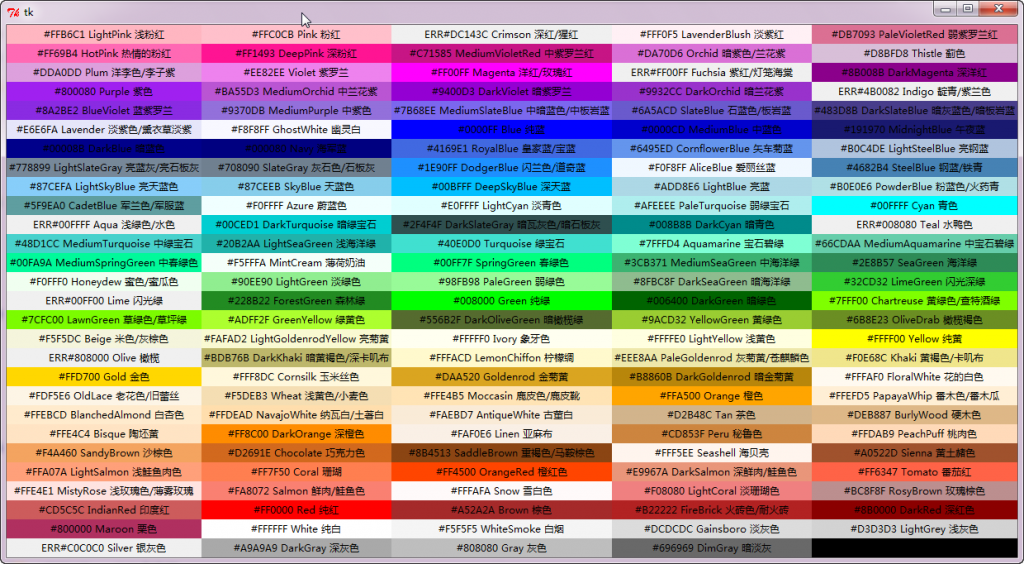
本文转载自:https://www.cnblogs.com/aland-1415/p/6849193.html
tkinter模块常用参数python的更多相关文章
- tkinter模块常用参数
tkinter模块常用参数 1.使用tkinter.Tk() 生成主窗口(root=tkinter.Tk()):root.title('标题名') 修改框体的名字,也可在创建时使用class ...
- tkinter模块常用参数(python3)
1.使用tkinter.Tk() 生成主窗口(root=tkinter.Tk()):root.title('标题名') 修改框体的名字,也可在创建时使用className参数来命名:root.r ...
- http_proxy_module模块常用参数
Nginx的upstream模块相当于是建立一个函数库一样,把后端的服务器地址放在了一个池子里,而proxy模块则是从这个池子里调用了这些服务器. http_proxy_module模块常用参数: p ...
- Python tkinter模块和参数
转自:https://www.cnblogs.com/aland-1415/p/6849193.html 1.使用tkinter.Tk() 生成主窗口(root=tkinter.Tk()):root. ...
- 以Tkinter模块来学习Python实现GUI(图形用户界面)编程
tk是什么:它是一个图形库,支持多个操作系统,使用tcl语言开发的.tkinter是Python内置的模块, 与tk类似的第三方图形库(GUI库)还有很多,比如:Qt,GTK,wxWidget,wxP ...
- Argparse 命令行解析模块常用参数
Argparse模块可以轻松编写用户友好的命令行界面.该程序定义了它需要的参数,argparse 并将找出如何解析这些参数sys.argv.该argparse 模块还会自动生成帮助和用法消息,并在用户 ...
- Python Tkinter模块 Grid(grid)布局管理器参数详解
在使用Tkinter模块编写图像界面时,经常用到pack()和grid()进行布局管理,pack()参数较少,使用方便,是最简单的布局,但是当控件数量较多时,可能需要使用grid()进行布局(不要在同 ...
- tkinter模块中常用的参数
以下内容来自于:http://www.cnblogs.com/aland-1415/p/6849193.html(个别内容掺入了自己的重新整理) cnf={}与**kw: cnf={}这是一个默认参数 ...
- python开发_常用的python模块及安装方法
adodb:我们领导推荐的数据库连接组件bsddb3:BerkeleyDB的连接组件Cheetah-1.0:我比较喜欢这个版本的cheetahcherrypy:一个WEB frameworkctype ...
随机推荐
- 基础教程:Mac 电脑小白应该了解哪些东西?
文章素材来源:知乎 文章收录于:风云社区(www.scoee.com),提供1700多款mac软件下载. 本文提供给那些从 PC 阵营初入 Mac 的同学而准备的,我们希望从硬件和软件.设计风格和使用 ...
- M1-SaltStack&Flask-Day4
1.virtualenv 虚拟环境 2.virtualenv env1 -p= 解释器路径 3. 进入Scripts 执行activate 激活配置 4.执行deactivate 取消激活配置 2.1 ...
- IDEA常用快捷键整理(Mac OS X版本)
最近eclipse把我弄疯了!各种提示没有!烦,果断用了IDEA. 一.前提 IDEA版本:IntelliJ IDEA 15.0.3 Keymaps:Mac OS X 二.视图切换快捷键 1.cmd ...
- npx小工具
npm v5.2.0引入的一条命令(npx),引入这个命令的目的是为了提升开发者使用包内提供的命令行工具的体验. 举例:使用create-react-app创建一个react项目. 老方法: npm ...
- 设计模式_策略模式_在Spring中的应用
一.理论 在spring中经常有读取配置文件的需求,这里就会用到一个Spring提供的Resource接口 Resource 接口是具体资源访问策略的抽象,也是所有资源访问类所实现的接口.Resour ...
- Mysql数据库进阶之(分表分库,主从分离)
前言:数据库的优化是一个程序员的分水岭,作为小白我也得去提前学习这方面的数据的 (一) 三范式和逆范式 听起范式这个迟非常专业我来举个简单的栗子: 第一范式就是: 把能够关联的每条数据都拆分成一个 ...
- spring-data-redis时效设置
本人转自http://hbxflihua.iteye.com/blog/2320584#bc2396403 spring目前在@Cacheable和@CacheEvict等注解上不支持缓存时效设置,只 ...
- 解析ArcGis的字段计算器(一)——数值型数据计算,从“面积计算”开始
先来点儿背景知识铺垫: ArcMap的字段计算器提供了两种脚本语言的支持用以计算,两种脚本语言是VBScript与Python. 多数人选择使用前者,因为它的基本函数和Excel的函数貌似一样.注意我 ...
- 【转载】C# List用法 List介绍
https://www.cnblogs.com/dyhao/p/9501479.html
- 【八】虚拟机工具 01 jps命令详解
JPS 名称: jps - Java Virtual Machine Process Status Tool 命令用法: jps [options] [hostid] options:命令选项,用来对 ...