
使用Vagrant搭建本地python开发环境
使用Vagrant搭建本地python开发环境
关于vagrant:
Vagrant是一个基于Ruby的工具,用于创建和部署虚拟化开发环境,它使用Oracle的开源VirtualBox虚拟化系统
也可以使用vmware来搭配使用,因为配置较为繁琐放弃了(貌似需要安装一个收费插件,还不如直接安装virtualbox)
详细操作步骤:
工具及环境介绍:
工具及环境 版本 下载地址
宿主机环境 win10 x86_64 家庭版 http://msdn.itellyou.cn/
VirtualBox VirtualBox-5.2.0 https://www.virtualbox.org/
vagrant vagrant_2.0.1 http://www.vagrantup.com/
box centos-6.6-x86_64.box http://www.vagrantup.com/
xshell xshell_5.0 build 1326 http://www.netsarang.com/download/main.html
1.下载并安装软件
①下载virtualbox虚拟机,很简单就不赘述(中途需要断网,需要注意)
http://download.virtualbox.org/virtualbox/5.2.0/VirtualBox-5.2.0-118431-Win.exe
②下载并安装Vagrant
https://releases.hashicorp.com/vagrant/2.0.1/vagrant_2.0.1_x86_64.msi
③centos-6.6-x86_64.box具体地址
https://github.com/tommy-muehle/puppet-vagrant-boxes/releases/download/1.0.0/centos-6.6-x86_64.box
2.将VirtualBox的路径配置到高级环境变量中
D:\Program Files\Oracle\VirtualBox\
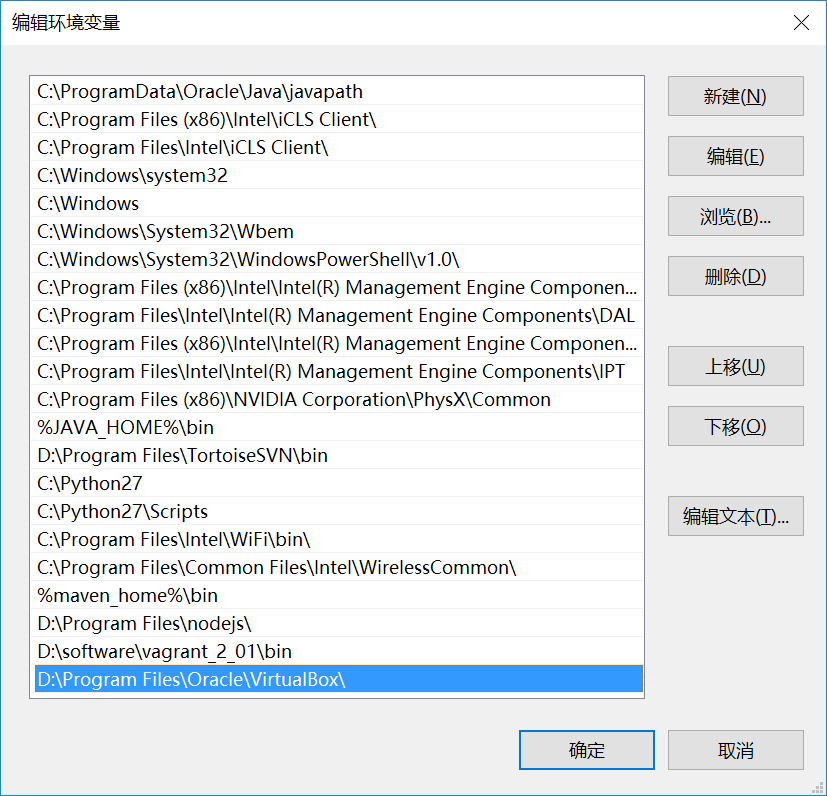
通过cmd直接运行VBoxManage.exe可以启动virtualbox虚拟机程序
3.下载centos-6.6-x86_64.box放到d:/data目录下
cmd命令窗口下:
d:
cd data
①创建centos6.6-x86_64镜像
D:\data>vagrant box add "centos6.6-x86_64" centos-6.6-x86_64.box
==> box: Box file was not detected as metadata. Adding it directly...
==> box: Adding box 'centos6.6-x86_64' (v0) for provider:
box: Unpacking necessary files from: file://D:/data/centos-6.6-x86_64.box
box:
==> box: Successfully added box 'centos6.6-x86_64' (v0) for 'virtualbox'!
# 查看虚拟机列表
D:\data>vagrant box list
centos6.6-x86_64 (virtualbox, 0)
③cd到devops2目录下初始化一个box
D:\data>cd devops2
D:\data\devops2>vagrant init "centos6.6-x86_64"
A `Vagrantfile` has been placed in this directory. You are now
ready to `vagrant up` your first virtual environment! Please read
the comments in the Vagrantfile as well as documentation on
`vagrantup.com` for more information on using Vagrant.
④启动虚拟机
D:\data\devops2>vagrant up
Bringing machine 'default' up with 'virtualbox' provider...
==> default: Importing base box 'centos6.6-x86_64'...
==> default: Matching MAC address for NAT networking...
==> default: Setting the name of the VM: devops2_default_1511436711981_49349
==> default: Clearing any previously set forwarded ports...
==> default: Clearing any previously set network interfaces...
==> default: Preparing network interfaces based on configuration...
default: Adapter 1: nat
==> default: Forwarding ports...
default: 22 (guest) => 2222 (host) (adapter 1)
==> default: Booting VM...
==> default: Waiting for machine to boot. This may take a few minutes...
default: SSH address: 127.0.0.1:2222
default: SSH username: vagrant
default: SSH auth method: private key
default: Warning: Connection reset. Retrying...
default: Warning: Connection aborted. Retrying...
default: Warning: Remote connection disconnect. Retrying...
default: Warning: Connection reset. Retrying...
default: Warning: Connection aborted. Retrying...
default: Warning: Remote connection disconnect. Retrying...
default: Warning: Connection aborted. Retrying...
default: Warning: Connection reset. Retrying...
default: Warning: Connection aborted. Retrying...
default: Warning: Connection reset. Retrying...
default: Warning: Connection aborted. Retrying...
default: Warning: Remote connection disconnect. Retrying...
default:
default: Vagrant insecure key detected. Vagrant will automatically replace
default: this with a newly generated keypair for better security.
default:
default: Inserting generated public key within guest...
default: Removing insecure key from the guest if it's present...
default: Key inserted! Disconnecting and reconnecting using new SSH key...
==> default: Machine booted and ready!
==> default: Checking for guest additions in VM...
default: The guest additions on this VM do not match the installed version of
default: VirtualBox! In most cases this is fine, but in rare cases it can
default: prevent things such as shared folders from working properly. If you see
default: shared folder errors, please make sure the guest additions within the
default: virtual machine match the version of VirtualBox you have installed on
default: your host and reload your VM.
default:
default: Guest Additions Version: 4.3.28
default: VirtualBox Version: 5.2
==> default: Mounting shared folders...
default: /vagrant => D:/data/devops2
# 可以看到启动了虚拟机
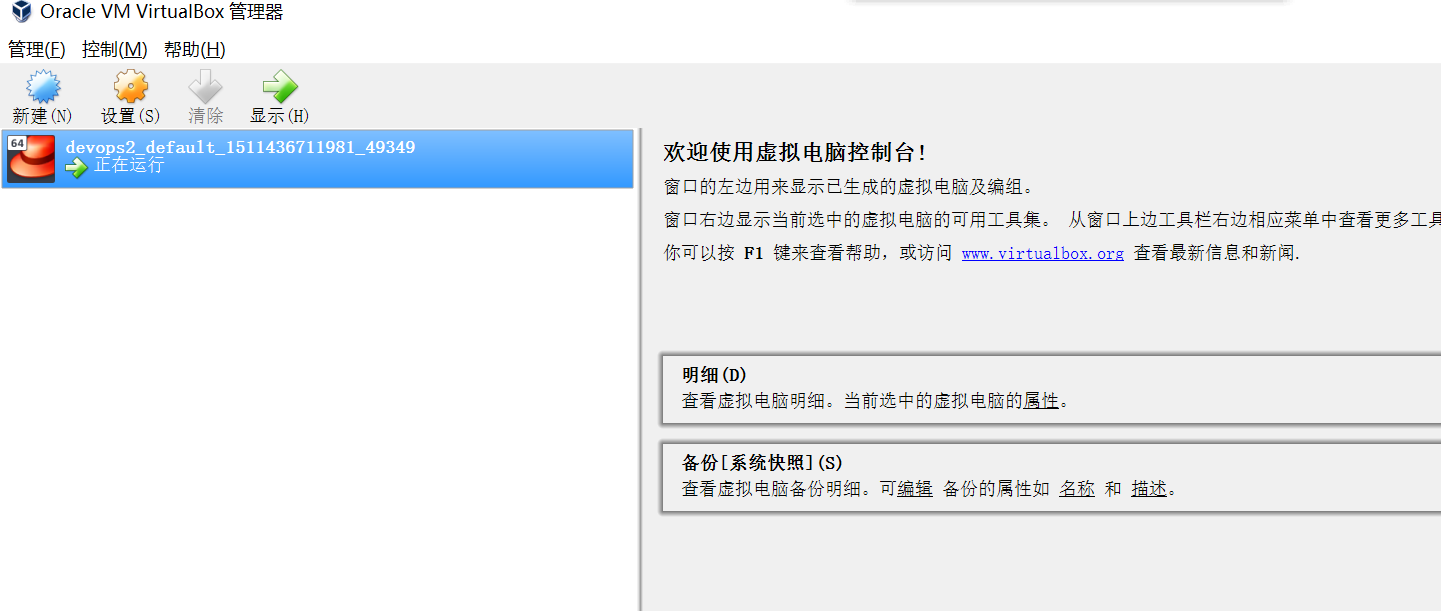
④启动ssh
D:\data\devops2>vagrant ssh
Last login: Sat May 30 12:27:44 2015 from 10.0.2.2
Welcome to your Vagrant-built virtual machine.
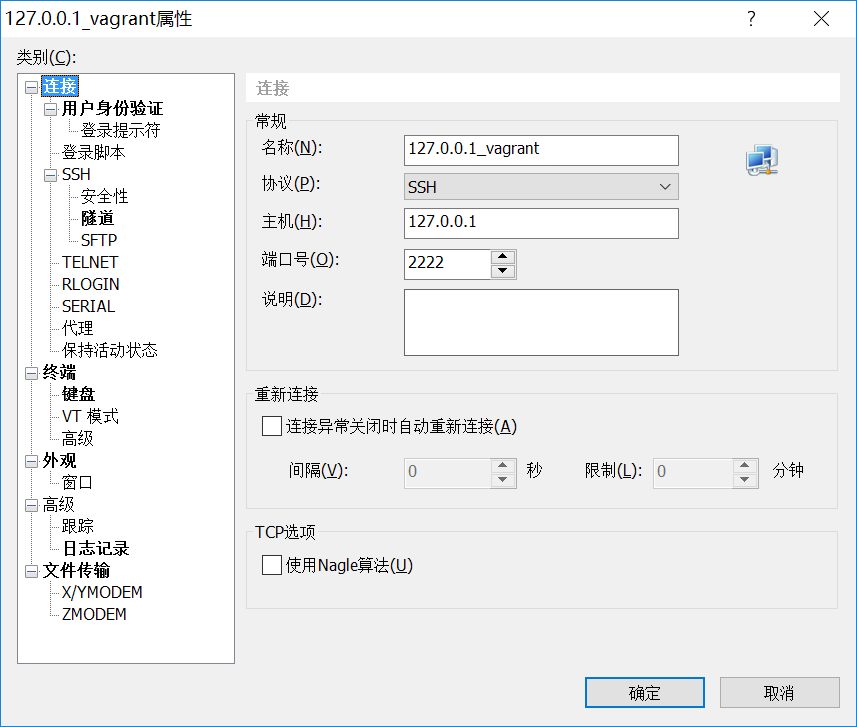
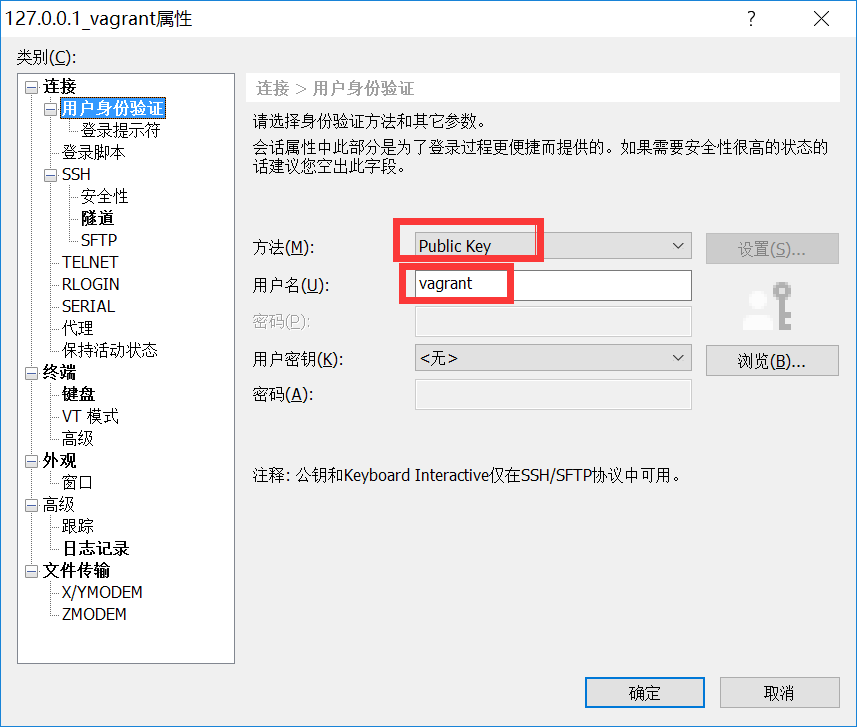
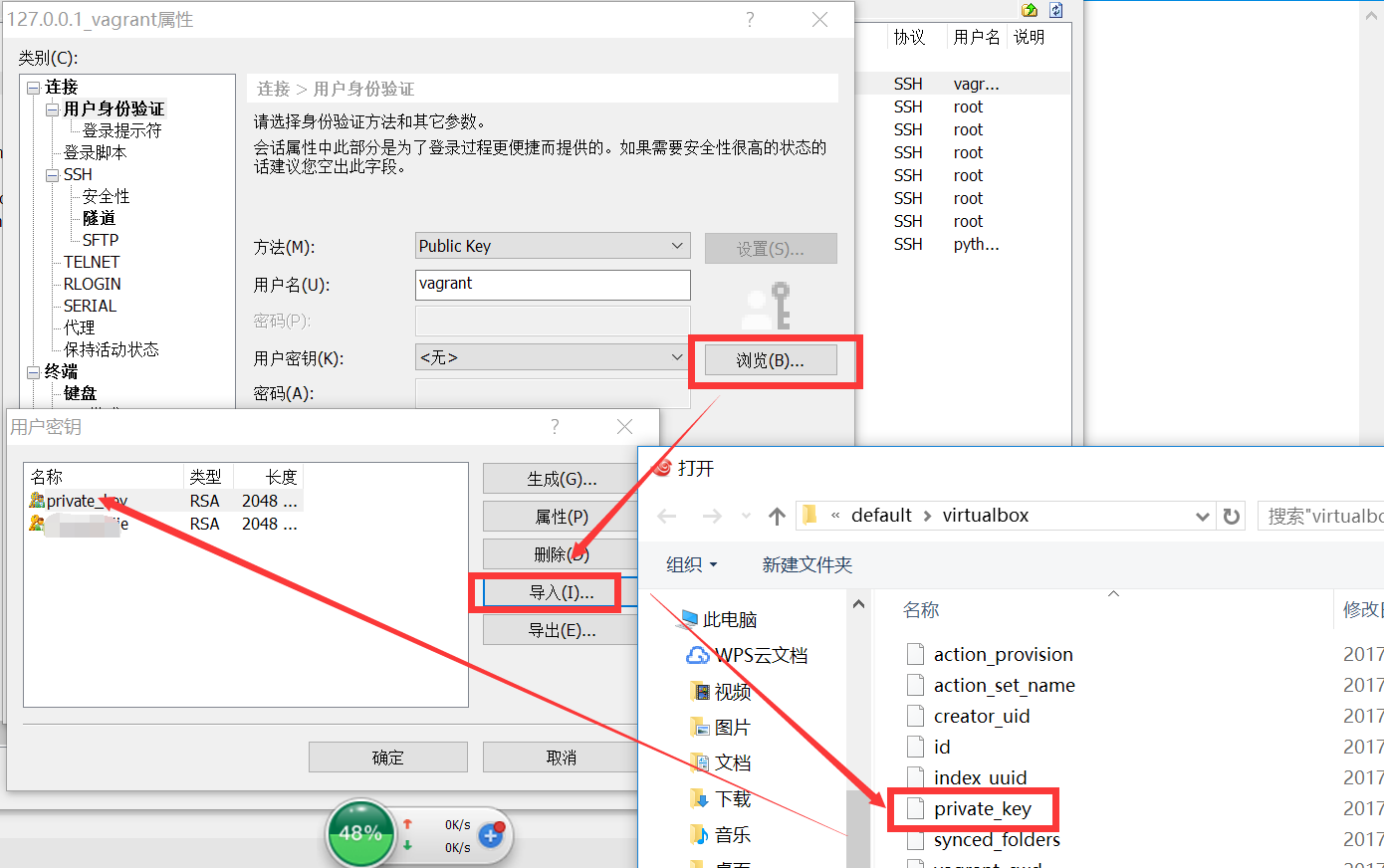
也可以通过ssh工具连接比如xshell连接127.0.0.1 的2222端口,用户名为vagrant密码选择public key选择安装目录的private_key导入即可
[vagrant@localhost ~]$ pwd
/home/vagrant
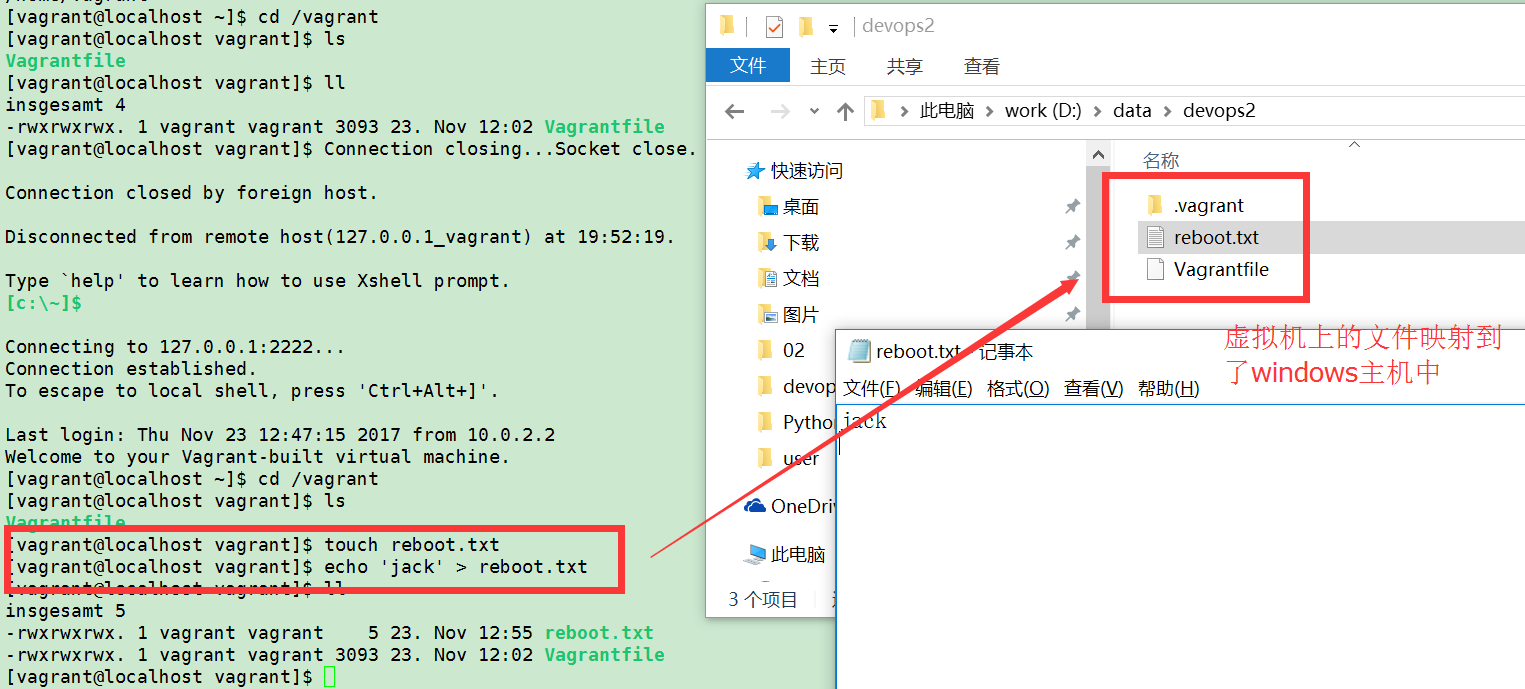
[vagrant@localhost ~]$ cd /vagrant

# 默认会把目录映射到/vagrant目录下
[vagrant@localhost vagrant]$ ll
insgesamt 4
-rwxrwxrwx. 1 vagrant vagrant 3093 23. Nov 12:02 Vagrantfile
[vagrant@localhost vagrant]$ touch reboot.txt
[vagrant@localhost vagrant]$ echo 'jack' > reboot.txt
[vagrant@localhost vagrant]$ ll
insgesamt 5
-rwxrwxrwx. 1 vagrant vagrant 5 23. Nov 12:55 reboot.txt
-rwxrwxrwx. 1 vagrant vagrant 3093 23. Nov 12:02 Vagrantfile
⑤关闭虚拟机
关机D:\data\devops2>vagrant halt
使用Vagrant搭建本地python开发环境的更多相关文章
- 【转】Eclipse和PyDev搭建完美Python开发环境(Ubuntu篇)
原文网址:http://www.cnblogs.com/Realh/archive/2010/10/10/1847251.html 前两天在Windows下成功地搭好了一个Python开发环境,这次转 ...
- Eclipse和PyDev搭建完美Python开发环境(Windows篇)(转)
摘要:本文讲解了用Eclipse和PyDev搭建Python的开发环境. 十一长假在家闲着没事儿,准备花点时间学习一下Python. 今儿花了一个下午搭建Python的开发环境,不禁感叹————开 ...
- windows下搭建spark+python 开发环境
有时候我们会在windows 下开发spark程序,测试程序运行情况,再部署到真实服务器中运行. 那么本文介绍如何在windows 环境中搭建简单的基于hadoop 的spark 环境. 我的wind ...
- Eclipse和PyDev搭建完美Python开发环境 Windows篇
1,安装Python Python是一个跨平台语言,Python从3.0的版本的语法很多不兼容2版本,官网找到最新的版本并下载:http://www.python.org, 因为之前的一个项目是2版本 ...
- Eclipse和PyDev搭建完美Python开发环境(Windows篇)
目录安装Pythonpython for eclipse插件安装配置PyDev插件测试 安装Python从网站上下载最新的版本,从http://python.org/download/下载.安装过程与 ...
- Windows7下搭建Eclipse+Python开发环境
机器: Windows7_x86_64 前提: 机器已成功安装Python2.7,并配置好环境变量. 步骤: 一.Eclipse的安装 Eclipse是基于java的一个应用程序,因此需要一个java ...
- 如何使用 aph-cli 搭建本地静态开发环境(server + proxy + mock)
前提资源 1.aph系统使用说明 2.aph-cli 使用说明 ================================== 一.如何使用aph-cli简单起一个服务 1.在APH管理系统注册 ...
- window下搭建python开发环境
搭建一个python开发环境比较简单,所以就稍微记录一下. 1.下载python然后安装 2.配置环境变量 3.在eclipse添加PyDev插件 1.下载python 官网:https://www. ...
- CentOS搭建python开发环境
装了个CentOS 5.5,想在上面搭个python的开发环境,可是还是遇到了很多问题,记录一下过程: 1.python升级 查看python版本 python -V Python 2.4.3 因为p ...
随机推荐
- HDU - 1272 小希的迷宫(并查集判断环)
https://cn.vjudge.net/problem/HDU-1272 Description 上次Gardon的迷宫城堡小希玩了很久(见Problem B),现在她也想设计一个迷宫让Gardo ...
- Spark源码剖析 - 计算引擎
本章导读 RDD作为Spark对各种数据计算模型的统一抽象,被用于迭代计算过程以及任务输出结果的缓存读写.在所有MapReduce框架中,shuffle是连接map任务和reduce任务的桥梁.map ...
- 038、Docker 的两类存储资源(2019-02-27 周三)
参考https://www.cnblogs.com/CloudMan6/p/7127843.html Docker为容器提供了两种存放数据的资源: 1.由storage driver ...
- Python实现代理模式
from abc import ABCMeta, abstractmethod NOT_IMPLEMENTED = "You should implement this." cla ...
- Android资源重命名
Android资源比如图片重命名后,Resource里看到的还是之前的名字,可以关掉AndroidStudio,从新打开就正常了
- IScroll5要防止重复加载
增加一个判断条件,ajax未返回前,设置为true,返回前设置为false,只有为false下才能够出发加载数据事件效果好很多.
- Hyperic-Sigar简介——检测与监控
http://blog.csdn.net/liyong199012/article/details/20302761 Hyperic-Sigar是一个收集系统各项底层信息的工具集.他有如下特点: 1. ...
- httpd.conf文件与.htaccess文件的对比
httpd.conf文件与.htaccess文件相比,Apache对两者的mod_rewrite规则在处理方法上有些细微的差别.在实 际运行时,如果有任何原因使得倾向于使用httpd.conf,都需要 ...
- Liunx/RHEL6.5 Oracle11 安装记录
1.创建用户组 groupadd oinstall #创建用户组oinstall groupadd dba #创建用户组dba useradd -g oinstall -g dba -m oracle ...
- Microsoft SQL - 操作语句
操作语句(Operation Statement) 操作数据库 创建数据库 关键字:create database 用于创建各种数据库对象(数据库.表.触发器.存储过程等) 格式如:create &l ...