
python相关的安装软件
本次安装的系统是WINDOWS系统
一、python3、anaconda和python2
1、准备工具:python3、python2安装包可以直接从官网下载https://www.python.org/getit/,anaconda安装包官网下载https://www.anaconda.com/
2、anaconda自带python3,想安装python3可以选择python官网的也可以选择anaconda,但anaconda是集成了python的各种包,后期学习架构和爬虫时会省很多麻烦,所以建议安装anaconda。
3、python3和python2安装步骤,两者完全一样,以python2为例
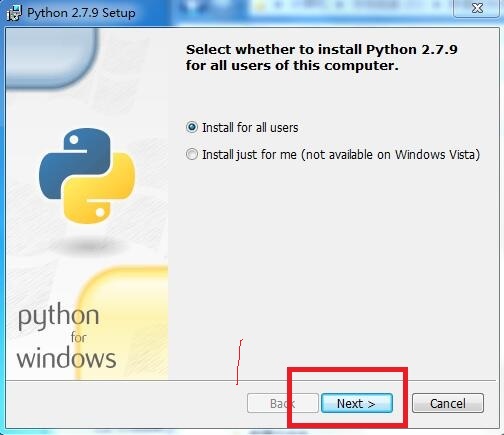

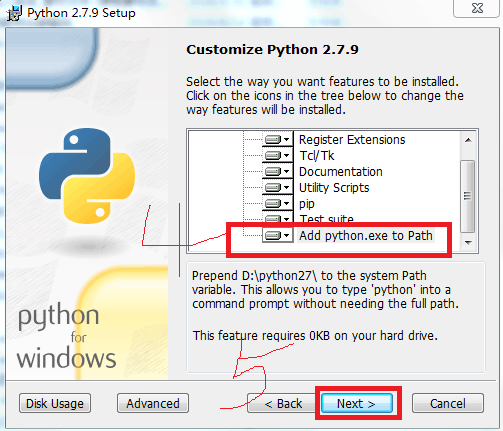
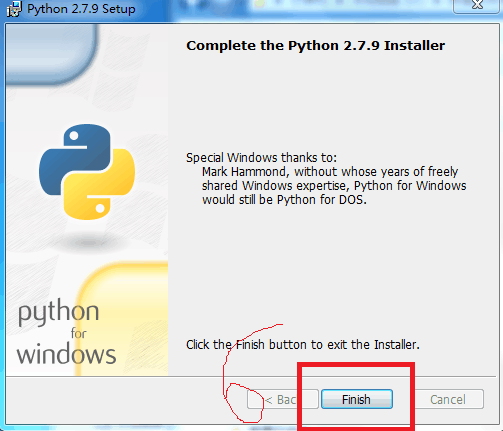
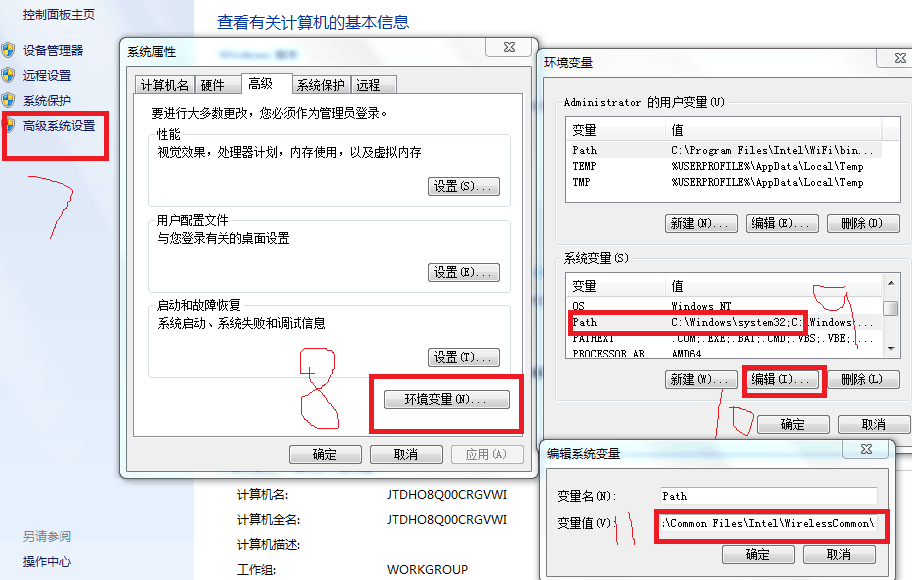
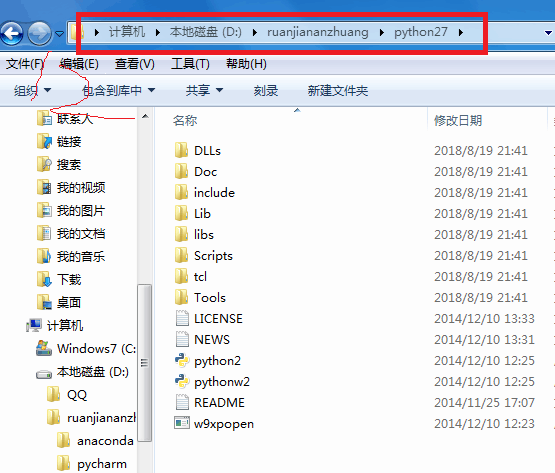
按照以上步骤python2就安装完成了。其中第二步是选择安装路径,最好自己设置一个路径,本例直接在D盘里的ruanjiananzhuang文件夹里新建一个python27的文件,把python2都安装到python27文件夹里,第4步是添加环境变量,如果忘了勾选,可以手动添加环境变量。按照以下步骤进行操作:
第11步:添加环境变量时一定要用英文分号分割。
第12步:找到自己的安装路径,图例是:D:\ruanjiananzhuang\python27
第13步:这一步忘了写,除了上面的那个路径,还要把D:\ruanjiananzhuang\python27\Scripts添加到环境变量。
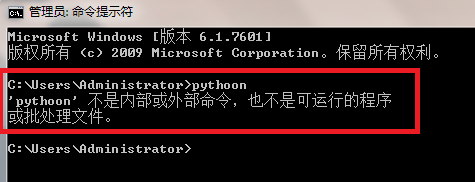
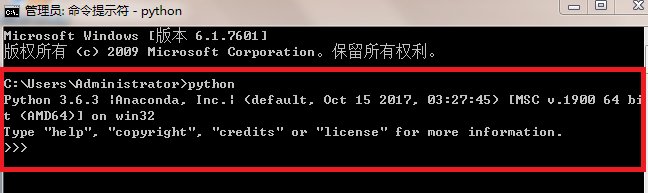
然后用win+r打开cmd,在cmd里打开python,由于本人为了方便版本管理已经把python.exe文件改为python2,所以在cmd里输入的python2,如果是刚安装完,默认是名称是python。蓝色框里的内容代表路径不对,也就是环境变量没有设置,红色框里代表已经安装成功。如果环境变量已经设置好,仍然出现蓝色框里的内容,重启电脑就好了。

4、anaconda安装
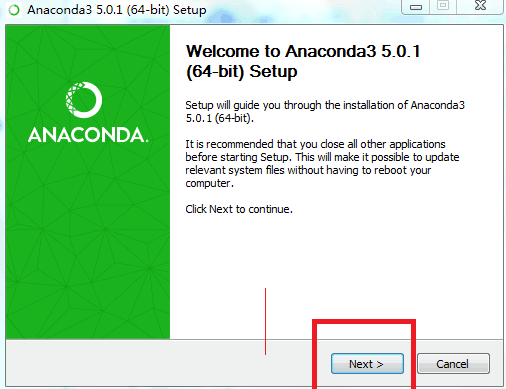
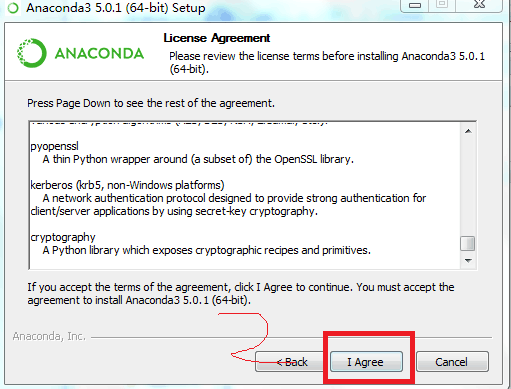
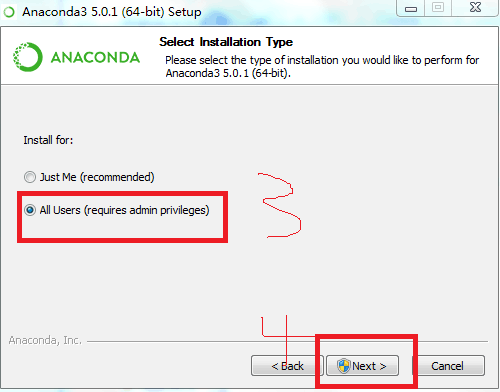
第5步是选择安装路径,最好自己新建一个,方便后期寻找,本例安装在D里的ruanjiananzhuang文件夹里的anaconda文件夹里。
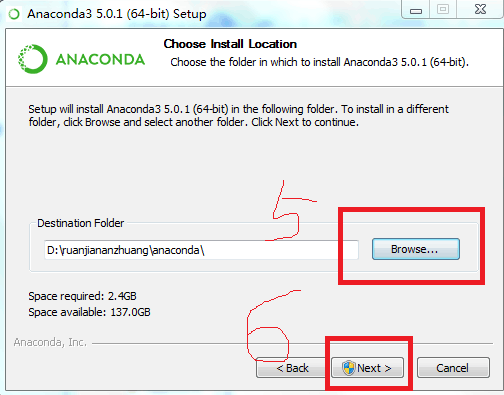
第7步设置环境变量一定要勾选
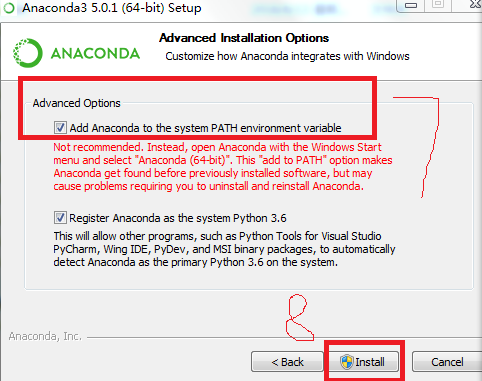
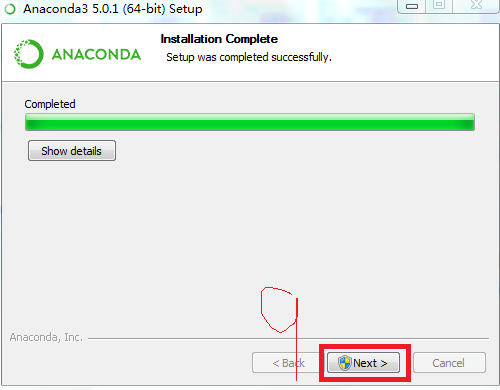
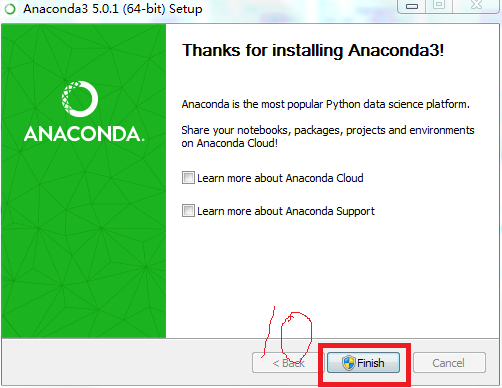
至此就完成了anaconda的安装,其中第7步一定不要忘了,它是设置环境变量的,若果忘了,可以跟python2一样手动设置,但这个添加的路径较多,直接重新装就行了。
然后在cmd里输入python查看是否安装成功,如果出现如下问题,说明环境变量设置出问题了,如果设置好了还有这种问题,那就重启电脑就好了。
出现如下情况,说明安装成功。
二、python3和python2版本共存管理
1、python3与python2
找到python的安装路径,找到python.exe可执行文件,然后重命名就行了,例如python2就改为python27,python3就改为python35
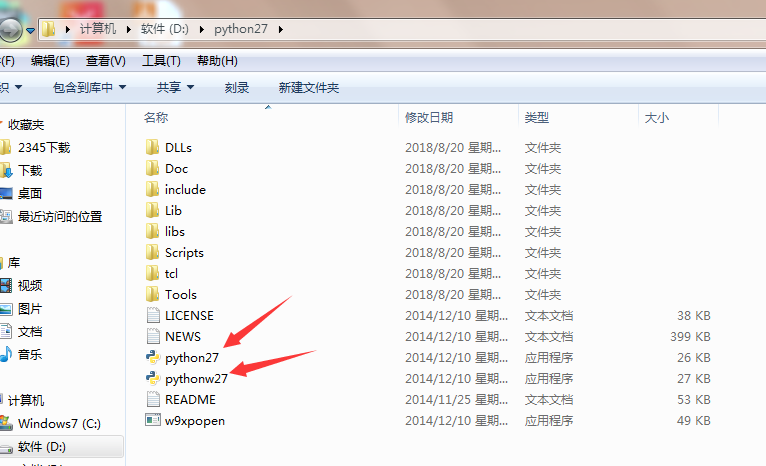
然后在cmd里输入python27就打开python2了
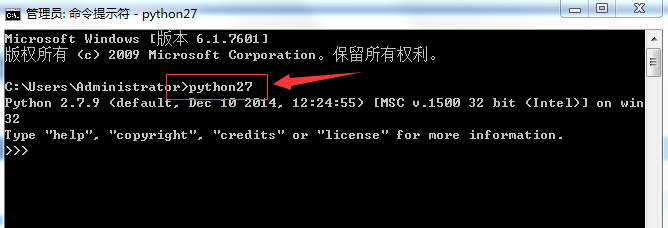
对于python3的设置是同样原理
2、anaconda与python2
Python2的设置与上边一样,对于anaconda可以找到安装路径,把python.exe可执行文件改名,例如改为python3
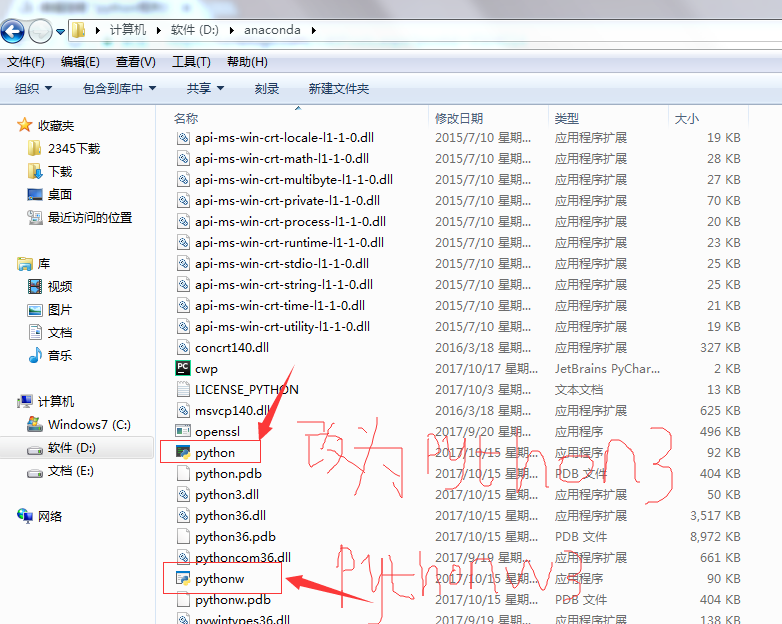
然后在cmd里输入python3
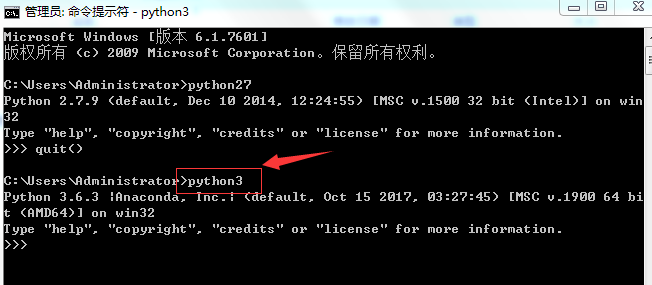
两个版本可以同时在cmd里运行了。
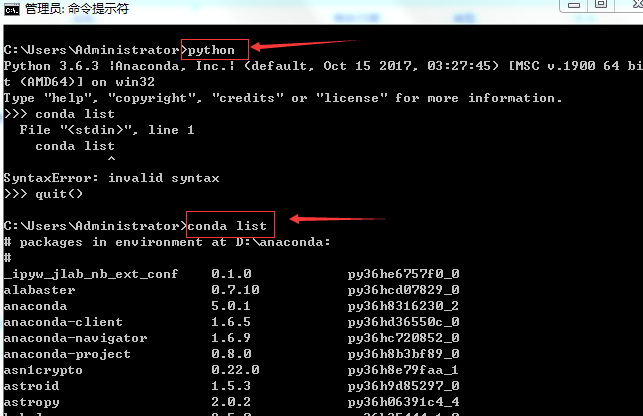
注意:这样管理anaconda和python2会出现问题,如果把anaconda里的python可执行文件改名,会造成anaconda里的其他包找不到python可执行文件,输入conda list命令出错
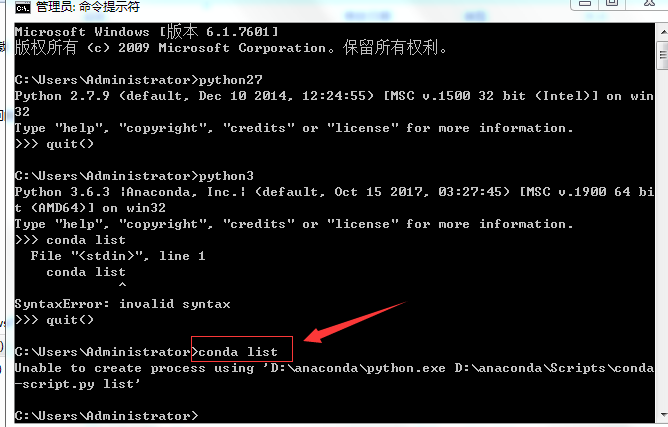
想解决这种问题,需要再把anaconda里的python可执行文件改成安装时默认的名称,就是改成默认的python名称。
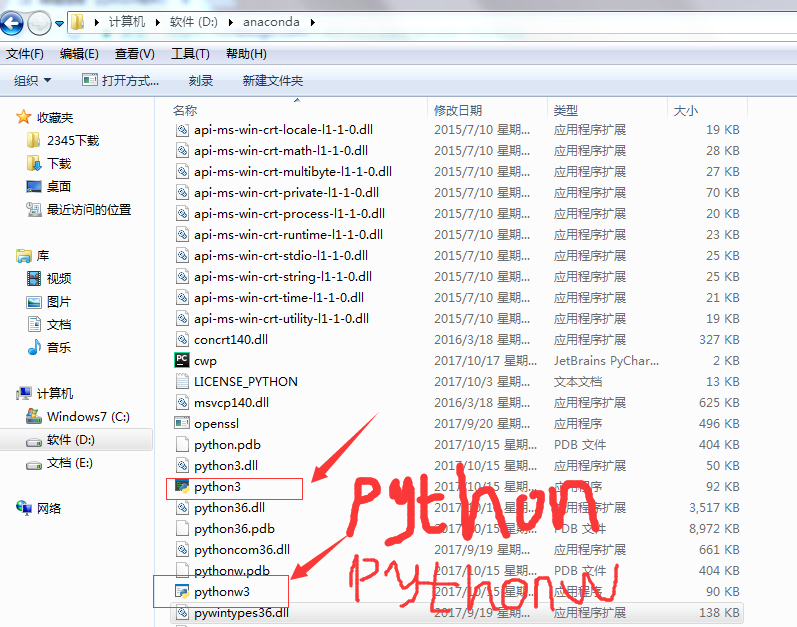
然后在cmd里输入python和conda list命令,都恢复正常了,这样就把python默认为python3,python27为python2。
三、notepad++安装
1、准备工具,从官网直接下载https://notepad-plus-plus.org/
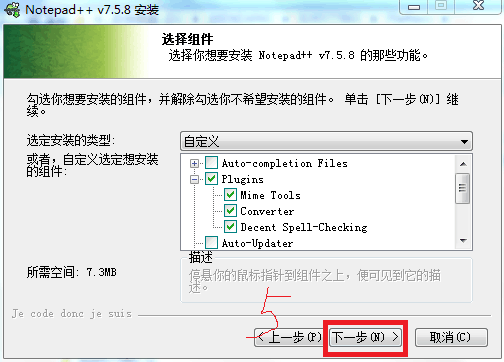
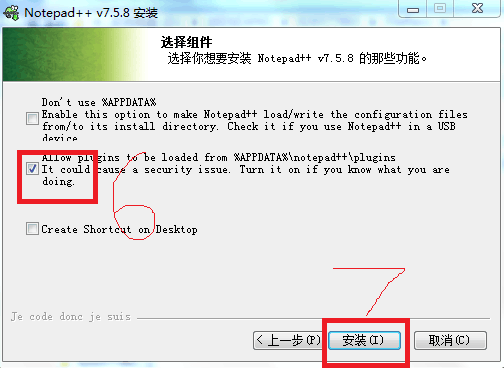
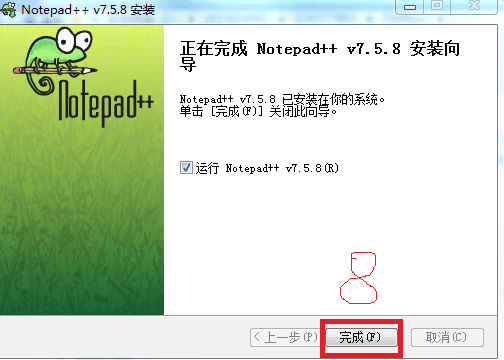
2、安装:
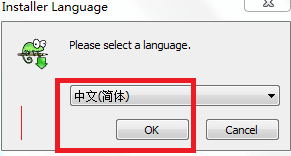
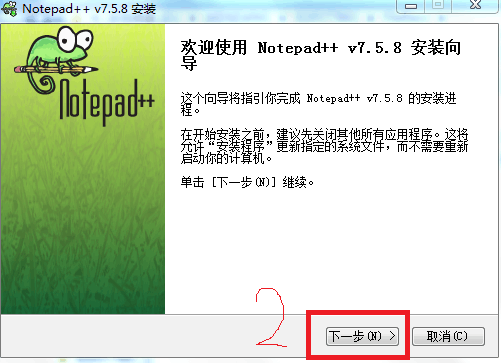
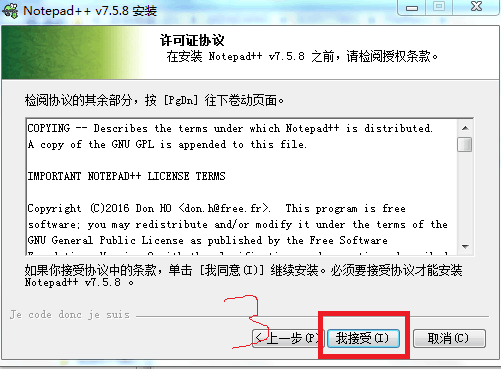
第3步是选择安装路径,本例安装在D盘ruanjiananzhuang文件夹里的notepad文件夹里。

四、pyCharm安装
1、准备工具,从官网直接下载http://www.jetbrains.com/pycharm/,注意要下载专业版本。
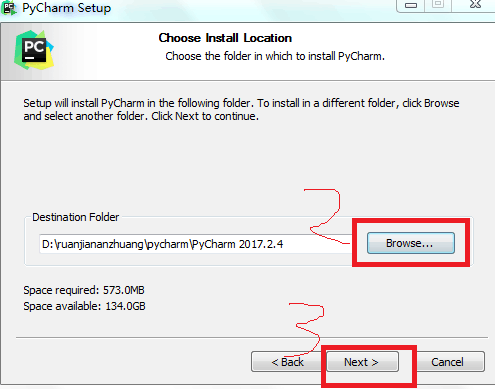
2、pyCharm安装过程
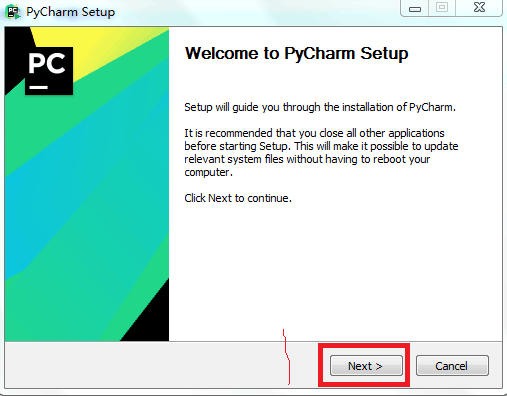
第2步是选择安装路径,本例是安装在D盘ruanjiananzhuang文件夹里的pycharm文件夹。
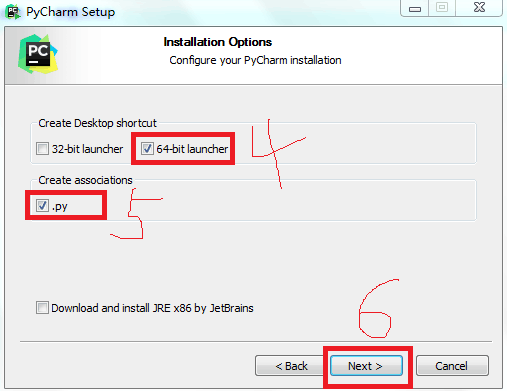
第4步根据自己的电脑设置,本例的电脑是64位的。
第5步是为了让pycharm自动去找Python的路径,把解析器自动设置为python。也可以不勾选,等安装成功后自己设置。
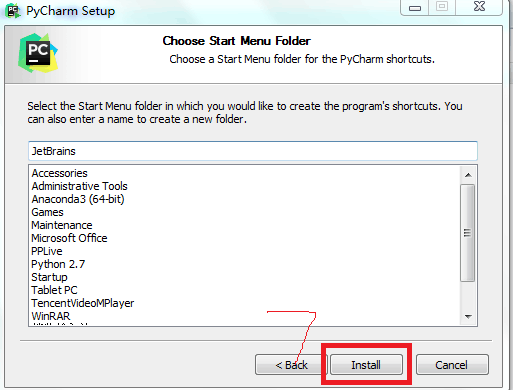
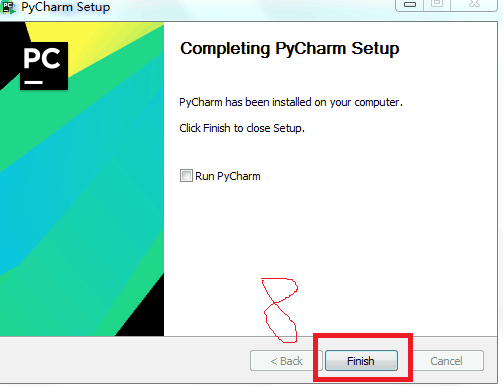
至此pycharm就安装完成了。
3、pyCharm激活
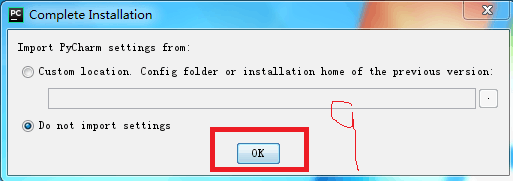
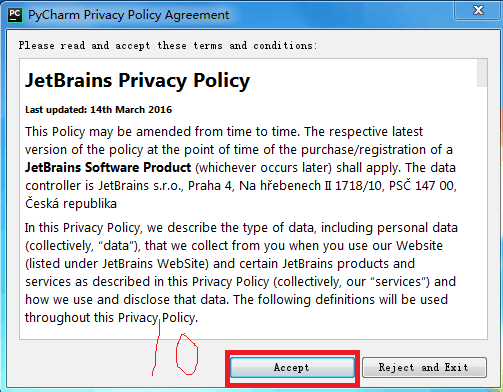

第9、10步是在安装成功后出现的,然后出现有三种激活方式,我们选择License server和Activation code两种激活方式。(PyCharm2019最新激活码:https://blog.csdn.net/u014044812/article/details/78727496)
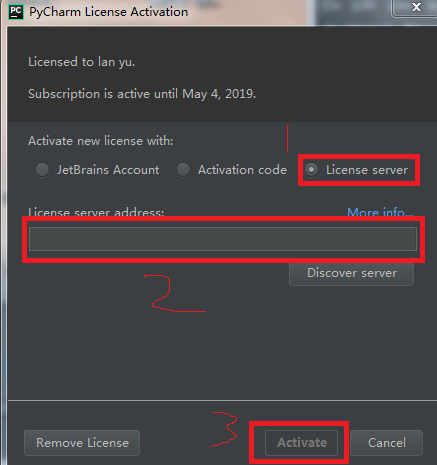
方式一:License server
1、选择License server
2、输入http://elporfirio.com:1017/ ,或者http://idea.imsxm.com/
3、选择Activate就激活成功了
方式二:Activation code
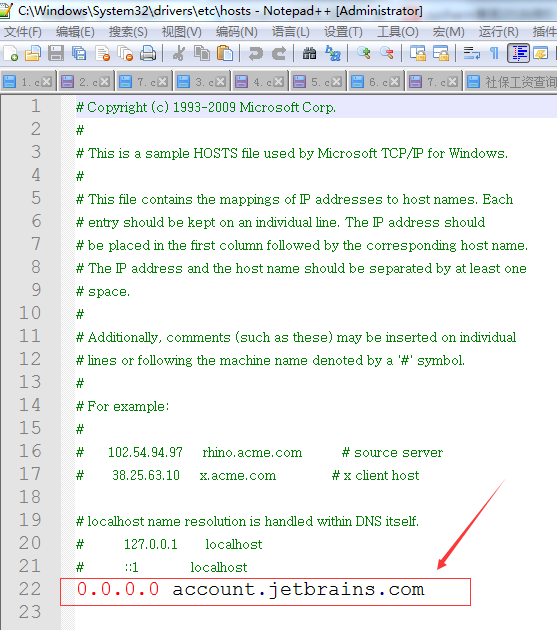
在激活之前,把”0.0.0.0 account.jetbrains.com”添加到C:\Windows\System32\drivers\etc下的hosts文件里,直接放到最后就行了。
打开方式最好用notepad++方式打开。
然后按照1、2、3步操作
1、选择Activation code
2、把激活码复制到这里,打开http://idea.lanyus.com/ 获得激活码
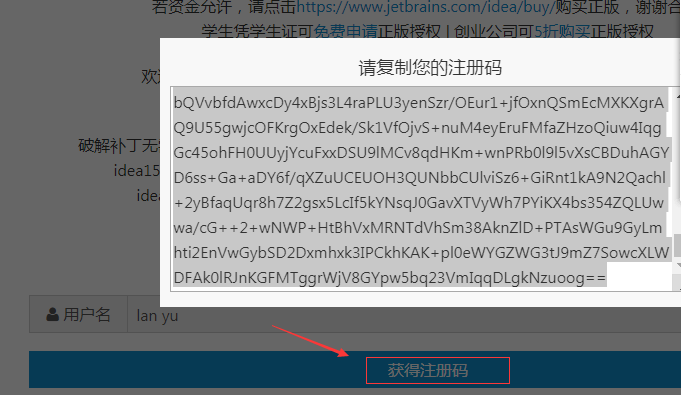
3、点击OK就成功了
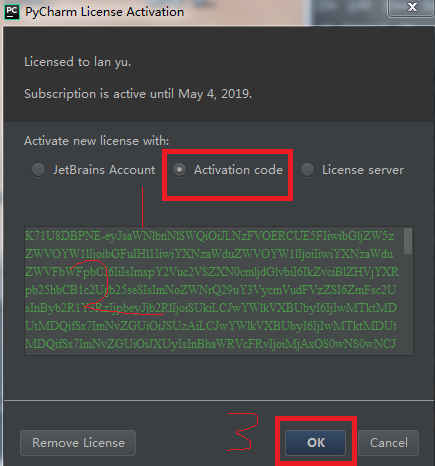
至此pycharm就安装激活成功,接下来直接打开使用就行了。
python相关的安装软件的更多相关文章
- python 相关模块安装 国内镜像地址
python 相关模块安装 国内镜像地址 pipy国内镜像目前有: http://pypi.douban.com/ 豆瓣 http://pypi.hustunique.com/ 华中理工大学 ht ...
- redis安装 phpredis Jedis 扩展的实现及注意事项,php,java,python相关插件安装实例代码和文档推荐
redis安装 phpredis Jedis 扩展的实现及注意事项,php,java,python相关插件安装实例代码和文档推荐 1.Redis 官方网站下载: http://redis.io/dow ...
- Linux 首先基本包安装(vim啊什么的),源,源优化,项目架构介绍, (LNMuWsgi)Django项目相关软件mysql,redies,python(相关模块)安装配置测试
内容 补充: 查看已启动服务的端口 netstat -tulnp |grep (方式1) ss -tulnp|grep (方式2) 前期铺垫: . Linux要能上网 . 掌握Linux软件包安装方法 ...
- python相关——如何安装pip
今天在新的一台电脑上安装了pip.流程有点忘记了,在这里再次记录下来. 本教程基于python3.4,并且需要连接互联网,总共需要两步. 1.要安装pip,首先要安装setuptools,链接:htt ...
- python相关软件安装流程图解——虚拟机操作——复制虚拟机主机——CentOS-7-x86_64-DVD-1810
请先确保已经安装了虚拟机 python相关软件安装流程图解——虚拟机安装——CentOS-7-x86_64-DVD-1810——CentOS-01下载 https://www.cnblogs.com/ ...
- python相关软件安装流程图解——linux 安装python3——Python-3.7.1
请先确保已经安装了虚拟机 python相关软件安装流程图解——虚拟机安装——CentOS-7-x86_64-DVD-1810——CentOS-01下载 https://www.cnblogs.com/ ...
- Linux 环境下安装python相关
目录 Linux 环境下安装python相关 linux软件包管理工具之yum工具(如同pip3工具) yum源理解 下载阿里云的.repo仓库文件 ,放到/etc/yum.repos.d/ yum安 ...
- python介绍、安装及相关语法、python运维、编译与解释
1.python介绍 Python(英国发音:/ˈpaɪθən/ 美国发音:/ˈpaɪθɑːn/)是一种广泛使用的解释型.高级编程.通用型编程语言,由吉多.范罗苏姆创造,第一版发布于1991年.可以视 ...
- 运行easy_install安装python相关程序时提示failed to create process
运行easy_install安装python相关程序时提示failed to create process,因为安装了两个python,卸载了的那个目录没删除,删除了另外的python目录后这个问题就 ...
随机推荐
- Lua的协程基础
参考:Lua中的协同程序 coroutine http.lua 协同程序(Coroutine): 三个状态:suspended(挂起,协同刚创建完成时或者yield之后).running(运行). ...
- 解决浏览器跨域限制方案之JSONP
一.什么是JSONP JSONP即:JSON with Padding,是一种解决因浏览器跨域限制不允许访问跨域资源的方法. JSONP是一个非官方的协议,它允许在服务器端返回javascript标签 ...
- Hadoop 博文整理
参考文章##搭建 使用yum安装CDH Hadoop集群 http://blog.javachen.com/2013/04/06/install-cloudera-cdh-by-yum/ Ha ...
- Newtonsoft.Json序列化字符串-格式化
转自:https://blog.csdn.net/wlphlj/article/details/51982866最近C#中需要将实体进行json序列化,使用了Newtonsoft.Json publi ...
- error: Microsoft Visual C++ 14.0 is required. Get it with "Microsoft Visual C++ Build Tools": http://landinghub.visualstudio.com/visual-cpp-build-tools
解决方案 1. http://www.lfd.uci.edu/~gohlke/pythonlibs/#twisted 下载twisted对应版本的whl文件(我的Twisted‑17.5.0‑cp36 ...
- 数据库设计理论与实践·<三>物理设计
一.物理设计核心任务与关键细节 二.物理设计经验之谈 1.数据类型的设计:建议字段数据类型定义时结合以下几点(以MYSQL为例) 1)不适用image,而使用varbinary等 2)不使用text和 ...
- Coursera, Deep Learning 5, Sequence Models, week3, Sequence models & Attention mechanism
Sequence to Sequence models basic sequence-to-sequence model: basic image-to-sequence or called imag ...
- NFS网络共享文件系统
1.nfs服务端配置操作 1.1 创建所需的共享目录--源 mkdir /data/rw #rw代表同步的数据可读可写 1.2 对共享目录进行授权 chown -R nfsnobody.nfsno ...
- CSS3里的瀑布流效果
页面伸缩之后,内部的布局会自动缩放,高度不同的内容也会自动以垂直瀑布的效果平铺. 下面就是一部分代码: CSS: /*大层*/ .container{width:%;margin: auto;} /* ...
- git 新建分支
创建分支 git checkout -b 分支名 推送到远程 git push origin 分支名