
JS实现购物车特效
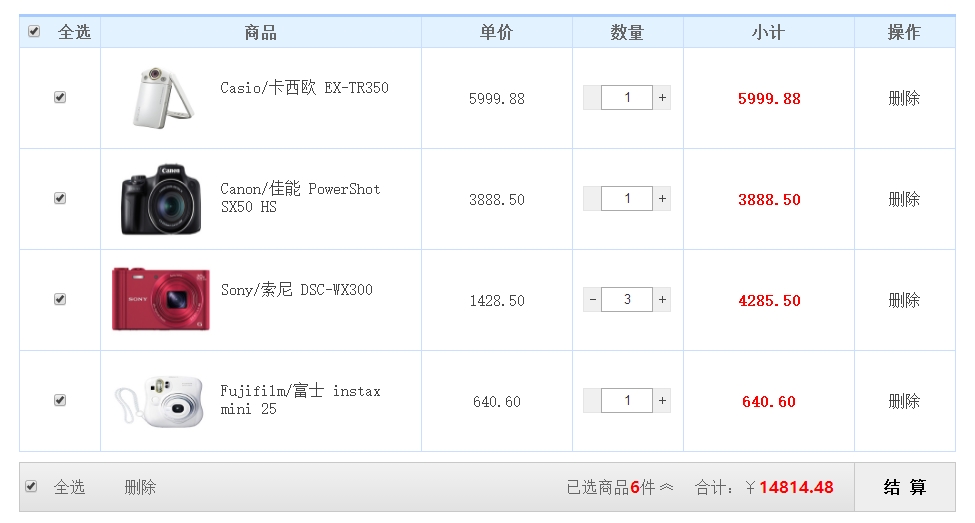
学习通过JavaScript实现类似于淘宝的购物车效果,包括商品的单选、全选、删除、修改数量、价格计算、数目计算、预览等功能。
1. 实现兼容低版本IE的getElementsByClassName()方法
2. JS表格操作
3. 通过parseInt(),parseFloat()把字符串转换成数字
4. 通过toFixed()把数字格式化成指定位数的小数
5. 事件代理的运用
效果图:
border-collapse有两个值可以选择,分别是collapse和separate,就是合并边框和分离边框,分离边框之下又可以设置间距和边框样式
border-spacing:2em 4em;(设置右间距和下间距)
border-style:none solid dashed dotted;(分别设置上右下左的样式)
html结构:
<table id="cartTable">
<thead>
<tr>
<th><label><input class="check-all check" type="checkbox"/> 全选</label></th>
<th>商品</th>
<th>单价</th>
<th>数量</th>
<th>小计</th>
<th>操作</th>
</tr>
</thead>
<tbody>
<tr>
<td class="checkbox"><input class="check-one check" type="checkbox" /></td>
<td class="goods"><img src="data:images/1.jpg" alt="" /><span>Casio/卡西欧 EX-TR350</span></td>
<td class="price">5999.88</td>
<td class="count"><span class="reduce"></span><input class="count-input" type="text" value="1"/><span class="add">+</span></td>
<td class="subtotal">5999.88</td>
<td class="operation"><span class="delete">删除</span></td>
</tr>
<tr>
<td class="checkbox"><input class="check-one check" type="checkbox" /></td>
<td class="goods"><img src="data:images/2.jpg" alt="" /><span>Canon/佳能 PowerShot SX50 HS</span></td>
<td class="price">3888.50</td>
<td class="count"><span class="reduce"></span><input class="count-input" type="text" value="1"/><span class="add">+</span></td>
<td class="subtotal">3888.50</td>
<td class="operation"><span class="delete">删除</span></td>
</tr>
<tr>
<td class="checkbox"><input class="check-one check" type="checkbox" /></td>
<td class="goods"><img src="data:images/3.jpg" alt="" /><span>Sony/索尼 DSC-WX300</span></td>
<td class="price">1428.50</td>
<td class="count"><span class="reduce"></span><input class="count-input" type="text" value="1"/><span class="add">+</span></td>
<td class="subtotal">1428.50</td>
<td class="operation"><span class="delete">删除</span></td>
</tr>
<tr>
<td class="checkbox"><input class="check-one check" type="checkbox" /></td>
<td class="goods"><img src="data:images/4.jpg" alt="" /><span>Fujifilm/富士 instax mini 25</span></td>
<td class="price">640.60</td>
<td class="count"><span class="reduce"></span><input class="count-input" type="text" value="1"/><span class="add">+</span></td>
<td class="subtotal">640.60</td>
<td class="operation"><span class="delete">删除</span></td>
</tr>
</tbody>
</table>
<div class="foot" id="foot">
<label class=" fl select-all"><input type="checkbox" class="check-all check" /> 全选</label>
<a class="fl delete" id="deleteAll" href="javascript:;">删除</a>
<div class="fr closing">结 算</div>
<div class="fr total">合计:¥<span id="priceTotal">0.00</span></div>
<div class="fr select" id="selected">已选商品<span id="selectedTotal">0</span>件<span class="arrow up">︽</span><span class="arrow down">︾</span></div>
<div class="selected-view">
<div id="selectedViewList" class="clearfix">
<div><img src="data:images/1.jpg"><span>取消选择</span></div>
</div>
<span class="arrow">◆<span>◆</span></span>
</div>
</div>
css代码:
 *{
 ;
 ;
     }
     a{
         color: #666;
         text-decoration: none;
     }
     body{
         padding:20px;
         color: #666;
     }
     .fl{
         float: left;
     }
     .fr{
         float: right;
     }
     table{
         border-collapse: collapse;
 ;
 ;
         text-align: center;
         width: 937px;
     }
     th,td{
         border: 1px solid #cadeff;
     }
     th{
         background: #e2f2ff;
         border-top: 3px solid #a7cbff;
         height: 30px;
     }
     td{
         padding: 10px;
         color: #444;
     }
     tbody tr:hover{
         background: RGB(238,246,255);
     }
     .checkbox{width: 60px;}
     .goods{width: 300px;}
     .goods span{
         width: 180px;
         margin-top: 20px;
         text-align: left;
         float: left;
     }
     .price{width: 130px;}
     .count{width: 90px;}
     .count .add, .count input, .count .reduce{
         float: left;
         margin-left: -1px;
         position: relative;
 ;
     }
     .count .add, .count .reduce{
         height: 23px;
         width: 17px;
         border: 1px solid #e5e5e5;
         background: #f0f0f0;
         text-align: center;
         line-height: 23px;
         color: #444;
     }
     .count .add:hover, .count .reduce:hover{
         color: #f50;
 ;
         border-color: #f60;
         cursor: pointer;
     }
     .count input{
         width: 50px;
         height: 15px;
         line-height: 15px;
         border: 1px solid #aaa;
         color: #343434;
         text-align: center;
         padding: 4px 0;
         background-color: #fff;
 ;
     }
     .subtotal{
         width: 150px;
         color: red;
         font-weight: bold;
     }
     .operation{width: 80px;}
     .operation span:hover, .a:hover{
         cursor: pointer;
         color: red;
         text-decoration: underline;
     }
     img{
         width: 100px;
         height: 80px;
         margin-right: 10px;
         float: left;
     }
     .foot{
         width: 935px;
         margin-top: 10px;
         color: #666;
         height: 48px;
         border: 1px solid #c8c8c8;
         background-image: linear-gradient(RGB(241,241,241),RGB(226,226,226));
         position: relative;
 ;
     }
     .foot div, .foot a{
         line-height: 48px;
         height: 48px;
     }
     .foot .select-all{
         width: 100px;
         height: 48px;
         line-height: 48px;
         padding-left: 5px;
         color: #666;
     }
     .foot .closing{
         border-left: 1px solid #c8c8c8;
         width: 100px;
         text-align: center;
         color: #000;
         font-weight: bold;
         background: RGB(238,238,238);
         cursor: pointer;
     }
     .foot .total{
         margin: 0 20px;
         cursor: pointer;
     }
     .foot #priceTotal, .foot #selectedTotal{
         color: red;
         font-family: "微软雅黑";
         font-weight: bold;
     }
     .foot .select{
         cursor: pointer;
     }
     .foot .select .arrow{
         position: relative;
         top: -3px;
         margin-left: 3px;
     }
     .foot .select .down{
         position: relative;
         top: 3px;
         display: none;
     }
     .show .select .down{
         display: inline;
     }
     .show .select .up{
         display: none;
     }
     .foot .select:hover .arrow{
         color: red;
     }
     .foot .selected-view{
         width: 935px;
         border: 1px solid #c8c8c8;
         position: absolute;
         height: auto;
         background: #fff;
 ;
         bottom: 48px;
         left: -1px;
         display: none;
     }
     .show .selected-view{display: block;}
     .foot .selected-view div{height: auto;}
     .foot .selected-view .arrow{
         font-size: 16px;
         line-height: 100%;
         color: #c8c8c8;
         position: absolute;
         right: 330px;
         bottom: -9px;
     }
     .foot .selected-view .arrow span{
         color: #fff;
         position: absolute;
 ;
         bottom: 1px;
     }
     #selectedViewList{
         padding: 20px;
         margin-bottom: -20px;
     }
     #selectedViewList div{
         display: inline-block;
         position: relative;
         width: 100px;
         height: 80px;
         border: 1px solid #ccc;
         margin: 10px;
     }
     #selectedViewList div span{
         display: none;
         color: #fff;
         font-size: 12px;
         position: absolute;
 ;
 ;
         width: 60px;
         height: 18px;
         line-height: 18px;
         text-align: center;
         background: RGBA(0,0,0,.5);
         cursor: pointer;
     }
     #selectedViewList div:hover span{
         display: block;
     }
js部分:
1)实现商品的全选功能及数量和价格的计算
 var cartTable = document.getElementById('cartTable');
         var tr = cartTable.children[1].rows;//获取table下的tbody下的每一行
         var checkInputs = document.getElementsByClassName('check');
         var checkAllInputs = document.getElementsByClassName('check-all');
         var selectedTotal = document.getElementById('selectedTotal');
         var priceTotal = document.getElementById('priceTotal');
         //计算总数和价格
         function getTotal(){
             var selected = 0;
             var price = 0;
             for(var i=0;i < tr.length; i++){
                 if(tr[i].getElementsByTagName('input')[0].checked){
                     selected += parseInt(tr[i].getElementsByTagName('input')[1].value);
                     price += parseFloat(tr[i].cells[4].innerHTML);//cells属性为获得tr下面的td
                 }
             }
             selectedTotal.innerHTML = selected;
             priceTotal.innerHTML = price.toFixed(2);//保留两位小数
         }
         for(var i=0;i<checkInputs.length;i++){
             checkInputs[i].onclick = function(){
                 if(this.className === 'check-all check'){//如果点击的是全选按钮,则使所有按钮的状态和它相同
                     for(var j=0;j<checkInputs.length;j++){
                         checkInputs[j].checked = this.checked;
                     }
                 }
                 if(this.checked == false){//如果其中一个变为未选中状态,则使全选按钮取消选中
                     for(var i=0;i<checkAllInputs.length;i++){
                         checkAllInputs[i].checked = false;
                     }
                 }
                 getTotal();
             }
         }
2)点击已选商品实现商品预览浮层的功能
点击已选商品时会显示出已选择商品的列表
同时在getTotal()函数中增加新创建的div
js代码:
 function getTotal(){
             var selected = 0;
             var price = 0;
             var HTMLstr = '';
             for(var i=0;i < tr.length; i++){
                 if(tr[i].getElementsByTagName('input')[0].checked){
                     tr[i].className = 'on';
                     selected += parseInt(tr[i].getElementsByTagName('input')[1].value);
                     price += parseFloat(tr[i].cells[4].innerHTML);//cells属性为获得tr下面的td
                     HTMLstr += '<div><img src="'+ tr[i].getElementsByTagName('img')[0].src + '"><span>取消选择</span></div>';
                 }
                 else{
                     tr[i].className = '';
                 }
             }
             selectedTotal.innerHTML = selected;
             priceTotal.innerHTML = price.toFixed(2);//保留两位小数
             selectedViewList.innerHTML = HTMLstr;
             if(selected == 0){
                 foot.className = 'foot';
             }
         }
         for(var i=0;i<checkInputs.length;i++){
             checkInputs[i].onclick = function(){
                 if(this.className === 'check-all check'){//如果点击的是全选按钮,则使所有按钮的状态和它相同
                     for(var j=0;j<checkInputs.length;j++){
                         checkInputs[j].checked = this.checked;
                     }
                 }
                 if(this.checked == false){//如果其中一个变为未选中状态,则使全选按钮取消选中
                     for(var i=0;i<checkAllInputs.length;i++){
                         checkAllInputs[i].checked = false;
                     }
                 }
                 getTotal();
             }
         }

         selected.onclick = function(){
             if(foot.className == 'foot'){
                 if(selectedTotal.innerHTML != 0){
                     foot.className = 'foot show';
                 }
             }else{
                 foot.className = 'foot';
             }
         }
3)商品列表中的取消选择与事件代理
已选商品列表中没有appendChild的时候div和span都不存在,所以要使用事件代理。
  selectedViewList.onclick = function(e){
             var el = e.srcElement;
             if(el.className == 'del'){
                 var index = el.getAttribute('index');
                 var input = tr[index].getElementsByTagName('input')[0];
                 input.checked = false;
                 input.onclick();
             }
         }
4)实现增减商品数量及小计价格的计算
 //增减商品数量事件代理
         for(var i=0;i<tr.length;i++){
             tr[i].onclick = function(e){
                 e = e|| window.event;
                 var el = e.srcElement;
                 var cls = el.className;
                 var input = this.getElementsByTagName('input')[1];
                 var val = parseInt(input.value);
                 var reduce = this.getElementsByTagName('span')[1];
                 switch (cls){
                     case 'add':
                         input.value = val + 1;
                         reduce.innerHTML = '-';
                             getsubTotal(this);
                         break;
                     case 'reduce':
                         if(val > 1){
                             input.value = val - 1;
                             getsubTotal(this);
                         }else{
                             reduce.innerHTML = '';
                         }
                 }
                 getTotal();
             }
             tr[i].getElementsByTagName('input')[1].onkeyup = function(){
                 var val = parseInt(this.value);
                 var tr = this.parentNode.parentNode;//this指的是当前的input,其父节点的父节点就是当前的tr
                 var reduce = tr.getElementsByTagName('span')[1];
                 if(isNaN(val) || val < 1){
                     val = 1;
                 }
                 this.value = val;//保证输入框中都是大于1的纯数字
                 if(val <= 1){
                     reduce.innerHTML = '';
                 }
                else{
                     reduce.innerHTML = '-';
                 }
                 getsubTotal(tr);
                 getTotal();
             }
         }
5)实现删除商品功能
学会用for循环删除数组中的一些数据时要回置下标 i 。
  //删除商品
         deleteAll.onclick = function(){
             if(selectedTotal.innerHTML != '0'){
                 var conf = confirm("确定要删除所选商品吗");
                 if(conf){
                     for(var i=0;i<tr.length;i++){
                         var input = tr[i].getElementsByTagName('input')[0];
                         if(input.checked){
                             tr[i].parentNode.removeChild(tr[i]);
                             i --;//因为删除数组中的一个后,后面的索引就会向前移,此时要让i也向前移一个,回置下标i
                         }
                     }
                     getTotal();
                 }
             }
         }
JS实现购物车特效的更多相关文章
- event、fly.js、购物车特效
先总结下区别: #鼠标相对于浏览器窗口可视区域的X,Y坐标(窗口坐标),可视区域不包括工具栏和滚动条. event.clientX.event.clientY #鼠标相对于document文档区域的x ...
- 原生JS实现购物车结算功能代码+zepto版
html <!DOCTYPE html PUBLIC "-//W3C//DTD XHTML 1.0 Transitional//EN" "http://www.w3 ...
- 案例:用JS实现放大镜特效
案例:用JS实现放大镜特效 案例:用JS实现放大镜特效
- JS实现购物车02
需求使用JS实现购物车功能02 具体代码 <!DOCTYPE html> <html lang="en"> <head> <meta ch ...
- JS实现购物车01
需求 使用JS实现购物车功能01 具体代码 <!DOCTYPE html> <html lang="en"> <head> <meta c ...
- vue.js实现购物车功能
购物车是电商必备的功能,可以让用户一次性购买多个商品,常见的购物车实现方式有如下几种: 1. 用户更新购物车里的商品后,页面自动刷新. 2. 使用局部刷新功能,服务器端返回整个购物车的页面html 3 ...
- 用vue.js实现购物车功能
购物车是电商必备的功能,可以让用户一次性购买多个商品,常见的购物车实现方式有如下几种: 1. 用户更新购物车里的商品后,页面自动刷新. 2. 使用局部刷新功能,服务器端返回整个购物车的页面html 3 ...
- js页面载入特效如何实现
js页面载入特效如何实现 一.总结 一句话总结:可以加选择器(里面的字符串)作为参数,这样函数就可以针对不同选择器,就很棒了. 1.特效的原理是什么? 都是通过标签的位置和样式来实现特效的. 二.js ...
- 前端小插件之手写js循环滚动特效
很多前端都离不开滚动的特效,调用插件繁琐,后期更改麻烦,考虑到这些因素,自己写了一套无限循环滚动的小特效. 首先滚动特效很好写,用css就可以完成,下面写一个基础css向上循环滚动特效 html &l ...
随机推荐
- easyUI droppable组件使用
easyUI droppable组件使用: <!DOCTYPE html> <html lang="en"> <head> <meta c ...
- oracle的位图索引和函数索引
1.位图索引 位图索引适用于性别.婚姻状态.行政区等只有几列固定值的类型列,身份证号等就不适合位图索引,位图索引适用于静态数据,频繁更新的字段不适用建立位图索引,因为更新会导致索引块区的变更,还会引起 ...
- 如何在项目中引入MetaQ消息收发机制
当需要异步发送和接收大量消息时,需要在Crystal项目中引入MetaQ消息收发机制. 关于MetaQ使用的官方例子可参考:https://github.com/killme2008/Metamorp ...
- easyui datagrid的json格式
easyui datagrid的json格式: {"columns":[[{"field":"one","title": ...
- MyEclipse+Tomcat开发Web项目时修改内容不能及时显示问题解决方法
问题描述:MyEclipse+Tomcat开发Web项目时,修改的内容不能从浏览器即时显示 原因:缓存问题 解决方法:开启Tomcat的Debug模式 点击如下图红色标记中的图标(Restart th ...
- requireJS的初步掌握
前一段时间,因为一些事吧这个习惯落下了,现在争取重新捡起来. 最近开始自学requireJS,为了更好的掌握,所以写出一个自我理解的博客供参考. 分割线------------------------ ...
- 通过spring实现javamail发送邮件功能
以前很早的时候大家都用javamail实现发送邮件的功能,而且我们也一直沿用至今,代码拷过来用用就行了,现在我们改为用spring来实现,这样一来减少代码的复杂度,也能更好的契合spring理念 首先 ...
- 部署LNMP架构Blog博客平台 ---惟净
部署环境:VM虚拟机 操作系统:CentOS-6.8-x64 IP地址:192.168.31.91Mysql数据库版本:5.6.34 Cmake软件包版本:3.5.2Nginx软件包版本:1.10.2 ...
- matlab最简单程序模板
% 脚本文件: 温度转换 % 文件名:temp_conversion % 目标:将输入的华氏温度转换为绝对温度 % % 版本记录: % 时间 编者 描述 % -- :: 泡泡 原始代码 % % 定义变 ...
- Android Studio 错误集
错误列表与解决方案: 1.Android studio Gradle project sync failed Android studio 构建项目出错 Error:Unable to start t ...