
Javascript 调试利器 Firebug使用详解
Javascript 调试利器 Firebug使用详解
我们测试一下把刚才的4个输出作为一个分组输出,修改代码为:
console.debug('This is console.debug!');
console.info('This is console.info!');
console.warn('This is console.warn!');
console.error('This is console.error!');
console.groupEnd();
刷新页面看看结果(图11-5)。在console.group中,我们还可以加入一个组标题“开始分组:”。如果需要,我们还可以通过嵌套的方式,在组内再分组。 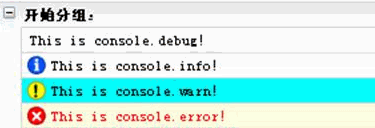
图11-5
有时候,我们需要写一个for循环列出一个对象的所有属性或者某个HTML Element下的所有节点,有了firebug后,我们不需要再写这个for循环了,我们只需要使用console.dir(object)或console.dirxml(element)就可以了。
在测试页中加入代码测试一下:
console.dirxml(document.getElementById('div1'));
结果请看图11-6和图11-7。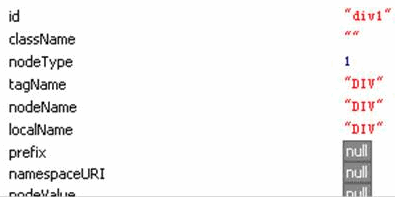
图11-6 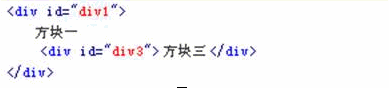
图11-7
是否想知道代码的运行速度?很简单,使用console.time和console.timeEnd就可以。
修改一下test函数的代码,测试一下运行1000次循环需要多少时间:
console.time('test');
for(var i=0;i<1000;i++){
document.getElementById('div2').innerHTML=i;
//console.log('当前的参数是:%d',i);
}
console.timeEnd('test');
}
刷新页面,单击“方块二”,看看结果(图11-8)。在这里要注意的是console.time和console.timeEnd里的参数要一致才会有正确的输出,而该参数就是信息的标题。 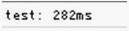
图11-8
是否想知道某个函数是从哪里调用的?console..trace可帮助我们进行追踪。在test函数的结尾加入:
console.trace();
刷新页面,单击“方块二”,看看结果(图11-9)。结果显示是在坐标(97,187)的鼠标单击事件执行了test函数,而调用的脚本是在simple.html文件里的第1行。因为是在HTML里面的事件调用了test函数,所以显示的行号是第1行。如果是脚本,则会显示调用脚本的行号,通过单击可以直接去到调用行。
图11-9
如果想在脚本某个位置设置断点,可以在脚本中输入“debugger”作为一行。当脚本执行到这一行时会停止执行等待用户操作,这时候可以通过切换到“Script”标签对脚本进行调试。
Firebug还有其它的一些调试函数,这里就不一一做介绍,有兴趣可以自己测试。表4是所有函数的列表:
|
函数 |
说明 |
| console.log(object[, object, ...]) |
向控制台输出一个信息。可以输入多个参数,输出将已空格分隔各参数输出。 第一参数可以包含格式化文本,例如: console.log(‘这里有%d个%s',count,apple); 字符串格式: %s :字符串。 %d, %i:数字。 %f: 浮点数。 %o -超链接对象。 |
|
console.debug(object[, object, ...]) |
向控制台输出一个信息,信息包含一个超链接链接到输出位置。 |
|
console.info(object[, object, ...]) |
向控制台输出一个带信息图标和背景颜色的信息,信息包含一个超链接链接到输出位置。 |
|
console.warn(object[, object, ...]) |
向控制台输出一个带警告图标和背景颜色的信息,信息包含一个超链接链接到输出位置。 |
|
console.error(object[, object, ...]) |
向控制台输出一个带错误图标和背景颜色的信息,信息包含一个超链接链接到输出位置。 |
|
console.assert(expression[, object, ...]) |
测试一个表示是否为true,如果为false,提交一个例外信息到控制台。 |
|
console.dir(object) |
列出对象的所有属性。 |
|
console.dirxml(node) |
列出HTML或XML Element的XML源树。 |
|
console.trace() |
输出堆栈的调用入口。 |
|
console.group(object[, object, ...]) |
将信息分组再输出到控制台。通过console.groupEnd()结束分组。 |
|
console.groupEnd() |
结束分组输出。 |
|
console.time(name) |
创建一个名称为name的计时器,计算代码的执行时间,调用console.timeEnd(name)停止计时器并输出执行时间。 |
|
console.timeEnd(name) |
停止名称为name的计时器并输出执行时间。 |
|
console.profile([title]) |
开始对脚本进行性能测试,title为测试标题。 |
|
console.profileEnd() |
结束性能测试。 |
|
console.count([title]) |
计算代码的执行次数。titile作为输出标题。 |
|
表4 |
|
12、 在IE中使用Firebug
Firebug是Firefox的一个扩展,但是我习惯在IE中调试我的页面怎么办?如果在页面脚本中加入console.log()将调试信息写到Friebug,在IE中肯定是提示错误的,怎么办?不用担心,Frirebug提供了Frirbug Lite脚本,可以插入页面中模仿Firebug控制台。
我们可以从一下地址下载firebug lite:
http://www.getfirebug.com/releases/firebuglite1.0-b1.zip
然后在页面中加入:
<script language="javascript" type="text/javascript" src="/路径/firebug.js"></script>
如果你不想在IE中模仿Friebug控制台,只是不希望console.log()脚本出现错误信息,那么在页面中加入一下语句:
<script language="javascript" type="text/javascript" src="/路径/firebugx.js"></script>
如果你不想安装Firebug Lite,只是想避免脚本错误,那么可以在脚本中加入以下语句:
if (!window.console || !console.firebug)
{
var names = ["log", "debug", "info", "warn", "error", "assert", "dir", "dirxml",
"group", "groupEnd", "time", "timeEnd", "count", "trace", "profile", "profileEnd"];
window.console = {};
for (var i = 0; i < names.length; ++i)
window.console[names[i]] = function() {}
}
我们将firebug.js加入到测试页面中,然后打开IE,加载页面。页面加载完成后,我们按下F12键就可以打开控制台了。每次页面刷新后,你都要按F12键打开控制台,是不是很烦?如果不想那么,就在html标签中加入“debug='true'”,例如:
<html debug="true">
在Friebug Lite中也有命令行,但是功能没那么强。
Javascript 调试利器 Firebug使用详解的更多相关文章
- Firebug控制台详解,让调试js代码变得更简单
http://www.open-open.com/lib/view/open1373120100347.html Firebug是网页开发的利器,能够极大地提升工作效率. Firebug控制台详解 控 ...
- Firebug控制台详解
转自:http://www.ruanyifeng.com/blog/2011/03/firebug_console_tutorial.html 作者: 阮一峰 日期: 2011年3月26日 Fireb ...
- Firebug控制台详解(转)
本文转自:http://www.ruanyifeng.com/blog/2011/03/firebug_console_tutorial.html 作者: 阮一峰 日期: 2011年3月26日 Fir ...
- VS 2013驱动开发 + Windbg + VM双机调试(亲测+详解)
------------VS 2013驱动开发 + Windbg + VM双机调试(亲测+详解)------------- WIN10已上线,随之而来的是VS2015:微软在 "WDK760 ...
- 高性能JavaScript模板引擎实现原理详解
这篇文章主要介绍了JavaScript模板引擎实现原理详解,本文着重讲解artTemplate模板的实现原理,它采用预编译方式让性能有了质的飞跃,是其它知名模板引擎的25.32 倍,需要的朋友可以参考 ...
- javascript常用经典算法实例详解
javascript常用经典算法实例详解 这篇文章主要介绍了javascript常用算法,结合实例形式较为详细的分析总结了JavaScript中常见的各种排序算法以及堆.栈.链表等数据结构的相关实现与 ...
- 【转】段错误调试神器 - Core Dump详解
from:http://www.embeddedlinux.org.cn/html/jishuzixun/201307/08-2594.html 段错误调试神器 - Core Dump详解 来源:互联 ...
- Java开发利器Myeclipse全面详解
Java开发利器Myeclipse全面详解: Ctrl+1:修改代码错误 Alt+Shift+S:Source命令 Ctrl+7:单行注释 Ctrl+Shift+/ :多行注释 Ctrl+I :缩进( ...
- javascript中=、==、===区别详解
javascript中=.==.===区别详解今天在项目开发过中发现在一个小问题.在判断n==""结果当n=0时 n==""结果也返回了true.虽然是个小问题 ...
随机推荐
- 快速提取PROTEL99SE PCB文件上的封装方法
1.首先打开你要提取元件封装的PCB. 2.执行生成元件库的命令...软件会帮你把这个PCB上的所有元件生成一个临时库. 3.打开你自己的元件库... 4.PCB刚才生成的元件库中选中你所需要的元件, ...
- 如何用 Swift 语言构建一个自定控件
(via:破船之家,原文:How To Make a Custom Control in Swift) 用户界面控件是所有应用程序重要的组成部分之一.它们以图形组件的方式呈现给用户,用户可以通过它 ...
- nginx源代码学习资源(不断更新)
nginx源代码学习是一个痛苦又快乐的过程,以下列出了一些nginx的学习资源. 首先要做的当然是下载一份nginx源代码,能够从nginx官方站点下载一份最新的. 看了nginx源代码,发现这是一份 ...
- ViewPager实现启动引导页面(个人认为很详细)
效果如图: 启动页面是一张图片+延时效果,这里就不给出布局文件了. WelcomeActivity分析:在启动页面检测是否是第一次运行程序,如果是,则先跳转到引导界面的Activity——AndyVi ...
- ubuntu15.04更新软件源
1,首先备份原来的源 sudo cp /etc/apt/sources.list /etc/apt/sources.list_backup2,编辑软件源的文件 sudo vim /etc/apt/so ...
- nginx access_log 完全关闭
最近在配置本地nginx开发环境时,发现一个问题,当server段不指定access_log时,并且http段中也未指定任何 access_log参数时,它会默认写到logs/access.log这个 ...
- 发送邮件给某人:mailto标签
mailto标签 1.标签最简式 <a href="mailto:xxx@xx.com">联系站长</a> 2.标签帮你填抄送地址 <a href=& ...
- Inter IPP的一些基本类型对应的vs中类型
来自为知笔记(Wiz)
- 一些Xcode 5的使用提示和技巧
摘自:http://www.cocoachina.com/newbie/env/2014/0127/7766.html 感谢论坛成员郭亚鑫的热心翻译. 在iOS开发中,Xcode 是最使用最多的I ...
- 06-UIKit(tableView数据模型)
目录: 一.UIPageControl 二.table view数据模型 三.反向传值给TableView并更新 回到顶部 一.UIPageControl在页面下显示点 1 重要属性 .numberO ...