
【转】Android UI系列-----时间、日期、Toasts和进度条Dialog
原文网址:http://www.cnblogs.com/xiaoluo501395377/p/3421727.html
您可以通过点击 右下角 的按钮 来对文章内容作出评价, 也可以通过左下方的 关注按钮 来关注我的博客的最新动态。

如果文章内容对您有帮助, 不要忘记点击右下角的 推荐按钮 来支持一下哦

如果您对文章内容有任何疑问, 可以通过评论或发邮件的方式联系我: 501395377@qq.com  / lzp501395377@gmail.com

如果需要转载,请注明出处,谢谢!!

本篇随笔将继续学习Android UI系列中的Dialog,包括DatePickerDialog、TimePickerDialog、Toasts以及ProgressDialog。下面让我们来看看这几种不同的Dialog对话框的使用.
一、DatePickerDialog和TimePickerDialog
DatePickerDialog和TimePickerDialog是Android提供的可以弹出一个日期、时间选择的对话框,我们可以在程序中通过实例化DatePickerDialog和TimePickerDialog来得到一个日期、时间对话框。这两个类都是AlertDialog的子类:
java.lang.Object

   ↳     android.app.Dialog

         ↳     android.app.AlertDialog

               ↳     android.app.DatePickerDialog

java.lang.Object

   ↳     android.app.Dialog

         ↳     android.app.AlertDialog

               ↳     android.app.TimePickerDialog
这两个控件的使用非常的简单,下面我们直接通过例子来看看DatePickerDialog和TimePickerDialog的使用:
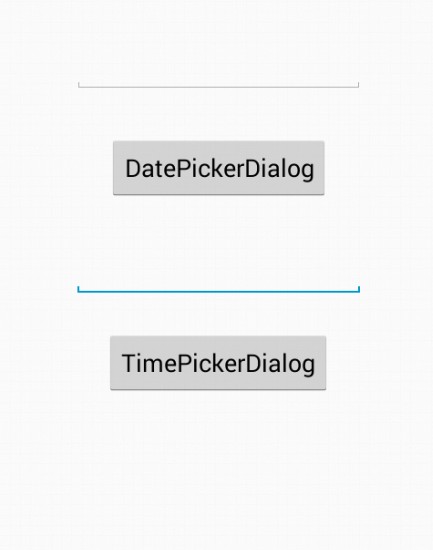
我们在布局上定义两个Button和两个EditText,当点击第一个按钮,弹出一个DatePickerDialog,并得到选择的日期显示在第一个EditText上,点击第二个按钮,弹出一个TimePickerDialog,得到选择的时间显示在第二个EditText上。
activity_main.xml:
<RelativeLayout xmlns:android="http://schemas.android.com/apk/res/android"

    xmlns:tools="http://schemas.android.com/tools"

    android:layout_width="match_parent"

    android:layout_height="match_parent" >

    <Button

        android:id="@+id/button1"

        android:layout_width="wrap_content"

        android:layout_height="wrap_content"

        android:layout_alignParentTop="true"

        android:layout_centerHorizontal="true"

        android:layout_marginTop="99dp"

        android:text="DatePickerDialog" />

    <EditText

        android:id="@+id/editText1"

        android:layout_width="wrap_content"

        android:layout_height="wrap_content"

        android:layout_alignParentTop="true"

        android:layout_centerHorizontal="true"

        android:layout_marginTop="29dp"

        android:ems="10" >

    </EditText>

    <EditText

        android:id="@+id/editText2"

        android:layout_width="wrap_content"

        android:layout_height="wrap_content"

        android:layout_below="@+id/button1"

        android:layout_centerHorizontal="true"

        android:layout_marginTop="31dp"

        android:ems="10" >

        <requestFocus />

    </EditText>

    <Button

        android:id="@+id/button2"

        android:layout_width="wrap_content"

        android:layout_height="wrap_content"

        android:layout_below="@+id/editText2"

        android:layout_centerHorizontal="true"

        android:layout_marginTop="24dp"

        android:text="TimePickerDialog" />

</RelativeLayout>
MainActivity类:
public class MainActivity extends Activity

{

    private Button button;

    private Button button2;

    private EditText editText;

    private EditText editText2;

    private int year, monthOfYear, dayOfMonth, hourOfDay, minute;

    @Override

    protected void onCreate(Bundle savedInstanceState)

    {

        super.onCreate(savedInstanceState);

        setContentView(R.layout.activity_main);

        button = (Button)findViewById(R.id.button1);

        button2 = (Button)findViewById(R.id.button2);

        editText = (EditText)findViewById(R.id.editText1);

        editText2 = (EditText)findViewById(R.id.editText2);

        Calendar calendar = Calendar.getInstance();

        year = calendar.get(Calendar.YEAR);

        monthOfYear = calendar.get(Calendar.MONTH);

        dayOfMonth = calendar.get(Calendar.DAY_OF_MONTH);

        hourOfDay = calendar.get(Calendar.HOUR_OF_DAY);

        minute = calendar.get(Calendar.MINUTE);

        button.setOnClickListener(new OnClickListener()

        {

            @Override

            public void onClick(View view)

            {

                /**

                 * 实例化一个DatePickerDialog的对象

                 * 第二个参数是一个DatePickerDialog.OnDateSetListener匿名内部类,当用户选择好日期点击done会调用里面的onDateSet方法

                 */

                DatePickerDialog datePickerDialog = new DatePickerDialog(MainActivity.this, new DatePickerDialog.OnDateSetListener()

                {

                    @Override

                    public void onDateSet(DatePicker view, int year, int monthOfYear,

                            int dayOfMonth)

                    {

                        editText.setText("日期:" + year + "-" + (monthOfYear + 1) + "-" + dayOfMonth);

                    }

                }, year, monthOfYear, dayOfMonth);

                datePickerDialog.show();

            }

        });

        button2.setOnClickListener(new OnClickListener()

        {

            @Override

            public void onClick(View v)

            {

                /**

                 * 实例化一个TimePickerDialog的对象

                 * 第二个参数是一个TimePickerDialog.OnTimeSetListener匿名内部类,当用户选择好时间后点击done会调用里面的onTimeset方法

                 */

                TimePickerDialog timePickerDialog = new TimePickerDialog(MainActivity.this, new TimePickerDialog.OnTimeSetListener()

                {

                    @Override

                    public void onTimeSet(TimePicker view, int hourOfDay, int minute)

                    {

                        editText2.setText("Time: " + hourOfDay + ":" + minute);

                    }

                }, hourOfDay, minute, true);

                timePickerDialog.show();

            }

        });

    }

    @Override

    public boolean onCreateOptionsMenu(Menu menu)

    {

        // Inflate the menu; this adds items to the action bar if it is present.

        getMenuInflater().inflate(R.menu.main, menu);

        return true;

    }

}
我们看到,我们如果要得到一个日期或者时间弹出框,只需要实例化一个 DatePickerDialog 和 TimePickerDialog 对象即可,我们来看看日期和时间弹出框的样子是什么:
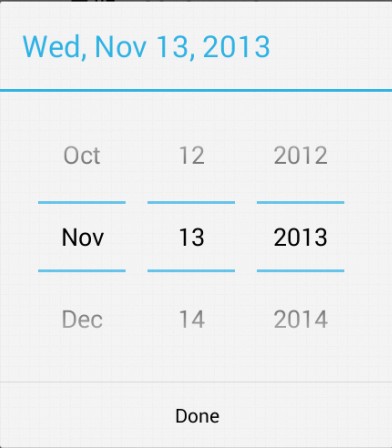

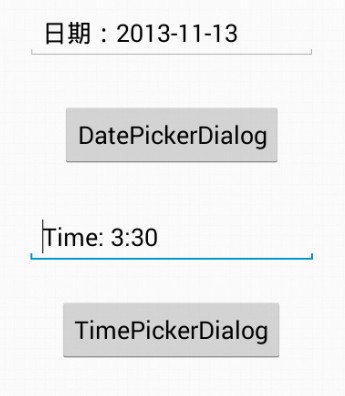
当点击Done后,就会分别调用绑定到得监听器,得到我们设置的时间
二、Toasts
Toasts对话框也是非常的简单,其实在之前的一些随笔里面我们已经大量的看到使用了Toast这种对话框来弹出一个信息给我们用户,要注意的是,Toast框是不能够与用户进行交互的,当超过我们设定的时间后,Toast对话框会自动的消失,我们可以直接使用Toast的makeText这个静态方法来实例化一个默认的Toast对象
public static Toast makeText (Context context, CharSequence text, int duration)

Parameters

context     The context to use. Usually your Application or Activity object.

text     The text to show. Can be formatted text.

duration     How long to display the message. Either LENGTH_SHORT or LENGTH_LONG
第一个参数指定了在哪个窗口下弹出这个Toast框,第二个参数指定了弹出框显示的文本内容,第三个参数指定了弹出框显示的时间。
默认的Toast弹出框是弹出一个黑色的框,弹出的位置位于屏幕的下方,我们还可以设置我们自定义的Toast弹出框,并可以通过 setGravity() 的方法来设置弹出框的位置。
下面我们也通过一个实例来看看Toast框的使用方法:
<RelativeLayout xmlns:android="http://schemas.android.com/apk/res/android"

    xmlns:tools="http://schemas.android.com/tools"

    android:layout_width="match_parent"

    android:layout_height="match_parent">

    <Button

        android:id="@+id/button1"

        android:layout_width="wrap_content"

        android:layout_height="wrap_content"

        android:layout_alignParentTop="true"

        android:layout_centerHorizontal="true"

        android:layout_marginTop="32dp"

        android:text="弹出一个普通Toast框" />

    <Button

        android:id="@+id/button2"

        android:layout_width="wrap_content"

        android:layout_height="wrap_content"

        android:layout_below="@+id/button1"

        android:layout_centerHorizontal="true"

        android:layout_marginTop="29dp"

        android:text="弹出一个自定义的Toast框" />

</RelativeLayout>
同样定义两个Button,当点击Button,弹出一个Toast框
     button.setOnClickListener(new OnClickListener()

        {

            @Override

            public void onClick(View v)

            {

                //    实例化一个Toast的对话框

                Toast toast = Toast.makeText(MainActivity.this, "Hello World", Toast.LENGTH_SHORT);

                /*

                 * setGravity方法来设定Toast框的弹出位置,第一个参数指定弹出的方位,第二个参数指定X轴的偏移量

                 * 第三个参数指定Y轴的偏移量

                 */

                toast.setGravity(Gravity.CENTER, 0, 0);

            }

        });

我们看到当我们设置了 setGravity()方法后,Toast的弹出框位置就会根据我们的设置发生变化
     button2.setOnClickListener(new OnClickListener()

        {

            @Override

            public void onClick(View v)

            {

                //    通过LayoutInflater方法来加载我们自定义的xml布局文件

                View view = LayoutInflater.from(MainActivity.this).inflate(R.layout.toast, null);

                //    直接通过new的方式得到一个Toast对象

                Toast toast = new Toast(MainActivity.this);

                //    设置我们Toast框的弹出内容为我们自定义的Toast

                toast.setView(view);

                toast.show();

            }

        });
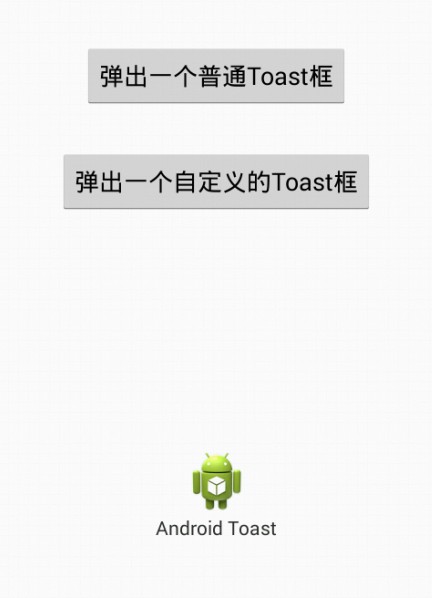
我们也可以通过自定义一个xml布局文件,然后通过Toast的setView方法来弹出一个我们自定义的Toast框。
三、ProgressDialog
最后我们来看一看ProgressDialog,这是一个进度条的弹出框,其也是AlertDialog的一个子类
java.lang.Object

   ↳     android.app.Dialog

         ↳     android.app.AlertDialog

               ↳     android.app.ProgressDialog
ProgressDialog可以显示一个包含一个文本message或者是一个自定义的View的带进度条的弹出框。注意:文本message和自定义的View只能存在一个。
如果要创建一个ProgressDialog,我们可以直接通过new的方式来创建,因为进度条有两种样式,一种是水平的进度条,一种是圆圈进度条,所以我们还可以设置进度条弹出框的显示样式。下面我们通过一个实例来分别看看这两种样式的进度条弹出框:
<RelativeLayout xmlns:android="http://schemas.android.com/apk/res/android"

    xmlns:tools="http://schemas.android.com/tools"

    android:layout_width="match_parent"

    android:layout_height="match_parent">

    <Button

        android:id="@+id/button1"

        android:layout_width="wrap_content"

        android:layout_height="wrap_content"

        android:layout_alignParentTop="true"

        android:layout_centerHorizontal="true"

        android:layout_marginTop="42dp"

        android:text="弹出一个圆形的进度条框" />

    <Button

        android:id="@+id/button2"

        android:layout_width="wrap_content"

        android:layout_height="wrap_content"

        android:layout_alignRight="@+id/button1"

        android:layout_below="@+id/button1"

        android:layout_marginTop="44dp"

        android:text="弹出一个水平的进度条框" />

</RelativeLayout>
圆形的进度条框:
     button.setOnClickListener(new OnClickListener()

        {

            @Override

            public void onClick(View v)

            {

                //    实例化一个ProgressDialog

                ProgressDialog progressDialog = new ProgressDialog(MainActivity.this);

                progressDialog.setTitle("提示信息");

                progressDialog.setMessage("正在下载中,请稍后......");

                //    设置ProgressDialog的显示样式,ProgressDialog.STYLE_SPINNER代表的是圆形进度条

                progressDialog.setProgressStyle(ProgressDialog.STYLE_SPINNER);

                progressDialog.show();

            }

        });
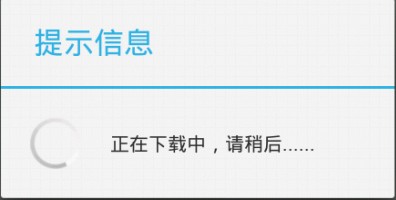
我们可以点击屏幕其他部分,然后这个进度条弹出框就会消失,如果希望其不消失可以调用
progressDialog.setCancelable(false); // 设置弹出框不能被取消
再来看看水平的进度条框:
     button2.setOnClickListener(new OnClickListener()

        {

            @Override

            public void onClick(View v)

            {

                //    实例化一个ProgressDialog

                ProgressDialog progressDialog = new ProgressDialog(MainActivity.this);

                progressDialog.setTitle("提示信息");

                progressDialog.setMessage("正在下载中,请稍后......");

                //    设置最大进度,ProgressDialog的进度范围是从1-10000

                progressDialog.setMax(100);

                //    设置主进度

                progressDialog.setProgress(50);

                //    设置第二进度

                progressDialog.setSecondaryProgress(70);

                //    设置ProgressDialog的显示样式,ProgressDialog.STYLE_HORIZONTAL代表的是水平进度条

                progressDialog.setProgressStyle(ProgressDialog.STYLE_HORIZONTAL);

                progressDialog.show();

            }

        });
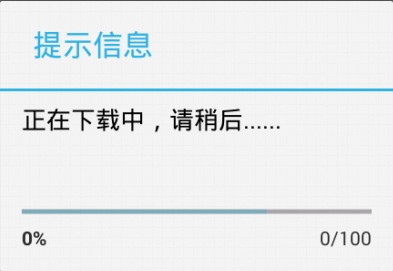
以上就是两种进度条的使用方法
总结:本篇随便主要讲解了DatePickerDialog、TimePickerDialog、Toasts和ProgressDialog这四种弹出框的使用方法,在后续的随笔当中,将会继续记录学习Android的点点滴滴。
【转】Android UI系列-----时间、日期、Toasts和进度条Dialog的更多相关文章
- Android UI系列-----时间、日期、Toasts和进度条Dialog
您可以通过点击 右下角 的按钮 来对文章内容作出评价, 也可以通过左下方的 关注按钮 来关注我的博客的最新动态. 如果文章内容对您有帮助, 不要忘记点击右下角的 推荐按钮 来支持一下哦 如果您对文章内 ...
- Android自定义控件系列之应用篇——圆形进度条
一.概述 在上一篇博文中,我们给大家介绍了Android自定义控件系列的基础篇.链接:http://www.cnblogs.com/jerehedu/p/4360066.html 这一篇博文中,我们将 ...
- Android中的时间日期选择器
1.layout <RelativeLayout xmlns:android="http://schemas.android.com/apk/res/android" xml ...
- 我的Android进阶之旅------>Android自定义View实现带数字的进度条(NumberProgressBar)
今天在Github上面看到一个来自于 daimajia所写的关于Android自定义View实现带数字的进度条(NumberProgressBar)的精彩案例,在这里分享给大家一起来学习学习!同时感谢 ...
- Android开发之时间日期1
对于手机的时间日期设置估计大家一定都不陌生吧,今天做了一个关于时间日期设置的小例子,其中遇到一个问题,求指导,如何使设置的时间日期和手机系统同步?还望高手指点一二. 先不说这个了,分享一下我的小例子 ...
- Android 高手进阶,自己定义圆形进度条
背景介绍 在Android 开发中,我们常常遇到各种各样绚丽的控件,所以,依靠我们Android本身所带的控件是远远不够的,许多时候须要我们自定义控件,在开发的过程中.我们公司遇到了一种须要自己写的一 ...
- 让android系统中任意一个view变成进度条
1.效果 2.进度条背景drawable文件 结束后可以恢复原背景. <?xml version="1.0" encoding="utf-8"?> ...
- Android中的常用控件之进度条(ProgressBar)
ProgressBar的常用属性:style,进度条的样式,默认为圆形,用style="?android:attr/progressBarStyleHorizontal"可以将进度 ...
- Android开发之时间日期2
昨天给大家分享了一个时间和日期设置的小例子,今天发现Android的布局组件中有关于时间和日期的设置的组件,废话不多说,先给大家分享一下我的经验. 时间日期设置组件:TimePicker.DatePi ...
随机推荐
- Runtime.getRuntime().addShutdownHook(shutdownHook);
今天在阅读Tomcat源码的时候,catalina这个类中使用了下边的代码,不是很了解,所以google了一下,然后测试下方法,Tomcat中的相关代码如下: Runtime.getRuntime() ...
- Unity3D——窗体介绍
这是本人第一次的Unity的博客,主要还是依据雨松MOMO的视频来进行的,由于感觉视频比較直观,对于入门比較快,再加上自己有对应的编程基础,如今看书的话效率不高,所以先看几个视频了解一下大体的流程,感 ...
- 杭电 HDU ACM 1698 Just a Hook(线段树 区间更新 延迟标记)
欢迎"热爱编程"的高考少年--报考杭州电子科技大学计算机学院 Just a Hook Time Limit: 4000/2000 MS (Java/Others) Memor ...
- [Angular 2] Child Router
Benefit to use child router is Angualr 2 then can lazy load the component on demand. Define a child ...
- C++中struct和class的区别 [转]
一. C++中的struct对C中的struct进行了扩充,它已经不再只是一个包含不同数据类型的数据结构了,它已经获取了太多的功能. struct能包含成员函数吗? 能! struct能继承吗? ...
- C文件读写函数介绍(转)
1.fopen() fopen的原型是:FILE *fopen(const char *filename,const char *mode),fopen实现三个功能:为使用而打开一个流,把一个文件和此 ...
- Android 连接Wifi和创建Wifi热点 demo
android的热点功能不可见,用了反射的技术搞定之外. Eclipse设置语言为utf-8才能查看中文注释 上代码: MainActivity.java package com.widget.hot ...
- linux中切换用户方式su和su -的区别
Using su The su command allows users to open a terminal window, and from that terminal start a sub ...
- ShareSDK 社会化分享 集成步骤
第一步 :获取ShareSDK 官网:http://www.mob.com 完整的集成文档:http://wiki.mob.com/android-sharesdk%E5%AE%8C%E6%95%B4 ...
- js数组的操作及数组与字符串的相互转化
数组与字符串的相互转化 <script type="text/javascript">var obj="new1abcdefg".replace(/ ...