
js实现图片上传预览及进度条
最近在做图片上传的时候,由于产品设计的比较fashion,上网找了比较久还没有现成的,因此自己做了一个,实现的功能如下:
1:去除浏览器<input type="file">默认的样式;
2:图片从本地选择后,立即预览图片;
3:使用上传可以查看上传进度(本博做的是上传的百分比,做成进度条类似);
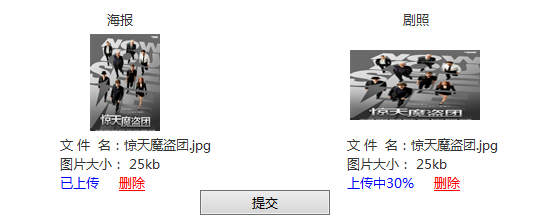
先看效果图:
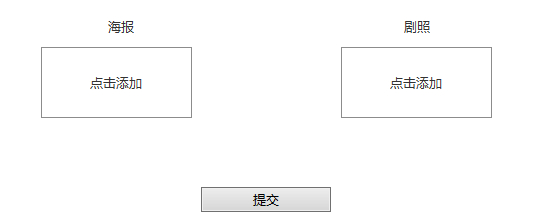
做完的效果图如下:
首先是去除浏览器默认上传图片框,这个不是设置的css,再者<input type="file">具有安全性的限制,应该不是那么好操作的。这里使用的方法很简单,设置<input>为隐藏,再写个<div>,这个<div>标签的onclick事件触发<input>的onclick事件:
<input id="localpic1" type="file" style="display:none">

<div id="showpic1" onclick="document.getElementById('localpic1').click();" data="点击添加海报">点击添加海报</div>
这个比较简单,下面看看图片的预览:)
图片的预览利用了<input type="file">的onchange事件,当检测到图片替换的时候,显示替换后的图片,我这边是直接插入的<img>标签,下面是布局:

<li> <font>海报</font> <div class="pic" id="showpic1" onclick="document.getElementById('localpic1').click();" data="点击添加海报"> 点击添加海报 </div> <div id="showpic1Name"></div> <div id="showpic1Size"></div> <div class="info"> <a id="showpic1Up" style="display:none" href="#" onclick="uploadFile('pic1')">上传</a> <a id="showpic1Me" style="display:none" href="#">上传中</a> <a id="showpic1De" href="#" style="display:none" onclick="deletePic('pic1')">删除</a> </div> </li>
onchange事件:获取图片的地址(value),好吧,这个万恶的各种浏览器。然后获取图片的信息予以显示,这个相对还是比较简单的,聪明的小伙应该一下就明白。
<input id="locallogo" type="file" onchange="previewImage(this,'showlogo');">

    /*

     *图片的操作

    */

    function previewImage(fileObj,divPreviewId){

        var allowExtention=".jpg,.bmp,.gif,.png";//允许上传文件的后缀名document.getElementById("hfAllowPicSuffix").value;

        var extention=fileObj.value.substring(fileObj.value.lastIndexOf(".")+1).toLowerCase();

        var browserVersion= window.navigator.userAgent.toUpperCase();

        if(allowExtention.indexOf(extention)>-1){

            if(fileObj.files){//兼容chrome、火狐7+、360浏览器5.5+等,应该也兼容ie10,HTML5实现预览

                if(window.FileReader){

                    var reader = new FileReader();

                    reader.onload = function(e){

                        document.getElementById(divPreviewId).innerHTML="<img src='"+e.target.result+"'>";

                    }

                    reader.readAsDataURL(fileObj.files[0]);

                }else if(browserVersion.indexOf("SAFARI")>-1){

                    alert("不支持Safari浏览器6.0以下版本的图片预览!");

                }

            }else if (browserVersion.indexOf("MSIE")>-1){//ie、360低版本预览

                if(browserVersion.indexOf("MSIE 6")>-1){//ie6

                    document.getElementById(divPreviewId).innerHTML="<img src='"+fileObj.value+"'>";

                }else{//ie[7-9]

                    fileObj.select();

                    if(browserVersion.indexOf("MSIE 9")>-1)

                        fileObj.blur();//不加上document.selection.createRange().text在ie9会拒绝访问

                    var newPreview =document.getElementById(divPreviewId+"New");

                    if(newPreview==null){

                        newPreview =document.createElement("div");

                        newPreview.setAttribute("id",divPreviewId+"New");

                        newPreview.style.width = "150px";

                        newPreview.style.height = "150px";

                        newPreview.style.border="solid 1px #d2e2e2";

                    }

                    newPreview.style.filter="progid:DXImageTransform.Microsoft.AlphaImageLoader(sizingMethod='scale',src='" + document.selection.createRange().text + "')";

                    var tempDivPreview=document.getElementById(divPreviewId);

                    tempDivPreview.parentNode.insertBefore(newPreview,tempDivPreview);

                    tempDivPreview.style.display="none";

                }

            }else if(browserVersion.indexOf("FIREFOX")>-1){//firefox

                var firefoxVersion= parseFloat(browserVersion.toLowerCase().match(/firefox\/([\d.]+)/)[1]);

                if(firefoxVersion<7){//firefox7以下版本

                    document.getElementById(divPreviewId).innerHTML="<img src='"+fileObj.files[0].getAsDataURL()+"'>";

                }else{//firefox7.0+

                    document.getElementById(divPreviewId).innerHTML="<img src='"+window.URL.createObjectURL(fileObj.files[0])+"'>";

                }

            }else{

                document.getElementById(divPreviewId).innerHTML="<img src='"+fileObj.value+"'>";

            }

        }else{

            alert("仅支持"+allowExtention+"为后缀名的文件!");

            fileObj.value="";//清空选中文件

            if(browserVersion.indexOf("MSIE")>-1){

                fileObj.select();

                document.selection.clear();

            }

            fileObj.outerHTML=fileObj.outerHTML;

        }

        document.getElementById(divPreviewId).style.border="";

        document.getElementById(divPreviewId+"Up").style.display="block";

        document.getElementById(divPreviewId+"De").style.display="block";

        showFileInfo(fileObj.files[0],divPreviewId);

    }

    //获取图片的大小、名称予以显示,这里还可以显示图片的文件类型

    function showFileInfo(file,divPreviewId) {

        var fileName = file.name;

        var file_typename = fileName.substring(fileName.lastIndexOf('.'), fileName.length);

        if (file) {

            var fileSize = 0;

            if (file.size > 1024 * 1024){

                fileSize = (Math.round(file.size * 100 / (1024 * 1024)) / 100).toString() + 'MB';

            }else{

                fileSize = (Math.round(file.size * 100 / 1024) / 100).toString() + 'KB';

            }

            document.getElementById(divPreviewId+"Name").innerHTML = '文件名: ' + file.name;

            document.getElementById(divPreviewId+"Size").innerHTML = '图片大小: ' + fileSize;

            document.getElementById(divPreviewId+"Name").style.display="block";

            document.getElementById(divPreviewId+"Size").style.display="block";

        }

    }
最后一个进入条问题比较难以解决,你要监听图片上传了多少。我觉得大部分人在这里会选择插件,那样的话就不用自己管了,但是如果有兴趣,继续往下看吧,I am glad to share my skill with you all!
当我用<form>解决不了,用ajax解决不了的时候(我看ajax有人好像说能上传文件,这个处理下应该是可以的),就想到了XMLHttpRequest(),嘿嘿。
     function uploadFile(fileId) {

        document.getElementById("show"+fileId+"Up").style.display="none";

        document.getElementById("show"+fileId+"Me").style.display="block";

        var fd = new FormData();

        fd.append("file", document.getElementById("local"+fileId).files[0]);

        var xhr = new XMLHttpRequest();

        //上传中设置上传的百分比

        xhr.upload.addEventListener("progress", function(evt){

            if (evt.lengthComputable) {

                var percentComplete = Math.round(evt.loaded * 100 / evt.total);

                document.getElementById("show"+fileId+"Me").innerHTML = '上传中'+percentComplete+"%";

            }else {

                document.getElementById("show"+fileId+"Me").innerHTML = '无法计算';

            }

        }, false);

        //请求完成后执行的操作

        xhr.addEventListener("load", function(evt){

            var message = evt.target.responseText,

                obj = eval("("+message+")");

            if(obj.status == 1){

                $("#"+fileId).val(obj.picName);

                document.getElementById("show"+fileId+"Me").innerHTML = "已上传";

                  alert("上传成功!");

            }else{

                alert(obj.message);

            }

        }, false);

        //请求error

        xhr.addEventListener("error", uploadFailed, false);

        //请求中断

        xhr.addEventListener("abort", uploadCanceled, false);

        //发送请求

        xhr.open("POST", "${ctx}/manage/file/File/uploadPic.htm");

        xhr.send(fd);

    }

    function uploadFailed(evt) {

        alert("上传出错.");

    }

    function uploadCanceled(evt) {

        alert("上传已由用户或浏览器取消删除连接.");

    }
ok,最后一个问题算是搞定了,在firefox,ie9,chrome下测试没有问题,版本应该都不高,其他的就不管了哈。 本人第一次发博,各位大侠手下留情~
js实现图片上传预览及进度条的更多相关文章
- [前端 4] 使用Js实现图片上传预览
导读:今天做图片上传预览,刚开始的做法是,先将图片上传到Nginx,然后重新加载页面才能看到这个图片.在这个过程中,用户一直都看不到自己上传的文件是什么样子.Ps:我发现我真的有强迫症了,都告诉我说不 ...
- 移动端 js 实现图片上传 预览
方法一: <html xmlns="http://www.w3.org/1999/xhtml"> <head> <meta http-equiv=&q ...
- js实现图片上传预览功能,使用base64编码来实现
实现图片上传的方法有很多,这里我们介绍比较简单的一种,使用base64对图片信息进行编码,然后直接将图片的base64信息存到数据库. 但是对于系统中需要上传的图片较多时并不建议采用这种方式,我们一般 ...
- JS实现图片上传预览效果:方法一
<script type="text/javascript"> //处理file input加载的图片文件 $(document).ready(function(e) ...
- js实现图片上传预览
<!DOCTYPE html> <html> <head> <meta http-equiv="Content-Type" content ...
- js实现图片上传预览功能,使用base64编码来实现
<!DOCTYPE html> <html> <head> <meta http-equiv="Content-Type" content ...
- 兼容好的JS图片上传预览代码
转 : http://www.codefans.net/articles/1395.shtml 兼容好的JS图片上传预览代码 (谷歌,IE11) <html xmlns="http:/ ...
- js前端实现多图图片上传预览
<html xmlns="http://www.w3.org/1999/xhtml"> <head> <meta http-equiv="C ...
- js:s上次预览,上传图片预览,图片上传预览
<!DOCTYPE html PUBLIC "-//W3C//DTD XHTML 1.0 Transitional//EN" "http://www.w3.org/ ...
随机推荐
- (转)跟我一起写MAKEFILE
概述 —— 什么是makefile?或许很多Winodws的程序员都不知道这个东西,因为那些Windows的IDE都为你做了这个工作,但我觉得要作一个好的和professional的程序员,makef ...
- this class is not key value coding-compliant for the key detailItem
我出这个错误是因为,自己的一个视图没有给指定想用的viewController文件..及一个classController控制一个xib文件,忘给该视图指定控制器了.
- 移动平台WEB前端开发技巧汇总(转)
最近我很关注移动前端的知识,但做为一个UI设计师和web前端工作人员没有这个工作环境接触,做为门外汉,网上系统的知识也了了,一直有种雾里看花的感觉,见到本文,我自己是奉为经典.所以我分享之后又专门打笔 ...
- service and intentservice
Service是Android中四大组件之一,在Android开发中起到非常重要的作用,先来看一下官方对Service的定义: A Service is an application componen ...
- 【GIVENCHY商务休闲风格/白色/100%精梳棉/撞色拼接领/长袖衬衣】玛萨玛索男装网购商城
[GIVENCHY商务休闲风格/白色/100%精梳棉/撞色拼接领/长袖衬衣]玛萨玛索男装网购商城 GIVENCHY商务休闲风格/白色/100%精梳棉/撞色拼接领/长袖衬衣
- rollback的作用
#pragma mark - 以队列的形式添加 // 以队列的形式添加数据FMDB比较常用的添加方式 // FMDB不支持多个线程同时操作,所以一般以串行的方式实现相关操作 - (IBAction)i ...
- ExtJS学习第一天 MessageBox
此文用来记录学习笔记: •学习任何技术,首先都要从Helloworld开始,那么我们首要任务就是写一个简单的HelloWorld程序,带领同学们走进ExtJS的世界. •Ext.onReady:这个方 ...
- 从数据库中,绑定JQuery Accordion控件---Repeater control
http://aspsnippets.com/Articles/jQuery-Accordion-example-in-ASPNet-using-C-and-VBNet.aspx 1. 添加JQuer ...
- Visual Studio 创建和使用dll的方法
DLL是一个包含可由多个程序同时使用的代码和数据的库. DLL文件就是把一些函数导出来,然后在新程序中进行复用的过程. 第一部分:使用Visual Studio 2010进行DLL的制作 生成方法一: ...
- BZOJ 1270: [BeijingWc2008]雷涛的小猫( dp )
简单的dp.. dp(i,j) = max(dp(x,y))+cnt[i][j], (x,y)->(i,j)是合法路径. 设f(i)= max(dp(x,y))(1≤x≤N, 1≤y≤i), g ...