
Python全栈之路----常用模块----os模块
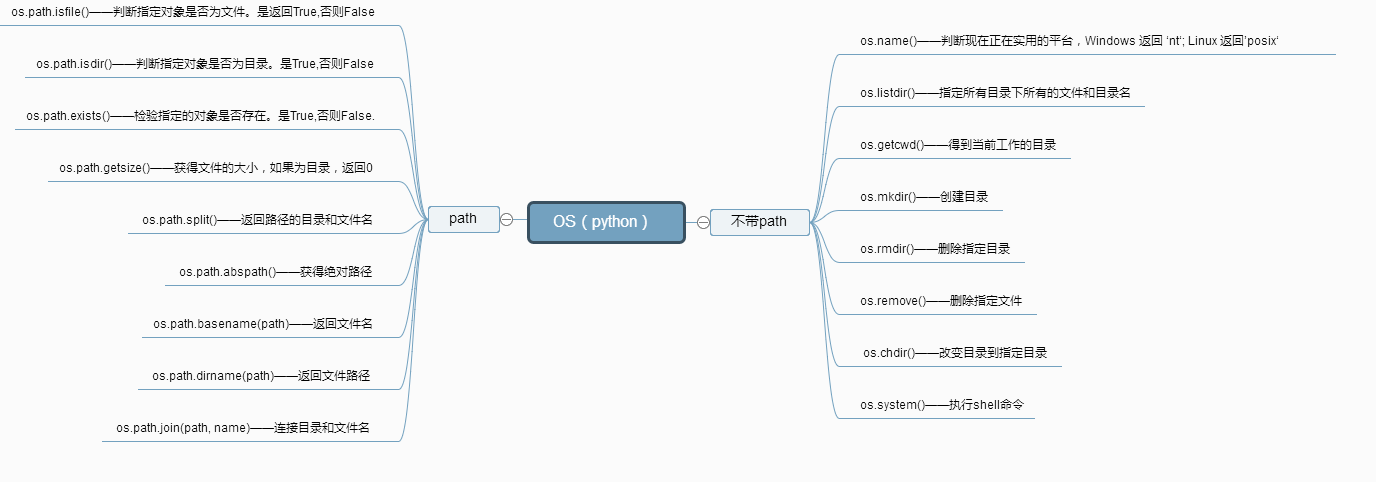
os模块提供了很多允许你的程序和操作系统直接交互的功能
- 得到当前工作目录,即当前Python脚本工作的目录路径:os.getcwd()
#test.py

import os

print(os.getcwd())
D:\ProgramLearning>python Py_program\test.py

D:\ProgramLearning #显示的是当前python解释器所在的目录,而不是文件所在目录
- 返回指定目录下的所有文件和目录名:os.listdir()
#test.py

import os

print(os.listdir('.'))
D:\ProgramLearning>python Py_program\test.py #打印ProgramLearning下的目录

['HuJiang_Python', 'Py_program']

D:\ProgramLearning>cd Py_program

D:\ProgramLearning\Py_program>python test.py #打印Py_program下的目录

['.idea', '01模块一.md', '3thMenu.py', 'account.txt', 'Dic_test.py', 'file_rewrite.py', 'function_test.py', 'my_module.py', 'Shopping.py', 'test.py', 'test1.py', 'U2_test.py', 'venv', '电视剧.txt', '虚拟环境下载.docx']
- 函数用来删除一个文件:os.remove()
- 删除多个目录:os.removedirs(r"C:\python")
- 检验给出的路径是否是一个文件:os.path.isfile()
- 检验给出的路径是否是一个目录:os.path.isdir()
- 判断是否是绝对路径:os.path.isabs()
- 检验给出的路径是否真的存在:os.path.exists()
- 返回一个路径的目录名和文件名:os.path.split() 把文件名和目录分开
- e.g os.path.split('/home/swaroop/byte/code/poem.txt') 结果:('/home/swaroop/byte/code', 'poem.txt')
- 分离扩展名:os.path.splitext() 把后缀名分开
- e.g os.path.splitext('/usr/local/test.py') 结果:('usr/local/test', '.py')
- 获取路径名:os.path.dirname()
- 获取绝对路径:os.path.abspath()
- 获取文件名:os.path.basename()
- 运行shell命令:os.system()
- 读取操作系统环境变量HOME的值:os.getenv('HOME')
- 返回操作系统所有的环境变量:os.environ
>>> os.environ

environ({'ALLUSERSPROFILE': 'C:\\ProgramData', 'APPDATA': 'C:\\Users\\Thinkpad\\AppData\\Roaming', 'COMMONPROGRAMFILES': 'C:\\Program Files\\Common Files', 'COMMONPROGRAMFILES(X86)': 'C:\\Program Files (x86)\\Common Files', 'COMMONPROGRAMW6432': 'C:\\Program Files\\Common Files', 'COMPUTERNAME': 'LAPTOP-KUESMB62', 'COMSPEC': 'C:\\Windows\\system32\\cmd.exe', 'CONFIGSETROOT': 'C:\\Windows\\ConfigSetRoot', 'DRIVERDATA': 'C:\\Windows\\System32\\Drivers\\DriverData', 'FPS_BROWSER_APP_PROFILE_STRING': 'Internet Explorer', 'FPS_BROWSER_USER_PROFILE_STRING': 'Default', 'HOMEDRIVE': 'C:', 'HOMEPATH': '\\Users\\Thinkpad', 'LOCALAPPDATA': 'C:\\Users\\Thinkpad\\AppData\\Local', 'LOGONSERVER': '\\\\LAPTOP-KUESMB62', 'NUMBER_OF_PROCESSORS': '', 'ONEDRIVE': 'C:\\Users\\Thinkpad\\OneDrive', 'OS': 'Windows_NT', 'PATH': 'D:\\Software\\Anaconda\\Anaconda;D:\\Software\\Anaconda\\Anaconda\\Library\\mingw-w64\\bin;D:\\Software\\Anaconda\\Anaconda\\Library\\usr\\bin;D:\\Software\\Anaconda\\Anaconda\\Library\\bin;D:\\Software\\Anaconda\\Anaconda\\Scripts;C:\\Python\\Scripts\\;C:\\Python\\;C:\\Program Files (x86)\\Intel\\iCLS Client\\;C:\\Program Files\\Intel\\iCLS Client\\;C:\\Windows\\system32;C:\\Windows;C:\\Windows\\System32\\Wbem;C:\\Windows\\System32\\WindowsPowerShell\\v1.0\\;C:\\Program Files\\Intel\\WiFi\\bin\\;C:\\Program Files\\Common Files\\Intel\\WirelessCommon\\;C:\\Program Files (x86)\\Intel\\Intel(R) Management Engine Components\\DAL;C:\\Program Files\\Intel\\Intel(R) Management Engine Components\\DAL;C:\\Program Files (x86)\\Intel\\Intel(R) Management Engine Components\\IPT;C:\\Program Files\\Intel\\Intel(R) Management Engine Components\\IPT;C:\\Windows\\System32\\OpenSSH\\;D:\\Software\\Python解释器\\Scripts\\;D:\\Software\\Python解释器\\;C:\\Users\\Thinkpad\\AppData\\Local\\Microsoft\\WindowsApps;;D:\\Software\\VSCode\\Microsoft VS Code\\bin', 'PATHEXT': '.COM;.EXE;.BAT;.CMD;.VBS;.VBE;.JS;.JSE;.WSF;.WSH;.MSC;.PY;.PYW', 'PROCESSOR_ARCHITECTURE': 'AMD64', 'PROCESSOR_IDENTIFIER': 'Intel64 Family 6 Model 142 Stepping 9, GenuineIntel', 'PROCESSOR_LEVEL': '', 'PROCESSOR_REVISION': '8e09', 'PROGRAMDATA': 'C:\\ProgramData', 'PROGRAMFILES': 'C:\\Program Files', 'PROGRAMFILES(X86)': 'C:\\Program Files (x86)', 'PROGRAMW6432': 'C:\\Program Files', 'PROMPT': '$P$G', 'PSMODULEPATH': 'C:\\Program Files\\WindowsPowerShell\\Modules;C:\\Windows\\system32\\WindowsPowerShell\\v1.0\\Modules', 'PUBLIC': 'C:\\Users\\Public', 'SESSIONNAME': 'Console', 'SYSTEMDRIVE': 'C:', 'SYSTEMROOT': 'C:\\Windows', 'TEMP': 'C:\\Users\\Thinkpad\\AppData\\Local\\Temp', 'TMP': 'C:\\Users\\Thinkpad\\AppData\\Local\\Temp', 'USERDOMAIN': 'LAPTOP-KUESMB62', 'USERDOMAIN_ROAMINGPROFILE': 'LAPTOP-KUESMB62', 'USERNAME': 'Thinkpad', 'USERPROFILE': 'C:\\Users\\Thinkpad', 'WINDIR': 'C:\\Windows'})
- 设置系统环境变量,仅程序运行时有效:os.environ.setdefault('HOME','/home/alex')
- 给出当前平台使用的行终止符:os.linesep Windows使用'\r\n',Linux 和 MAC 使用'\n'
>>> os.linesep

'\r\n'
- 指示你正在使用的平台:os.name 对于Windows,它是'nt',而对于Linux/Unix用户,它是'posix'
>>> os.name

'nt'
- 重命名:os.rename(old, new)
- 创建多级目录:os.makedirs(r"C:\python\test")
>>> os.makedirs('test/sdfs/e') #test 不存在时会自动创建
- 创建单个目录:os.mkdir("test")
>>> os.mkdir('test/sdfs/e') #test 不存在时无法创建,只能创建一个

Traceback (most recent call last):

  File "<stdin>", line 1, in <module>

FileExistsError: [WinError 183] 当文件已存在时,无法创建该文件。: 'test/sdfs/e'
- 获取文件属性:os.stat(file)
>>> os.listdir('.')

['.continuum', '.oracle_jre_usage', '.PyCharm2018.3', '.vscode', '3D Objects', 'AppData', 'Application Data', 'Contacts', 'Cookies', 'Desktop', 'Documents', 'Downloads', 'Favorites', 'IntelGraphicsProfiles', 'Links', 'Local Settings', 'MicrosoftEdgeBackups', 'Music', 'My Documents', 'NetHood', 'NTUSER.DAT', 'ntuser.dat.LOG1', 'ntuser.dat.LOG2', 'NTUSER.DAT{bc3b0ccb-3b0e-11e9-ac14-a81e84e70c20}.TM.blf', 'NTUSER.DAT{bc3b0ccb-3b0e-11e9-ac14-a81e84e70c20}.TMContainer00000000000000000001.regtrans-ms', 'NTUSER.DAT{bc3b0ccb-3b0e-11e9-ac14-a81e84e70c20}.TMContainer00000000000000000002.regtrans-ms', 'ntuser.ini', 'OneDrive', 'Pictures', 'PrintHood', 'Recent', 'Saved Games', 'Searches', 'SendTo', 'Templates', 'test', 'Videos', '「开始」菜单']

>>> os.stat('test')

os.stat_result(st_mode=16895, st_ino=12103423998638553, st_dev=1849078143, st_nlink=1, st_uid=0, st_gid=0, st_size=0, st_atime=1552273101, st_mtime=1552273099, st_ctime=1552273099)

#st_mode:权限 st_ino:字节号 st_dev:文件所在设备ID st_nlink:链向此文件的连接数(硬连接) st_uid:用户ID st_gid:使用者的团队ID st_size:文件大小 st_atime:最近存取时间 st_mtime:最近修改时间 st_ctime:最近权限修改时间
- 修改文件权限与时间戳:os.chmod(file)
- 终止当前进程:os.exit() #python2 有,python3没有
- 获取文件大小:os.path.getsize(filename)
- 结合目录名与文件名:os.path.join(dir,filename)
>>> os.path.join('root','tset','t.py')

'root\\tset\\t.py'
- 改变工作目录到dirname:os..chdir(dirname)
>>> os.getcwd()

'C:\\Users\\Thinkpad'

>>> os.chdir('/cmder')

>>> os.getcwd()

'C:\\cmder'
- 获取当前终端的大小:os.get_terminal_size()
>>> os.get_terminal_size()

os.terminal_size(columns=120, lines=30)

>>> os.get_terminal_size()#拖动终端,以此来决定在终端上书写多少东西

os.terminal_size(columns=75, lines=30)
- 杀死进程:os.kill(10884,signal.SIGKILL)
Python全栈之路----常用模块----os模块的更多相关文章
- Python全栈之路----常用模块----hashlib加密模块
加密算法介绍 HASH Python全栈之路----hash函数 Hash,一般翻译做“散列”,也有直接音译为”哈希”的,就是把任意长度的输入(又叫做预映射,pre-image),通过散列 ...
- python 全栈开发,Day28(复习,os模块,导入模块import和from)
一.复习 collections 增加了一些扩展数据类型 :namedtuple orderdict defaltdict队列和栈time 时间 三种格式 : 时间戳 结构化 字符串random 随机 ...
- Python全栈之路----常用模块学习----模块的种类和导入方法
什么是模块? 在计算机程序的开发过程中,随着程序代码越写越多,在一个文件里代码就会越来越长,越来越不容易维护. 为了编写可维护的代码,我们把很多函数分组,分别放到不同的文件里,这样,每个文件包含的代码 ...
- Python全栈之路----常用模块----序列化(json&pickle&shelve)模块详解
把内存数据转成字符,叫序列化:把字符转成内存数据类型,叫反序列化. Json模块 Json模块提供了四个功能:序列化:dumps.dump:反序列化:loads.load. import json d ...
- Python全栈之路----常用模块----subprocess模块
我们经常需要通过Python去执行一条系统命令或脚本,系统的shell命令是独立于你的python进程之外的,每执行一条命令,就是发起一个新进程,通过python调用系统命令或脚本的模块在python ...
- Python全栈之路----常用模块----软件开发目录规范
目录基本内容 log #日志目录 conf #配置目录 core/luffycity #程序核心代码目录 #luffycity 是项目名,建议用小写 libs/modules #内置模块 d ...
- Python全栈之路----常用模块----re 模块
正则表达式就是字符串的匹配规则,在多数编程语言里都有相应的支持,python里对应的模块是 re. re的匹配语法有以下几种 re.match 从头开始匹配 re.search 匹配包含 re.fin ...
- Python全栈之路----常用模块----logging模块
很多程序都有记录日志的需求,并且日志中包含的信息即有正常的程序访问日志,还可能有错误.警告等信息输出,python的logging模块提供了标准的日志接口,你可以通过它存储各种格式的日志,loggin ...
- Python全栈之路----常用模块----shutil模块
高级的 文件.文件包.压缩包 处理模块 参考Python之路[第四篇]:模块 #src是原文件名,fdst是新文件名 shutil.copyfileobj(fsrc, fdst[, len ...
随机推荐
- 剑指offer(28)数组中出现次数超过一半的数
题目描述 数组中有一个数字出现的次数超过数组长度的一半,请找出这个数字.例如输入一个长度为9的数组{1,2,3,2,2,2,5,4,2}.由于数字2在数组中出现了5次,超过数组长度的一半,因此输出2. ...
- 四:DRF项目开发的准备
一: 虚拟环境virtualenv 如果在一台电脑上, 想开发多个不同的项目, 需要用到同一个包的不同版本, 如果使用上面的命令, 在同一个目录下安装或者更新, 新版本会覆盖以前的版本, 其它的项目就 ...
- SecureCRT自动断开
解决方法 可以通过两个入口进行设置: 1.右击Session中的连接,选择Properties->Terminal->Anti-idle->勾选Send protocol NO-OP ...
- Thread线程相关方法详解
1.sleep() 使当前线程(即调用该方法的线程)暂停执行一段时间,让其他线程有机会继续执行,但它并不释放对象锁.也就是说如果有synchronized同步快,其他线程仍然不能访问共享数据.注意该方 ...
- css实现响应式布局的相关内容
所以我就在做自适应的时候查了一些资料 首先我发现一个问题:有响应式布局和自适应布局两种布局效果 简单来说,响应式布局就是不同的设备无论大小 布局都自动调整大小 页面布局都一样 可以保证无论什么设备 用 ...
- javascript中的词法分析
词法分析 JavaScript中在调用函数的那一瞬间,会先进行词法分析. 词法分析的过程: 当函数调用的前一瞬间,会先形成一个激活对象:Avtive Object(AO),并会分析以下3个方面: 1: ...
- 项目开发中关于jquery中出现问题小结(textarea,disabled,关键字等)
1.textarea: 使用 定义了一个textarea,在使用jquery的方法获取文本内容的时候总是为空. var content = $(“#content”).val(); 后来测试发现,i ...
- 使用 udev 高效、动态地管理 Linux 设备文件
本文转自:https://www.ibm.com/developerworks/cn/linux/l-cn-udev/index.html 概述: Linux 用户常常会很难鉴别同一类型的设备名,比如 ...
- CUDA编程常见问题 转
http://blog.csdn.net/yutianzuijin/article/details/8147912 分类: 编程语言2012-11-05 10:55 2521人阅读 评论(0) 收藏 ...
- 用Nginx给网站做一个简单的防盗链
目录结构 Nginx防盗链配置 有些时候,大家不想让别人调用自己的图片,一是因为个人版权的问题,再一点就是会增加服务器的负载.还会产生一些没必要的流量. 其实在Nginx里面,很容易就做到防盗链的,在 ...