
Eclipse建立Java工程中的三个JRE选项的区别(Use an execution environment JRE,Use a project specific JRE,Use default JRE)
本博客部分转载自:
http://blog.csdn.net/wdjhzw/article/details/42086615 这篇博客写的非常好,很用心。
一.首先看新建Java Project时候让选择的JRE的对话框

关于这三个选项,对应的Eclipse的官方给出了如下解释:(http://help.eclipse.org/luna/index.jsp?topic=%2Forg.eclipse.jdt.doc.user%2Freference%2Fref-wizard-java-project.htm)
二.先介绍一下一下概念中会遇到的个别名词:
①compiler compliance level 翻译:“编译器执行的版本”(对应设置页的eclipse官方解释请点击)
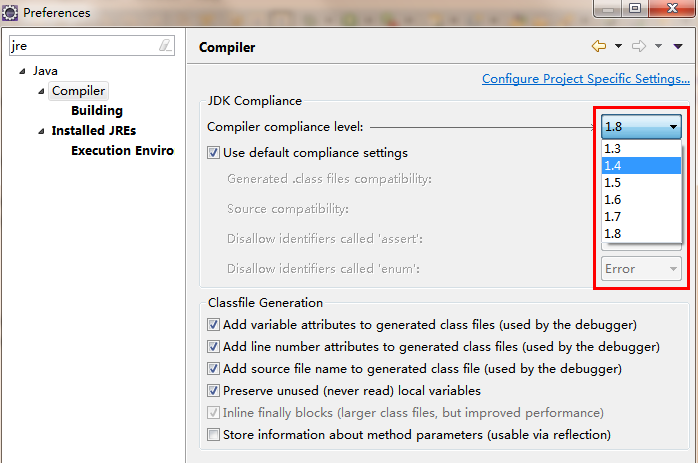
可以看到,设置他的参数描述是 Compiler compliance level,直译是“编译器服从的等级”。其后的下拉菜单可以选择JDK的版本。其实,这个参数是设置你的class的运行等级,即你的程序是以哪种版本的JDK进行编译,所以得到的class至少要在这个版本的JRE上运行才行。
举个例子:
比如你的JDK版本是1.7,默认情况下你的Compiler compliance level应该是1.7,因为JRE本来就是为对应版本的JDK开发的程序所服务的。新的JDK提供了更多的功能,而这些功能都要有对应的JRE(至少是对应的JRE)来提供运行环境。所以你的JDK的版本要大于等于Compiler compliance level的版本才行。
之所以提供了这个参数选项,是考虑到将当前编写的程序放到低版本的JRE环境中运行的这种状况。同时,为了能够顺利保证可以在低版本的JRE上运行,你要时刻保证不能使用高版本的JDK中提供的API,道理显而易见。
最后,你必须安装对应的低版本的JRE来运行这个经过降级编译的程序,否则他提示你安装对应版本的JRE。
如下图:

②execution environment 翻译:“执行环境” (对应设置页的eclipse官方解释请点击)
关于 执行环境 的设置对话框如下:(该在该Eclipse中我只安装了一个jdk1.8的路径)
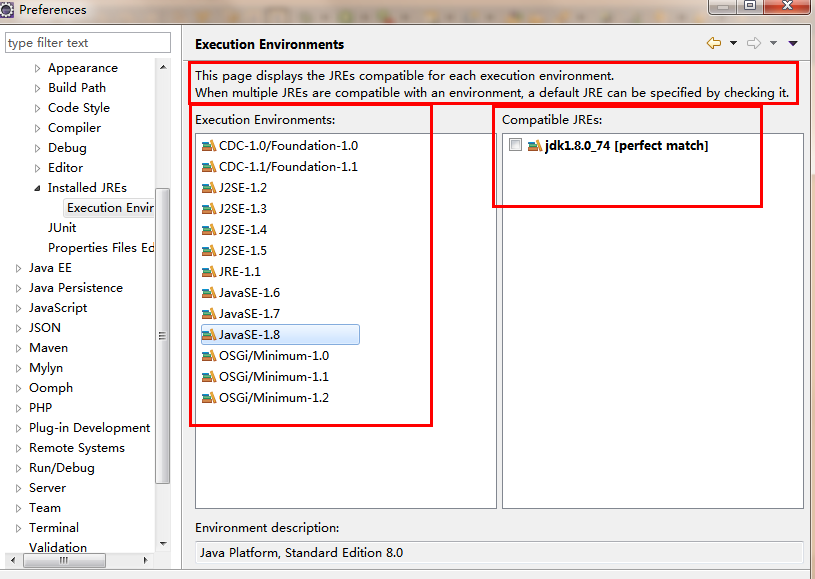
如果你安装了多个版本的JRE,在右边的Compatible JREs列表里,会列出左边Execution Environment对应的兼容JRE。
我装过1.7和1.8版本的JDK,自然有对应版本的JRE,高版本兼容低版本,所以所有的列表中都有这两个选项。我在左侧选中的是JavaSE-1.8来说,最Perfect match的当然是对应自己版本的JRE。
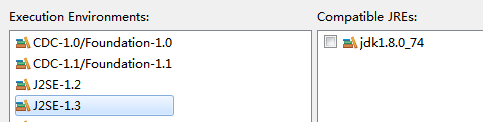
而且他版本,除非你也安装了对应的JRE,否则找不到那个Perfect match JRE。(在左侧选着JavaSE-1.3,左侧对应的Compatible JREs也是jdk1.8.0_74 但是没有右边中括号的[perfect match]),如下图:
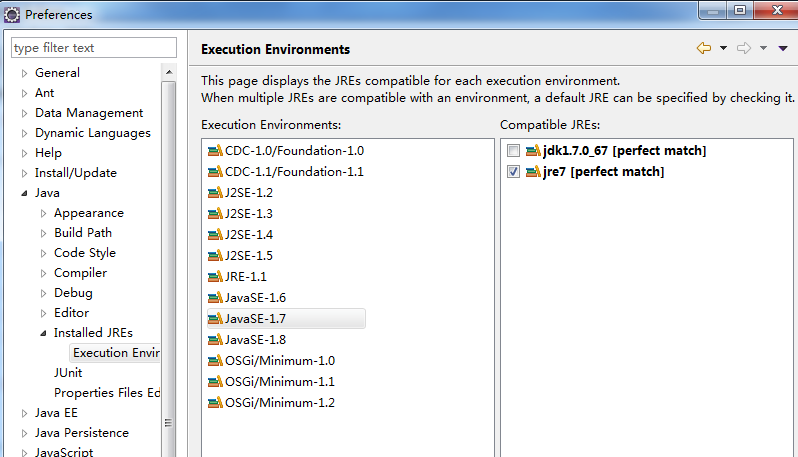
同时,如果你想指定Execution Environment中某个JRE的默认兼容JRE(右侧有多个JRE的情况下),那就在右边的那个JRE前面勾选复选框,如下图:
三.再看New Java Project上的JRE对应的三个选项:
①Use an execution environment JRE:
When selected, you can specify anexecution environment to be used for the new Java project. The new project will use a compiler compliance which fits best the selected execution environment.
Execution environments can be configured on theJava > Installed JREs > Execution Environments preference page.
当你新建一个Java Project的时候可以选择一个特定的 执行环境,这个新建的Java Project将会使用一个 最适合你选择的“执行环境” 对应的编译器执行的版本。
“执行环境”的设置在 路径 Java > Installed JREs > Execution Environments 属性页
这个选项是最令人纠结的。你点开其后的下拉菜单,会看到这样一幕。
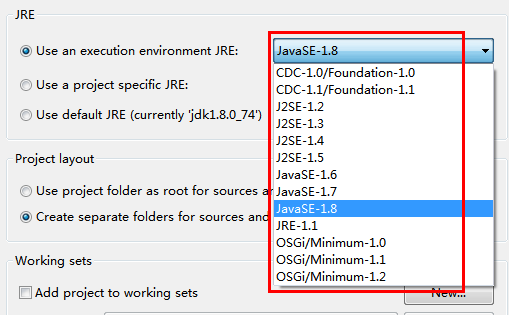
它提供了eclipse支持的所有运行环境选项(只是选项而已)。
按照官方的解释,选中该选项,你的compiler compliance将会被设置为对应你所选的JRE版本。
比如,我电脑上只有JRE1.7,如果我选中Use an execution environment JRE,并选择了“JavaSE-1.6”,那么就会有这样的提示。
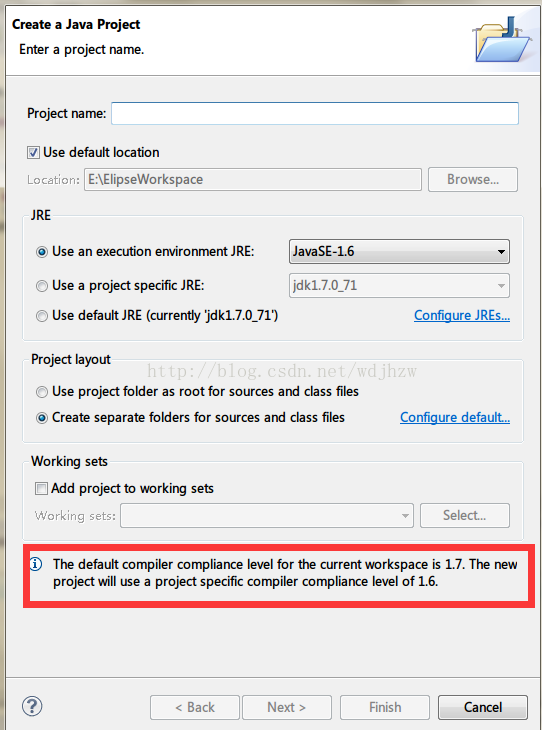
即是说,默认的compiler compliance编译级别为1.7,即我的JDK的JRE版本,新的工程将会被指定为1.6的编译级别。
这样看起来好像跟我之前讲的自定义compiler compliance如出一辙,而且好像解决了那个需要对应低版本的JRE的警告问题。
但是,当你建立完工程,会看到Problems视图里有一个警告。

嗯,没错,你仍然需要安装对应版本的JRE才行。
不过,你写个“Hello World!”还是可以运行的。
②Use project specific JRE:
When selected, you can explicitly specify the JRE to be used for the new Java project. The new project will use a compiler compliance which matches the version of the selected JRE.
其实这个选项跟Use default JRE是互补的。之前说道,你可以安装很多版本的JRE,选择Use default JRE就会指定默认JRE为你构建用的JRE,但如果你想选择其它你所安装的JRE的话,就可以选中这个Use project specific JRE,在其后的下拉菜单中,你就可以选择你想使用的JRE。
同时,compiler compliance也会被设置为对应JRE版本的编译级别。
③Use default JRE:(次选项为这三个选项中的默认选项)
When selected, the New Java Project Wizard creates a new Java project which uses the workspace default JRE. The default JRE can be configured on theJava > Installed JREs preference page.
The project will also use the default compiler compliance which can be configured on theJava > Compiler preference page.
Click on Configure default... to configure the default JRE and compiler compliance.
你会注意到,我解释compiler compliance时的最后那张图上,有一个Configure…跳转。

他会跳转到这里 Java > Installed JREs
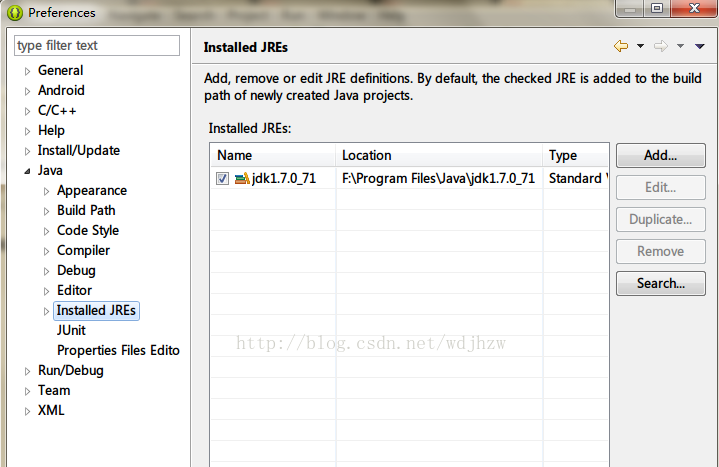
在这里,你可以配置你电脑中的JRE,只要你想,从1.1到1.7,当然现在最新有1.8,所有版本的JRE你都可以安装,并通过旁边的Add按钮添加到这里。注意这里是JRE,之所以Name中有JDK,是因为这个JRE是JDK附带的,不是独立安装的。JRE可以随便你装多少,但JDK一个就够了。
每个JRE前面都有一个复选框,虽说是复选框,但只能有一个被选中,而被选中的就会作为默认JRE。
所以,Use default JRE的作用,就是在你建立工程时,如果选中,就将这个默认JRE作为你构建用的JRE。就像我最开始的那张图上一样,并给出了提示“currently 'jdk1.7.0_71'”。
四.总结
所以,总结一下,就是:
1.如果电脑中只有一个版本的JRE,因为你是初学者,初级开发者,或者你的开发只需用一个版本的JRE,那么你就选Use default JRE:就可以了。因为你的eclipse的启动使用就是这个JRE,它会把这个JRE配置为默认的JRE,而通常情况下这个JRE就是你JDK中的JRE,一切都是这么顺理成章。
2.如果电脑中有多个版本的JRE,就可以使用Use project specific JRE:来选择你想使用JRE。这个时候因为你的JDK和JRE的版本可能不对应了,所以compiler compliance会被调整为你所选的JRE的版本。
3.至于Use an execution environment JRE:这个选项,如果你要选的版本的JRE已经安装了,那么你就可以安心的选择了。否则你一定逃不过这个警告

其实Use project specific JRE:和Use an execution environment JRE:这两个选项都是帮助你选择不同的JRE,前者是让你从已有的JRE中选择,所以你有什么他就给你提供什么,比较靠谱;而后者是让你从他可以提供的JRE中选择,他可以提供什么,你就可以选什么,但选完之后你有没有对应JRE那就是另一回事了。
另外:
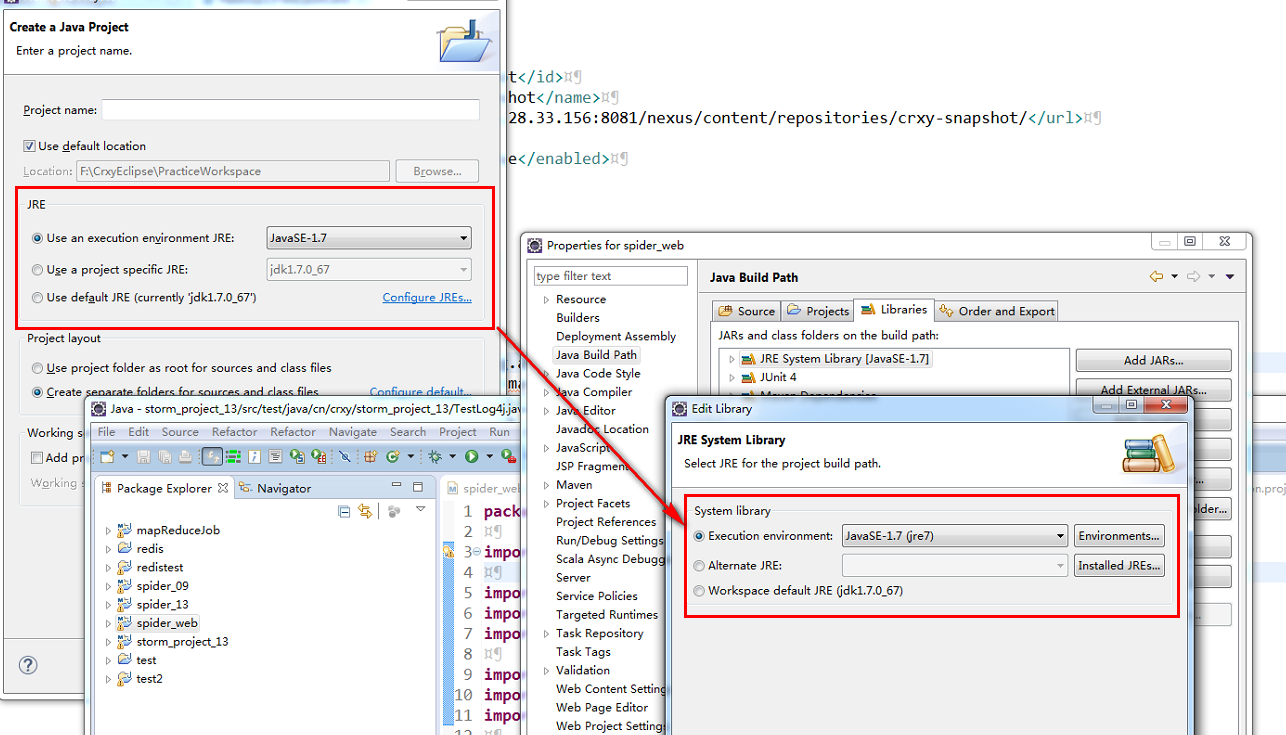
除了在新建JavaProject的时候让选着的JRE三个选项之外,如果对已经建立的项目,进行该项目的JRE类库编辑也同样对应三个选项,两个入口的这三个选项是相互对应的。
=========================================================================
ps发现:

安装的jdk目录下的内容:

Eclipse建立Java工程中的三个JRE选项的区别(Use an execution environment JRE,Use a project specific JRE,Use default JRE)的更多相关文章
- Log4j在Java工程中使用方法
Eclipse新建Java工程,工程目录如下 1.下载log4j的Jar包,在Java工程下新建lib文件夹,将jar包拷贝到此文件夹,并将其加入到路径中,即:Jar包上右键——Build Path— ...
- Eclipse打包java工程
Eclipse打包java工程步骤如下: 1.选择预打包的工程->Export. 2.选择java->JAR file. 3.导出JAR文件设置. 这里有几个选项: Export gene ...
- java多线程中的三种特性
java多线程中的三种特性 原子性(Atomicity) 原子性是指在一个操作中就是cpu不可以在中途暂停然后再调度,既不被中断操作,要不执行完成,要不就不执行. 如果一个操作时原子性的,那么多线程并 ...
- SuperDiamond在JAVA项目中的三种应用方法实践总结
SuperDiamond在JAVA项目中的三种应用方法实践总结 1.直接读取如下: @Test public static void test_simple(){ PropertiesConfigur ...
- java工程中不能存在多个数据库连接jar包
java工程中不能存在多个数据库连接jar包 比如存在mysql-java-connector.jar的,放入mssqlserver.jar就会产生冲突.只能存在一个类型的jar包.
- 在java工程中导入jar包的注意事项
在java工程中导入jar包后一定要bulid path,不然jar包不可以用.而在java web工程中导入jar包后可以不builld path,但最好builld path.
- 重新使用Eclipse建立安卓工程遇到的问题
很早之前用过Eclipse建立安卓工程,很久没用了,最近打算用Eclipse开发安卓程序,我是用谷歌提供的Eclipse集成环境建立的安卓工程,发现有了一些变化,而且遇到一点问题,这几天不断学习,终于 ...
- Eclipse IDE 添加jar包到Java工程中
操作系统:Windows 10 x64 工具1:Eclipse Java EE IDE for Web Developers. Version: Photon Release (4.8.0) 在Pac ...
- java工程中的.classpathaaaaaaaaaaaaaaaa<转载>
第一部分:classpath是系统的环境变量,就是说JVM加载类的时候要按这个路径下去找,当然这个路径下可以有jar包,那么就是jar包里所有的class. eclipse build path是ec ...
随机推荐
- hmtl div水平、垂直居中
最近写网页经常需要将div在屏幕中居中显示,遂记录下几个常用的方法,都比较简单.水平居中直接加上<center>标签即可,或者设置margin:auto;当然也可以用下面的方法 下面说两种 ...
- SSM框架整合思想
-------------------siwuxie095 SSM 框架整合思想 1.SSM 框架,即 SpringMV ...
- 微擎开发------day04
(1) cache_write($key,$data) 按照指定键名缓存数据 cache_write('test', $data) (2) cache_load($key) 读取指定键名的缓存数据 ...
- Spring MVC 上传和下载文件
上传文件 Commons FileUpload 元件 Servlet 3.0 本地文件上传特性 HTML 5 下载文件
- Python:每日一题004
题目: 输入某年某月某日,判断这一天是这一年的第几天? 程序分析: 以3月5日为例,应该先把前两个月的加起来,然后再加上5天即本年的第几天,特殊情况,闰年且输入月份大于2时需考虑多加一天 个人的思路及 ...
- 2019.02.28 bzoj4199: [Noi2015]品酒大会(sam+线段树)
传送门 题意:给一个串,每个位置有一个权值,当S[s...s+len−1]=S[t...t+len−1]&&S[s...s+len]̸=S[t..t+len]S[s...s+len-1 ...
- 源码管理工具Git-windows平台使用Gitblit搭建Git服务器
原文地址:https://blog.csdn.net/smellmine/article/details/52139299 搭建Git服务器,请参照上面链接. 注意: 第十二步:以Windows Se ...
- .NET 4.0中的泛型逆变和协变
转载自:http://www.cnblogs.com/Ninputer/archive/2008/11/22/generic_covariant.html:自己加了一些理解 随Visual Studi ...
- Linux使用MentoHust联网线上校园网, 回到普通有线网络却连不上?
我的解决方法如下: 在有线网的设置(Wired Settings)那里, 弹出Network窗口, 点击右下角的设置图标, 选择Security, 然后关掉802.1x Security. 然后就可以 ...
- sublime使用技巧汇总
sublime使用技巧 Ubuntu下安装sublime text 3143版本 Install the GPG key: wget -qO - https://download.sublimetex ...