
Winsw将jar包部署为windows服务
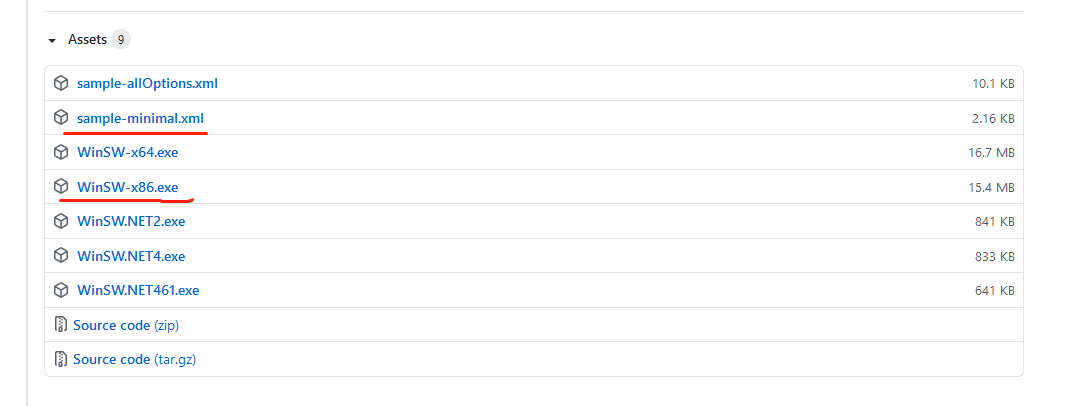
1. 下载Winsw
https://github.com/winsw/winsw/releases
下载winsw官网上的xml文件和.exe文件
2. 编辑配置文件
创建一个文件夹demo,将所需要转换的jar包,和这两个文件放在一起,并且将.exe的文件名修改和.xml文件一样,比如test.exe和test.xml
xml的可选项
<!--

 这是Windows服务包装器的一个配置示例。

 此配置文件应放在WinSW.exe同目录,名称应相同。

 例如,对于myapp.exe,配置文件名应为myapp.xml。

 更多信息:https://github.com/kohsuke/winsw/blob/master/doc/xmlconfigfile.md

-->

<configuration>

<!--

SECTION: 必填项

-->

  <!-- 服务ID,在windows系统中必须唯一 -->

  <id>myapp</id>

  <!-- 服务显示名称,只能英文和数字 -->

  <name>MyApp Service (powered by WinSW)</name>

  <!-- 服务描述,只能英文和数字 -->

  <description>This service is a service cratead from a sample configuration</description>

  <!-- 启动可执行文件的路径 -->

  <executable>%BASE%\myExecutable.exe</executable>

<!--

SECTION: 安装

这些选项仅在安装时有效。修改配置后,必须重新安装服务才能生效。

-->

  <!--

    OPTION: serviceaccount

    定义运行服务的账号。

  -->

  <!--

  <serviceaccount>

    <domain>YOURDOMAIN</domain>

    <user>useraccount</user>

    <password>Pa55w0rd</password>

    <allowservicelogon>true</allowservicelogon>

  </serviceaccount>

  -->

  <!--

    OPTION: onfailure

    定义一系列操作,如果托管的可执行文件失败,则顺序执行这些操作。

    支持的操作:restart,reboot,none

  -->

  <!--

  <onfailure action="restart" delay="10 sec"/>

  <onfailure action="restart" delay="20 sec"/>

  <onfailure action="reboot" />

  -->

  <!--

    OPTION: resetfailure

    windows服务重置故障状态的时间。

    默认值 1 day

  -->

  <!--

  <resetfailure>1 hour</resetfailure>

  -->

<!--

SECTION: 执行管理配置

-->

  <!--

    OPTION: arguments

    传递给可执行文件的参数。

  -->

  <!--

  <arguments>-classpath c:\cygwin\home\kohsuke\ws\hello-world\out\production\hello-world test.Main</arguments>

  -->

  <!--

    OPTION: startarguments

    可执行文件启动参数。

    如果配置,则覆盖"arguments"

  -->

  <!--

  <startarguments></startarguments>

  -->

  <!--

    OPTION: workingdirectory

    如果指定,则设置可执行文件的默认工作目录。

    默认值:服务包装的可执行文件的目录

  -->

  <!--

  <workingdirectory>C:\myApp\work</workingdirectory>

-->

  <!--

    OPTION: priority

    所需的进程优先级。

    可设置的值:Normal, Idle, High, RealTime, BelowNormal, AboveNormal

    默认值:Normal

  -->

  <priority>Normal</priority>

  <!--

    OPTION: stoptimeout

    强制终止可执行文件之前,尝试正常关闭的等待时间。

    默认值:15 seconds

  -->

  <stoptimeout>15 sec</stoptimeout>

  <!--

    OPTION: stopparentprocessfirst

    如果设置为true,在停止子进程之前终止父进程。

    默认值:false

  -->

  <stopparentprocessfirst>false</stopparentprocessfirst>

  <!--

    OPTION: stopexecutable

    执行关闭服务的可执行文件路径。

    只有配置了"stoparguments"时,才使用此配置。如果没有则用"executable"关闭服务

  -->

  <!--

  <stopexecutable>%BASE%\stop.exe</stopexecutable>

  -->

  <!--

    OPTION: stoparguments

    终止服务时,传递给"stopexecutable"的附加参数

    此选项还允许通过停止可执行文件终止可执行文件

  -->

  <!--

  <stoparguments>-stop true</stoparguments>

  -->

<!--

SECTION: 服务管理

-->

    <!--

      OPTION: startmode

      定义服务的启动模式

      支持的模式:Automatic, Manual, Boot, System (latter ones are supported for driver services only)

      默认模式:Automatic

    -->

    <startmode>Automatic</startmode>

    <!--

      OPTION: delayedAutoStart

      如果在"startmode"配置了"Automatic",则启用延迟自动启动。

      请参阅Winsw文档以获取有关支持的平台版本和限制的信息。

    -->

    <!--

        <delayedAutoStart/>

    -->

    <!--

      OPTION: depend

      在本服务启动之前启动的服务。

    -->

    <!--

    <depend>Eventlog</depend>

    <depend>W32Time</depend>

    -->

    <!--

      OPTION: waithint

      挂起停止操作所需的时间

      在指定的时间段过去之前,服务应该下次调用setServiceStatus函数。

      否则服务将被标记为无响应

      默认值:15 seconds

    -->

    <waithint>15 sec</waithint>

    <!--

      OPTION: sleeptime

      服务下次调用setServiceStatus函数之前的时间。

      不要超过"waithint"。建议间隔是"waithint"的十分之一,但不小于1秒,也不大于10秒。

      默认值:1 second

    -->

    <sleeptime>1 sec</sleeptime>

    <!--

      OPTION: interactive

      指示服务可以与桌面交互。

    -->

    <!--

    <interactive/>

    -->

<!--

SECTION: 日志记录

-->

  <!--

    OPTION: logpath

    为服务包装程序生成的所有日志设置自定义日志目录。

    默认值:包含执行器的目录

  -->

  <!--

    <logpath>%BASE%\logs</logpath>

  -->

  <!--

    OPTION: log

    为可执行文件生成的日志定义日志记录模式。

    支持的模式:

      * append - 追加到现有日志

      * none - 不保存日志

      * reset - 启动时擦除日志

      * roll - 根据大小自动循环分割日志

      * roll-by-time - 根据日期循环分割日志

    默认模式: append

    每种模式都有不同的设置。https://github.com/kohsuke/winsw/blob/master/doc/loggingAndErrorReporting.md

  -->

  <log mode="append">

    <!--

    <setting1/>

    <setting2/>

  -->

  </log>

<!--

SECTION: 环境设置

-->

  <!--

    OPTION: env

    设置或重写环境变量。

    顶层可能配置了多个条目。

  -->

  <!--

  <env name="MY_TOOL_HOME" value="C:\etc\tools\myTool" />

  <env name="LM_LICENSE_FILE" value="host1;host2" />

  -->

  <!--

    OPTION: download

    启动前由包装器执行的下载列表。

  -->

  <!--

  <download from="http://www.google.com/" to="%BASE%\index.html" />

  下载并在出现错误时使服务启动失败:

  <download from="http://www.nosuchhostexists.com/" to="%BASE%\dummy.html" failOnError="true"/>

  由于连接未加密而导致基本身份验证不安全的示例:

  <download from="http://example.com/some.dat" to="%BASE%\some.dat"

            auth="basic" unsecureAuth=“true”

            username="aUser" password=“aPassw0rd" />

  通过HTTPS安全基本身份验证

  <download from="https://example.com/some.dat" to="%BASE%\some.dat"

            auth="basic" username="aUser" password="aPassw0rd" />

  当目标服务器和客户端是同一域的成员,并且客户端域属于具有信任的域时,安全身份验证:

  <download from="https://example.com/some.dat" to="%BASE%\some.dat" auth="sspi" />

  -->

<!--

SECTION: 其他选项

-->

  <!--

    OPTION: beeponshutdown

    指示服务在关闭时(如果操作系统支持)应发出嘟嘟声。

  -->

  <!--

  <beeponshutdown/>

  -->

<!--

SECTION: 扩展

此配置部分允许指定自定义扩展。

更多信息请访问:https://github.com/kohsuke/winsw/blob/master/doc/extensions/extensions.md

-->

<!--

<extensions>

  Extension 1: id values must be unique

  <extension enabled="true" id="extension1" className="winsw.Plugins.SharedDirectoryMapper.SharedDirectoryMapper">

    <mapping>

      <map enabled="false" label="N:" uncpath="\\UNC"/>

      <map enabled="false" label="M:" uncpath="\\UNC2"/>

    </mapping>

  </extension>

  ...

</extensions>

-->

</configuration>
3.示例xml文件
<service>

    <id>demo</id>

    <name>demo</name>

    <description>This is HelloWorld service.</description>

    <executable>D:\jdk1.8.0_202\bin\java.exe</executable>

    <arguments>-jar D:\demo\demo.jar</arguments>

    <startmode>Automatic</startmode>

    <logpath>%BASE%\log</logpath>

    <logmode>rotate</logmode>

</service>

# 直接使用系统变量的写法

<service>

    <id>demo</id>

    <name>demo</name>

    <description>winsw将jar包注册为windows服务demo</description>

    <env name="JAVA_HOME" value="%JAVA_HOME%"/>

    <executable>java</executable>

    <arguments>-jar D:\demo\demo.jar</arguments>

    <startmode>Automatic</startmode>

    <logpath>%BASE%\log</logpath>

    <logmode>rotate</logmode>

</service>
name与description是注册到windows服务后的名称与描述,
env配置读取windows配置的java环境变量,
executable与arguments里面的内容拼接起来就是我们平常使用的启动jar包的命令,
arguments中配置各种启动参数,jar包路径使用绝对路径,相对路径需要配置环境变量像JAVA_HOME那样使用env标签读取,
startmode设置为windows开机自启动,如果不需要开机自启可以去掉这个标签,
logpath设置日志输出路径,这里也是使用绝对路径输出到logs文件夹,
log标签内配置日志模式
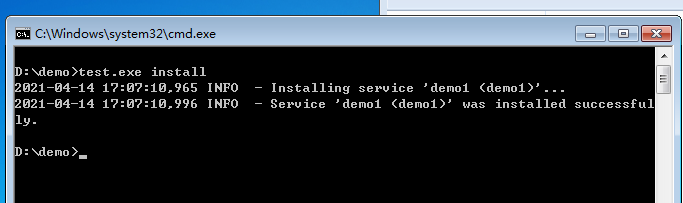
4. 运行test.exe文件
# 在命令行窗口执行如下命令

test.exe install
注:图示使用的服务是demo1,供展示
5.删除服务
使用管理员权限打开命令行窗口,执行如下命令
sc delete demo
6.设置程序启动
上述步骤是设置程序开机自启动,但是服务未启动,结合bat文件来实现
# demo.bat

@echo.服务启动......

@echo off

@sc create demo binPath= "D:\demo\test.exe"

@net start demo

@sc config demo start= AUTO

@echo off

@echo.启动完毕!

@pause
7.汇总
若是有第6步操作,则直接执行demo.bat文件即可,就不用再执行test.exe install这一步了
这样一来就实现了windows系统下把jar程序注册成服务,服务开启,并且服务开机自启动等。
8.日志
由配置文件可知,日志是在当前目录下的log文件夹下,里面有三个log文件
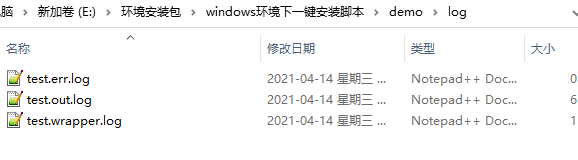
test.wrapper.log是winsw程序日志
test.out.log 是jar程序本身运行的日志
9.补充
服务重启的方式:
第一种是通过命令行的方式:
net stop mysql

net start mysql
第二种是服务功能
windows+R, 输入: services.msc,找到对应的服务来操作
Winsw将jar包部署为windows服务的更多相关文章
- Java Service Wrapper将jar包安装成Windows服务
刚接触java,第一次使用Java开发windows服务,也是刚不久看了SSM框架 简直也是一头雾水,不过只要用心理解,其实很简单,下面有详细的步骤,包学包会 在windows上运行jar包,需要在工 ...
- 通过winsw将jar包做成window后台服务运行
第一步:下载Winsw地址 https://github.com/kohsuke/winsw/releases 第二步: 将下载好的sample-minimal.xml和WinSW.NET4.exe ...
- 使用winsw将spring-boot jar包注册成windows服务
背景:最近的项目中使用spring-boot, https://github.com/kohsuke/winsw/releases <service> <id>YJPSS< ...
- 把jar包部署为linux服务
一直未配置成功,直到放弃后reboot了下,才直到错的不是自己的配置,而是自己不懂 1.在touch /etc/rc.d/init.d/tl_c_cons_service(创建新文件) 2.vi /e ...
- windows环境jar包部署到linux服务器,一键操作
背景: windows系统下生成的jar包通过FTP上传到linux服务器,然后通过XShell进行jar包的发布,这样反复了几个月后,开发阶段需要频繁更新包的部署.个人觉得很繁琐,想一键式把这个工作 ...
- 在 CentOS7 上将自定义的 jar 包注册为 linux 服务 service
在 CentOS7 上将自定义的 jar 包注册为 linux 服务 service 1.在 /etc/rc.d/init.d/ 目录下创建一个名字和服务名完全相同的 shell 脚本文件 joyup ...
- Java的jar文件安装成windows 服务
Java的jar文件安装成windows 服务: 1.下载:nssm,复制到jar文件目录下 2. jar文件目录下创建bat文件[run.bat],内容为[java -jar 文件名.jar] 3. ...
- 使用NSSM把.Net Core部署至 Windows 服务
为什么部署至Windows Services 在很多情况下,很少会把.Net Core项目部署至Windows服务中,特别是Asp.net Core就更少了.一般情况下,Asp.net Core会部署 ...
- springboot之jar包部署步骤
eclipse中: 1.单击整个项目 run as - maven clean - maven install 2.找到项目所在的路径 找到所有的jar包 3.把jar包放到linux对应的文件夹 l ...
随机推荐
- PaddleOCR系列(二)--hubserving & pdserving & hub install
一.各种部署方式特点及注意事项 简称 hubserving=PaddleHub Serving pdserving=PaddleHub Serving hub install =指通过paddlehu ...
- gpg加解密异常
在本地windows电脑和开发环境(linux) ,都不报错,但是在测试环境(linux) 上报错. 报错信息 org.bouncycastle.openpgp.PGPException: Excep ...
- 使用flex防止fit-content子元素冲出父元素宽度的方法
父元素设置了min-width:fit-content后,其宽度由子元素的宽度来决定 <!DOCTYPE html> <html lang="en"> &l ...
- .netcore 定制化项目开发的思考和实现
今年年初进了一家新公司,进入之后一边维护老项目一边了解项目流程,为了接下来的项目重做积累点经验. 先说下老项目吧,.net fx 3.5+oracle...... 在实际维护中逐渐发现,老项目有标准版 ...
- Windows高效开发环境配置(一)
更多精彩内容,欢迎关注公众号:逻魔代码 前言 用了多年的 MacOS 做开发,一系列诸如 Alfred.Item2.Oh-my-zsh 之类的工具,大大地提升了工作的效率和使用舒适度.新工作不给配 M ...
- 模板库 ~ Template library
TOC 建议使用 Ctrl+F 搜索 . 目录 小工具 / C++ Tricks NOI Linux 1.0 快速读入 / 快速输出 简易小工具 无序映射器 简易调试器 文件 IO 位运算 Smart ...
- 干货分享:小技巧大用处之Bean管理类工厂多种实现方式
前言:最近几个月很忙,都没有时间写文章了,今天周末刚好忙完下班相对早点(20:00下班)就在家把之前想总结的知识点写出来,于是就有了这篇文章.虽无很高深的技术,但小技巧有大用处. 有时我们经常需要将实 ...
- Nginx 限制上传文件的大小。responded with a status of 413 (Request Entity Too Large)
# 限制请求体的大小,若超过所设定的大小,返回413错误. client_max_body_size 50m; # 读取请求头的超时时间,若超过所设定的大小,返回408错误. client_heade ...
- 让 DolphinScheduler 1.3.4 开启 Netty 日志打印,解决流程实例一直在运行中的问题
关于新一代大数据任务调度 - Apache DolphinScheduler Apache DolphinScheduler(incubator) 于 17 年在易观数科立项, 19 年 8 月进 ...
- Dubbo源码(八) - 负载均衡
前言 本文基于Dubbo2.6.x版本,中文注释版源码已上传github:xiaoguyu/dubbo 负载均衡,英文名称为Load Balance,其含义就是指将负载(工作任务)进行平衡.分摊到多个 ...