
Docker进阶-Dockerfile建立一个自定义的镜像执行自定义进程
前言
docker对我来说是一个很方便的工具,,上一篇文章也写了docker基本的一些使用,这篇文章重点描述一下Dockerfile的使用,从零建立一个自己定制化的镜像,并可以执行我们需要的任务。
作者:良知犹存
转载授权以及围观:欢迎关注微信公众号:羽林君
或者添加作者个人微信:become_me
命令列表
FROM 指定基础镜像:所谓定制镜像,那一定是以一个镜像为基础,在其上进行定制。就像我们之前运行了一个 nginx 镜像的容器,再进行修改一样,基础镜像是必须指定的。而 FROM 就是指定 基础镜像,因此一个 Dockerfile 中 FROM 是必备的指令,并且必须是第一条指令
RUN 执行命令:RUN 指令是用来执行命令行命令的。其格式有两种:
- shell 格式:RUN <命令>,就像直接在命令行中输入的命令一样。刚才写的 Dockerfile 中的 RUN 指令就是这种格式
- exec 格式:RUN ["可执行文件", "参数1", "参数2"],这更像是函数调用中的格式。
COPY 指令将从构建上下文目录中 <源路径> 的文件/目录复制到新的一层的镜像内的 <目标路径> 位置
ADD 指令和 COPY 的格式和性质基本一致。但是在 COPY 基础上增加了一些功能。因此在 COPY 和 ADD 指令中选择的时候,可以遵循这样的原则,所有的文件复制均使用 COPY 指令,仅在需要自动解压缩的场合使用 ADD。
CMD 指令的格式和 RUN 相似,也是两种格式:
shell 格式:CMD <命令>
exec 格式:CMD ["可执行文件", "参数1", "参数2"...]
参数列表格式:CMD ["参数1", "参数2"...]。在指定了 ENTRYPOINT 指令后,用 CMD 指定具体的参数。Docker 不是虚拟机,容器就是进程。既然是进程,那么在启动容器的时候,需要指定所运行的程序及参数。CMD 指令就是用于指定默认的容器主进程的启动命令的。
ENTRYPOINT 的格式和 RUN 指令格式一样,分为 exec 格式和 shell 格式。
LABEL:你可以给镜像添加标签来帮助组织镜像、记录许可信息、辅助自动化构建等。每个标签一行,由 LABEL 开头加上一个或多个标签对。下面的示例展示了各种不同的可能格式。# 开头的行是注释内容。
EXPOSE:EXPOSE 指令用于指定容器将要监听的端口。因此,你应该为你的应用程序使用常见的端口。例如,提供 Apache web 服务的镜像应该使用 EXPOSE 80,而提供 MongoDB 服务的镜像使用 EXPOSE 27017。 对于外部访问,用户可以在执行 docker run 时使用一个标志来指示如何将指定的端口映射到所选择的端口。
ENV:为了方便新程序运行,你可以使用 ENV 来为容器中安装的程序更新 PATH 环境变量。例如使用 ENV PATH /usr/local/nginx/bin:$PATH 来确保 CMD ["nginx"] 能正确运行。 ENV 指令也可用于为你想要容器化的服务提供必要的环境变量,比如 Postgres 需要的 PGDATA。 最后,ENV 也能用于设置常见的版本号,比如下面的示例:
VOLUME:VOLUME 指令用于暴露任何数据库存储文件,配置文件,或容器创建的文件和目录。强烈建议使用 VOLUME 来管理镜像中的可变部分和用户可以改变的部分。
USER:如果某个服务不需要特权执行,建议使用 USER 指令切换到非 root 用户。先在 Dockerfile 中使用类似 RUN groupadd -r postgres && useradd -r -g postgres postgres 的指令创建用户和用户组。
WORKDIR:为了清晰性和可靠性,你应该总是在 WORKDIR 中使用绝对路径。另外,你应该使用 WORKDIR 来替代类似于 RUN cd ... && do-something 的指令,后者难以阅读、排错和维护。
https://yeasy.gitbook.io/docker_practice/appendix/best_practices
命令验证执行
从docker build 开发
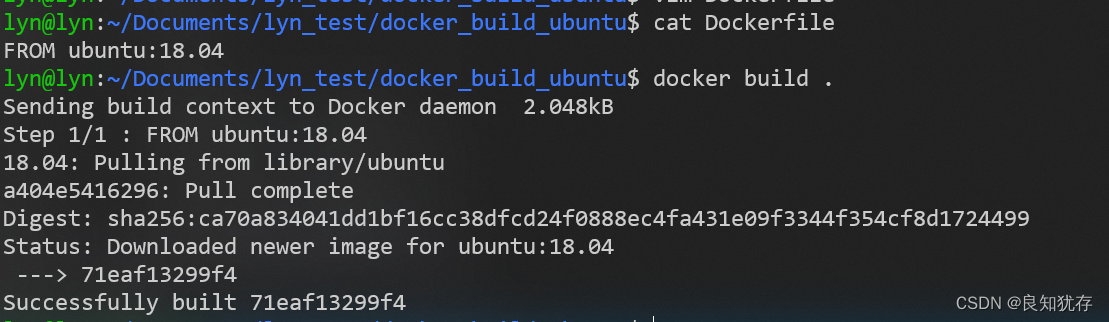
先做个简单编译demo:
FROM ubuntu:18.04

USER root

COPY sources.list /etc/apt/sources.list
docker build . 当前目录执行 可以看到执行情况,一共分为三步
每条指令创建一层: 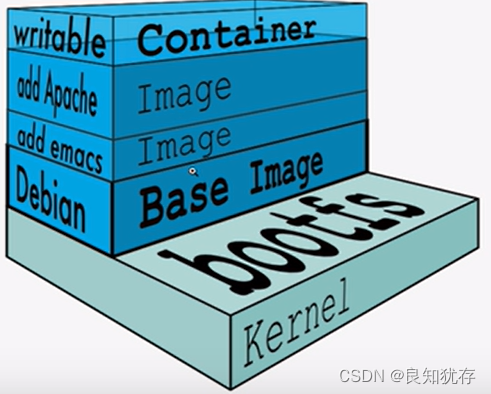
此时通过docker images就可以看到我们编好的镜像了,好了正式进入正题了。
from命令帮助我们找寻原始镜像
第一行:FROM ubuntu:18.04 from本质上等效于 docker pull命令,我们可以使用本地镜像,也可以指定镜像源,用如下
FROM registry.hub.docker.com/library/ubuntu:18.04
执行效果: 
对于国内镜像源大家可以从此文获取: https://segmentfault.com/a/1190000023117518
使用RUN命令安装工具代替我们在容器执行命令:
RUN apt update 不要在脚本中使用apt命令,如果在脚本中使用apt命令,有可能会得到"WARNING: apt does not have a stable CLI interface. Use with caution in scripts." 提示。请使用apt-get、apt-cache等命令进行替换。apt命令不适合在脚本中运行,因为apt命令是为用户(人)而设计的,它会有颜色的显示、进度条显示等一些友好的交互界面。而在脚本中,对于这些“特性”是不稳定(不支持或者是输出错乱等)的。
WARNING: apt does not have a stable CLI interface. Use with caution in scripts.
修改为RUN apt-get update
此外我们可以进行命令一次执行完成
RUN apt-get update
RUN apt-get  --fix-broken install
RUN  apt-get install -y gcc \
    zip\
    curl\
    python\
    kmod\
    openssh-server\
    sudo
安装之后进行 设置一个账户
RUN groupadd -g 1011 lyn
RUN useradd -d /home/lyn -m -s /bin/bash -u 1010 -g lyn lyn

RUN mkdir -p /home/lyn/work\
&&chown -R lyn:lyn /home/lyn

RUN echo "lyn ALL=(ALL)    ALL" > /etc/sudoers

RUN echo 'root:root' | chpasswd && echo 'lyn:lyn' | chpassswd

WORKDIR /home/lyn/work

USER lyn
COPY .bashrc /home/lyn/.bashrc
设置工具目录,可以看到进去之后工具目录被设置为/home/lyn,通过WORKDIR /home/lyn/work执行。 
使用
docker images 看一下打包好的镜像 
看到有个没有命名的包,就是我们刚刚编出来的
这个时候我们进行改个名字 
docker tag IMAGEID(镜像id) REPOSITORY:TAG(仓库:标签)
docker tag 025673a91e65 lyn_image:v1
启动使用 这个时候给大家介绍 volume命令
docker使用volume实现数据的持久化,不仅如此volume还能帮助容器和容器之间,容器和host之间共享数据。
我们可以使用dockerfile的VOLUME或者 docker run -v参数 ,直接设置需要挂载的目录。
在Dockerfile增加 VOLUME /home/lyn/work,开始编译。
编译完成后,首先通过docker inspect查看我们编译好的镜像信息或者容器信息:
docker inspect 47920709b10c 镜像id进行查看是否设置挂载目录

docker inspect f4c2449431c5 启动之后的容器id
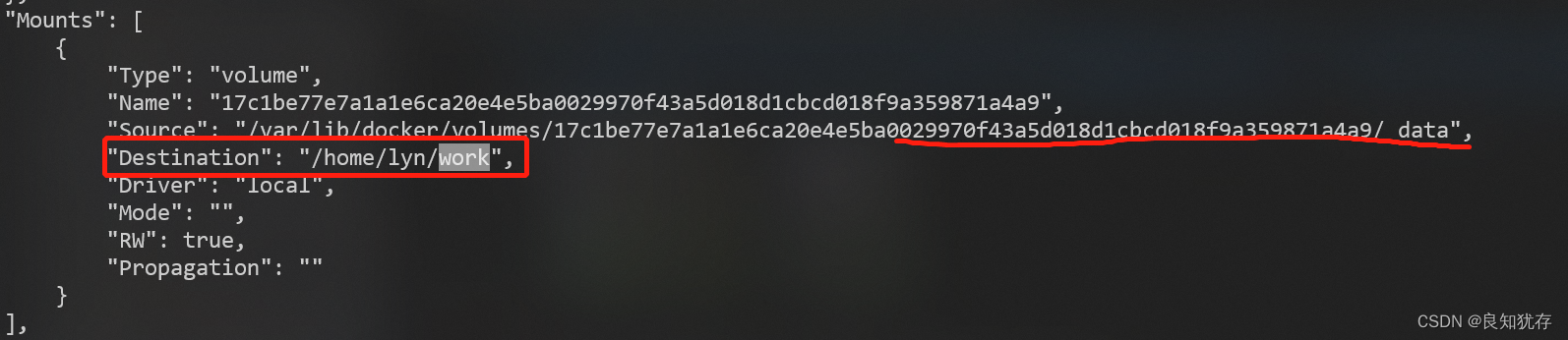
docker volume ls 可以看到当前所有的volume 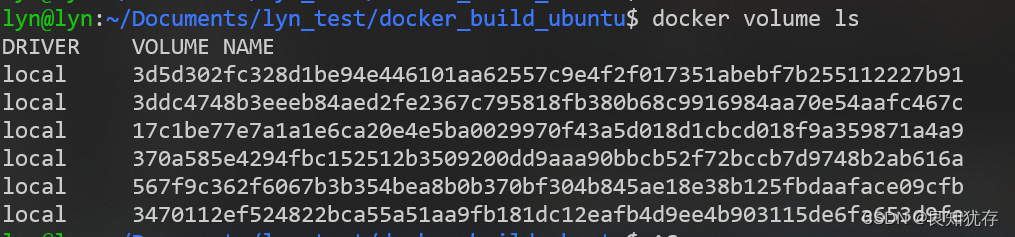
修改映射的文件夹内容
sudo touch /var/lib/docker/volumes/567f9c362f6067b3b354bea8b0b370bf304b845ae18e38b125fbdaaface09cfb/_data/lyn.log
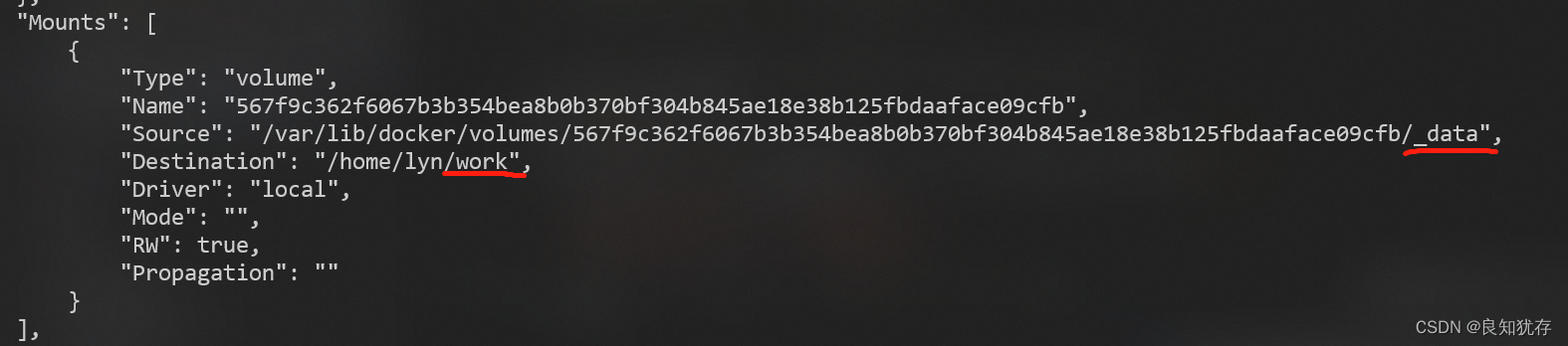

可以看到文件已经同步过来了

同样我们也可以使用 docker run -v进行控制,首先注释掉这句VOLUME /home/lyn/work,重新编译镜像
docker run -v /home/lyn/docker_share:/home/lyn/work [imageid] -v A:B A是在主机上的地址,B是在容器中的地址,这两个地址如果不存在都会创建,一旦容器运行,AB的会完全同步。
具体执行为: docker run -it -v /home/lyn/docker_share:/home/lyn/work 208aca0306ab /bin/bash
关于volume更详细的介绍大家可以看此文:https://docs.docker.com/engine/reference/commandline/volume_create/
写了一个循环执行的代码,编译成固件,用dockerfile 编译让镜像自动执行
COPY hello_world /home/lyn/work

CMD ./hello_world
docker run -it 47920709b10c 
最终的Dockerfile文件:
FROM ubuntu:18.04

USER root

COPY sources.list /etc/apt/sources.list

RUN apt-get update
RUN  apt-get install -y gcc \
    zip\
    curl\
    python\
    kmod\
    openssh-server\
    sudo

RUN groupadd -g 1011 lyn
RUN useradd -d /home/lyn -m -s /bin/bash -u 1010 -g lyn lyn

RUN mkdir -p /home/lyn/work \
   &&chown -R lyn:lyn /home/lyn

RUN echo "lyn ALL=(ALL)    ALL" > /etc/sudoers

RUN echo 'root:root' | chpasswd && echo 'lyn:lyn' | chpasswd

WORKDIR /home/lyn/work

USER lyn
COPY .bashrc /home/lyn/.bashrc

VOLUME /home/lyn/work

COPY hello_world /home/lyn/work

CMD ./hello_world
docker build执行的log:因为有过编译了,所以这里好多执行就是Using cache,很少的打印了
lyn@lyn:~/Documents/lyn_test/docker_build_ubuntu$ docker build .
Sending build context to Docker daemon  28.16kB
Step 1/16 : FROM ubuntu:18.04
 ---> 71eaf13299f4
Step 2/16 : USER root
 ---> Using cache
 ---> d3fe45bd0e46
Step 3/16 : COPY sources.list /etc/apt/sources.list
 ---> Using cache
 ---> d4f825c3fc77
Step 4/16 : RUN apt-get update
 ---> Using cache
 ---> 3863a99d6e2b
Step 5/16 : RUN  apt-get install -y gcc     zip    curl    python    kmod    openssh-server    sudo
 ---> Using cache
 ---> 9b77c43d6709
Step 6/16 : RUN groupadd -g 1011 lyn
 ---> Using cache
 ---> bbba5f18057a
Step 7/16 : RUN useradd -d /home/lyn -m -s /bin/bash -u 1010 -g lyn lyn

 ---> Using cache
 ---> 47e999f10256
Step 8/16 : RUN mkdir -p /home/lyn/work    &&chown -R lyn:lyn /home/lyn
 ---> Using cache
 ---> 36faf04c6390
Step 9/16 : RUN echo "lyn ALL=(ALL)    ALL" > /etc/sudoers
 ---> Using cache
 ---> 0422bf50db6b
Step 10/16 : RUN echo 'root:root' | chpasswd && echo 'lyn:lyn' | chpasswd
 ---> Using cache
 ---> 68da5bb15877
Step 11/16 : WORKDIR /home/lyn/work
 ---> Using cache
 ---> b30d4dcd99f8
Step 12/16 : USER lyn
 ---> Using cache
 ---> 5dfa565d0c6a
Step 13/16 : COPY .bashrc /home/lyn/.bashrc
 ---> Using cache
 ---> f2b39d61f05b
Step 14/16 : VOLUME /home/lyn/work
 ---> Running in 5482493ab221
Removing intermediate container 5482493ab221
 ---> 0e359e093a4f
Step 15/16 : COPY hello_world /home/lyn/work
 ---> ac326932752c
Step 16/16 : CMD ./hello_world
 ---> Running in 430cfd90ad30
Removing intermediate container 430cfd90ad30
 ---> fc180e4919da
Successfully built fc180e4919da
补充操作:
发现两个镜像的id相同,如果用docker rmi [镜像id]它就不知道该如何删除,我们可以用: 
Error response from daemon: conflict: unable to delete 71eaf13299f4 (must be forced) - image is referenced in multiple repositories
docker rmi 镜像名:版本号 当我建立错误的镜像之后,使用rmi进行删除 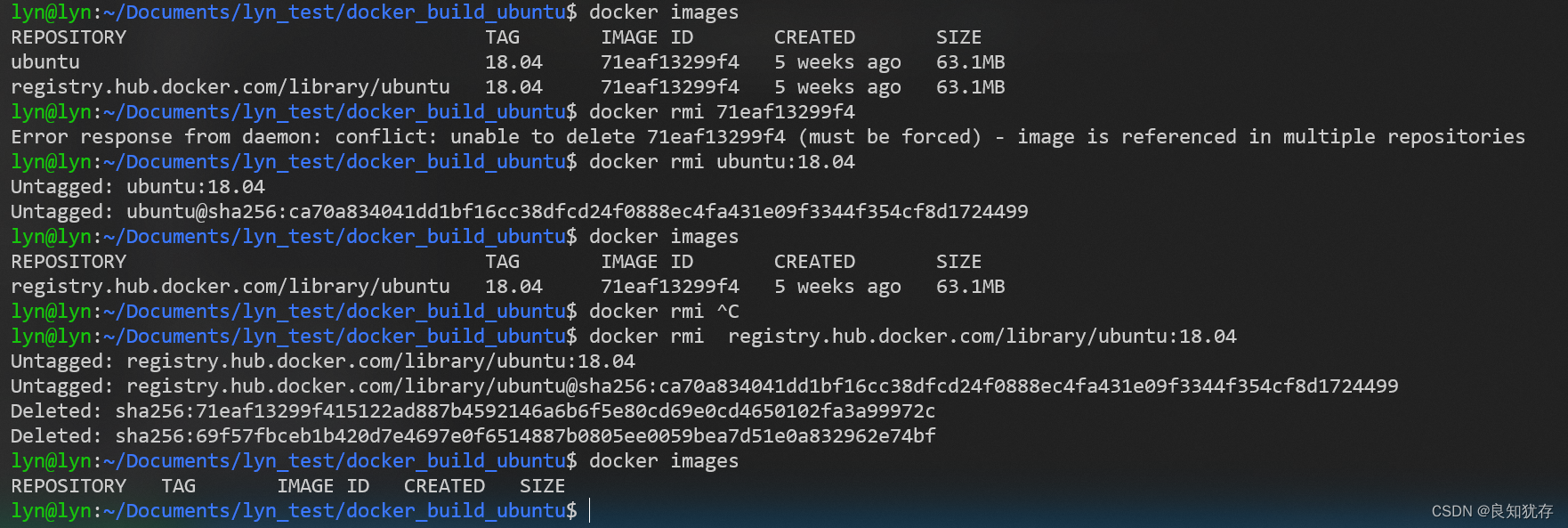
结语
这就是我自己的一些Dockerfile使用分享。如果大家有更好的想法和需求,也欢迎大家加我好友交流分享哈。
此外对于想要更加细节的dockerfile使用可以官网的文章: https://docs.docker.com/engine/reference/builder/ https://docs.docker.com/develop/develop-images/dockerfile_best-practices/ 这篇文章:https://yeasy.gitbook.io/docker_practice/image/build
作者:良知犹存,白天努力工作,晚上原创公号号主。公众号内容除了技术还有些人生感悟,一个认真输出内容的职场老司机,也是一个技术之外丰富生活的人,摄影、音乐 and 篮球。关注我,与我一起同行。
‧‧‧‧‧‧‧‧‧‧‧‧‧‧‧‧ END ‧‧‧‧‧‧‧‧‧‧‧‧‧‧‧‧
推荐阅读
【3】CPU中的程序是怎么运行起来的 必读
本公众号全部原创干货已整理成一个目录,回复[ 资源 ]即可获得。
Docker进阶-Dockerfile建立一个自定义的镜像执行自定义进程的更多相关文章
- Docker Alpine Dockerfile 安装nginx,最小镜像
Docker Alpine Dockerfile 安装nginx,最小镜像 FROM alpine MAINTAINER will ## 将alpine-linux:apk的安装源改为国内镜像 RUN ...
- Docker使用Dockerfile创建Centos(tomcat+jdk)镜像
原文链接:https://blog.csdn.net/qq_37936542/article/details/80824389 Docker构建镜像的方法主要有两种: (1)使用docker c ...
- Docker使用Dockerfile构建Asp.Net Core镜像
FROM microsoft/dotnet:2.2-aspnetcore-runtime AS base WORKDIR /app EXPOSE 80 FROM microsoft/dotnet:2. ...
- Jenkins_多项目构建(一):单独建立一个项目按顺序执行其它job
有A,B,C三个Job,A为服务或web Job,B,C为A依赖的其它Job 单独建个Job,按B,C,A的顺序进行编译 1.安装插件:Multijob plugin 2.新建A,B,C三个J ...
- Docker、Dockerfile、Docker镜像、容器这些都是什么鸟?
老生常谈,再再再……普及一下: Docker:最早是dotCloud公司出品的一套容器管理工具,但后来Docker慢慢火起来了,连公司名字都从dotCloud改成Docker. Dockerfile: ...
- docker容器dockerfile详解
docker公司在容器技术发展中提出了镜像分层的理念,可以说也是这个革命性的理念让原本只不过是整合linux内核特性的容器,开始野蛮生长. docker通过UnionFS联合文件系统将镜像的分层实现合 ...
- docker 笔记(基本概念、快速运行、自定义镜像)
1.docker docker是一个打包应用的工具 非常强大,能把操作系统也打在包里,进行无差别部署和运行. 所以docker也被认为是建立在操作系统上的虚拟机. 2.基本概念 镜像(image) ...
- Docker进阶之九:Dockerfile 及 通过Dockerfile搭建lnmp
一.Dockerfile指令 指令 描述 指令 描述 FROM 构建的新镜像是基于哪个镜像 例如:FROM centos:6 COPY 拷贝文件或目录到镜像,用法同上例如:COPY ./start.s ...
- Docker自学纪实(五) 使用Dockerfile构建php网站环境镜像
一般呢,docker构建镜像容器的方式有两种:一种是pull dockerhub仓库里面的镜像,一种是使用Dockerfile自定义构建镜像. 很多时候,公司要求的镜像并不一定符合dockerhub仓 ...
- 阿里云部署Docker(9)----Dockerfile脚本定制镜像
本文为原创文章.转载需注明转自:http://blog.csdn.net/minimicall? viewmode=contents 技术爱好者都是比較懒的.而docker又是开发人员支持起来的.所以 ...
随机推荐
- 运用Filebeat module分析nginx日志
在同一台主机上事先安装好filebeat,elasticsearch和kibana filebeat配置 安装完Filebeat后,可以看到在Filebeat的安装目录下有一个叫做filebeat.y ...
- 【前端必会】走进webpack生命周期,另类的学习方法
背景 webpack构建过程中的hooks都有什么呢?除了在网上看一些文章,还可以通过更直接的办法,结合官方文档快速让你进入webpack的hook世界 写一个入口文件 //index.js cons ...
- C#-9 委托
一 什么是委托 可以认为委托是持有一个或多个方法的对象.可以执行委托,执行时委托会执行它所持有的方法. 从C++的角度理解,委托可以看成一个类型安全.面向对象的C++函数指针. delegate vo ...
- day03-MySQL基础知识02
MySQL基础知识02 4.CRUD 数据库CRUD语句:增(create).删(delete).改(update).查(Retrieve) Insert 语句 (添加数据) Update 语句(更新 ...
- 一个 dubbo 和 springboot 的兼容性问题
背景介绍 最近把dubbo的版本从2.7.3升级到2.7.15时,遇到一个报错 No application config found or it's not a valid config! ,对应的 ...
- 实现fastdfs防盗链功能
目录 1.背景 2.实现原理 2.1 开启防盗链 2.2 重启 nginx 2.3 Java代码生成token 1.token生成规则 2.java生成token 3.测试 3.1 带正确token访 ...
- 代码随想录第七天| 454.四数相加II、383. 赎金信 、15. 三数之和 、18. 四数之和
第一题454.四数相加II 给你四个整数数组 nums1.nums2.nums3 和 nums4 ,数组长度都是 n ,请你计算有多少个元组 (i, j, k, l) 能满足: 0 <= i, ...
- java中的垃圾回收算法与垃圾回收器
常用的垃圾回收算法 标记-清除 标记清除算法是一种非移动式的回收算法,分为标记 清除 2个阶段,简而言之就是先标记出需要回收的对象,标记完成后再回收掉所有标记的内存对象,如下图 可见回收后图中被标记的 ...
- 解决ffmpeg的播放摄像头的延时优化问题(项目案例使用有效)
在目前的项目中使用了flv的播放摄像头的方案,但是延时达到了7-8秒,所以客户颇有微词,没有办法,只能开始优化播放延时的问题,至于对接摄像头的方案有好几种,这种咱们以后在聊,今天只要聊聊聊优化参数的问 ...
- 前端JS获取路由地址里的参数QueryString取值
参数的获取 声明一个函数 //参数name是路由参数 engNo function getQueryString(name) { var reg = new RegExp("(^|& ...