
163_技巧_Power BI 一键批量建立自定义字段参数
163_技巧_Power BI 一键批量建立自定义字段参数
一、背景
在 2022 年 5 月开始,Power BI 新增了一个非常有用的功能字段参数。再也不用写一串的 SWITCH 了。字段参数的效果请参阅如下:
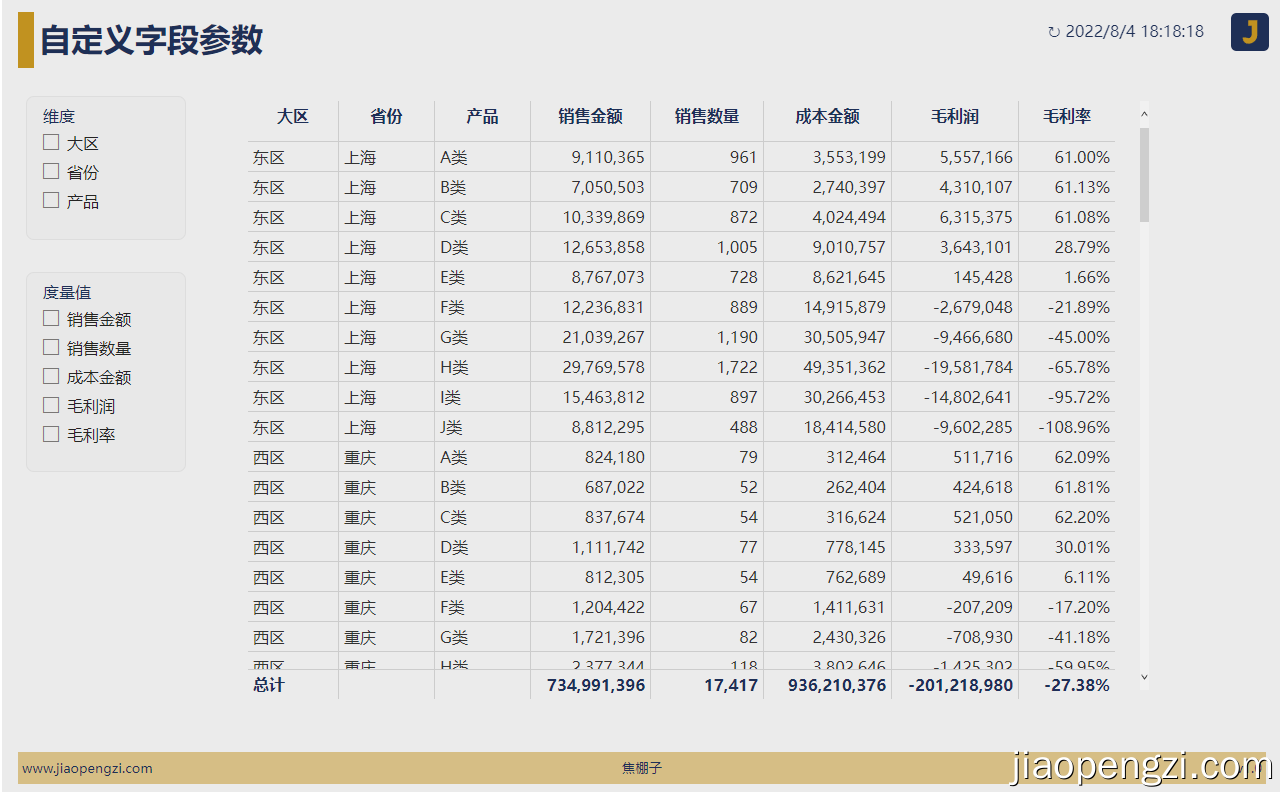
Power BI 公共 web 效果:https://demo.jiaopengzi.com/pbi/163-full.html
但笔者在做模型的时候,发现每次都需要手动拉取字段,特别是重度 Power BI 用户;另外当前存在的一个问题就是手动在 Power BI DAX 编辑器中写的 NAMEOF 函数无法实现字段参数效果;具体可以参考如下文章:
URL1:https://twitter.com/markbdi/status/1526558841172893696
URL2:https://github.com/TabularEditor/TabularEditor3/issues/541
URL3:https://p3adaptive.com/2022/05/completing-the-set-up-field-parameters-using-tabular-editor/
URL4:https://dobbsondata.co.uk/2022/05/17/field-parameters-in-tabular-editor/
在 Tabular Editor 的作者的 GitHub 问题回答中,找到了方法,通过 C# 脚本实现自定义批量建立字段参数。
动图效果:

二、如何实现
Ⅰ、Power BI 设置
在 Power BI 选项设置中,勾选字段参数。
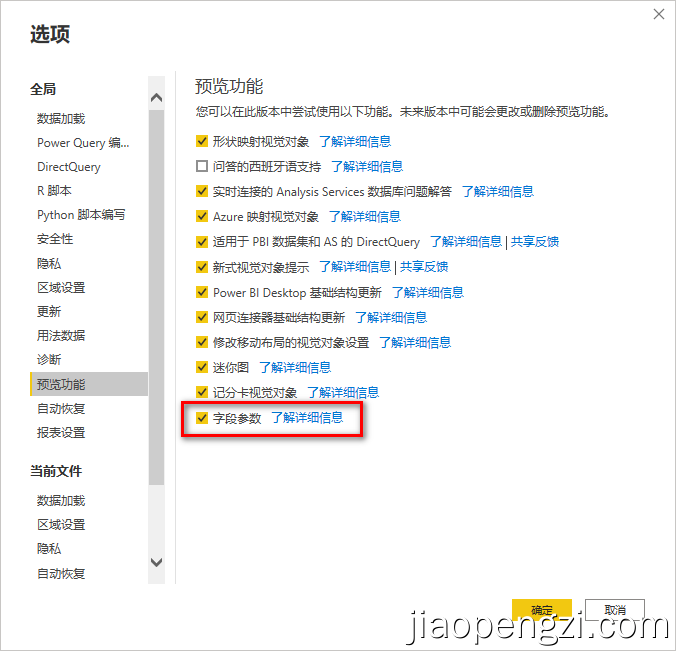
特别注意,文章发布的时间是 2022 年 8 月,后续 Power BI 把字段参数正式加入更新中就不选当前步骤了。
Ⅱ、Tabular Editor 设置
在 Tabular Editor 中,File > Preferences >Features 勾选 Allow unsupported Power BI features(experimental)
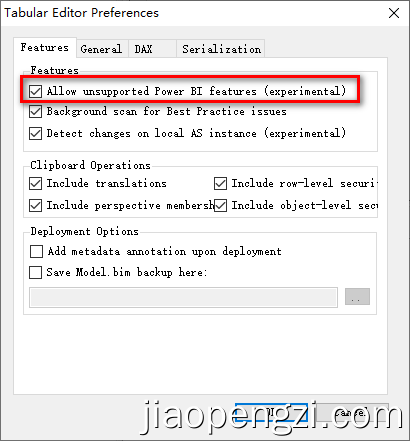
当前 Tabular Editor 版本 2.16.7
Ⅲ、C# 脚本
在附件中,打开 C# 脚本 自定义字段参数_多表.csx
代码如下:
/*=============================================自定义参数开始*/

/*字段参数表名称 list*/

var tableNameList = new string[]

{

    "度量值组","维度组"

};

/*字段参数名称 list*/

var parameterNameList = new string[]

{

    "度量值","维度"

};

/*

自定义参数元素

{"销售金额","[0001_销售金额]"} ,其中 销售金额 为参数列名称, [0001_销售金额] 为度量值名称.

{"大区","'D00_大区表'[F_02_大区]"} ,其中 大区 参数列名称, 'D00_大区表'[F_02_大区] 为表的列名称.

注意:度量值可以不需要前缀表名称,列名称必须要有表名称。

*/

var nameList = new string[][,]

{

    new string[,]

    {

        { "销售金额" ,"[0001_销售金额]" },

        { "销售数量" ,"[0002_订单数量]" },

        { "成本金额" ,"[0003_成本金额]" },

        { "毛利润"  ,"[0004_毛利润]"  },

        { "毛利率"  ,"[0005_毛利率_%]"}

    },

    new string[,]

    {

        { "大区"   ,"'D00_大区表'[F_02_大区]"  },

        { "省份"   ,"'D01_省份表'[F_05_省简称2]"},

        { "产品"   ,"'T00_产品表'[F_02_产品分类]"}

    }

};

/*是否隐藏字段参数表的其它列, true:不显示; false:显示*/

var tf = true;

/*=============================================自定义参数结束*/

/*=============================================以下代码勿修改*/

var listDaxRow = new List<string>{};

var count = 0;

var daxItem = "";

var dax ="";

for(int dim0 = 0; dim0 < tableNameList.GetLength(0); dim0++)

{

    listDaxRow = new List<string>{};

    count = 0;

    for(int dim1 = 0; dim1 < nameList[dim0].GetLength(0); dim1++)

    {

        count += 1;

        daxItem =  "";

        daxItem += "( \"";

        daxItem += nameList[dim0][dim1,0];

        daxItem += "\" ";

        daxItem += ", NAMEOF ( ";

        daxItem += nameList[dim0][dim1,1];

        daxItem += " ) , ";

        daxItem += count;

        daxItem += " )";

        listDaxRow.Add(daxItem);

    }

    dax ="";

    dax += "{\n";

    dax += string.Join(",\n",listDaxRow);

    dax += "\n}";

    var tableParameter = Model.AddCalculatedTable(tableNameList[dim0],dax);

    var columnName  = tableParameter.AddCalculatedTableColumn(parameterNameList[dim0], "[Value1]");

    var columnField = tableParameter.AddCalculatedTableColumn(parameterNameList[dim0] + "_字段", "[Value2]");

    var columnOrder = tableParameter.AddCalculatedTableColumn(parameterNameList[dim0] + "_ID"  , "[Value3]");

    columnName.SortByColumn = columnOrder;

    columnName.GroupByColumns.Add(columnField);

    columnField.SetExtendedProperty("ParameterMetadata", "{\"version\":3,\"kind\":2}", ExtendedPropertyType.Json);

    columnField.IsHidden = tf;

    columnOrder.IsHidden = tf;

}
Ⅳ、修改自定义参数
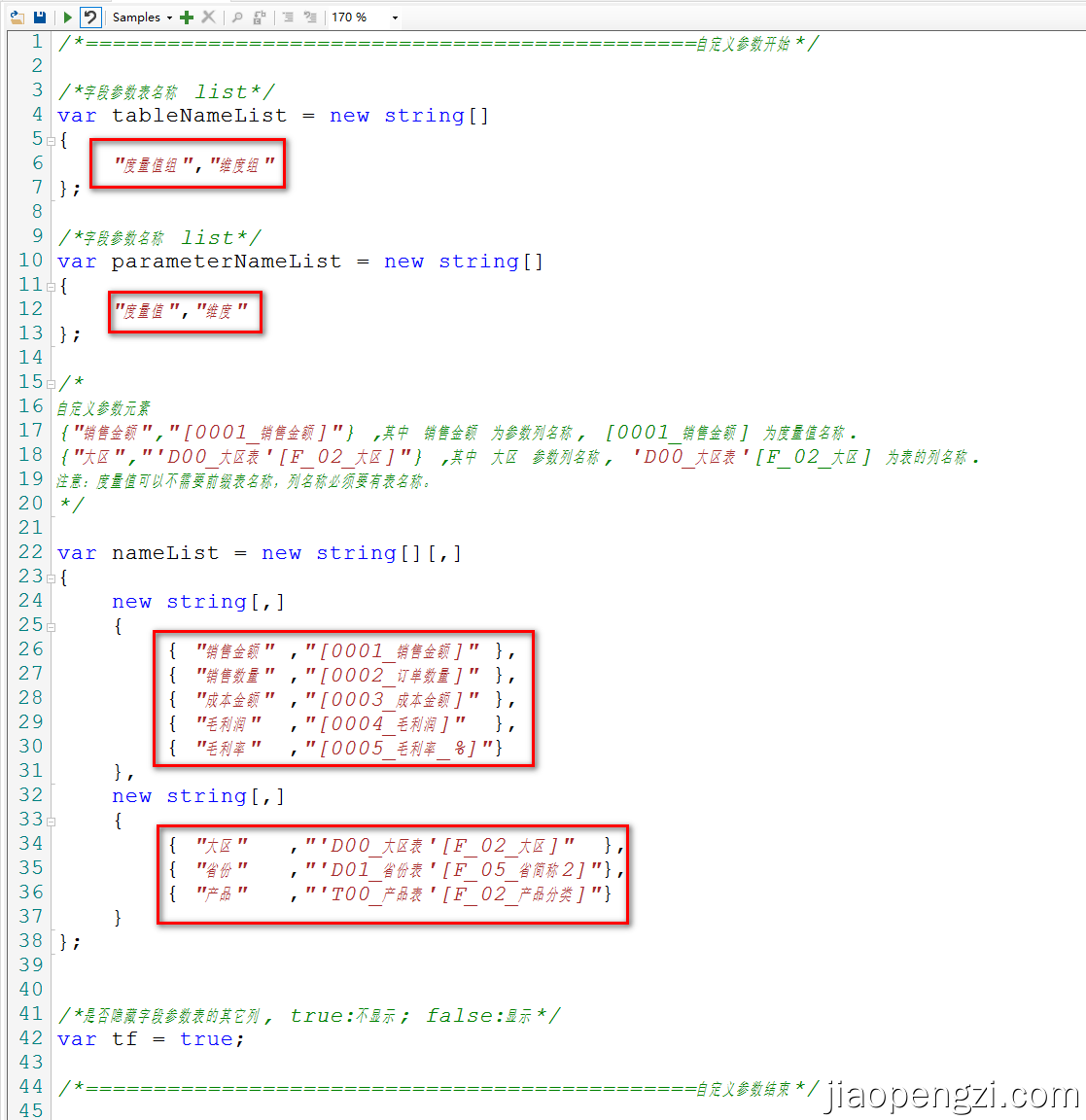
使用前,请认真阅读脚本里面的注释说明;更改 tableNameList、parameterNameList、nameList 三个参数为自己模型的对应元素。
Ⅴ、运行代码
上述都配置好以后,点击运行即可自定义建立字段参数的计算表;注意及时在 Tabular Editor 中点击保存;回到 Power BI 点击立即刷新,此时可以看到我们的字段参数表已经建立好了,拖动到 Power BI 画布中即可。
三、总结
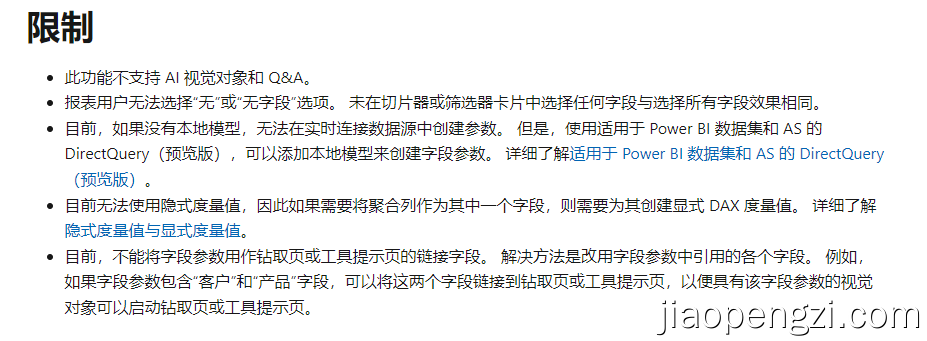
1、手动添加字段参数说明,请参考官方文档(https://docs.microsoft.com/zh-cn/power-bi/create-reports/power-bi-field-parameters),字段参数还是有一定限制,如下:
2、在使用上述方法前,请提前做好备份。
3、可能有部分朋友会觉得没有必要搞的这么复杂,手动建立即可,但是在 Power BI 重度用户中,这样的自定义是完全有必要的。
4、附件中 自定义字段参数_多表_注释.csx 含有注释的 C# 脚本,可以根据需要自取。
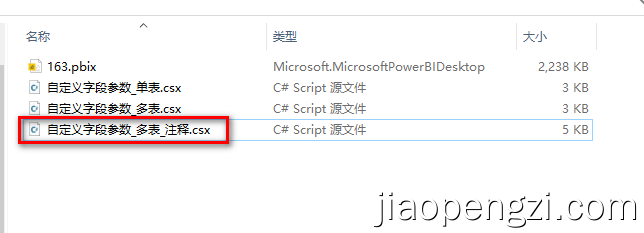
5、附件中 单表 的写法和 多表 的写法可以简单对比下,主要是照顾下新手朋友。
附件下载
https://jiaopengzi.com/2853.html
视频课
https://jiaopengzi.com/all-course
by 焦棚子
163_技巧_Power BI 一键批量建立自定义字段参数的更多相关文章
- 160_技巧_Power BI 新函数-计算工作日天数
160_技巧_Power BI 新函数-计算工作日天数 一.背景 Power BI 2022 年 7 月 14 日更新了最新版本的,版本号为:2.107.683.0 . 更多更新内容可以查看官方博客: ...
- thinkphp扩展 根据前端批量建立字段
/*批量添加字段辅助*/ function add_colum($tabel){ foreach ($_POST as $key=>$value){ $array[] = "add & ...
- sharepoint2010问卷调查(2)-实现问卷的图片调查(采用自定义字段类型)
1. 首先建立个图片库上传图片 并建立文件夹1和2,1下有1.1文件夹,2下2.1文件夹,2.1下有文件夹2.1.1. 在1文件夹下放如下图片: 2.建立自定义字段类型,如下图: 3.部署后建立栏目的 ...
- Log4net 自定义字段到数据库
今天要求做个log4net自定义字段到数据库,在网上找了好多例子,都运行不成功.最后找了个国外的,很简单的就解决了. log4net它已经定义的字段有 <commandText value=&q ...
- 159_模型_Power BI 地理分析之形状地图
159_模型_Power BI 地理分析之形状地图 声明以下地图元素仅供学习交流所用,如需地图公开使用请提前做好报审工作. 一.背景 当企业的体量达到一定体量的时候,保持稳定的增长是非常重要的事情.本 ...
- outscan 一键批量 get struct2 devMode (CNVD-2016-04656)
之前写的一个玩意 下载地址:http://pan.baidu.com/s/1i5jmEwP 密码:v8v3 一键批量 get struct2 devMode 支持百度.google(google有访问 ...
- 傲游浏览器4,傲游浏览器5如何一键批量打开url链接。
傲游浏览器批量打开网址的插件没用了.有很多网友发了方法也无法实现.实际上,是可以实现傲游浏览器4,傲游浏览器5一键批量打开url链接的.我来告诉大家如何来实现.最新的M5都能使用.在收藏夹添加一个收藏 ...
- 一键批量ping任意ip段的存活主机
=======================by me===================================== @echo offecho.color FC for /f %%i ...
- 一键批量打印EXCEL、WORD文档
一键批量打印EXCEL.WORD文档,本方法也可以打印同一个文档N份,可以批量打印A3.A4文档,包括单.双面打印等.希望能帮到广大朋友.请大家注重原创版权,不得在未经许可的下转载.传播,或者用来对同 ...
随机推荐
- 零基础学Java第五节(面向对象一)
本篇文章是<零基础学Java>专栏的第五篇文章,文章采用通俗易懂的文字.图示及代码实战,从零基础开始带大家走上高薪之路! 本文章首发于公众号[编程攻略] 类与对象 在哲学体系中,可以分为主 ...
- Spring-Batch处理MySQL数据后存到CSV文件
1 介绍 用Spring Batch实现了个简单的需求,从MySQL中读取用户表数据,根据生日计算年龄,将结果输出到csv文件. 1.1 准备表及数据 user test; DROP TABLE IF ...
- HBase数据库基础操作
实验要求: 根据上面给出的学生表Student的信息,执行如下操作: 用Hbase Shell命令创建学生表Student: create 'student','name', 'score' put ...
- MySQLDocker 主从复制搭建
MySQLDocker 主从复制搭建 MySQLDocker 的搭建 docker search mysql docker pull mysql/mysql-server:8.0.26 docker ...
- 使用pip安装库或执行pip命令时报错解决方案
初次安装pip后执行安装升级一般不会有问题,但是国外的镜像源下载升级由于网速过慢会进行报错,提示需要升级 pip 或者下载速度很慢最后直接报了错如下图: 这个时候只需要修改镜像源即可,建议修改为永久镜 ...
- C语言:如何给全局变量起一个别名?
作 者:道哥,10+年嵌入式开发老兵,专注于:C/C++.嵌入式.Linux. 关注下方公众号,回复[书籍],获取 Linux.嵌入式领域经典书籍:回复[PDF],获取所有原创文章( PDF 格式). ...
- .NET中获取Windows的常见路径
更新记录 本文迁移自Panda666原博客,原发布时间:2021年6月30日. 一.说明 每种平台都其预定义的规则,比如Windows平台有自己的规定.公司也有预定义的规章制度.那么在平台上开发和干活 ...
- 关于个人全栈项目【臻美Chat】遇到的BUG以及解决方法
项目展示: 问题总结:一.单用户重复登录设备 将每次输入的用户名与已经记录在后台的数组ar比较,如果存在则表示重复. // 生成数组var ar="";socket.on('arr ...
- nifi从入门到实战(保姆级教程)——环境篇
背景: 公司领导决定将各种基础数据的导入从代码中分离出来,用Apache Nifi替换.使开发者们更关注在业务上,而不用关心基础的由来. Apache Nifi对于整个团队都是一个全新的工具,之前大家 ...
- SAP setting and releasing locks
REPORT demo_transaction_enqueue MESSAGE-ID sabapdocu. TABLES sflight. DATA text(8) TYPE c. DATA ok_c ...