
IDEA 连接Docker 并部署
安装docker 之前先更新系统:
yum update
安装docker:
yum install docker
启动docker:
systemctl start docker
docker 远程连接设置:
编辑:/lib/systemd/system/docker.service
命令:
vi /lib/systemd/system/docker.service
找到“ExecStart=/usr/bin/dockerd-current \” 改成
ExecStart=/usr/bin/dockerd-current -H tcp://0.0.0.0:2375 -H unix://var/run/docker.sock \
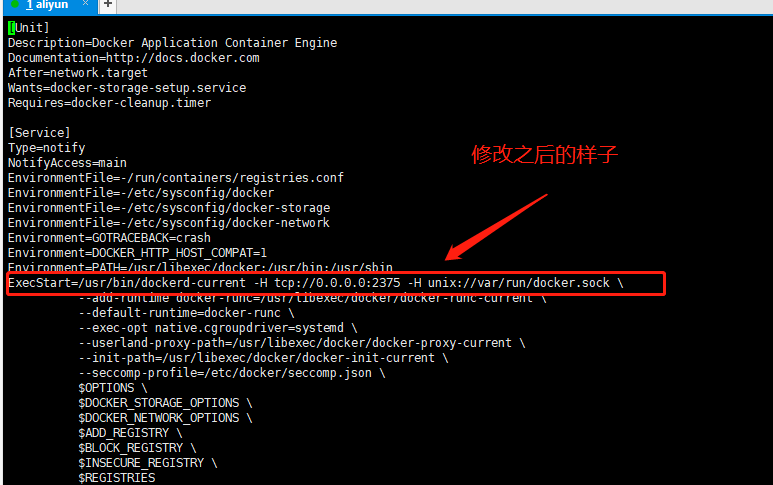
修改完成,保存并退出:
然后输入命令来重加载和重启docker:
systemctl daemon-reload && systemctl restart docker
要是想测试验证刚刚设置是否生效那就输入 docker -H tcp://服务器IP:2375
注意:2375端口号,要到阿里云或者自己的服务器官网的安全组配置开放端口号,
之外如果开启了防火墙需要自己开放端口,命令如下:
firewall-cmd --zone=public --add-port=2375/tcp --permanent
加载刚刚添加开放的端口的命令:
firewall-cmd –reload

如果使用的是阿里云服务器,请自己到阿里云服务器的安全组开放端口,请自行百度。
工具Idea
安装docker 插件
快捷键Ctrl+Alt+S 或者点file->settings
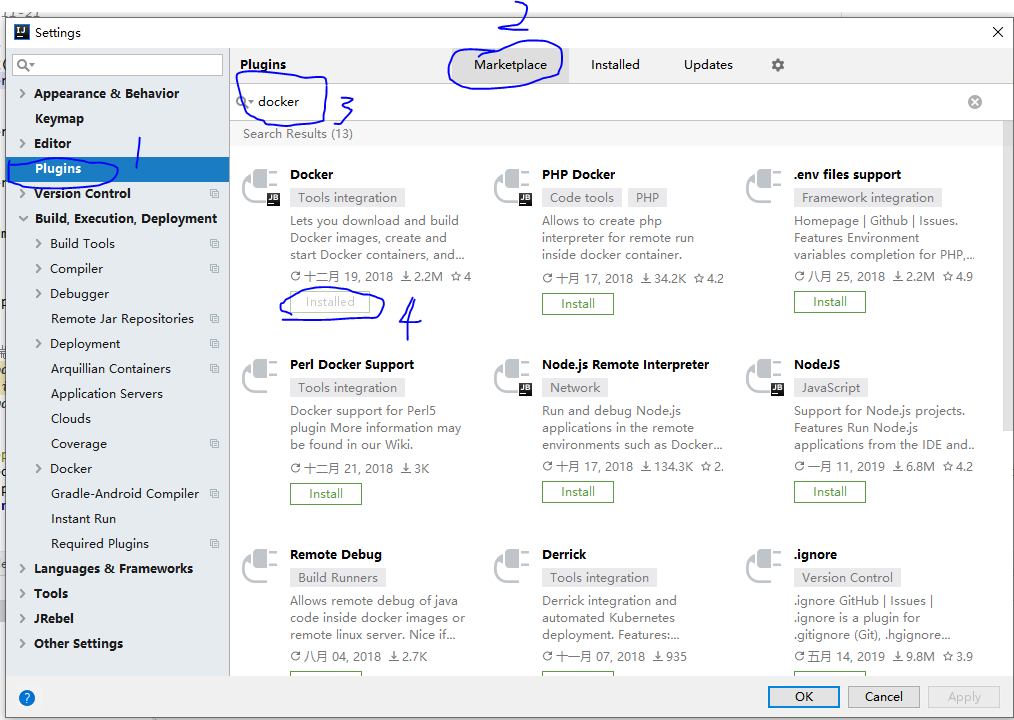
完成1-4步骤,重启IDEA即可。
maven插件推送方式
修改 /etc/docker/daemon.json文件,加入 hosts配置即可
命令:
vi /etc/docker/daemon.json
添加:
{

"hosts":["tcp://0.0.0.0:2375","unix:///var/run/docker.sock"]

}
重新加载配置文件,并重启docker
systemctl daemon-reload

systemctl restart docker
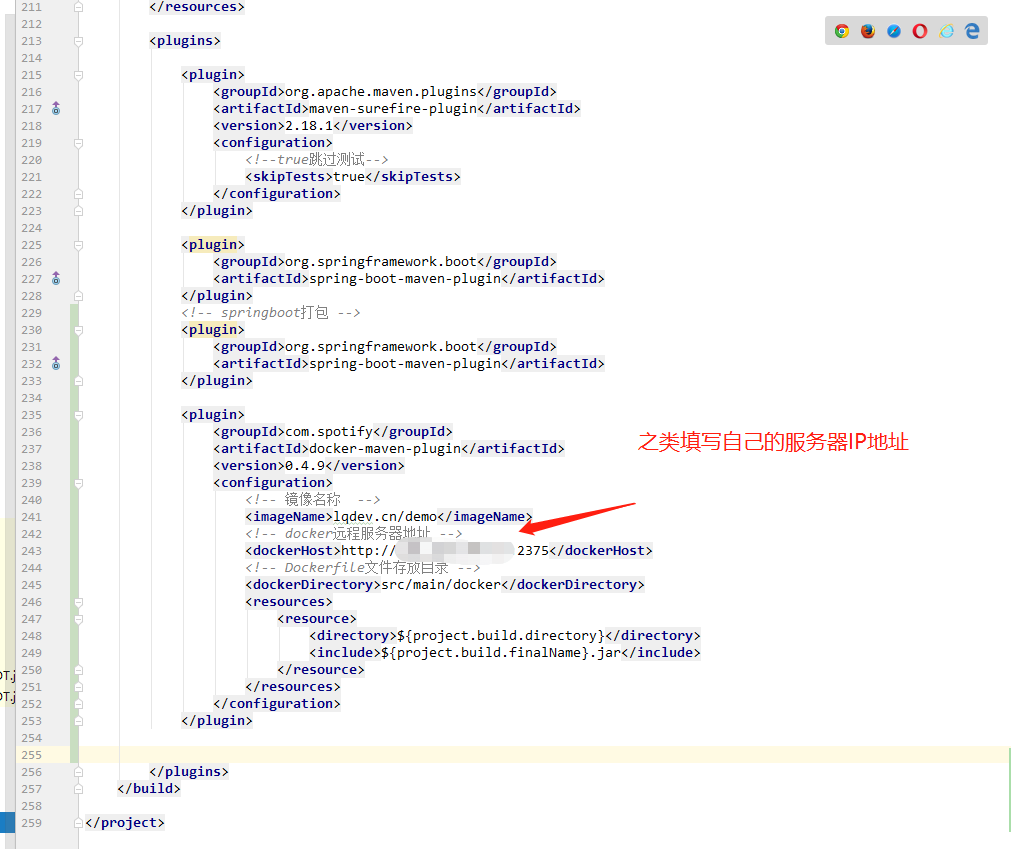
加入打包插件 docker maven的pom依赖
图为:
<build>

<plugins>

<!-- springboot打包 -->

<plugin>

<groupId>org.springframework.boot</groupId>

<artifactId>spring-boot-maven-plugin</artifactId>

</plugin>

<plugin>

<groupId>com.spotify</groupId>

<artifactId>docker-maven-plugin</artifactId>

<version>0.4.9</version>

<configuration>

<!-- 镜像名称 -->

<imageName>lqdev.cn/demo</imageName>

<!-- docker远程服务器地址 -->

<dockerHost>http://服务器IP:2375</dockerHost>

<!-- Dockerfile文件存放目录 -->

<dockerDirectory>src/main/docker</dockerDirectory>

<resources>

<resource>

<directory>${project.build.directory}</directory>

<include>${project.build.finalName}.jar</include>

</resource>

</resources>

</configuration>

</plugin>

</plugins>

</build>
编写 Dockerfile,注意大小写,后面的 file是不大写开头的。
图为: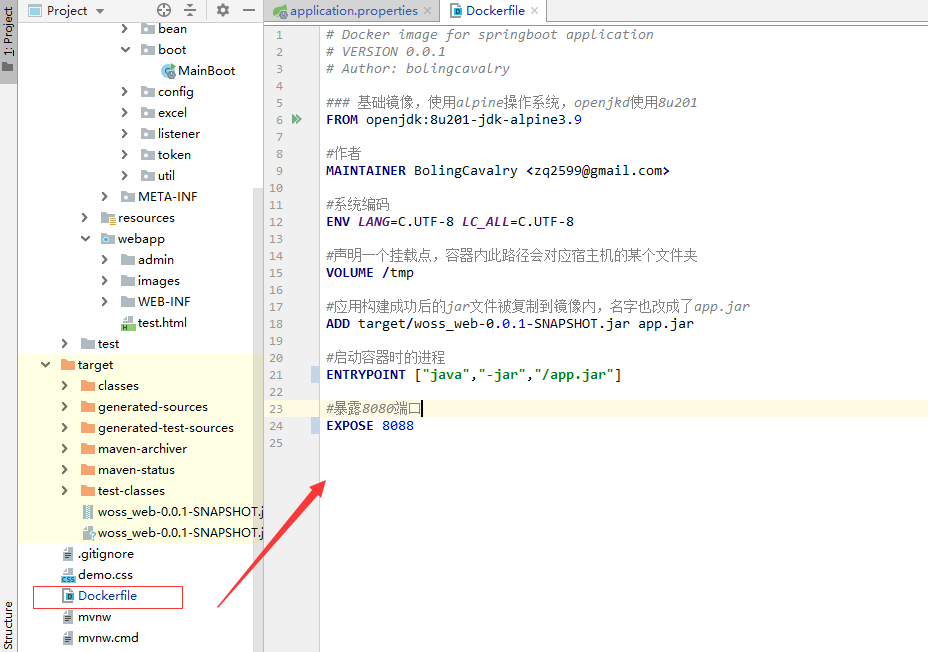
# Dockerfile

# 基于的镜像

FROM openjdk:8-jdk-alpine

VOLUME /opt/tmp

ADD chapter-14-0.0.1-SNAPSHOT.jar app.jar

# -Djava.security.egd=file:/dev/./urandom 可解决tomcat可能启动慢的问题

# 具体可查看:https://www.cnblogs.com/mightyvincent/p/7685310.html

ENTRYPOINT ["java","-Djava.security.egd=file:/dev/./urandom","-jar","/app.jar"]

# 对外端口

EXPOSE 8080
Ctrl+Alt+S 或者点file->settings ->搜索:docker
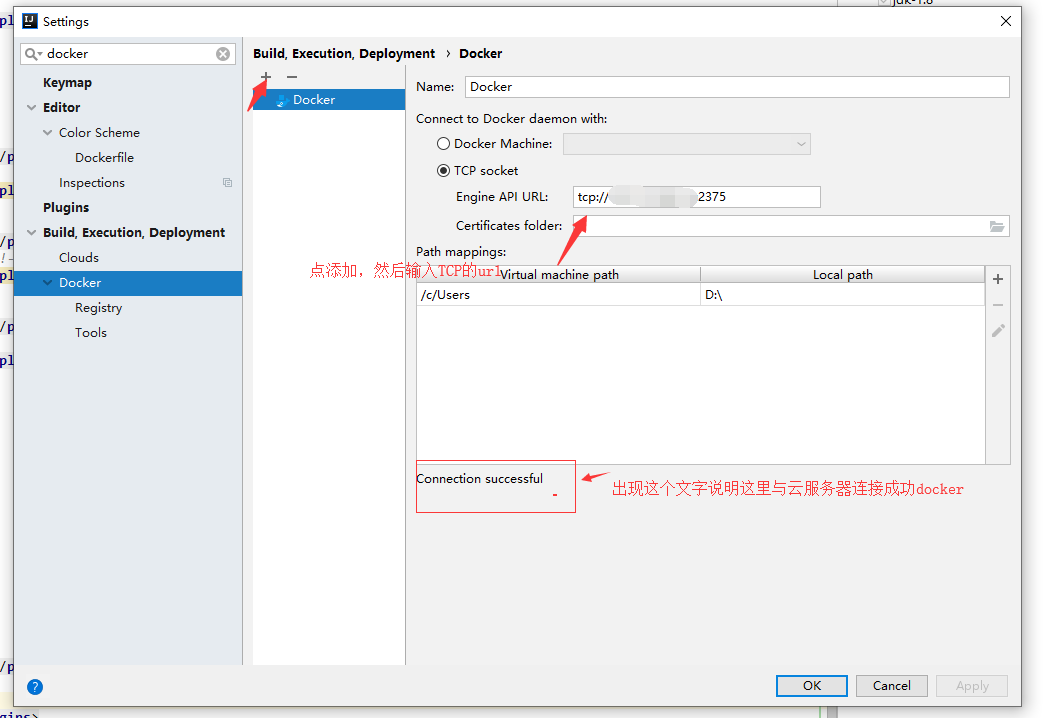
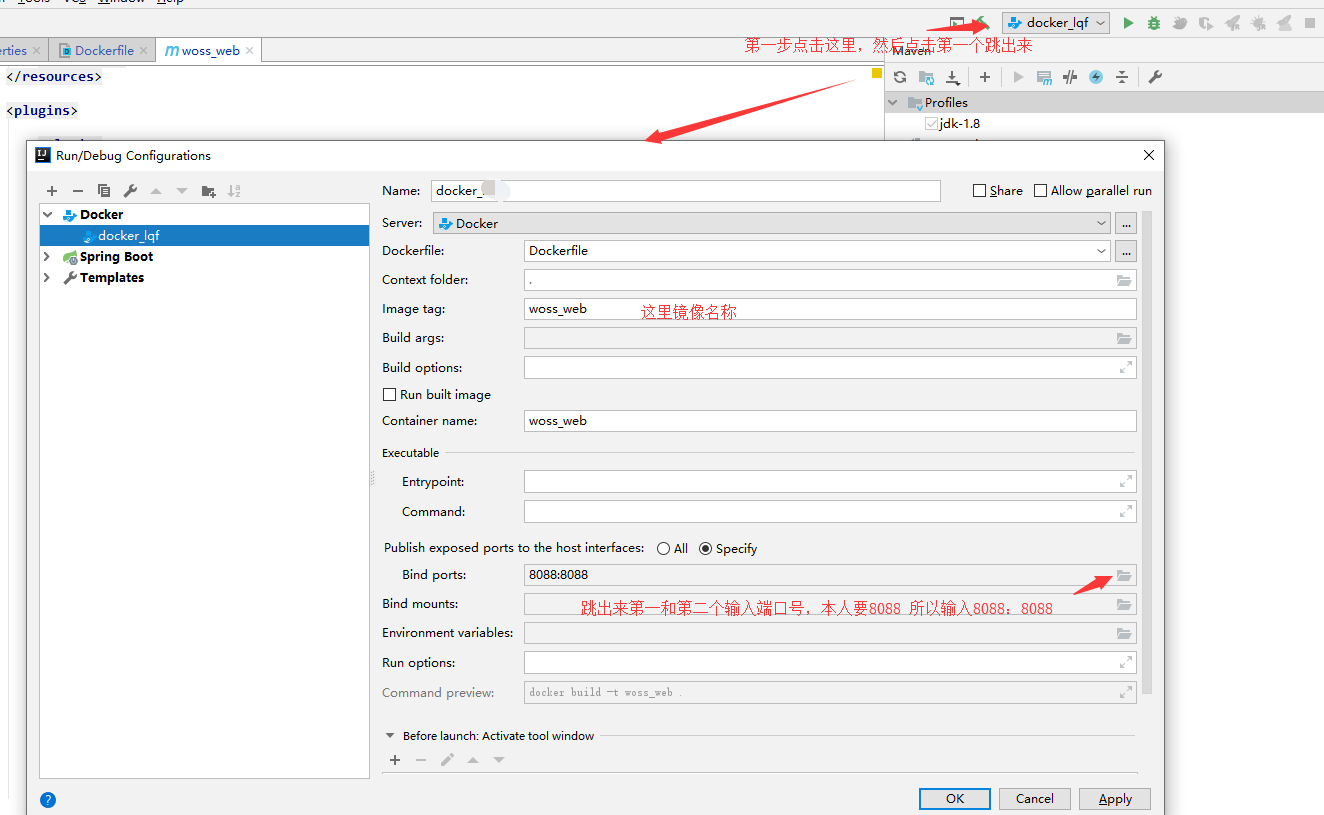
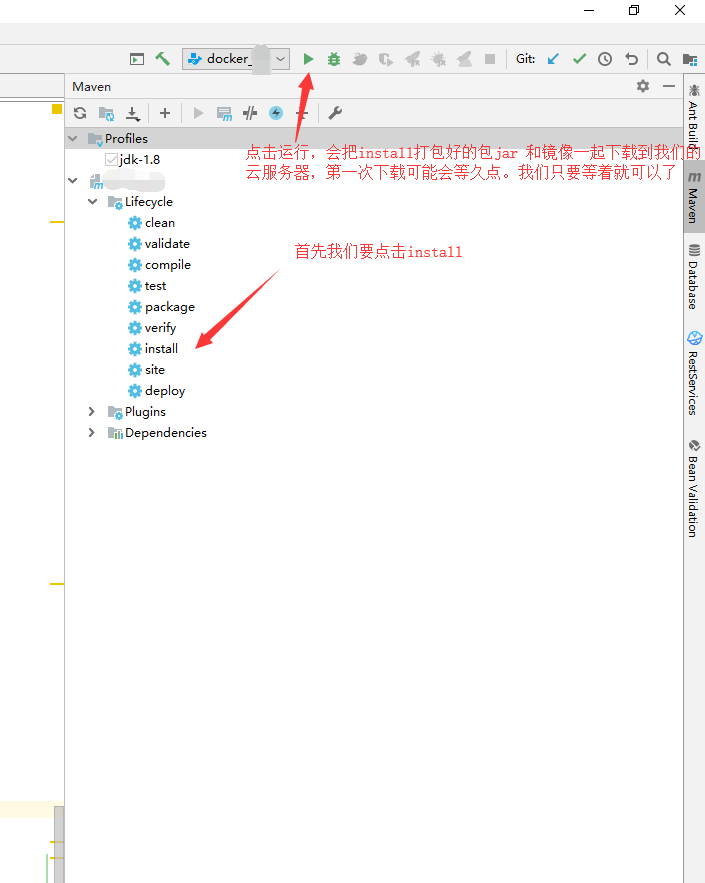
查看镜像命令:
docker images
查看运行的容器:
docker ps
查看所有容器包括(运行和未运行):
docker ps -a
后台运行镜像同时指定端口
docker run -itd -p 8080/8080 镜像名或镜像Id
停止运行的容器:
docker stop 容器ID
对未运行的容器进行启动操作
docker start 容器ID
删除容器::注意删除的容器的在停止情况可以进行对下面操作:
docker rm 容器ID
删除镜像:注意:删除的镜像必须要先把用过镜像的容器(未运行和运行)删了容易才可以删镜像
docker rmi 镜像ID
IDEA 连接Docker 并部署的更多相关文章
- Idea连接服务器docker并部署代码到docker实现一键启动
好记性不如烂笔头,写笔记是为了回头看的. 谁要是不小心搜了看了,如有不足之处敬请谅解. 一.准备工作 虚拟机centos7.X,docker1.3.X,Win10 Idea2018.1 默认Idea已 ...
- 设想 Docker 下部署 KVM
设想 Docker 下部署 KVM 一.安装 $ yum -y install kvm # kvm base , must $ yum -y install libvirt -y # libvirtd ...
- 使用WSL连接Docker for Windows
在Windows下安装Docker for Windows Cotana搜索功能,打开Windows的Hype-v功能(注:会影响Virtualbox和Vmware的使用)并重启电脑. 从Docker ...
- 私活利器,docker快速部署node.js应用
http://cnodejs.org/topic/53f494d9bbdaa79d519c9a4a 最近研究了几天docker的快速部署,感觉很有新意,非常轻量级和方便,打算在公司推广一下,解放运维, ...
- 使用WSL连接Docker Server(Windows/Linux)
在Windows下安装Docker for Windows Cotana搜索功能,打开Windows的Hype-v功能(注:会影响Virtualbox和Vmware的使用)并重启电脑. 从Docker ...
- docker stack 部署 mysql 5.6
=============================================== 2018/7/1_第1次修改 ccb_warlock === ...
- docker中部署mongodb副本集
1.基本信息如下 服务器地址 192.168.73.129 副本集名称 rs 容器节点及端口映射 m0 37017:27017 m1 47017:27017 ...
- 容器基础(八): 使用docker swarm部署程序
环境 基于上一节的env/server:v0.1, env/worker:v0.1镜像, 在基于debian8.2的两台机器上测试部署docker swarm. docker service部署 ➜ ...
- 使用Docker 一键部署 LNMP+Redis 环境
使用Docker 部署 LNMP+Redis 环境 Docker 简介 Docker 是一个开源的应用容器引擎,让开发者可以打包他们的应用以及依赖包到一个可移植的容器中,然后发布到任何流行的 Linu ...
随机推荐
- spring配置文件各个属性详解
一.引用外部属性文件 <bean id="propertyConfigurer" class="org.springframework.beans.factory. ...
- mysql数据库之linux版本
http://repo.mysql.com/yum/mysql-5.6-community/ 安装 ...
- hdu 5745 La Vie en rose(2016多校第二场)
La Vie en rose Time Limit: 14000/7000 MS (Java/Others) Memory Limit: 65536/65536 K (Java/Others)T ...
- oracle 识别’低效执行’的SQL语句
用下列SQL工具找出低效SQL: SELECT EXECUTIONS , DISK_READS, BUFFER_GETS, ROUND((BUFFER_GETS-DISK_READS)/BUFFER_ ...
- 给radio添加点击事件
1.单独给每个radio添加点击事件 <fieldset id="form-gra-time"> <legend>请选择日期粒度:</legend&g ...
- ThinkPHP商城实战
ThinkPHP3.2.3商城实战教程,需要的联系我,QQ:1844912514 千万级php电商秒杀项目实战 ,需要的联系我,QQ:1844912514
- java什么叫面向对象?
面向对象(Object-Oriented,简称OO)就是一种常见的程序结构设计方法. 面向对象思想的基础是将相关的数据和方法放在一起,组合成一种新的复合数据类型,然后使用新创建的复合数据类型作为项目的 ...
- IP地址和物理地址有什么区别
所谓IP地址就是给每个连接在Internet上的主机分配的一个32bit地址.简单地说就是你在整个互联网上的ID. MAC(Media Access Control,介质访问控制)地址 (物理地址)是 ...
- P1095 水仙花数
题目描述 春天是鲜花的季节,水仙花就是其中最迷人的代表,数学上有个水仙花数,他是这样定义的:"水仙花数"是指一个三位数,它的各位数字的立方和等于其本身,比如:153=1^3+5^3 ...
- UPC 2019年第二阶段我要变强个人训练赛第六场
传送门 A.上学路线 题目描述 小D从家到学校的道路结构是这样的:由n条东西走向和m条南北走向的道路构成了一个n*m的网格,每条道路都是单向通行的(只能从北向南,从西向东走). 已知小D的家在网格的左 ...