
Linux学习Day5:Vim编辑器、配置网卡、配置Yum软件仓库
今天首先学习Vim编辑器的使用,通过它可以对Linux系统的文件进行编写和修改。在Linux系统中一切都是文件,所以熟练掌握Vim编辑器的使用十分重要。最后通过配置主机网卡的实验,来加深Vim编辑器中诸多命令、快捷键、模式切换方法的理解。
一、Vim文本编辑器
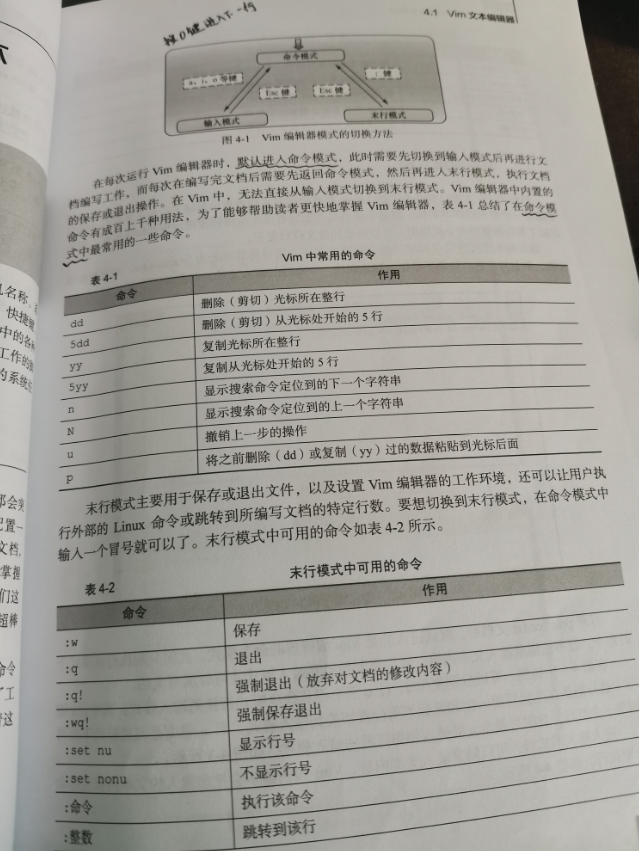
Vim编辑器设置了三种模式,每种模式分别支持多种不同的命令快捷键,三种模式如下所示:
- 命令模式:控制关标移动,可对文本进行复制、粘贴、删除和查找工作。
- 输入模式:正常的文本录入。
- 末行模式:保存或退出文档,以及设置编辑环境。
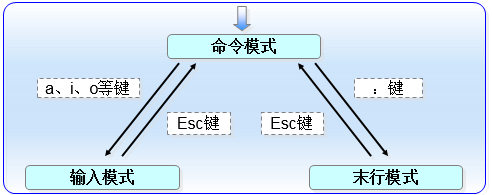
在每次使用Vim编辑器的时候,首先进入命令模式,此时通过按下a、i、o健切换到输入模式后才能进行文档编写工作。编辑完文档后需要按Esc健返回命令模式,再按下:健进入末行模式,执行文档的保存或退出操作。注意,输入模式是无法直接切换至末行模式的。
命令模式下常见的一些命令如下所示:
| 命令 | 作用 |
| dd | 删除(其实是剪切)光标所在的行 |
| 5dd | 删除(其实是剪切)从光标处开始的5行 |
| yy | 复制光标所在的行 |
| 5yy |
复制从光标开始处的5行 |
| n | 显示搜索命令定位到的下一个字符串 |
| N | 显示搜索命令定位到的上一个字符串 |
| u | 撤销上一步的操作 |
| p | 将之前删除(dd)或复制(yy)过的数据粘贴到光标的后面 |
末行模式主要用于保存或退出文档,以及设置Vim编辑器的工作环境,还可以让用户执行外部的Linux命令或跳转到所编写文档的特定行数。末行模式中常见的命令如下所示:
| 命令 | 作用 |
| :w | 保存 |
| :q | 退出 |
| :q! | 强制退出(放弃对文档的保存) |
| :wq! |
强制保存退出 |
| :set nu | 显示行号 |
| :set nonu | 不显示行号 |
| :命令 | 执行该命令 |
| :整数 | 跳转到该行 |
| :s/one/two | 将当前光标所在行的第一个one替换成two |
| :s/one/two/g | 将当前光标所在行的所有one替换成two |
| :%s/one/two/g | 将全文中的所有one替换成two |
| ?字符串 | 在文本中从下至上搜索该字符串 |
| /字符串 | 在文中从上至下搜索该字符串 |
二、编写简单文档
第1步:使用Vim编辑器新建一个文档,将其命名为practice.txt。
[root@linuxprobe ~]# vim practice.txt

[root@linuxprobe ~]#
第2步:打开practice.txt文件后,就默认进入了命令模式,此时只能执行命令模式的命令。

第3步:在命令模式按下a、i、o健切换至输入模式。进入输入模式后,就可以随意输入文本内容。
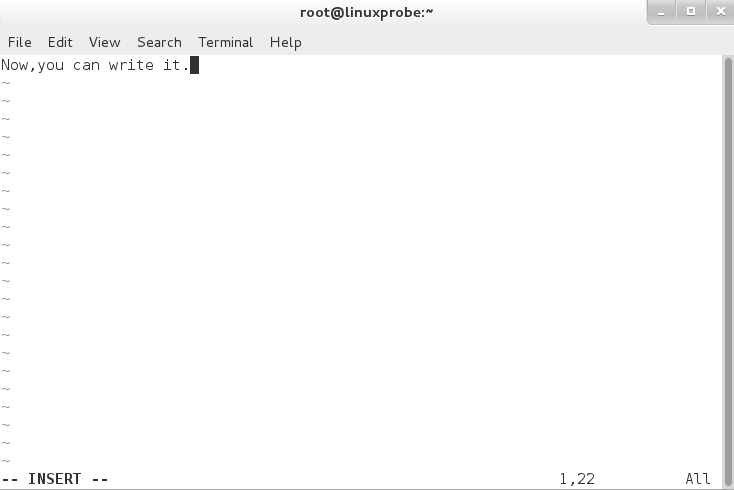
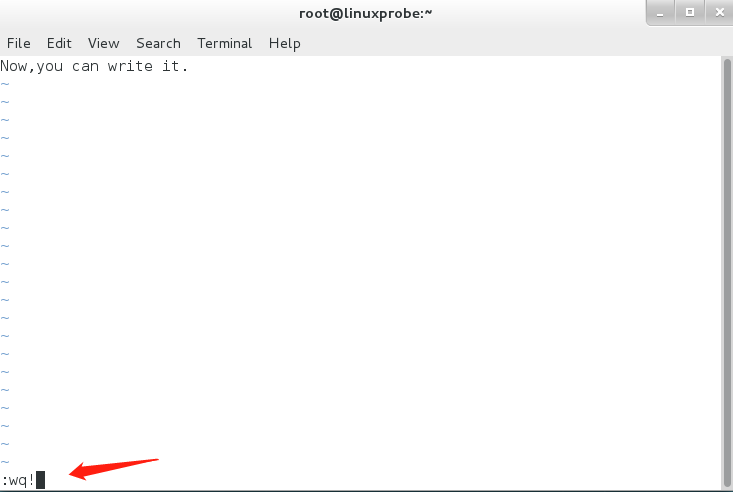
第4步:在编写完了之后,想要保存并退出,必须先按下Esc健切换至命令模式,然后再按下:健切换至末行模式,最后输入wq!完成保存退出的操作。
第5步:已成功完成一个文档的编写,使用cat命令查看文件的内容。
[root@linuxprobe ~]# cat practice.txt

Now,you can write it.
三、配置网卡信息
网卡IP地址配置的正确是两台服务器相互通信的前提。在Linux系统中一切都是文件,因此配置网络服务的工作其实就是在编辑网卡的配置文件。在RHEL7系统中,网卡的配置文件的名称由前缀ifcfg加上网卡名称组成,比如ifcfg-eno16777728。现在对一个名称为eno16777728的网卡设备进行相关配置,具体步骤如下所示:
第1步:首先切换至/etc/sysconfig/network-scripts目录中,该目录存放网卡的配置文件。
[root@linuxprobe ~]# cd /etc/sysconfig/network-scripts/

[root@linuxprobe network-scripts]#

[root@linuxprobe network-scripts]# ls

ifcfg-eno16777728  ifdown-ippp  ifdown-routes    ifup          ifup-ipv6   ifup-ppp       ifup-tunnel

ifcfg-lo           ifdown-ipv6  ifdown-sit       ifup-aliases  ifup-isdn   ifup-routes    ifup-wireless

ifdown             ifdown-isdn  ifdown-Team      ifup-bnep     ifup-plip   ifup-sit       init.ipv6-global

ifdown-bnep        ifdown-post  ifdown-TeamPort  ifup-eth      ifup-plusb  ifup-Team      network-functions

ifdown-eth         ifdown-ppp   ifdown-tunnel    ifup-ippp     ifup-post   ifup-TeamPort  network-functions-ipv6

[root@linuxprobe network-scripts]#
第2步:使用Vim编辑器修改网卡配置文件ifcfg-eno16777728,逐项写入如下的配置参数并保存退出。
TYPE=Ethernet //设备类型
BOOTPROTO=static //地址分配模式,分为static和dhcp两种
NAME=eno16777728 //网卡名称
ONBOOT=yes //是否启动
IPADDR=192.168.10.10 //IP地址
NETMASK=255.255.255.0 //子网掩码
GATEWAY=192.168.10.1 //网关地址,注意“GATEWAY”不要写错了,容易写成“GETEWAY”或“GATAWAY”
DNS1=192.168.10.1 //DNS地址
[root@linuxprobe network-scripts]# cp ifcfg-eno16777728 ifcfg-eno16777728.cpoy   //在编辑网卡配置文件之前,先做好原文件备份,养成好习惯

[root@linuxprobe network-scripts]# ls

ifcfg-eno16777728       ifdown-post      ifup-bnep   ifup-routes

ifcfg-eno16777728.cpoy  ifdown-ppp       ifup-eth    ifup-sit

ifcfg-lo                ifdown-routes    ifup-ippp   ifup-Team

ifdown                  ifdown-sit       ifup-ipv6   ifup-TeamPort

ifdown-bnep             ifdown-Team      ifup-isdn   ifup-tunnel

ifdown-eth              ifdown-TeamPort  ifup-plip   ifup-wireless

ifdown-ippp             ifdown-tunnel    ifup-plusb  init.ipv6-global

ifdown-ipv6             ifup             ifup-post   network-functions

ifdown-isdn             ifup-aliases     ifup-ppp    network-functions-ipv6

[root@linuxprobe network-scripts]#

[root@linuxprobe network-scripts]# vim ifcfg-eno16777728

TYPE=Ethernet

BOOTPROTO=static

NAME=eno16777728

ONBOOT=yes

IPADDR=192.168.10.10

NETMASK=255.255.255.0

GATEWAY=192.168.10.1

DNS1=192.168.10.1
第3步:重启网络服务并测试网络是否联通。
[root@linuxprobe network-scripts]# systemctl restart network   //重启网络服务

[root@linuxprobe network-scripts]#

[root@linuxprobe network-scripts]# ping 192.168.10.10

PING 192.168.10.10 (192.168.10.10) () bytes of data.

 bytes from 192.168.10.10: icmp_seq= ttl= time=0.050 ms

 bytes from 192.168.10.10: icmp_seq= ttl= time=0.095 ms

 bytes from 192.168.10.10: icmp_seq= ttl= time=0.093 ms

 bytes from 192.168.10.10: icmp_seq= ttl= time=0.092 ms

^C

--- 192.168.10.10 ping statistics ---

 packets transmitted,  received, % packet loss, time 3004ms

rtt min/avg/max/mdev = 0.050/0.082/0.095/0.020 ms
知识补充:当你使用的是VMware Workstation安装的虚拟机,并按照上述方式完成网卡配置操作后,你可能无法ping通外网,如下所示:
[root@linuxprobe ~]# ping www.baidu.com

ping: unknown host www.baidu.com
原因:IP地址配置不正确
解决方法:我这里以虚拟机网卡设置为NAT模式举例,具体操作步骤如下:
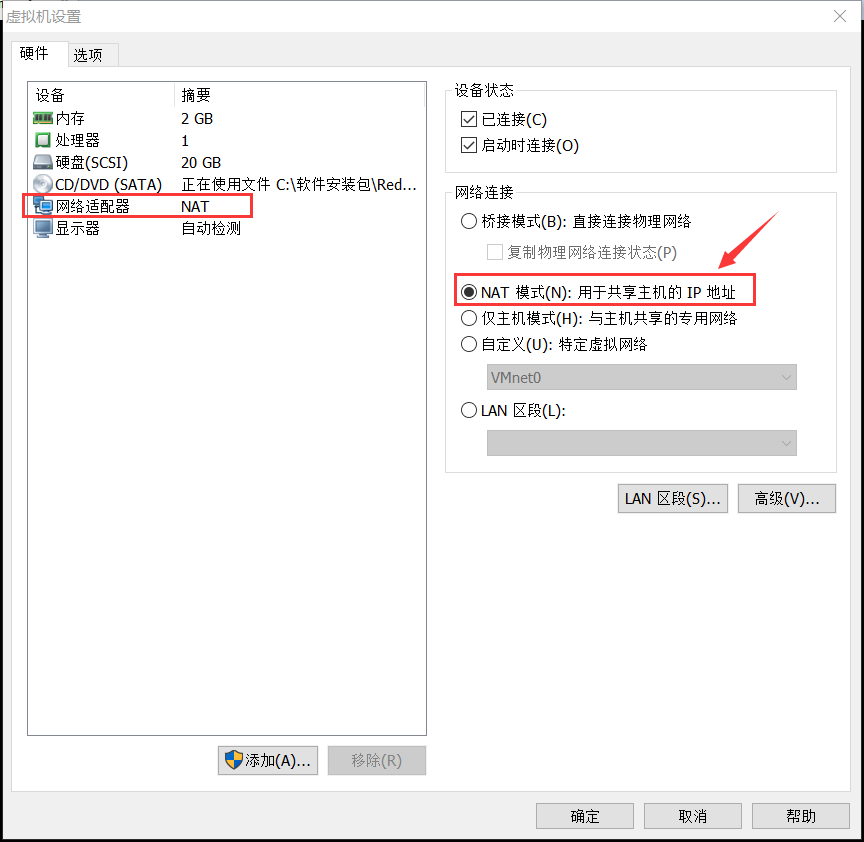
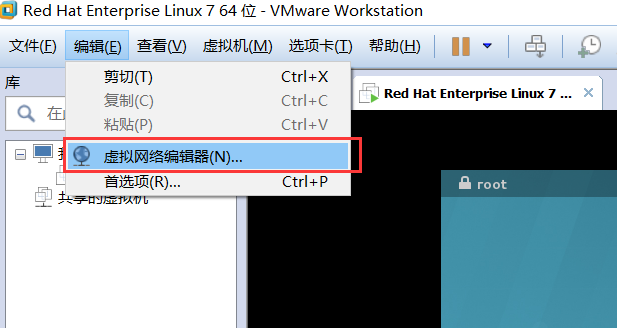
1、打开VMware Workstation软件的“虚拟网络编辑器”。
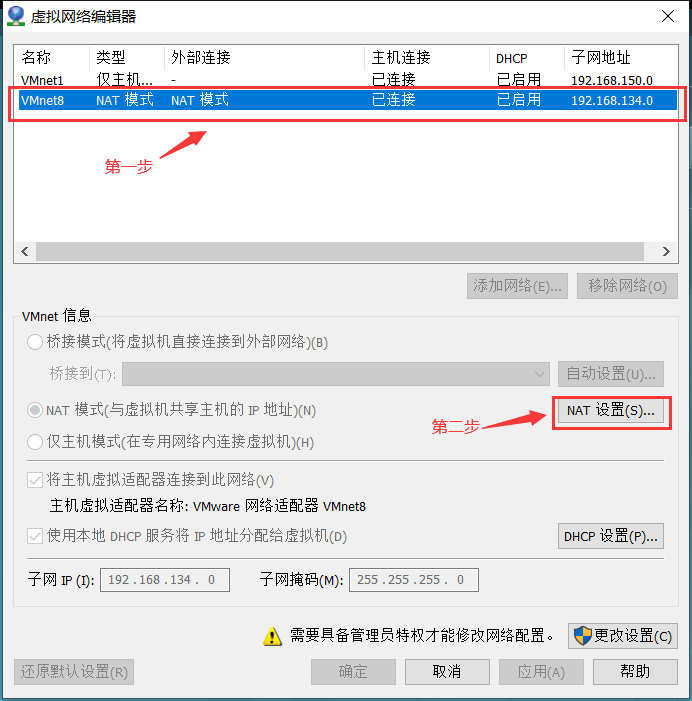
2、首先点击“VMnet8”,然后点击“NAT 设置”。
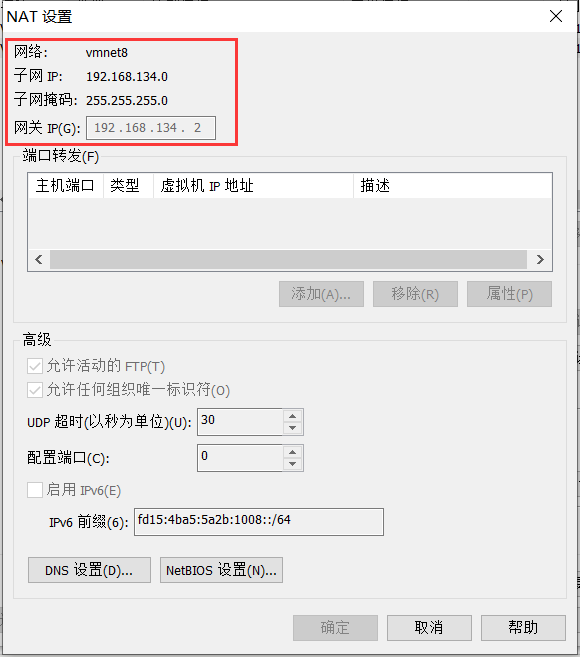
3、这里记住VMnet8网络的相关信息,包括子网IP、网关等,后面在配置虚拟机网卡时,需要保持一致。
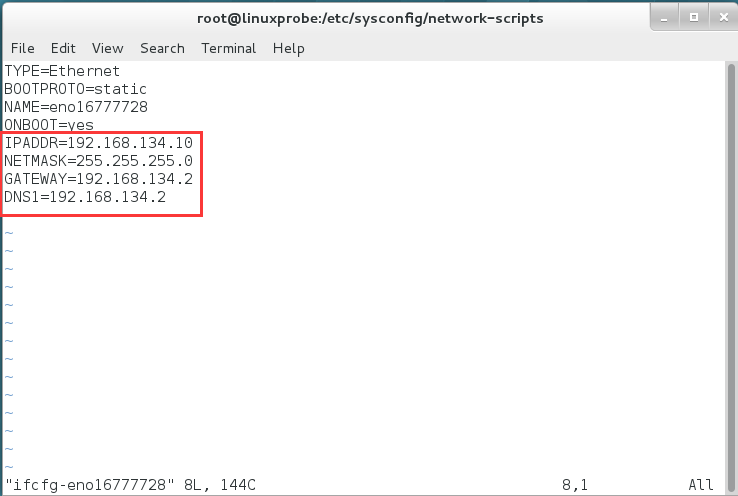
4、修改虚拟机的网卡配置文件。其中192.168.134.1为物理主机地址、192.168.134.2为网关地址,虚拟机地址可以在192.168.134.3~254之间任意设置,我这里设置为192.168.134.10。
5、重启网络服务并测试外网的联通性。
[root@linuxprobe network-scripts]# systemctl restart network

[root@linuxprobe network-scripts]#

[root@linuxprobe network-scripts]# ping www.baidu.com

PING www.a.shifen.com (14.215.177.38) () bytes of data.

 bytes from 14.215.177.38: icmp_seq= ttl= time=20.7 ms

 bytes from 14.215.177.38: icmp_seq= ttl= time=22.0 ms

 bytes from 14.215.177.38: icmp_seq= ttl= time=20.9 ms

^C

--- www.a.shifen.com ping statistics ---

 packets transmitted,  received, % packet loss, time 2004ms

rtt min/avg/max/mdev = 20.786/21.240/22.011/0.572 ms
四、配置Yum软件仓库
Yum软件仓库的作用是为了进一步简化RPM管理软件的难度以及自动分析所需软件包及其依赖关系的技术。可以把Yum想象成是一个硕大的软件仓库,里面保存有几乎所有的常用工具,而且只需说出想要的软件包名称,系统自动就会帮你搞定一切。搭建并配置Yum软件仓库的大致步骤如下所示:
第1步:切换至/etc/yum.repos.d/目录中,该目录存放Yum软件仓库的配置文件。
[root@linuxprobe ~]# cd /etc/yum.repos.d/
第2步:使用Vim编辑器新建一个名为rhel7.repo的配置文件,文件名称可以随意,但是后缀必须是.repo,逐项写入下面的配置参数并保存退出。
[rhel7] //Yum软件仓库的唯一标识符,避免与其他仓库冲突。
name=rhel7 //Yum软件仓库的名称描述,方便识别仓库。
baseurl=file:///media/cdrom //设置Yum仓库的地址,提供方式包括:(ftp://....)、(http://....)、(file:///...)。
enabled=1 //设置此源是否可用,1为可用,0为禁止。
gpgcheck=1 //设置此源是否校验文件,1为校验,0为不校验。
gpgkey=file:///media/cdrom/RPM-GPG-KRY-redhat-release //若上面参数开启校验,那么请指定公钥文件地址。
[root@linuxprobe yum.repos.d]# vim rhel7.repo

[rhel7]

name=rhel7

baseurl=file:///media/cdrom

enabled=

gpgcheck=0    //这里不校验文件
第3步:按照配置参数的路径挂载光盘,并把光盘挂载信息写入到/etc/fstab文件中。
[root@linuxprobe yum.repos.d]# mkdir -p /media/cdrom     //创建光盘挂载目录

[root@linuxprobe yum.repos.d]#

[root@linuxprobe yum.repos.d]# mount /dev/cdrom /media/cdrom     //挂载光盘

mount: /dev/sr0 is write-protected, mounting read-only

[root@linuxprobe yum.repos.d]#

[root@linuxprobe yum.repos.d]# vim /etc/fstab     //将光盘挂载信息写入/etc/fstab文件

/dev/mapper/rhel-root   /                       xfs     defaults

UUID=ba40f004-d75d-400f-b0e0-c4d395261e14 /boot                   xfs     defaults

/dev/mapper/rhel-swap   swap                    swap    defaults

/dev/cdrom              /media/cdrom            iso9660 defaults               //光盘挂载信息
第4步:此时切换至/media/cdrom目录,可以查看光盘信息。
[root@linuxprobe yum.repos.d]# cd /media/cdrom/

[root@linuxprobe cdrom]# ls

addons  EULA  images    LiveOS      Packages       repodata                 RPM-GPG-KEY-redhat-release

EFI     GPL   isolinux  media.repo  release-notes  RPM-GPG-KEY-redhat-beta  TRANS.TBL

[root@linuxprobe cdrom]#
第5步:使用“yum install -y httpd”命令,检查Yum软件仓库是否可用。
[root@linuxprobe ~]# yum install -y httpd

Loaded plugins: langpacks, product-id, subscription-manager

This system is not registered to Red Hat Subscription Management. You can use subscription-manager to register.

rhel7                                                                                                          | 4.1 kB  ::

(/): rhel7/group_gz                                                                                          |  kB  ::

(/): rhel7/primary_db                                                                                        | 3.4 MB  ::

Resolving Dependencies

--> Running transaction check

---> Package httpd.x86_64 :2.4.-.el7 will be installed

--> Processing Dependency: httpd-tools = 2.4.-.el7 for package: httpd-2.4.-.el7.x86_64

--> Processing Dependency: /etc/mime.types for package: httpd-2.4.-.el7.x86_64

--> Processing Dependency: libapr-.so.()(64bit) for package: httpd-2.4.-.el7.x86_64

--> Processing Dependency: libaprutil-.so.()(64bit) for package: httpd-2.4.-.el7.x86_64

--> Running transaction check

---> Package apr.x86_64 :1.4.-.el7 will be installed

---> Package apr-util.x86_64 :1.5.-.el7 will be installed

---> Package httpd-tools.x86_64 :2.4.-.el7 will be installed

---> Package mailcap.noarch :2.1.-.el7 will be installed

--> Finished Dependency Resolution

Dependencies Resolved

======================================================================================================================================

 Package                           Arch                         Version                             Repository                   Size

======================================================================================================================================

Installing:

 httpd                             x86_64                       2.4.-.el7                        rhel7                       1.2 M

Installing for dependencies:

 apr                               x86_64                       1.4.-.el7                         rhel7                        k

 apr-util                          x86_64                       1.5.-.el7                         rhel7                         k

 httpd-tools                       x86_64                       2.4.-.el7                        rhel7                         k

 mailcap                           noarch                       2.1.-.el7                        rhel7                         k

Transaction Summary

======================================================================================================================================

Install   Package (+ Dependent packages)

Total download size: 1.5 M

Installed size: 4.3 M

Downloading packages:

--------------------------------------------------------------------------------------------------------------------------------------

Total                                                                                                   MB/s | 1.5 MB  ::

Running transaction check

Running transaction test

Transaction test succeeded

Running transaction

  Installing : apr-1.4.-.el7.x86_64                                                                                             /

  Installing : apr-util-1.5.-.el7.x86_64                                                                                        /

  Installing : httpd-tools-2.4.-.el7.x86_64                                                                                    /

  Installing : mailcap-2.1.-.el7.noarch                                                                                        /

  Installing : httpd-2.4.-.el7.x86_64                                                                                          /

rhel7/productid                                                                                                | 1.6 kB  ::

  Verifying  : mailcap-2.1.-.el7.noarch                                                                                        /

  Verifying  : httpd-tools-2.4.-.el7.x86_64                                                                                    /

  Verifying  : apr-1.4.-.el7.x86_64                                                                                             /

  Verifying  : apr-util-1.5.-.el7.x86_64                                                                                        /

  Verifying  : httpd-2.4.-.el7.x86_64                                                                                          /

Installed:

  httpd.x86_64 :2.4.-.el7

Dependency Installed:

  apr.x86_64 :1.4.-.el7    apr-util.x86_64 :1.5.-.el7    httpd-tools.x86_64 :2.4.-.el7    mailcap.noarch :2.1.-.el7

Complete!
Linux学习Day5:Vim编辑器、配置网卡、配置Yum软件仓库的更多相关文章
- Service系统服务(二):补充应用技巧、软连接与硬连接、man手册、zip备份、vim效率操作、自定义yum软件仓库、发布及测试yum仓库、编译安装软件包
一.补充应用技巧 目标: 本例要求掌握在运维中比较常用的一些扩展命令技巧的使用,完成下列小技巧操作: 1> 采用数值形式将目录/root的权限调整为 rwx------ 2> 将记录的 ...
- Windows & Linux 安装使用 Vim 编辑器 3分钟入门 - 精简归纳
Windows & Linux 安装使用 Vim 编辑器 3分钟入门 - 精简归纳 JERRY_Z. ~ 2020 / 8 / 25 转载请注明出处! 目录 Windows & Lin ...
- 【转】Linux上vi(vim)编辑器使用教程
Linux上vi(vim)编辑器使用教程 ------------------------------------------------------------ ikong ------------ ...
- Linux学习之Vim/Vi使用(十三)
Linux学习之Vim/Vi使用 Vim/Vi简介 Vim/Vi工作模式 Vim/Vi基本使用 Vim/Vi应用技巧 Vim/Vi简介 Vim/Vi是一个功能强大的全屏幕文本编辑器,是Linux/UN ...
- Linux系统Vi/Vim编辑器的简单介绍、安装/卸载、常用命令
Linux系统Vi/Vim编辑器的简单介绍.安装/卸载.常用命令 1.介绍 vi(Visual Interface)编辑器是Linux和Unix上最基本的文本编辑器,工作在字符模式下.由于不需要图形界 ...
- Yum 软件仓库配置
Yum 软件仓库的作用是为了进一步简化 RPM 管理软件的难度以及自动分析 所需软件包及其依赖关系的技术. 可以把 Yum 想象成是一个硕大的软件仓库,里面保存有几乎所 有常用的工具 . 第1步:进入 ...
- Linux学习篇(二)-软件包管理器、Yum 软件仓库
红帽软件包管理器 在红帽软件包管理器(rpm)公布之前,Linux 系统软件的安装只能采取"源码包"的方式安装,需要自行编译源码并解决许多依赖关系,所以软件的安装.升级.卸载的难度 ...
- 【Linux 操作系统】vim编辑器配置及常用命令
最近工作不安分, 没有了刚入行时候的锐气, 不知道什么时候开始懈怠起来, 周末在电脑旁边看新闻, 搞笑图片, 追美剧, 一坐就是一天, 很是空虚. 我需要摆脱这种状态, 正好想学习一下安卓底层, An ...
- linux/linux学习笔记-vim文本编辑器(mooc)
vim文本编辑器 vim与vi的区别:( vim=vi +IMproved) VIM是一个Unix以及类unix文本编辑器 特点:功能强大,高度可定制 vim编辑器的三种模式:一般模式.编辑模式和命令 ...
随机推荐
- Python通过win32 com接口实现offic自动化
最近几天通过Python做一些自动生成office报表的东东,比如解析.xml文件,导出.html/WORD/PPT等格式,html不足一提,只需要简单的html静态网页知识即可,这儿要说的是怎么生成 ...
- Linux 常用工具openssh之scp
前言 scp命令用于在Linux下进行远程拷贝文件的命令,和它类似的命令有cp,不过cp只是在本机进行拷贝不能跨服务器,而且scp传输是加密的.可能会稍微影响一下速度.当你服务器硬盘变为只读read ...
- Shell之作业控制
命令 含义 jobs 列出所有正在运行的作业 ^Z(Ctrl+z) 暂停作业 bg 启动被暂停的作业 fg 将后台作业调到前台 kill 向指定作业发送kill信号 nohup 忽略所有发送给子命令的 ...
- Docker底层架构之网络实现
前言 Docker 的网络实现其实就是利用了 Linux 上的网络命名空间和虚拟网络设备(特别是 vethpair). 基本原理 首先,要实现网络通信,机器需要至少一个网络接口(物理接口或虚拟接口)来 ...
- springBoot 启动没有数据库配置报错
在没有配置数据库的时候, 直接启动springBoot 项目 会有报错 Description: Failed to configure a DataSource: 'url' attribute i ...
- oracle问题之SYSTEM表空间不足 (二)
杂症二.SYSTEM表空间不足报错 一.杂症: PLSQL登录,报错: ORA-00604: 递归 SQL 层 出现错误 ORA-01653: 表.无法通过(在表空间中)扩展 ORA-02002: ...
- Leetcode 题目整理-1
1. Two Sum Given an array of integers, return indices of the two numbers such that they add up to a ...
- maven 打包详解
Maven可以使用mvn package指令对项目进行打包,如果使用Java -jar xxx.jar执行运行jar文件,会出现"no main manifest attribute, in ...
- Nginx之keepalived高可用工具
1.创建两台虚拟机,分别为主机和从机,区别两台虚拟机的IP地址 2. 将keepalived上传到linux系统当中 3. cd /usr/local目录 4. tar -zxvf keepalive ...
- 死磕java(4)
数组 public void int4() { int[] int2 = {1,2,3,4}; System.out.print(int2[2]); } 输出:3 另一种数组的初始化 public ...