
Delphi XE 10 跨平台三层数据库应用教程
Delphi XE 10 跨平台三层数据库应用教程
Delphi XE 开始越来越庞大,比经典的Delphi7难用,但依然是目前所有跨平台开发工具中开发效率最高、最容易上手的,其快速设计RAD理念是无与伦比的符合人性(什么?是懒惰)。
目前网上XE10类似教程很少,而且学习途中遇到一些问题就难以继续了,经本菜鸟千辛万苦的求索,特推出Delphi XE 10系列教程。
三层数据库应用是目前最简单、方便、易扩展的架构,而跨平台应用又是所谓的“互联网+”最需要的,下面的教程分服务器端和客户端两大部分完成该设计。
一、Delphi XE10 datasnap服务器设计
(1)生成DataSnap服务器的框架
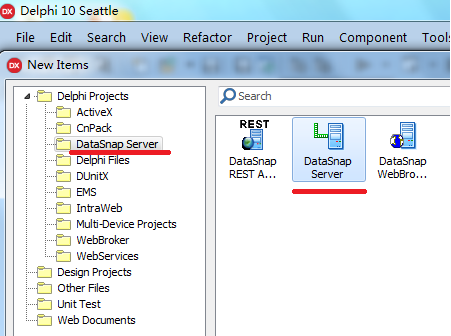
初学者都是呆子,还是用向导吧,主菜单“File”->“New”->“Other…”得到“New Items”向导对话框。见图一。
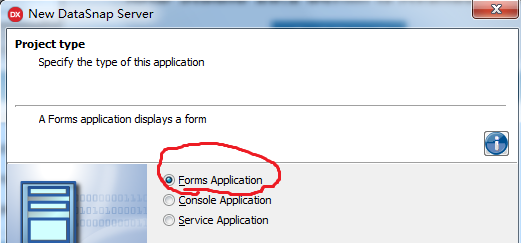
一般选择有窗口的Forms程序,如果是正式场合,建议Service程序。见 图二。
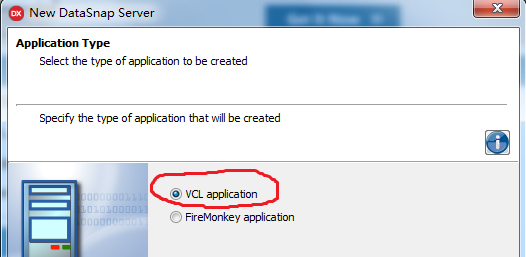
如果服务器程序运行在Windows平台就选“VCLapplication”,如果要跨平台,还是选“FireMonkeyapplication”,但生成的文件要大一些。见图三。
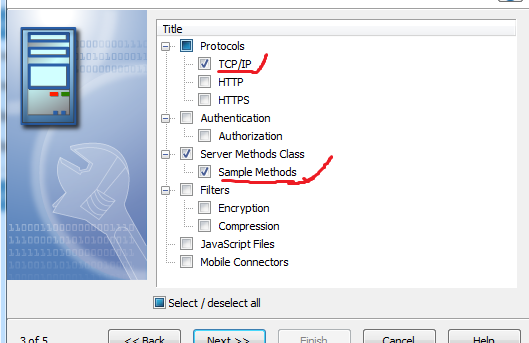
默认TCP/IP为通讯协议,简单快速,菜鸟专用的Sample Methods用于测试,见图四。
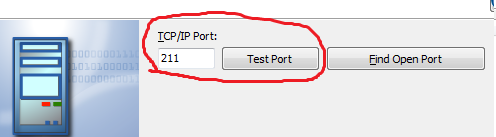
缺省211端口,别忘了“Test Port”一下更健康,见图五。
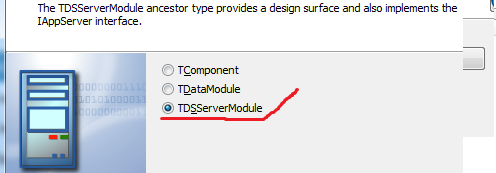
不要使用默认的“TComponent”,而用TDSServerModule作为数据服务提供主体,非常方便以后变更为能挣钱的Service应用服务。
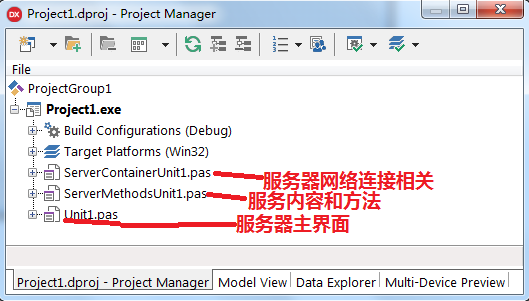
Finish这个向导后,硬盘一阵轰鸣,自动生成了工程及其三个主文件,图七:
ServerContainerUnit1.pas 放的是网络服务相关控件,非高手莫入。
ServerMehtodsUnit1.pas 就是我们第二步主要的活动场所。
Unit1.pas 服务器主界面,放个TLabel表示“我是服务器”即可,不必关注。
(2) 数据库设置
进入ServerMehtodsUnit1.pas 对应的窗口
可用老旧简单的 BDE或ADO,也可用最新高大上的FireDAC,都XE10了,还是高点吧。
拖入(好吧,当一次C程序员嘲笑的Delphi拖拉员)三个控件即可:
TFDConnection, TFDQuery 和 TDataSetProvider
由下图八可知FireDAC连接逻辑简单,而且大跨数据库平台!
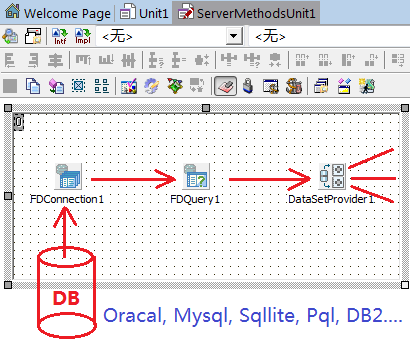
库驱动连接器: TFDConnection,
把自带的SqlLite例子库复制到当前目录下备用:
C:\Users\Public\Documents\Embarcadero\Studio\17.0\Samples\Data\fddemos.sdb
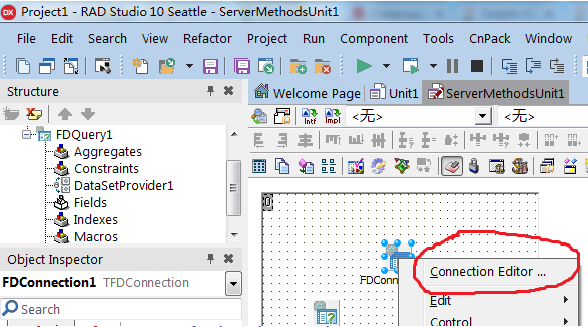
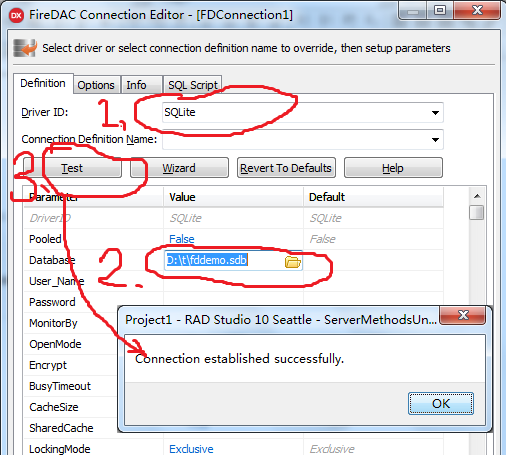
右键菜单“Connection Editor…”设置并测试, 设置Connected属性为True,图九和十。
数据集:TFDQuery,设置其Connection属性为刚才测试好的FDConnection1,
设置SQL属性为任意sql语句如:select * from orders, 再令其Active属性为True
最后拖入TDataSetProvider 将数据集对外服务,用其DataSet属性连接到刚才的FDQurey1
如果不用Connecton Editor.., 可以设置FDConnection1.Params的内容为:
Database=E:\prj\t\server\fddemo.sdb
//若改为 Database=.\fddemo.sdb 则表示db文件和exe文件在同一个目录下
DriverID=SQLite
注意:需要确保sdb文件存在,否则firedac会直接生成一个空的sdb同名文件,不报错,直到运行后客户端程序访问才报xxTable does not exist 错.
最后拖入TDataSetProvider 将数据集对外服务,用其DataSet属性连接到刚才的FDQurey1。
(3) 增加服务内容
向导生成的ServerMethord1单元只提供了两个简单的服务函数
function EchoString(Value: string): string;
functionReverseString(Value: string): string;
现在增加一个有用点的:
function TServerMethods1.ChangeSql(Value:string): Integer;

begin

 FDQuery1.Active := False;

 FDQuery1.SQL.Text := Value;

 FDQuery1.Active := True;

 Result := FDQuery1.RecordCount;

end;
最后可在主窗口Form1中加入个Tlabel,设置Text 为“服务中…”表示自己是个服务器,要不然后面客户端连接不上时,找不到服务器界面。
(4) 发布运行
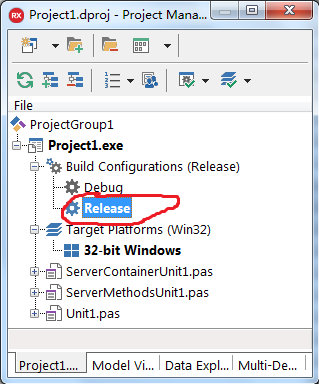
测试通过后即可在prj树中右键Release菜单中选build制作release版本,见图十一,否则默认都是debug版本。注意win7防火墙弹出阻止时,许可它过外网。
经测试xe10下编译的服务器程序,只需要发布exe和sdb文件即可,无需其他驱动或dll等,并且在win7和winxp下均能正常服务。
二、DataSnap的跨平台客户端设计
(1) 生成客户端框架
File->New->Muti-Device Application, 图十二。
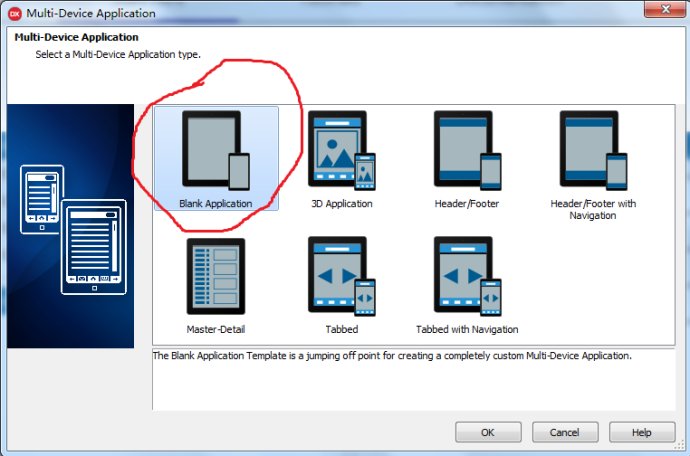
选择第一个空白的吧“BlankAppliction”, 白纸好涂鸦啊!
为了逻辑和界面分离,New一个 DataModule。
(2) 设置连接
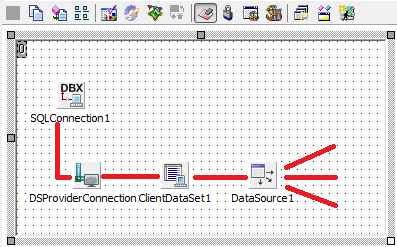
在DataModule中放入TSQLConnection、TDSPProviderConnection、TClientDataSet和TDataSource四个控件,
按照逻辑用DSProviderConnection1就可用连接到服务器了,可Delphi偏偏要用TSQLConnection。选择置其属性ConnectionName中自然列出的“DataSnapCONNECTION”,紧临的属性Driver值自动变为DataSnap。
TDSPProviderConnection.ServerClassName 为服务器端对应类名 TServerMethods1,
接下来只需要 把TDSPProviderConnection.SqlConnection 连接到TSQLConnection,TClientDataSet.RemoteServer连接到TDSPProviderConnection,即可把他们三个串通一气。当然TDataSource.DataSet也要连接到TClientDataSet。见图十三。
注意:
现在该是激活他们的时候了:TSQLConnection.Active 设置为True(这时可能会有数据库口令验证),TDSPProviderConnection.Connected自动变为True了,然后在TClientDataSet.ProviderName才能看见传递过来的名称“DataSetProvider1”,选择之。最后设置TClientDataSet..Active 为True,没有错误提示才算真正连接好了。
(3) 制作界面
制作界面在主窗口unit1里进行。作为数据库客户端的基本配置,TBindSourceDB和TGrid组合来代LiveBinding替老Delphi7时代的“数据敏感”,以适应不支持“数据敏感”的OS系统如Android。当然加入一个TBindNavigator能让你浏览数据时更舒服一点,不加也无大碍。见图十四。
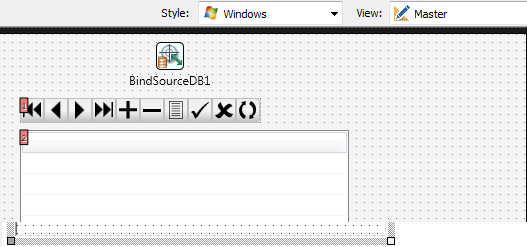
TBindSourceDB.DataSet 和 DataSource 必须要 uses了datamodule: unit2.pas 后才会自动出现DataModule2.ClientDataSet1 和 DataModule2.DataSource1,选择设置之。

---

接下来就是要所谓“LiveBinding”了,TBindSourceDB的右键菜单上有个“BindVirsully..”从老Delphi7来的人好怕怕哦,没见过这架势如图十五:
图十五中蓝色箭头就是我们需要画出来的。
关闭后回去发现多出一个BindingList1的控件来,而且数据已经输送过来啦!
图十六。
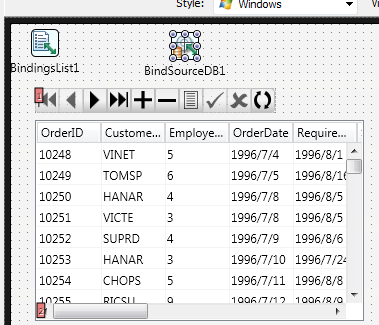
太高兴了,赶紧保存并编译运行,结果大失所望,没有数据。原来还有很多工作没有做,如控制连接、生成服务器对应方法等。
遇到问题与解决:
1. 提示 Cannot change this property when using LiveBindings
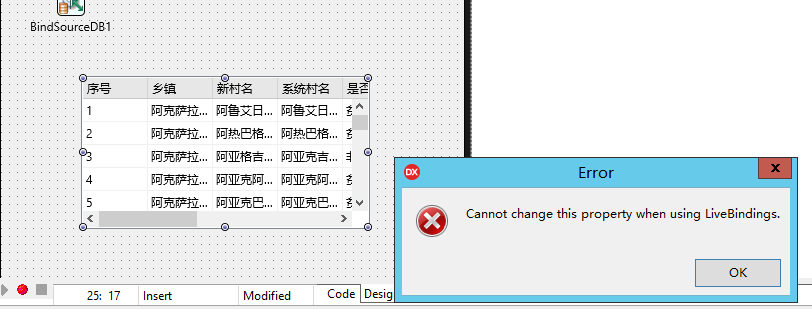
解决方式:

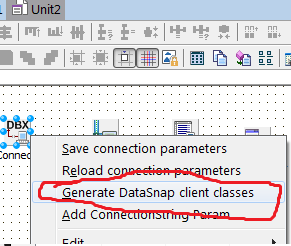
在unit2的窗口中生成服务器对应方法GenerateDataSnap client classes菜单选择后,图十七,自动生成unit3,其中主要是TServerMethods1Client类及其方法,都是服务器上的服务器方法映射到客户端来的,方便client调用服务,具体代码不必去看(什么,不求甚解,是脑力不济)。
控制连接:在界面窗口中加入IP和端口(默认为211,是不是想自诩为中国的名牌大学出品)
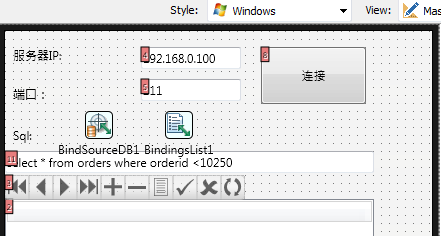
“连接”按钮button1代码如下:
procedure TForm1.Button1Click(Sender:TObject);
var
dm: TServerMethods1Client; //就是上一步自动生成的unit3里的那个映射类
begin // 别忘了uses Unit3, Unit2;
try
//连接指定IP和Port的应用服务器
DataModule2.SQLConnection1.Close; // DataModule2就是放连接器那个数据模块
DataModule2.SQLConnection1.Params.Values['HostName'] := edtIP.Text;
DataModule2.SQLConnection1.Params.Values['Port'] := edtPort.Text;
try
DataModule2.SQLConnection1.Open;
try
//创建应用服务器上的方法在客户端的实现类: 即映射方法类
dm :=TServerMethods1Client.Create(DataModule2.SQLConnection1.DBXConnection);
//执行服务器上的方法
ShowMessage(dm.ReverseString(edtIP.Text)); //系统带的例子方法
dm.ChangeSql(edtSql.Text); // 我们在服务器程序中手工添加的执行sql方法
finally
dm.Free;
end;
DataModule2.ClientDataSet1.Close;
DataModule2.ClientDataSet1.Open; //开启客户端数据集
except
on E: Exception do
ShowMessage(E.Message);
end;
finally
DataModule2.SQLConnection1.Close;
end;
end;
注意:如果启动就连接执行,在win32下正常,在Android上会黑屏。
Win32版在xp上不能正常使用数据库功能,普通服务方法能用。
(4) 手机调试和发布
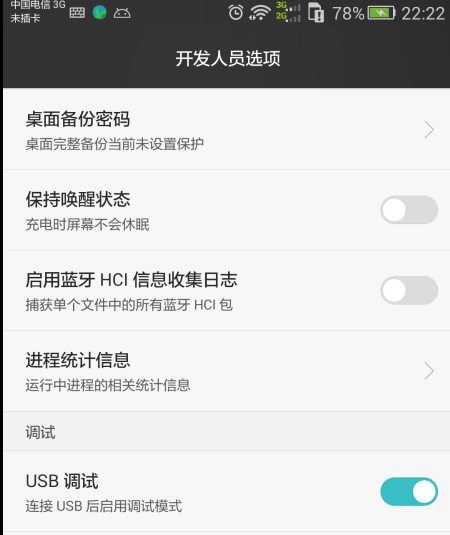
用usb连接上手机,并安装好手机驱动(如果是华为手机,则安装华为手机助手),并设置手机为“USB 调试”状态,见图十九。
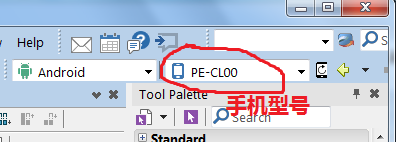
这时候,在Delphi的工具栏右上方自动出现手机型号,见图二十,此时可以直接点击运行,约等待1分中,就自动在手机上安装好了。
正式发布手机apk时注意:
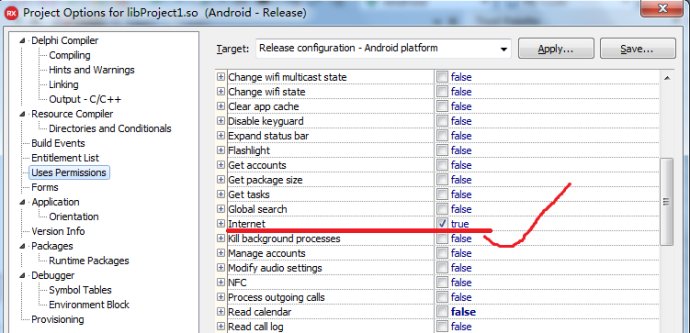
默认的Release配置会有位置、通话记录、摄像头等许多令人不悦的隐私选项,统统的设置为false,见图二十一,只留一个“Internet”为true(不知到为什么,那就别搞软件开发了)。
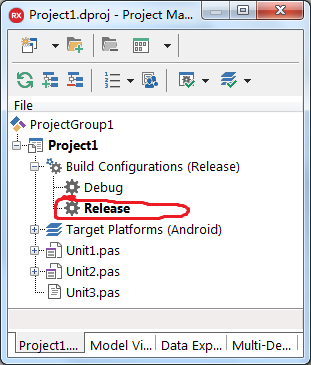
最后build “Release”版,见图二十二,在目录xxx\client\Android\Release\Project1\bin下面一个Project1.apk赫然在目,美中不足是大了点约9.5MB。安装在各种手机上测试吧!见图二十三。
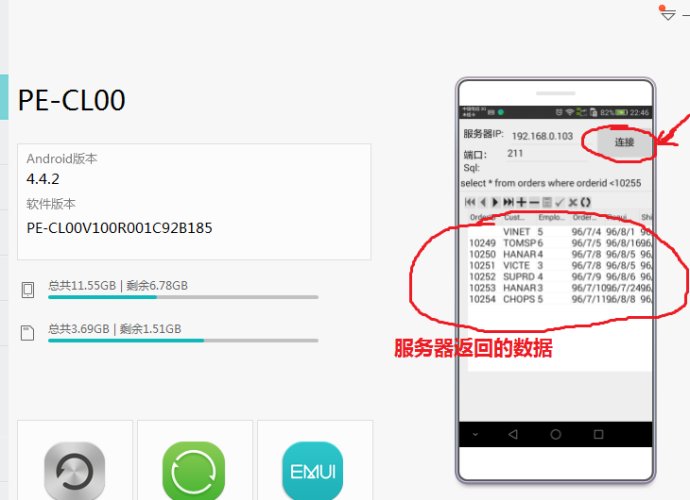
在有的手机上安全软件会提示有广告插件:a.banner.doubleClick,网上查了下,是google自带的什么东东,脑力不济,管不了这么多了。
三、总结
本教程完成了Delphi XE 10 下,跨平台三层数据库程序例子,其中服务器程序连接数据库,客户端程序可以是PC、Android手机,发布仅需要一个exe或apk文件,无需安装其他驱动、库,无需设置注册等恼人的活动。
虽然发布简单,功能强大,可以从客户端用SQL语句访问服务器端任何数据,然而,实际应用还是需要在服务器程序上做复杂的权限控制、流量监控、负载均衡、缓冲池等,不过这些是任何服务器程序都不可回避的,不能怪Delphi吧
Delphi XE 10 跨平台三层数据库应用教程的更多相关文章
- 【转】10 个MySQL数据库备份教程推荐
10 个MySQL数据库备份教程推荐 MySQL是动态网站开发中最著名的开源数据库系统.如果你在网站中使用了MySQL,那么你应该定期备份你的数据以防止它丢失. 本文将介绍自动或手动备份MySQL数据 ...
- Delphi xe 10.3.2-快递接口封装-【快递鸟(即时查询和单号识别)】
编译环境:Windows 7 +Delphi xe 10.3.2 封装了快递鸟接口,注意的坑:MD5要转为小写. function TKDniaoAPI.StrtoMd5(const str: str ...
- 常用加密算法-Delphi XE 10.3.3
主要用到 DELPHI XE 10.2新增HASH函数 class function TUtils.GetStringMD5(const AInPut: string): string; begin ...
- delphi xe 10.3 利用Git组群开发,Git服务器安装,Git 拉取,提交,推送相关设置操作
1. Git服务器安装, 参考 https://blog.csdn.net/u012842630/article/details/97175397 Git服务器官方网站,要FQ. 2. 工具软件 gi ...
- Delphi XE 10.2.3使用CEF4Delphi取网页元素时碰到 变问号?的处理
用CEF4Delphi取网页元素时碰到ElementInnerText里含有" " 比如网页源码里是"内容 "取出来显示就变成"内容?" 搜 ...
- Delphi XE 10 DataSnap TCP 与 HTTP 比较
在网络程序开发过程中,面临TCP HTTP 的选择上往往让人陷入犹豫不决中,http的灵活和较强的穿透能力是TCP无法与之相提并论的,然而在响应速度和处理能力上却能看出后者比前者足够强大的地方.因此 ...
- [原创] delphi Memo 滚动到底部/开始 [Delphi XE、Delphi 7]
以前控制Memo滚动到底部的操作: SendMessage(memo1.Handle,WM_VSCROLL,SB_BOTTOM,0); 或者 Memo1.SelLength:=Length(Memo1 ...
- Delphi XE中使用dbExpress连接MySQL数据库疑难问题解决(对三层的例子配置有帮助)
Delphi IDE中包含一个Data Explorer的组件,如下图所示: 该组件基于dbExpress(包含TSQLConnection.TSQLDataSet.TSQLQuery.TSQLSto ...
- Delphi XE中使用dbExpress连接MySQL数据库疑难问题解决
Delphi IDE中包含一个Data Explorer的组件,如下图所示: 该组件基于dbExpress(包含TSQLConnection.TSQLDataSet.TSQLQuery.TSQLSto ...
随机推荐
- C# 中委托和代理是一个概念吗??
刚刚看了一下资料,发现有些资料说的是代理,有的说是委托,但都是指同一样东西delegate,委托和事件是有关的,因为事件的本质就是多播委托,关于多播委托楼主可以找找资料就知道了. 不过个人觉得这两个概 ...
- 关于makefile文件研究
makefile文件采用依赖倒推的模式进行编译. 主要由以下几步构成: 1 申明 2 default 默认生成的对象 3 TARGET 链接过程 4 cpp 编译过程 5 生成一个version.h文 ...
- AOP (面向切面编程)
AOP (面向切面编程) 留个参考的地址,还没看呢:http://www.cnblogs.com/zhaolb/p/4875167.html
- 实现mysql按月统计的教程
From: http://www.jbxue.com/db/758.html 实现mysql按月统计的教程 mysql有个字段是DATETIME类型,要实现可以按月统计,该怎么写sql语句? se ...
- win7下命令行提示符从C盘进入E盘的文件夹下
进入E:\papercode\3D-point-cloud-generation-master\3D-point-cloud-generation-master
- 正则表达式awk
以冒号: 为分隔符打印出来:打印第一段$1: -F 分隔符 [root@localhost awk]# awk -F ':' '{print $1}' test.txt root bin daemo ...
- jQuery实现自动调用和触发某个事件的方法
1.比如我们通过jquery定义了一个点击事件,我们如何自动触发他: $(function(){ $('#button').click(function(){ alert('butto ...
- Fade out transition effect using CSS3
摘要: css3已经被应用到很多网站了,对于创建动态交互的网站是非常有益的.今天就分享一个使用transition实现的鼠标悬停淡阴淡出的效果. 代码: <!DOCTYPE html> & ...
- HTML5标签embed详解
摘要: <embed> 标签是 HTML 5 中的新标签,用来定义嵌入的内容,比如插件.类似于HTML 4.01 中的object和applet标签.我们要在网页中正常显示flash内容, ...
- python装饰器、继承、元类、mixin,四种給类动态添加类属性和方法的方式(一)
介绍装饰器.继承.元类.mixin,四种給类动态添加类属性和方法的方式 有时候需要給类添加额外的东西,有些东西很频繁,每个类都需要,如果不想反复的复制粘贴到每个类,可以动态添加. # coding=u ...