
Linux下JDK、Tomcat安装及Web应用部署
一、JDK的安装
1、检查一下系统中的jdk版本
[root@localhost software]# java -version
显示:
openjdk version "1.8.0_102"

OpenJDK Runtime Environment (build 1.8.0_102-b14)

OpenJDK 64-Bit Server VM (build 25.102-b14, mixed mode)
2、检测jdk安装包
[root@localhost software]# rpm -qa | grep java
显示:

java-1.7.0-openjdk-1.7.0.111-2.6.7.8.el7.x86_64

python-javapackages-3.4.1-11.el7.noarch

tzdata-java-2016g-2.el7.noarch

javapackages-tools-3.4.1-11.el7.noarch

java-1.8.0-openjdk-1.8.0.102-4.b14.el7.x86_64

java-1.8.0-openjdk-headless-1.8.0.102-4.b14.el7.x86_64

java-1.7.0-openjdk-headless-1.7.0.111-2.6.7.8.el7.x86_64
3、卸载openjdk
[root@localhost software]# rpm -e --nodeps tzdata-java-2016g-2.el7.noarch

[root@localhost software]# rpm -e --nodeps java-1.7.0-openjdk-1.7.0.111-2.6.7.8.el7.x86_64

[root@localhost software]# rpm -e --nodeps java-1.7.0-openjdk-headless-1.7.0.111-2.6.7.8.el7.x86_64

[root@localhost software]# rpm -e --nodeps java-1.8.0-openjdk-1.8.0.102-4.b14.el7.x86_64

[root@localhost software]# rpm -e --nodeps java-1.8.0-openjdk-headless-1.8.0.102-4.b14.el7.x86_64
或者使用
[root@localhost jvm]# yum remove *openjdk*
之后再次输入rpm -qa | grep java 查看卸载情况:
[root@localhost software]# rpm -qa | grep java

python-javapackages-3.4.1-11.el7.noarch

javapackages-tools-3.4.1-11.el7.noarch
4、安装新的jdk
首先到jdk官网上下载你想要的jdk版本,下载完成之后将需要安装的jdk安装包放到Linux系统指定的文件夹下,并且命令进入该文件夹下:
[root@localhost software]# ll

total 252664

-rw-r--r--. 1 root root  11830603 Jun  9 06:43 alibaba-rocketmq-3.2.6.tar.gz

-rw-r--r--. 1 root root  43399561 Jun  9 06:42 apache-activemq-5.11.1-bin.tar.gz

-rwxrw-rw-. 1 root root 185540433 Apr 21 09:06 jdk-8u131-linux-x64.tar.gz

-rw-r--r--. 1 root root   1547695 Jun  9 06:44 redis-3.2.9.tar.gz

-rw-r--r--. 1 root root  16402010 Jun  9 06:40 zookeeper-3.4.5.tar.gz
解压 jdk-8u131-linux-x64.tar.gz安装包
[root@localhost software]# mkdir -p /usr/lib/jvm

[root@localhost software]# tar -zxvf jdk-8u131-linux-x64.tar.gz -C /usr/lib/jvm
5、设置环境变量
[root@localhost software]# vim /etc/profile
在最前面添加:
export JAVA_HOME=/usr/lib/jvm/jdk1.8.0_131

export JRE_HOME=${JAVA_HOME}/jre

export CLASSPATH=.:${JAVA_HOME}/lib:${JRE_HOME}/lib

export  PATH=${JAVA_HOME}/bin:$PATH
6、执行profile文件
[root@localhost software]# source /etc/profile
这样可以使配置不用重启即可立即生效。
7、检查新安装的jdk
[root@localhost software]# java -version
显示:
java version "1.8.0_131"

Java(TM) SE Runtime Environment (build 1.8.0_131-b11)

Java HotSpot(TM) 64-Bit Server VM (build 25.131-b11, mixed mode)
到此为止,整个安装过程结束。
二、上传Tomcat服务器

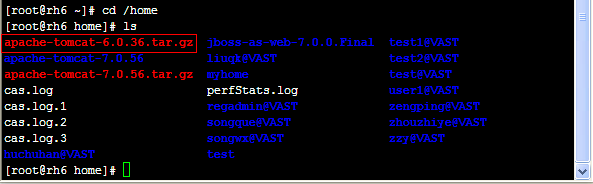
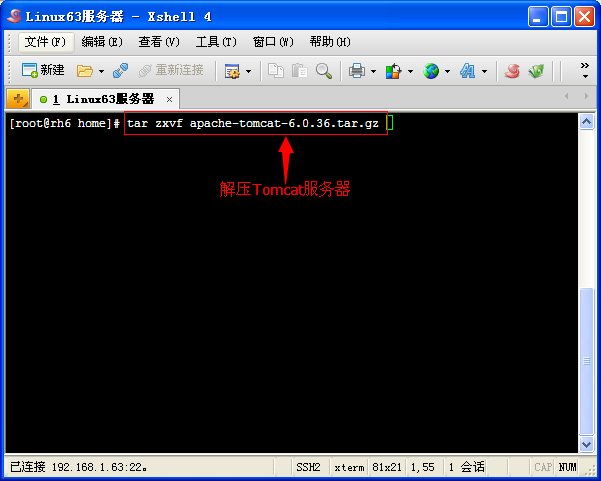
三、安装Tomcat服务器
3.1、解压tomcat服务器压缩包

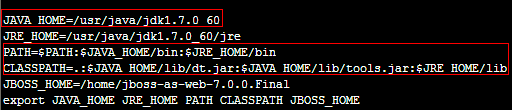
3.2、配置环境变量
tomcat服务器运行时是需要JDK支持的,所以必须配置好JDK用到的那些环境变量

编辑/etc下的profile文件,加上如下内容:

3.3、修改tomcat服务器的启动端口

修改将Tomcat服务器启动时使用的端口,例如改成9999
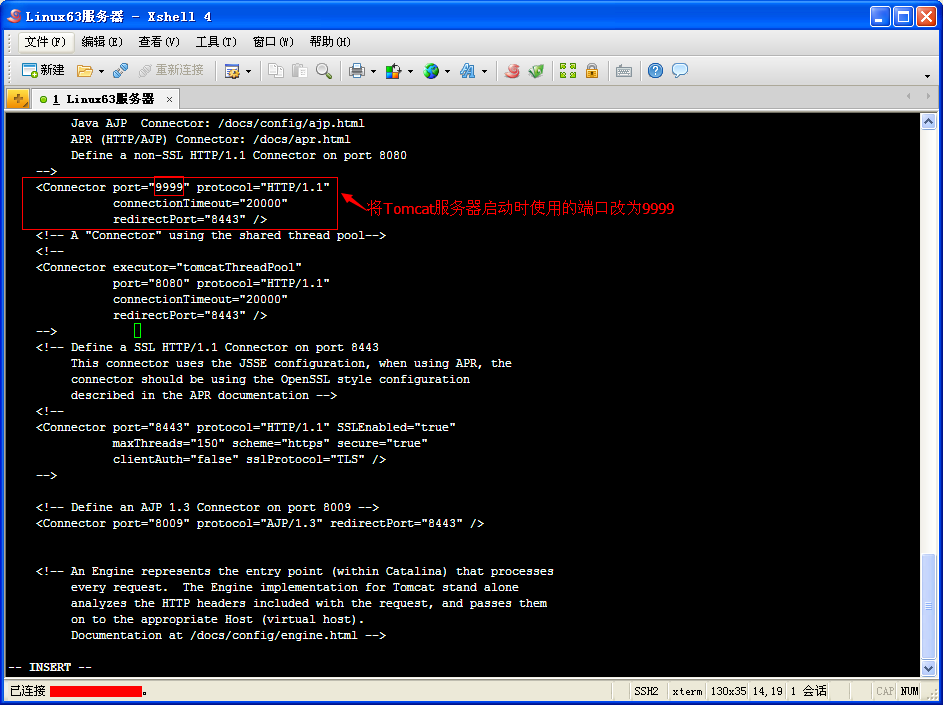
修改完server.xml文件之后,保存,退出。
四、Tomcat服务器启动和关闭
4.1、启动Tomcat服务器
进入tomcat服务器的bin目录,然后执行"./startup.sh"命令启动Tomcat服务器,如下图所示:

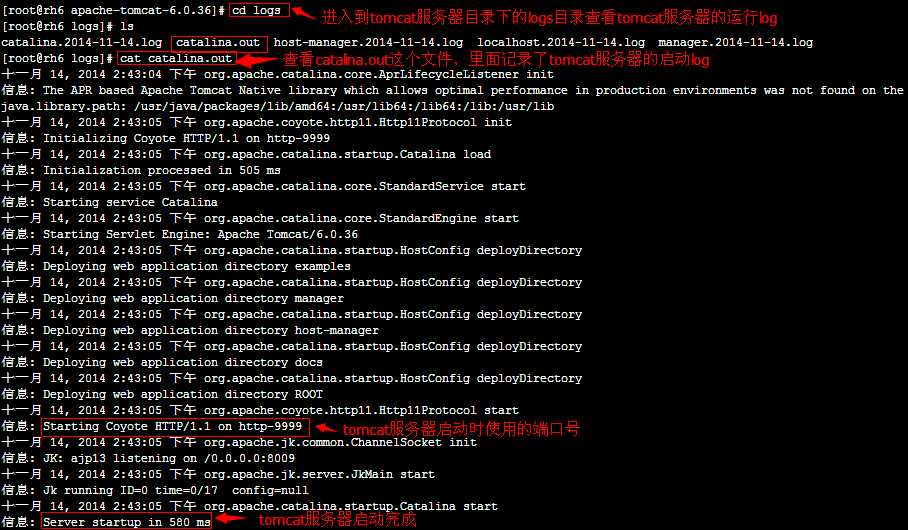
查看tomcat服务器的Log信息,看看tomcat服务器是否已经正常启动,进入tomcat服务器下的logs目录,打开catalina.out文件进行查看,如下图所示:
访问Tomcat服务器,如下图所示:
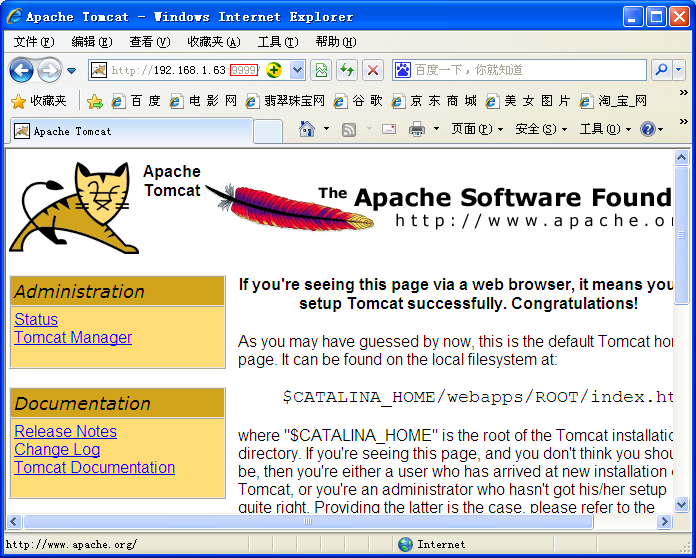
可以正常访问了,说明Tomcat服务器已经正常启动成功了。
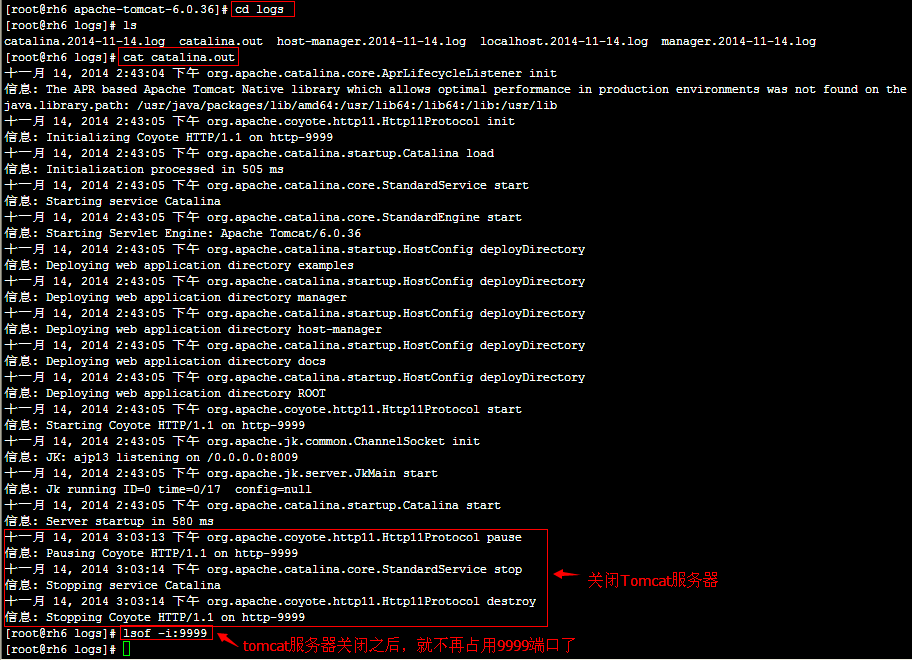
如果tomcat启动不了,那么最有可能就是启动时使用的端口被其他应用程序占用了,那么可以通过如下的办法进行排查,例如查看9999端口被哪个应用程序占用了。

4.2、关闭Tomcat服务器
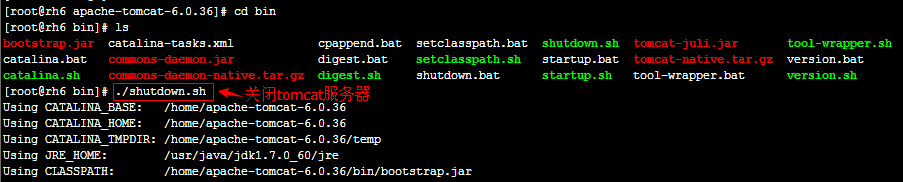
进入tomcat服务器的bin目录,然后执行"./shutdown.sh"命令启动Tomcat服务器,如下图所示:
查看tomcat服务器的Log信息,看看tomcat服务器是否已经正常关闭,进入tomcat服务器下的logs目录,打开catalina.out文件进行查看,如下图所示:
五、部署JavaWeb应用到Tomcat服务器
部署JavaWeb应用到Tomcat服务器就是将开放好的JavaWeb应用打包成war包,然后发布到tomcat服务器的webapps目录下

5.1、打包JavaWeb应用
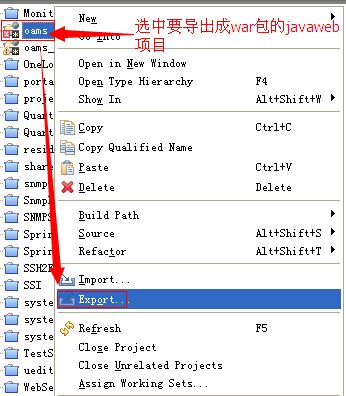
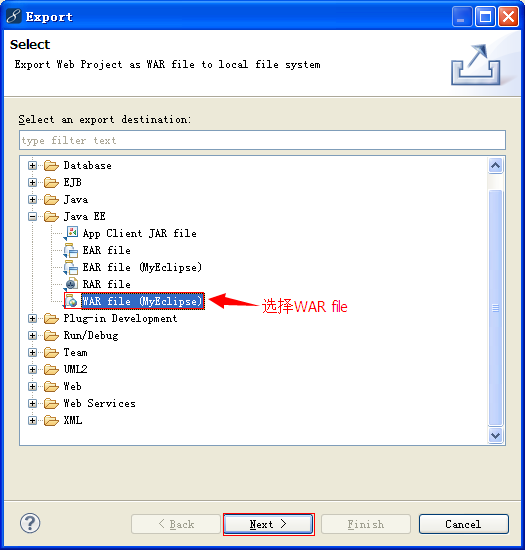
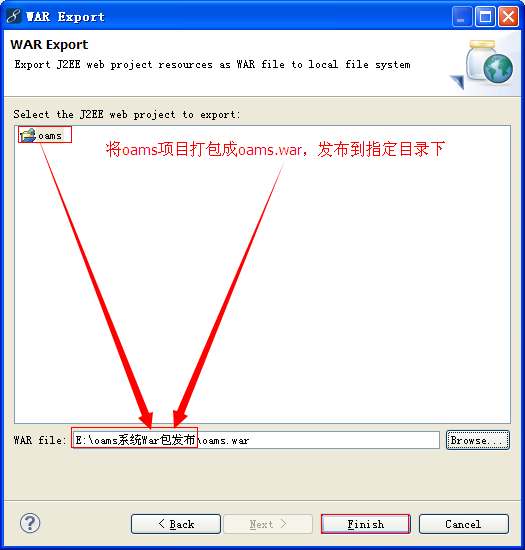
项目打包成功,如下图所示:

5.2、将war包发布到tomcat服务器的webapps目录下
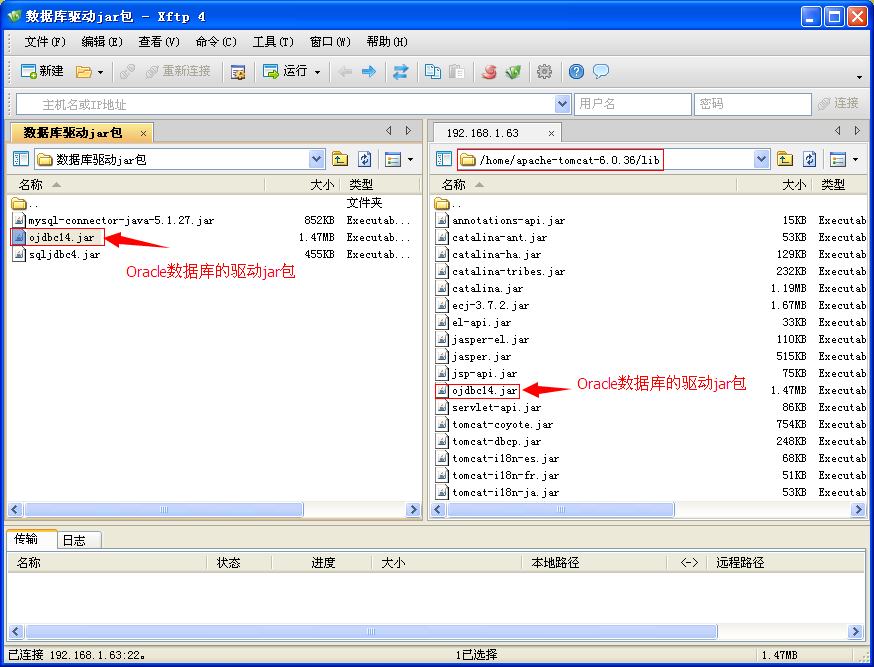
将JavaWeb应用打包成war包之后,要将这个war包放到tomcat服务器的webapps目录下,由于要部署的javaWeb应用使用的是JNDI数据源,所以首先要把数据库对应的驱动jar包放到tomcat服务器的lib目录下。
1、将Oracle数据库的驱动jar包上传到tomcat服务器的lib目录
如下图所示:
2、将打包好的war包上传到tomcat服务器的webapps目录
如下图所示:
上传war包到webapps目录

上传成功
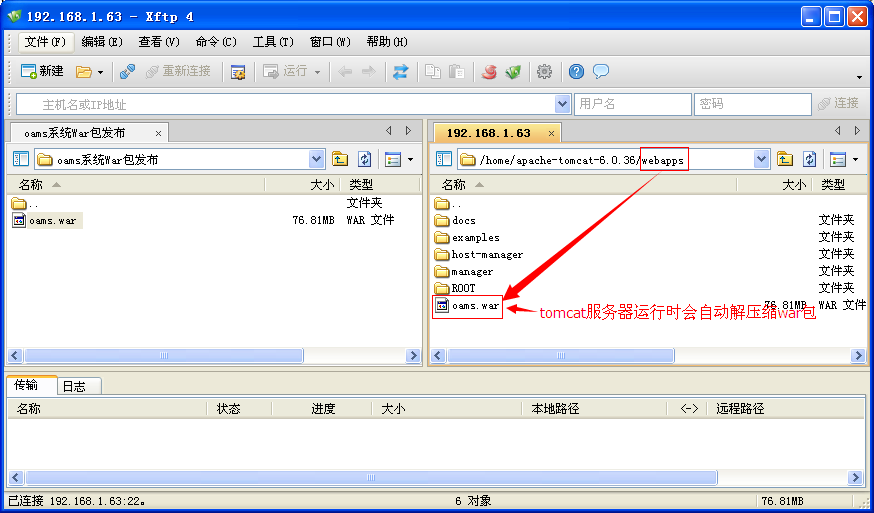
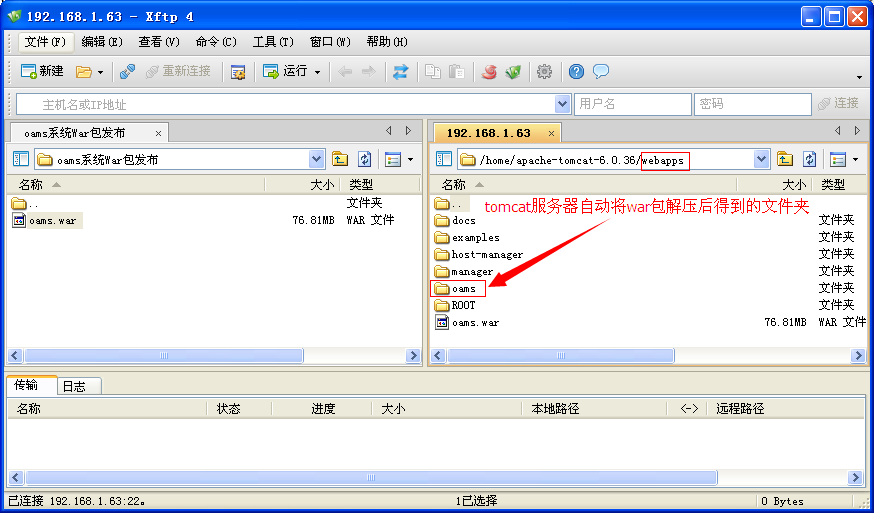
Tomcat服务器自动解压缩war包
检查一下tomcat服务器是否自动在conf目录下创建了Catalina/localhost目录,在看看localhost目录下是否有tomcat服务器自动创建的oams.xml文件

六、Linux下安装Tomcat服务器使用到的命令
6.1、linux查看端口被哪个进程占用
lsof -i:端口号
例如:

6.2、查看Linux服务器的版本
lsb_release -a
例如:

6.3、查看当前iptables(防火墙)规则
可使用"iptables –L –n"查看当前iptables规则
例如:
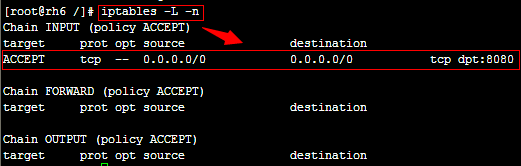
6.4、添加指定端口到防火墙中
iptables -I INPUT -p 协议 --dport 端口号 -j ACCEPT
例如:
1 iptables -I INPUT -p udp --dport 161 -j ACCEPT
2 iptables -I INPUT -p tcp --dport 8080 -j ACCEPT
Linux下JDK、Tomcat安装及Web应用部署的更多相关文章
- Linux下Jdk的安装和jdk环境变量的设置
我们在Linux下安装系统软件的时候,经常遇到一些系统环境变量配置的问题.什么是环境变量?如何定制环境变量?我将在下面做一些介绍.一.什么是环境变量?Linux是一个多用户的操作系统.多用户意味着每个 ...
- Linux下jdk的安装和环境变量的配置
Linux下jdk的安装和环境变量的配置 一.jdk的下载 方式一:在官网下载 http://www.oracle.com/technetwork/java/javase/downloads/inde ...
- linux下JDK,tomcat的安装与环境变量配置
先从网上下载jdk(jdk-1_5_0_02-linux-i586.rpm) ,下载后放在/home目录中,当然其它地方也行. 进入安装目录#cd /home#cp jdk-1_5_0_02-linu ...
- linux下 gogs的安装和web钩子
linux系统下 gogs下载安装以及web钩子的使用 (1)下载gogs 官方网址:https://dl.gogs.io/ 选择合适的版本,解压后就可以使用了 启动gogs的命令: ./gos ...
- linux下jdk,tomcat的安装
一.安装jdk 1.jdk下载地址: http://www.oracle.com/technetwork/java/javase/downloads/jdk7-downloads-1880260.ht ...
- Linux下jdk&tomcat的安装
unbantu: 1.下载相应版本的jdk及tomcat:sudo wget ${url} 2.解压: tar zxvf jdk-7u79-linux-x64.tar.gz tar zxvf apa ...
- linux 下 jdk+tomcat+mysql 的 jsp 环境搭建
JDK 在 linux 下安装 1. 把安装文件放在 /opt 下,并执行 [root@localhost opt]# ./jdk-1_5_0_06-linux-i586.bin 并 ...
- eclipse下的Tomcat安装与web项目 搭建
Tomcat 安装 环境: win10-64位 apache-tomcat-7.0.57-windows-x64 首先要配置Windows 的环境变量 JAVA_HOME(就是Java的环境变量) ...
- Linux下JDK Tomcat MySQL基本环境搭建
1. 安装JDK wget http://download.oracle.com/otn-pub/java/jdk/8u181-b13/96a7b8442fe848ef90c96a2fad6ed6d1 ...
随机推荐
- YYWebImage——iOS异步图片加载框架
本文转载至 http://www.mobile-open.com/2015/86582.html YYWebImage 是一个异步图片加载框架 (YYKit 组件之一). 其设计目的是试图替代 S ...
- iOS - UITableViewStylePlain与UITableViewStyleGroup样式的对比
一.UITableViewStylePlain 1.有多段时 段头停留(自带效果) 2.没有中间的间距和头部间距(要想有的重写UITableViewCell \UITableViewHeaderFoo ...
- Android textview及其子类
属性: android:autoLink设置是否当文本为URL链接/email/电话号码/map时,文本显示为可点击的链接.可选值(none/web/email/phone/map/all) andr ...
- PHP魔术变量和魔术方法
基础知识:魔术变量和魔术方法 魔术变量:最初PHP魔术变量的出现主要是为了方便开发者调试PHP的代码;当然也可以利用这个实现特殊需求.在写法上魔术变量前后都有两个下划线. 如:_LINE_:返回文件中 ...
- python基础---->python的使用(五)
这里记录一些python的一些基础知识,主要内容是高阶函数的使用.或许我的心包有一层硬壳,能破壳而入的东西是极其有限的.所以我才不能对人一往情深. python中的高阶函数 一.map().reduc ...
- Cmd find命令 和 findstr 命令
https://blog.csdn.net/icanlove/article/details/37567591 Windows CMD中 find命令(字符串查找) https://blog.cs ...
- linux中删除文件名称乱码
在最近的操作中发现一些上传的文件有乱码,更改几次都无法正常转换到中文.下面给出正确的解决方案: 使用 ls -i 或者 ls -inum 查找出文件id号(红色字体) [root@localhost ...
- 【咸鱼教程】TextureMerger1.6.6 二:Sprite Sheet的制作和使用
Sprite Sheet主要用于将零碎的小图合并成一张整图.减少加载图片时http的请求次数. 1 打开TextureMerger,选择Sprite Sheet 2 添加纹理(未创建项目时,会先弹出 ...
- VC++ 学习笔记3 获取编辑框字符串
边界框添加字符串比较简单 可以直接在对话框的空间上面点击右键添加变量,变量类型为CString 在此取名为m_NUM 直接使用m_NUM就是编辑框的CString, 举例: 在messagebox显 ...
- java的HashSet 原理
概括:HashSet 以HashMap为基础,判断HashSet 中元素是否存在和重复,先把该元素经过hashcode()等方法计算之后得到的值作为key值, 然后比较该key值是否存在和重复(把该元 ...