
Jenkins配置MSBuild实现自动部署(MSBuild+SVN/Subversion+FTP+BAT)
所要用到的主要插件:
具体操作:
1、配置MSBuild的版本
【系统管理】->【Global Tool Configuration】->【MSBuild】,点击【新增MSBuild】进行版本的添加,如下:

注意:其中Path to MSBuild为文件夹路径,代码要编译的那台机器的文件夹,如果绑定的是slave时,这个路径就代表这slave的路径
最后,点击【Save】完成保存。
2、新建项目进行测试
这里假设在要进行构建的机器上已经新建好项目,并放在“D:\project\WebApplication1”。
创建Jenkins的测试Job。
在【构建】节点增加【增加构建步骤】,选择【Build a Visual Studio project or solution using MSBuild】,如下:

注意:这里建议全部项目都编译csproj文件,不建议sln,sln不精确到底哪个项目有用。
输出的目录在命令行上输入。注意命令行不能换行,且最后一个分号不用写!
点击【保存】,然后测试一下效果:

成功发布。
注意:如果是编译Web项目,架设我要发布到“D:\projectBuildOut\WebApplication1”目录下,那么最后编译的Web工程为"D:\projectBuildOut\WebApplication1\_PublishedWebsites\WebApplication1",中间多了_PublishedWebsites文件夹。
3、配置SVN自动签出代码
在Job的配置页面上选择【源代码管理】->【Subversion】,如下:

其中【Credentials】为SVN的账号密码,如下添加:

【Local module directory】为SVN签出的目录,注意:此目录不能输入绝对路径,只能是相对路径,比如jenkins所在本机的workpase为D:\jenkins,那么最后签出的代码就在这个目录下。
其余默认即可。
接下来是定时检测,这里直接使用每分钟检查是否有更新来进行SVN的Update:

勾选【Poll SCM】输入【* * * * *】(注意是有空格隔开的)。如果要看这些用法,点击右侧问号即可。
最后保存测试。可以手动Build,也可以直接迁入代码之后自动Build。
4、把编译后的文件通过FTP上传
安装插件【Publish Over FTP】
在【系统管理】->【系统设置】->【Publish over FTP】->点击【增加】按钮,增加一个要连接的FTP:
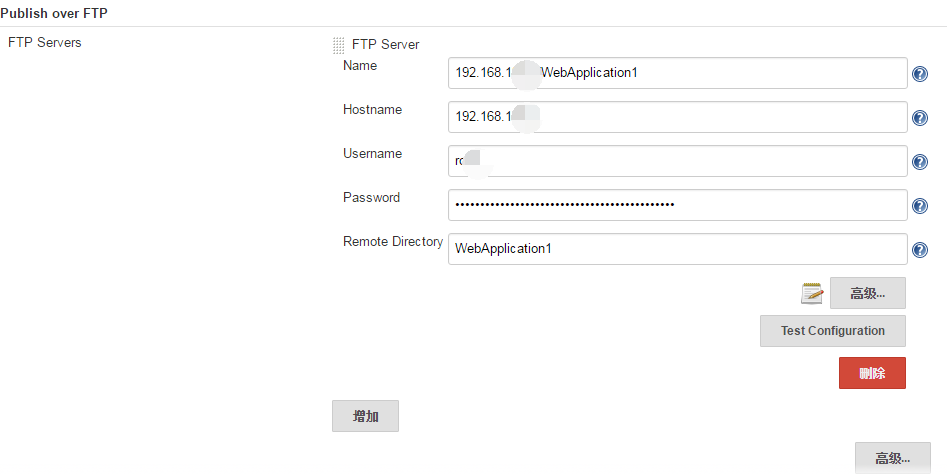
配置基本保持默认,如果有特殊端口等设置的,可以点击【高级】进行配置。最后可以通过【Test Configuration】按钮进行测试。
在Job上【构建后操作】->【增加构建后操作步骤】->【Send build artifacts over FTP】:

注意:【Source files】表示的不是绝对路径,而是jenkins的workpase的路径,相当于相对路径,如果要上传整个目录包括子目录的,最后加上【\**】;【Remove prefix】表示去除目录前缀,如果不去除,将会按照上面的目录依次创建。【Exclude files】为要排除的文件和文件夹,上面为参考。
5、BAT

Jenkins配置MSBuild实现自动部署(MSBuild+SVN/Subversion+FTP+BAT)的更多相关文章
- 5分钟快速掌握Jenkins,项目一键自动部署
5分钟快速掌握Jenkins,项目一键自动部署 目录 前言 Jenkins是什么? Jenkins环境安装搭建 Jenkins基本使用介绍 Jenkins快速构建项目,项目自动化部署 学习总结 前言 ...
- 使用jenkins进行前端项目自动部署
前面的话 后端的nodeJS项目可以使用pm2进行自动部署,由于前端项目打包后是静态资源,不需要进程守护.一般地,前端项目使用jenkins来进行自动部署,包括打包.测试等一系列流程.本文将详细介绍j ...
- gitblit git SERVER window 安装配置 hook post-receive 自动部署
项目中使用的是gitblit windos版 1.安装 需要JAVA SDK http://gitblit.com/Download Gitblit GO (Windows) 下载后,解压缩,放到例如 ...
- 【前端】CentOS 7 系列教程之四: 配置 git 服务器自动部署
转载请注明出处:http://www.cnblogs.com/shamoyuu/p/linux_4.html 安装pm2守护进程,备用 npm install -g pm2 创建/srv/www文件夹 ...
- Window Server 2019 配置篇(4)- 配置WDS实现自动部署服务
上次我们建立了hyper-v集群,那么我们这次需要对集群内的客户机和外部的服务器进行自动部署,这时候需要WDS服务 WDS服务是一种自动部署服务,能够对无OS的计算机进行操作系统的部署 首先建立虚拟机 ...
- hexo自动部署到git、ftp(虚拟主机等)、云服务器的方式
自动部署很有用,当你写完文章后,直接使用hexo d就可以自动更新你的网站了 部署到git 首先你需要在你的blog下安装git deployer插件:npm install hexo-deploye ...
- Jenkins配置MSBuild实现自动部署2(项目实践)
继上一篇文章http://www.cnblogs.com/EasonJim/p/6077225.html,大致实现的思路,今天来记录一个真实项目实践. 一.新建项目 选择[构建一个自由风格的软件项目] ...
- Jenkins~通过WebDeploy实现自动部署
Jenkins以之前的文章中已经有所介绍,主要集成了自动化部署的功能,而对于自动化部署来说是由多个组件组成的,每个组件负责自己的事,如今天说的webDeploy,它主要实现将网站文件动态发布到另一台I ...
- Jenkins实现PHP的自动部署
1.汉化jenkins 1).安装汉化包 系统管理 -> 插件管理 -> 安装插件 ->选择插件(Locale plugin) 2).设置语言为中文 系统管理 -> 系统设置 ...
随机推荐
- 动画requestAnimationFrame
前言 在研究canvas的2D pixi.js库的时候,其动画的刷新都用requestAnimationFrame替代了setTimeout 或 setInterval 但是jQuery中还是采用了s ...
- 为什么做java的web开发我们会使用struts2,springMVC和spring这样的框架?
今年我一直在思考web开发里的前后端分离的问题,到了现在也颇有点心得了,随着这个问题的深入,再加以现在公司很多web项目的控制层的技术框架由struts2迁移到springMVC,我突然有了一个新的疑 ...
- 初探Vue
Vue.js(读音/vju:/,类似于view),是近来比较火的前端框架,但一直没有怎么具体了解.实现过,就知道个啥的MVVM啦,数据驱动啦,等这些关于Vue的虚概念. 由于最近,小生在公司中,负责开 ...
- javascript工厂模式和构造函数模式创建对象
一.工厂模式 工厂模式是软件工程领域一种广为人知的设计模式,这种模式抽象了创建具体对象的过程(本书后面还将讨论其他设计模式及其在JavaScript 中的实现).考虑到在ECMAScript 中无法创 ...
- html5 与视频
1.视频支持格式. 有3种视频格式被浏览器广泛支持:.ogg,.mp4,.webm. Theora+Vorbis=.ogg (Theora:视频编码器,Vorbis:音频编码器) H.264+$$$ ...
- [转载]强制不使用“兼容性视图”的HTML代码
在IE8浏览器以后版本,都有一个"兼容性视图",让不少新技术无法使用.那么如何禁止浏览器自动选择"兼容性视图",强制IE以最高级别的可用模式显示内容呢?下面就介 ...
- MyBatis源码分析(二)语句处理器
StatementHandler 语句处理器,主要负责语句的创建.参数的设置.语句的执行.不负责结果集的处理. Statement prepare(Connection connection, Int ...
- Android的Kotlin秘方(II):RecyclerView 和 DiffUtil
作者:Antonio Leiva 时间:Sep 12, 2016 原文链接:http://antonioleiva.com/recyclerview-diffutil-kotlin/ 如你所知,在[支 ...
- [Hadoop in Action] 第6章 编程实践
Hadoop程序开发的独门绝技 在本地,伪分布和全分布模式下调试程序 程序输出的完整性检查和回归测试 日志和监控 性能调优 1.开发MapReduce程序 [本地模式] 本地模式 ...
- Ubuntu下开启php调试模式,显示报错信息
在Ubuntu下php的缺省设置是不显示错误信息的,如果程序出错会显示“无法处理此请求的错误提示”,这在开发环境下非常不方便. 其实我们只要编辑下apache的配置文件就好 1.我的apache 配置 ...