
Silverlight动画的基本知识、关键帧动画
基础知识
(一)动画:是快速播放一系列图像(其中每个图像与下一个图像略微不同)给人造成的一种幻觉
(二)动画类型:两类 (1)From/To/By动画:在起始值和结束值之间进行动画处理。 (2)关键帧动画:在使用关键帧对象指定的一系列值之间播放动画
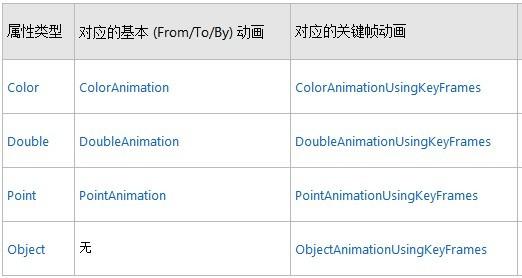
(三) 动画是时间线:所有动画均继承自 Timeline 对象,因此所有动画都是专用类型的时间线.有以下重要属性:
(1)TargetName:指定要进行动画处理的对象
(2)TargetProperty:指定要进行动画处理的属性
(3)Duration:(时间线)整个动画单次播放持续的时间(格式为 小时 : 分钟 : 秒 或者Forever 或者 Automatic)
(4)AutoReverse:指定时间线在到达其 Duration 的终点后是否倒退(True/Flase)
(5)RepeatBehavior:获取或设置此时间线的重复行为(RepeatBehavior 可以定义为时间跨度字符串、#x 字符串或者特殊值 Forever)。
(6)FillBehavior: 属性指定时间线结束时的行为方式( HoldEnd和Stop) ,默认HoldEnd.如果想保持结束后的状态HoldEnd,否则Stop
(7) BeginTime: 属性可以指定动画对象活动开始点的时间
 <UserControl x:Class="AnimationStudy.MainPage"

     xmlns="http://schemas.microsoft.com/winfx/2006/xaml/presentation"

     xmlns:x="http://schemas.microsoft.com/winfx/2006/xaml"

     xmlns:d="http://schemas.microsoft.com/expression/blend/2008"

     xmlns:mc="http://schemas.openxmlformats.org/markup-compatibility/2006"

     mc:Ignorable="d"

     d:DesignHeight="" d:DesignWidth="">

     <StackPanel>

         <StackPanel.Resources>

             <!-- 矩形透明度动画 -->

             <Storyboard x:Name="myStoryboard">

                 <!--

                 ()TargetName:指定要进行动画处理的对象

                 ()TargetProperty:指定要进行动画处理的属性

                ()Duration:(时间线)整个动画单次播放持续的时间(格式为 小时 : 分钟 : 秒 或者Forever 或者 Automatic)

                ()AutoReverse:指定时间线在到达其 Duration 的终点后是否倒退(True/Flase)

                ()RepeatBehavior:获取或设置此时间线的重复行为(RepeatBehavior 可以定义为时间跨度字符串、#x 字符串或者特殊值 Forever)。

                 ()FillBehavior: 属性指定时间线结束时的行为方式( HoldEnd和Stop) ,默认HoldEnd.如果想保持结束后的状态HoldEnd,否则Stop

                 () BeginTime: 属性可以指定动画对象活动开始点的时间

                 -->

                 <DoubleAnimation Storyboard.TargetName="MyAnimatedRectangle"

                                  Storyboard.TargetProperty="Opacity" BeginTime="0:0:2"

                                  From="1.0" To="0.0" Duration="0:0:1"

                                  AutoReverse="False"

                                  RepeatBehavior="1x" FillBehavior="HoldEnd" />

             </Storyboard>

         </StackPanel.Resources>

         <TextBlock Margin="">点击矩形开始动画</TextBlock>

         <Rectangle MouseLeftButtonDown="Mouse_Clicked"

                    x:Name="MyAnimatedRectangle"

                    Width=""

                    Height=""

                    Fill="Blue" />

     </StackPanel>

 </UserControl>
(四) 对属性应用动画
 <UserControl x:Class="AnimationStudy.AnimationByProperty"

     xmlns="http://schemas.microsoft.com/winfx/2006/xaml/presentation"

     xmlns:x="http://schemas.microsoft.com/winfx/2006/xaml"

     xmlns:d="http://schemas.microsoft.com/expression/blend/2008"

     xmlns:mc="http://schemas.openxmlformats.org/markup-compatibility/2006"

     mc:Ignorable="d"

     d:DesignHeight="" d:DesignWidth="">

     <!--对属性应用动画

     ()间接以属性作为目标

         正在进行动画处理的属性值 (Color) 属于未命名甚至未显式声明的 SolidColorBrush 对象

         Storyboard.TargetProperty="(Panel.Background).(SolidColorBrush.Color)"

     ()直接属性目标

         显式创建 SolidColorBrush,对其进行命名,然后直接以其 Color 属性为目标

     -->

     <StackPanel x:Name="myStackPanel"  Background="Red"  Loaded="Start_Animation">

         <StackPanel.Resources>

             <Storyboard x:Name="colorStoryboard">

                 <ColorAnimation

                     BeginTime="00:00:00"

                     Storyboard.TargetName="myStackPanel"

                     Storyboard.TargetProperty="(Panel.Background).(SolidColorBrush.Color)"

                     From="Red" To="Green" Duration="0:0:4" />

             </Storyboard>

         </StackPanel.Resources>

     </StackPanel>

     <!--<StackPanel Loaded="Start_Animation">

         <StackPanel.Resources>

             <Storyboard x:Name="colorStoryboard">

                 <ColorAnimation BeginTime="00:00:00" Storyboard.TargetName="mySolidColorBrush"

         Storyboard.TargetProperty="Color" From="Red" To="Green" Duration="0:0:4" />

             </Storyboard>

         </StackPanel.Resources>

         <StackPanel.Background>

             <SolidColorBrush x:Name="mySolidColorBrush" Color="Red" />

         </StackPanel.Background>

     </StackPanel>-->

 </UserControl>
(五)在程序代码中创建动画,改写(三)中Xaml为程序代码
 //在程序代码中创建动画

         private void button1_Click(object sender, RoutedEventArgs e)

         {

             //创建矩形

             Rectangle myRectangle = new Rectangle();

             myRectangle.Width = ;

             myRectangle.Height = ;

             Color myClolor = Color.FromArgb(, , , );

             SolidColorBrush myBrush = new SolidColorBrush();

             myBrush.Color = myClolor;

             myRectangle.Fill = myBrush;

             LayoutRoot.Children.Add(myRectangle);

             //2秒中的时间线

             Duration duration = new Duration(TimeSpan.FromSeconds());

             // 创建DoubleAnimation动画

             DoubleAnimation myDoubleAnimation = new DoubleAnimation();

             myDoubleAnimation.Duration = duration;

             //创建演示图版.并将myDoubleAnimation动画加到演示图板

             Storyboard sb = new Storyboard();

             sb.Duration = duration;

             sb.Children.Add(myDoubleAnimation);

             //设置动画对象和动画属性

             Storyboard.SetTarget(myDoubleAnimation, myRectangle);

             Storyboard.SetTargetProperty(myDoubleAnimation, new PropertyPath(OpacityProperty));

             myDoubleAnimation.To =0.0;

             sb.BeginTime = new TimeSpan(, , , );

             sb.RepeatBehavior = new RepeatBehavior();

             myDoubleAnimation.AutoReverse = false;

             myDoubleAnimation.FillBehavior = FillBehavior.HoldEnd;

             //以资源文件加入到LayOutRoot

             LayoutRoot.Resources.Add("",sb);

             //开始动画

             sb.Begin();

         }
(一)关键帧动画:动画形式显示了目标属性的值,单个关键帧动画可以创建任意数量的目标值之间的过渡.
(二)关键帧动画的优点:
(1)使用关键帧对象描述关键帧动画的目标值
(2)单个关键帧动画可以创建任意数量的目标值之间的过渡
(3)某些关键帧方法除支持多个目标值外,还支持多个内插方法
(三)内插方法:定义了从某个值过渡到下一个值的方式
(1)离散
(2)线性
(3)样条
(四)创建关键帧动画
(1)步骤:
a、 按照对 From/To/By 动画使用的方法声明动画并指定其 Duration。
b、 对于每一个目标值,创建相应类型的关键帧,设置其值和 KeyTime,并将其添加到动画的 KeyFrames 集合内。
c、 按照对 From/To/By 动画使用的方法,将动画与属性相关联。
(2)实例讲解:
 <UserControl x:Class="AnimationStudy.AnimationUsingKeyFrames"

     xmlns="http://schemas.microsoft.com/winfx/2006/xaml/presentation"

     xmlns:x="http://schemas.microsoft.com/winfx/2006/xaml"

     xmlns:d="http://schemas.microsoft.com/expression/blend/2008"

     xmlns:mc="http://schemas.openxmlformats.org/markup-compatibility/2006"

     mc:Ignorable="d"

     d:DesignHeight="" d:DesignWidth="">

     <Canvas>

         <Canvas.Resources>

             <Storyboard x:Name="myStoryboard">

                 <!--

                 (一)目标值(关键帧)和关键时间

                        Value(目标值/关键帧): 指定关键帧的目标值

                        KeyTime(关键时间): 属性指定到达关键帧的 Value 的时间(在动画的 Duration 之内)

                 (二)关键帧的类型

                        _interpolationMethod(内插方法)_type(处理得值类型) KeyFrame

                 (三)内插方法:

                       ()线性(Linear)内插:动画将以段持续期间内的固定速度来播放。

                       ()离散(Discrete)内插:动画函数将从一个值跳到下一个没有内插的值

                       ()样条(Spline)内插:样条内插可用于达到更现实的计时效果

                  (四)样条内插中的KeySpline

                        ()KeySpline作用:获取或设置用于定义此关键帧的动画进度的两个控制点。

                         ()应用:KeySpline 来模拟下落的水滴或跳动的球等物体的物理轨迹。

                            a)"渐入"和"渐出"效果应用于动画。

                            b) 对于用户交互效果,例如背景淡入/淡出或控制按钮弹跳等

                            c)以便按照特定的方式来提高或降低动画的更改速率

                         ()在该列中SplineDoubleKeyFrame KeySpline="0.6,0.0 0.9,0.00",这里的两个控制点为

                               (0.6,0.0)和(0.9,0.00)两个控制点

                  (五)组合内插方法:可以在单个关键帧动画中使用具有不同内插类型的关键帧(将以几个内插方法【线性、离散、样条】组合起来)

                 (六)缓动函数:以将自定义算术公式应用于动画。

                 -->

                 <DoubleAnimationUsingKeyFrames

                     Storyboard.TargetName="MyAnimatedTranslateTransform"

                     Storyboard.TargetProperty="X"

                     Duration="0:0:10">

                     <LinearDoubleKeyFrame Value="" KeyTime="0:0:3" />

                     <DiscreteDoubleKeyFrame Value="" KeyTime="0:0:4" />

                     <SplineDoubleKeyFrame KeySpline="0.6,0.0 0.9,0.00" Value="" KeyTime="0:0:6" />

                 </DoubleAnimationUsingKeyFrames>

             </Storyboard>

         </Canvas.Resources>

         <Rectangle MouseLeftButtonDown="Mouse_Clicked" Fill="Blue" Width="" Height="">

             <Rectangle.RenderTransform>

                 <TranslateTransform x:Name="MyAnimatedTranslateTransform" X="" Y="" />

             </Rectangle.RenderTransform>

         </Rectangle>

     </Canvas>

 </UserControl>
文章转自:http://www.cnblogs.com/Joetao/articles/2054005.html
Silverlight动画的基本知识、关键帧动画的更多相关文章
- Core Animation 动画的使用:关键帧动画、基础动画、动画组
首先让我们了解下什么是 Core Animation,Core Animation 为核心动画,他为图形渲染和动画提供了基础.使用核心动画,我们只需要设置起点.终点.关键帧等一些参数,剩下的工作核心动 ...
- WPF中的动画——(五)关键帧动画
与 From/To/By 动画类似,关键帧动画以也可以以动画形式显示目标属性值. 和From/To/By 动画不同的是, From/To/By 动画只能控制在两个状态之间变化,而关键帧动画则可以在多个 ...
- iOS block-base 动画简单用法+关键帧动画设置线性变化速度的问题
本文转载至 http://www.tuicool.com/articles/aANBF3m 时间 2014-12-07 20:13:37 segmentfault-博客原文 http://segm ...
- Windows Store App 关键帧动画
关键帧动画和插值动画类似,同样可以根据目标属性值的变化产生相应的动画效果,不同的是,插值动画是在两个属性值之间进行渐变,而关键帧动画打破了仅通过两个属性值控制动画的局限性,它可以在任意多个属性值之间进 ...
- ios基础动画、关键帧动画、动画组、转场动画等
概览 在iOS中随处都可以看到绚丽的动画效果,实现这些动画的过程并不复杂,今天将带大家一窥iOS动画全貌.在这里你可以看到iOS中如何使用图层精简非交互式绘图,如何通过核心动画创建基础动画.关键帧动画 ...
- 背水一战 Windows 10 (14) - 动画: 线性动画, 关键帧动画
[源码下载] 背水一战 Windows 10 (14) - 动画: 线性动画, 关键帧动画 作者:webabcd 介绍背水一战 Windows 10 之 动画 线性动画 - ColorAnimatio ...
- 核心动画基础动画(CABasicAnimation)关键帧动画
1.在iOS中核心动画分为几类: 基础动画(CABasicAnimation) 关键帧动画(CAKeyframeAnimation) 动画组(CAAnimationGroup) 转场动画(CATran ...
- 【WPF学习】第五十四章 关键帧动画
到目前为止,看到的所有动画都使用线性插值从起点到终点.但如果需要创建具有多个分段的动画和不规则移动的动画.例如,可能希望创建一个动画,快速地将一个元素滑入到视图中,然后慢慢地将它移到正确位置.可通过创 ...
- Windows Phone开发(39):漫谈关键帧动画上篇
原文:Windows Phone开发(39):漫谈关键帧动画上篇 尽管前面介绍的几种动画会让觉得很好玩了,但是,不知道你是否发现,在前面说到的一系列XXXAnimation中,都有一个共同点,那就是仅 ...
随机推荐
- js中数组操作
var selectedCodeArray = []; var num = $.inArray(值, selectedCodeArray) //值在数组中的位置 selectedCodeArray. ...
- Android(java)学习笔记62:继承Thread类创建线程类
package cn.itcast_02; /* * 该类要重写run()方法,为什么呢? * 不是类中的所有代码都需要被线程执行的. * 而这个时候,为了区分哪些代码能够被线程执行,java提供了T ...
- extjs采用fileupload进行文件上传后台实现
前台js: form: Ext.define("GS.base.BasicImportForm",{ extend:"Ext.form.Panel", ...
- 我关于SecureCRT远程连接失败的问题解决办法
使用VirtualBox搭建一个ubuntu14.04的系统环境,为了省去主机与虚拟机直接互相直接一直切换的频繁操作,所以想到了使用SecureCRT连接,但是出现了连接问题,问题如下图:
- CF Set of Strings
Set of Strings time limit per test 1 second memory limit per test 256 megabytes input standard input ...
- 剑指Offer41 反转单词顺序,单词字符顺序不变
/************************************************************************* > File Name: 41_Revers ...
- Android锁屏软件
需求描述:锁屏软件就是点击应用然后直接锁屏,不会弹出任何界面 设计思路:应用启动以后通过getSystemService获取系统的服务,调用安卓系统的DevicePolicyManager和Compo ...
- 面对一个“丢失了与用户“签订”的协议的修改”时进行的思考。
对于上图中的gauge,将value与label之间的比例值调整了,调整为1:1.2.这意味着,在新系统中打开老报表,老报表中的这个gauge的value可能会比以前大,二者可能是用户厌恶的效果. 严 ...
- 代码研磨 Slim v3 (一)--app->get()&route->add()
index.php代码如下: $app->get('/forbase', function ($request, $response, $args){ Example\Module\Base:: ...
- NSTimer实现读秒、倒计时等周期性操作
self.timerSchedule = [NSTimer scheduledTimerWithTimeInterval:0.2 target:self selector:@selector(spin ...