
springboot-部署到centos7
环境
系统:centos7 64位
安装jdk
第一步:下载
先进入官网:http://www.oracle.com/technetwork/java/javase/downloads/jdk8-downloads-2133151.html
方法一:下载安装包到本地,再上传到服务器
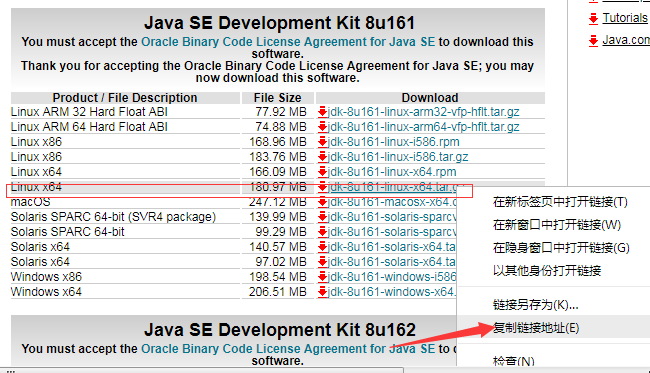
根据系统选择相应版本,服务器是centos7 64位的,所以选择下载linux x64的安装包

下载成功后,使用xtfp 5将安装包上传到/usr/local(根据自己习惯,选择目录)目录下

方法二:wget下载
复制安装包下载路径:
执行wget命令:
wget --no-cookies --header "Cookie: oraclelicense=accept-securebackup-cookie;" http://download.oracle.com/otn-pub/java/jdk/8u161-b12/2f38c3b165be4555a1fa6e98c45e0808/jdk-8u161-linux-x64.tar.gz
如下图所示:
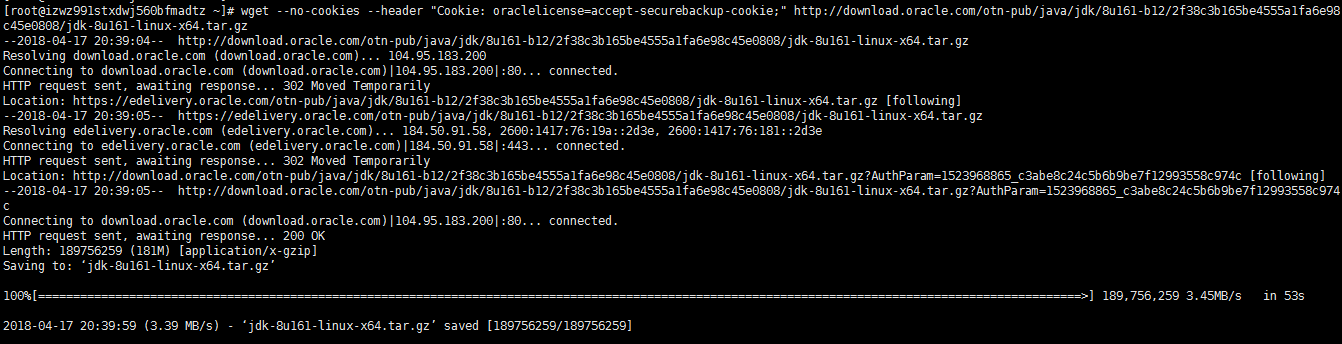
第一种下载方法要先下载到本地,再使用工具上传到centos7服务器上, 比较耗时,推荐使用wget方式来下载安装包。
第二步:解压
切换到安装包保存目录:
cd /usr/local/
解压到当前目录:
tar -zxvf jdk-8u161-linux-x64.tar.gz
第三步:配置环境变量
打开系统环境变量配置文件:
vim /etc/profile
在profile文件末尾加上如下内容:
## JAVA

JAVA_HOME=/usr/local/jdk1..0_161

JRE_HOME=/usr/local/jdk1..0_161/jre

PATH=$PATH:$JAVA_HOME/bin:$JRE_HOME/bin

CLASSPATH=.:$JAVA_HOME/lib/dt.jar:$JAVA_HOME/lib/tools.jar:$JRE_HOME/lib

export JAVA_HOME JRE_HOME PATH CLASSPATH
输入:wq保存退出。
第四步:配置文件生效
为了使得配置文件立即生效,执行如下命令
source /etc/profile
第五步:测试jdk是否安装成功
查看jdk版本信息:
java -version
控制台输出如下信息,表示安装成功:

安装tomcat
第一步:下载
tomcat下载方式与jdk下载方式类似,也是有两种方法。
先进入tomcat官网:https://tomcat.apache.org/download-80.cgi
方法一:先从官网下载到本地,再上传到服务器
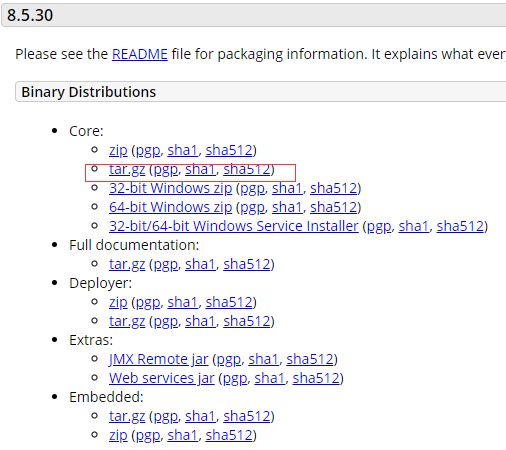
选择下载tomcat8.5.30版本,如下图:
下载成功后,使用xtfp 5将安装包上传到/usr/local(根据自己习惯,选择目录)目录下

方法二:wget下载
wget http://mirror.bit.edu.cn/apache/tomcat/tomcat-8/v8.5.30/bin/apache-tomcat-8.5.30.tar.gz
第二步:解压
切换到tomcat下载目录:
cd /usr/local
解压到当前目录:
tar -zxvf apache-tomcat-8.5..tar.gz
第三步:启动
切换到解压后的tomcat的bin目录下:
cd /usr/local/apache-tomcat-8.5./bin
执行启动命令:
./startup.sh
查看tomcat启动日志:
tail -f ../logs/catalina.out

发现启动耗时太长,解决方法可参考此篇文章:https://blog.csdn.net/u013939884/article/details/72860358
我自己是通过修改JRE中的java.security文件为 securerandom.source=file:/dev/urandom来解决该问题。
第四步:测试
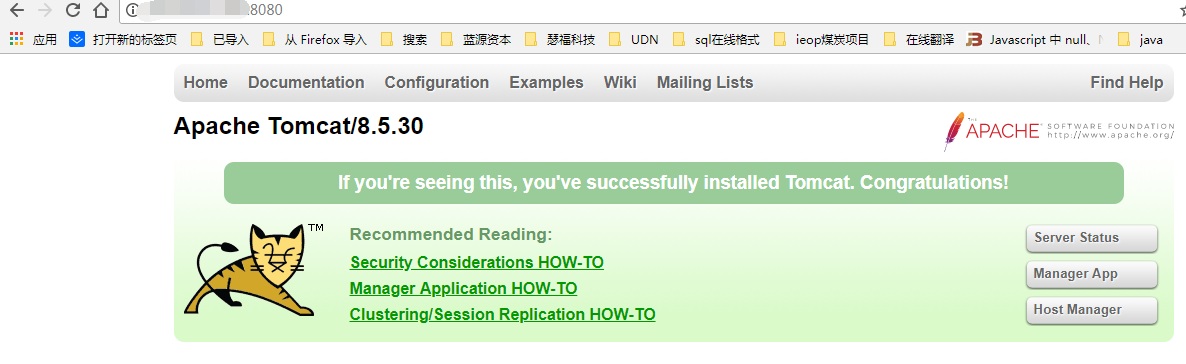
访问网址:http://ip:8080/,访问时将ip替换为自己的服务器ip,出现如下画面,表示tomcat启动成功。
备注:如果tomcat启动成功,但是该页面又访问不了,请检查8080端口是否开放。
演示项目
以下部署方式均基于maven构建的springboot项目,项目名称springboot-helloworld,开发工具为IntelliJ IDEA,以下检查为idea。
项目目录结构
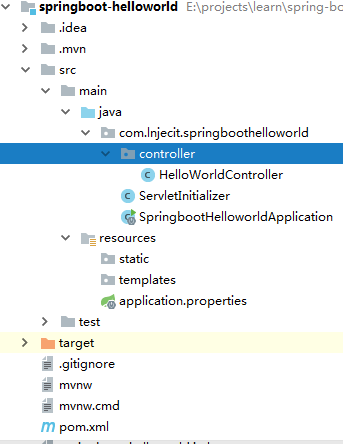
代码
ServletInitializer类:该类用于已tomcat方式启动springboot
package com.lnjecit.springboothelloworld;

import org.springframework.boot.builder.SpringApplicationBuilder;

import org.springframework.boot.web.support.SpringBootServletInitializer;

public class ServletInitializer extends SpringBootServletInitializer {

    @Override

    protected SpringApplicationBuilder configure(SpringApplicationBuilder application) {

        return application.sources(SpringbootHelloworldApplication.class);

    }

}
HelloWorldController类:
package com.lnjecit.springboothelloworld.controller;

import org.springframework.web.bind.annotation.RequestMapping;

import org.springframework.web.bind.annotation.RequestParam;

import org.springframework.web.bind.annotation.RestController;

/**

 * @author

 * @create 2018-04-16 16:06

 **/

@RequestMapping("/helloWorld")

@RestController

public class HelloWorldController {

    @RequestMapping("/sayHello")

    public String sayHello(@RequestParam("name") String name) {

        return "Hi, " + name;

    }

}
以war包方式部署
步骤:
第一步:将项目打包方式修改为war

第二步:在idea中Terminal控制台执行maven打包命令
mvn clean package -Dmaven.test.skip=true
命令执行完毕后,在target目录下生成了war包,如下图:

第三步:使用xftp将war包上传到服务器/usr/local/apache-tomcat-8.5.30/webapps目录下
先将该目录下的ROOT目录删除,然后将springboot-helloworld-0.0.1-SNAPSHOT.war重命名为ROOT.war

第四步:启动tomcat
第五步:测试
在浏览器中输入:http://ip:8080/helloWorld/sayHello?name=李白 ip改为自己服务器的ip

到这里就部署成功了。
但是这样每次以war包方式打包,war包比较大,我们解压解压之后,可以看到文件总共13.7M,lib包也是13.7M,而classes文件夹只有2.69kb
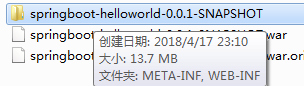
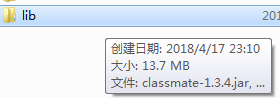
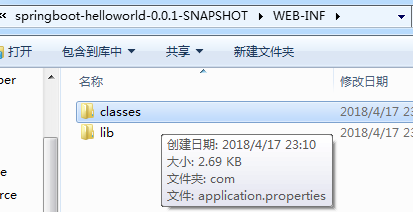
可以看到lib包的大小占到了90%以上,实际代码容量非常小,每次都重新打war包,实际上是比较麻烦的,也没有必要。所以在部署实际项目的时候,如果决定要以war包方式部署项目,我通常在pom依赖没有改变的时候,只会将项目target目录下的classes目录覆盖服务器上的classes目录即可,如下图:
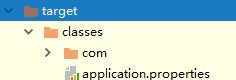 这样可以大幅度的提升项目部署速度,尤其是在网速比较慢的时候。
只有当pom依赖有改动,才重新打一个完整的war包部署到服务器上。
以jar包方式部署
完整jar包
第一步:将项目打包方式修改为jar

第二步:在idea中Terminal控制台执行maven打包命令
mvn clean package -Dmaven.test.skip=true
命令执行完毕后,在target目录下生成了jar包,如下图:

第三步:使用xftp将jar包上传到服务器/usr/local/springboot-helloworld目录下
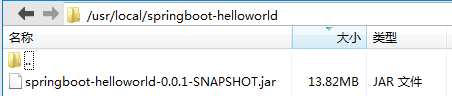
第四步:运行jar包
先切换到jar包所在目录:
cd /usr/local/springboot-helloworld/
运行jar:
java -jar springboot-helloworld-0.0.-SNAPSHOT.jar
出现如下信息表示启动成功:

第五步:测试
在浏览器中输入:http://ip:8080/helloWorld/sayHello?name=李白 ip改为自己服务器的ip

到这里就部署成功了。
缺点:
1、打包后,配置文件和依赖包都在jar包内部,配置文件无法修改。而实际项目中,开发环境的配置与服务器环境配置并不完全一致,例如数据库信息,日志信息保存路径等,想要修改配置文件也无法修改
2、项目依赖包一般不会有变化,但是每次打包都会把依赖包打包到jar包内
3、控制台页面一关闭,springboot服务也关闭
Jar包、配置文件、依赖包分开打包
由于每次以jar包方式部署会有上面说的缺点,为了解决这些问题,可以将jar包、配置文件、依赖包分开打包。分开打包后,有如下好处:
1、可以实现当依赖包有变化时,才重新打包依赖包
2、配置文件也可以修改
3、由于依赖包和jar包分离,可以减少jar文件大小。jar文件减少,可以缩短上传到服务器的时间
第一步:pom文件修改如下:
<?xml version="1.0" encoding="UTF-8"?>

<project xmlns="http://maven.apache.org/POM/4.0.0" xmlns:xsi="http://www.w3.org/2001/XMLSchema-instance"

         xsi:schemaLocation="http://maven.apache.org/POM/4.0.0 http://maven.apache.org/xsd/maven-4.0.0.xsd">

    <modelVersion>4.0.0</modelVersion>

    <groupId>com.lnjecit</groupId>

    <artifactId>springboot-helloworld</artifactId>

    <version>0.0.1-SNAPSHOT</version>

    <packaging>jar</packaging>

    <name>springboot-helloworld</name>

    <description>Demo project for Spring Boot</description>

    <parent>

        <groupId>org.springframework.boot</groupId>

        <artifactId>spring-boot-starter-parent</artifactId>

        <version>1.5.8.RELEASE</version>

        <relativePath/> <!-- lookup parent from repository -->

    </parent>

    <properties>

        <project.build.sourceEncoding>UTF-8</project.build.sourceEncoding>

        <project.reporting.outputEncoding>UTF-8</project.reporting.outputEncoding>

        <java.version>1.8</java.version>

    </properties>

    <dependencies>

        <dependency>

            <groupId>org.springframework.boot</groupId>

            <artifactId>spring-boot-starter-web</artifactId>

        </dependency>

        <dependency>

            <groupId>org.springframework.boot</groupId>

            <artifactId>spring-boot-starter-test</artifactId>

            <scope>test</scope>

        </dependency>

    </dependencies>

    <build>

        <plugins>

            <!--<plugin>

                <groupId>org.springframework.boot</groupId>

                <artifactId>spring-boot-maven-plugin</artifactId>

            </plugin>-->

            <plugin>

                <groupId>org.apache.maven.plugins</groupId>

                <artifactId>maven-jar-plugin</artifactId>

                <configuration>

                    <excludes>

                        <exclude>*.properties</exclude>

                        <exclude>*.yml</exclude>

                    </excludes>

                    <archive>

                        <manifest>

                            <!-- 为依赖包添加路径, 这些路径会写在MANIFEST文件的Class-Path下 -->

                            <mainClass>com.lnjecit.springboothelloworld.SpringbootHelloworldApplication</mainClass>

                            <addClasspath>true</addClasspath>

                            <classpathPrefix>lib/</classpathPrefix>

                            <!-- 打包时 MANIFEST.MF文件不记录的时间戳版本 -->

                            <useUniqueVersions>false</useUniqueVersions>

                        </manifest>

                        <manifestEntries>

                            <!-- 在Class-Path下添加配置文件的路径 -->

                            <Class-Path>config/</Class-Path>

                        </manifestEntries>

                    </archive>

                </configuration>

            </plugin>

            <plugin>

                <artifactId>maven-resources-plugin</artifactId>

                <executions>

                    <execution>

                        <id>copy-xmls</id>

                        <phase>process-sources</phase>

                        <goals>

                            <goal>copy-resources</goal>

                        </goals>

                        <configuration>

                            <outputDirectory>${basedir}/target/config</outputDirectory>

                            <resources>

                                <resource>

                                    <directory>${basedir}/src/main/resources</directory>

                                    <includes>

                                        <include>*.properties</include>

                                        <include>*.yml</include>

                                    </includes>

                                </resource>

                            </resources>

                        </configuration>

                    </execution>

                </executions>

            </plugin>

            <plugin>

                <groupId>org.apache.maven.plugins</groupId>

                <artifactId>maven-dependency-plugin</artifactId>

                <executions>

                    <execution>

                        <id>copy</id>

                        <phase>package</phase>

                        <goals>

                            <goal>copy-dependencies</goal>

                        </goals>

                        <configuration>

                            <outputDirectory>target/lib/</outputDirectory>

                        </configuration>

                    </execution>

                </executions>

            </plugin>

        </plugins>

    </build>

</project>
第二步:在idea中Terminal控制台执行maven打包命令
mvn clean package -Dmaven.test.skip=true
命令执行完毕后,在target目录下生成了jar包、config、lib三部分,如下图:

第三步:使用xftp将jar包上传到服务器/usr/local/springboot-helloworld/deploy目录下

第四步:运行jar包
先切换到jar包所在目录:
cd /usr/local/springboot-helloworld/deploy/
springboot默认启动端口为8080,为了测试分开打包后可以修改配置文件,在application.properties文件中修改启动端口为8081

运行jar:
java -jar springboot-helloworld-0.0.-SNAPSHOT.jar
在控制台可以看到启动端口变成了8081,如下图:

测试:
在浏览器中输入:http://ip:8081/helloWorld/sayHello?name=阿飞 ip改为自己服务器的ip

demo下载地址:https://github.com/linj6/springboot-learn/tree/master/springboot-helloworld
以jar包方式启动还有一个问题,当springboot服务启动端口关闭,服务也停止了。后面介绍将springboot设置为后台服务,启动窗口关闭后,服务依然运行。
Jar包运行
普通运行
java -jar springboot-helloworld-0.0.-SNAPSHOT.jar
指定端口运行
java -jar springboot-helloworld-0.0.-SNAPSHOT.jar --server.port=
后台运行
方法一:
nohup java -jar springboot-helloworld-0.0.-SNAPSHOT.jar &
启动后再当前目录生成一个nohup.out文件

查看启动后的服务:
ps -ef | grep java

关闭服务:
kill -
方法二:
nohup java -jar demo.jar & > log.file >& &
springboot项目部署方式介绍完了,个人推荐使用将jar、配置文件、依赖包分开打包的方式来部署项目。
springboot-部署到centos7的更多相关文章
- JRebel springboot部署idea
JRebel springboot部署idea http://127.0.0.1:8888/88414687-3b91-4286-89ba-2dc813b107ce ctrl+shift+ ...
- Redis介绍及部署在CentOS7上(一)
0.Redis目录结构 1)Redis介绍及部署在CentOS7上(一) 2)Redis指令与数据结构(二) 3)Redis客户端连接以及持久化数据(三) 4)Redis高可用之主从复制实践(四) 5 ...
- ASP .Net Core系统部署到 CentOS7 64 具体方案
.Net Core 部署到 CentOS7 64 位系统中的步骤 1.安装工具 1.apache 2..Net Core(dotnet-sdk-2.0) 3.Supervisor(进程管理工具,目的是 ...
- SpringBoot 部署 docker 打包镜像
SpringBoot 部署 docker 打包镜像 环境: 1.代码编写工具:IDEA 2.打包:maven 3.docker 4.linux 7.JDK1.8 8.Xshell 9.Xftp 第一步 ...
- 将SpringBoot部署在外部tomcat中
一,前言 在文章SpringBoot之简单入门中提到了,SpringBoot是内置一个tomcat容器的,但是如果要将SpringBoot部署在一个外部的tomcat,要怎么办呢?这就是本篇文章的目的 ...
- .Net Core2.0秒杀CMS部署到Centos7.3遇到的坑,酸爽呀
一.Centos7.3的安装 打开VirtualBox,点击新建,如下图所示: 点击“下一步”,弹出下面的对话框,调整内存大小,建议设置为2G,这样操作更流畅点 设置好,点击“OK”,再点击“启动”, ...
- Springboot 部署到linux(二)
之前写了一篇部署的文章,但是打包时会运行所有的单元测试,如果不想测试的话,可以采用这种方式. 第一部分:打包 1.pom.xm添加配置 <plugin> <groupId>or ...
- SpringBoot 部署到linux环境
第一部分:Springboot项目部署 说明:工具使用的是IEDA 第一:项目打包 1.在pom文件中添加插件 <build> <plugins> <plugin> ...
- SpringBoot部署jar与war
jar部署与启动/关闭 1.打包 clean 清理已有target目录 package 重新打包 获取打包路径,通过 scp命令发送到服务器端,scp -P ${port} ${.jar} ${use ...
- .Net core2.0+Mysql5.7部署到CentOS7.5完整实践经验
本文为本人最近学习将.Net Core部署到Linux的一些经验总结,也提供点也和我一样对Linux接触不多的.Net Core开发者. 一.部署用到的环境和工具 1.Linux采用最新的CentOS ...
随机推荐
- Entity Framework 基本概念
概念 LINQ to Entities 一种 LINQ 技术,使开发人员可以使用 LINQ 表达式和 LINQ 标准查询运算符,针对实体数据模型 (EDM) 对象上下文创建灵活的强类型化查询. ESQ ...
- 20172330 2017-2018-1 《Java程序设计》第七周学习总结
学号 2017-2018-1 <程序设计与数据结构>第七周学习总结 教材学习内容总结 这一章主要是对继承的学习: 继承是组织和创建类的基本技术,概念简单但影响重大,决定着面向对象软件的设计 ...
- 关于命令行参数argv(《学习OpenCV》)
在<学习OpenCV>这本书中,很多示例代码都用到了命令行参数.作为新手,之前总是很困扰,不知道怎么用.偶然的机会终于略知一二了. 在Visual Studio中,我们可以自行设置命令行参 ...
- 【week3】词频统计 单元测试
使用Eclipse 集成的Junit进行单元测试.单元测试的核心包括断言.注解. 测试代码如下: @BeforeClass // 针对所有测试,只执行一次,且必须为static void public ...
- centOS 6.5命令方式配置静态IP
想自己做个centOS玩一下,然后通过FTP访问操作,首先查看是否开启了SSH,命令如下: rpm -qa | grep ssh 这个时候看到的是centOS的ssh已经打开!要是通过FTP工具访问还 ...
- MySQL、HBase、ES的特点和区别
MySQL:关系型数据库,主要面向OLTP,支持事务,支持二级索引,支持sql,支持主从.Group Replication架构模型(本文全部以Innodb为例,不涉及别的存储引擎). HBase:基 ...
- bzoj1086-王室联邦
题目 给出一棵树,求一种分块方案,使得每个块的大小\(size\in [B,3B]\).每个块还要选一个省会,省会可以在块外,但是省会到块内任何一个点路径上的所有除了省会的点都必须属于这个块.\(n\ ...
- CF995A Tesla
题目描述 Allen dreams of one day owning a enormous fleet of electric cars, the car of the future! He kno ...
- CentOS 安装MariaDB
1.安装 #同时安装mariadb和mariadb-server [root@bigdata-senior01 yum.repos.d]# yum -y install mariadb mariadb ...
- [CF452E]Three strings
题目大意:给你三个字符串$A,B,C$,令$L=min(|A|,|B|,|C|)$,对每个$i\in[1,L]$,求出符合$A_{[a,a+i)}=B_{[b,b+i)}=C_{[c,c+i)}$的三 ...