
20165218 预备作业3 Linux安装及学习
Linux安装及学习
第二节 基本概念及操作
1. 关于图形界面
Linux本身是没有图形界面的,对于初学者来说,这或许是其与Windows系统最直观的差别。Linux所呈现给用户的实际上是一个实现图形环境的软件。
Linux系统图形架构:
graph BT

A[Linux/UNIX内核]-->B[X Windows服务器]

B-->C[X Client/客户端]

C-->D[图形环境]

D-->E[用户]
Windows系统图形架构:
graph BT

A[Windows内核]-->B[Windows图形环境]

B-->C[用户]
2. 操作终端的快捷键
在操作中,可能会遇到打错字、需要重复输入指令,或是忘记指令的具体拼写等类似的小问题,掌握快捷键,可以大大节省时间。以下是几个我在实验中常用的:
| 键位 | 功能 |
|---|---|
Tab |
补全命令、参数、目录等 |
Ctrl+c |
强行终止当前程序 |
Alt+Backspace |
向前删除一个单词 |
Shift+PgUp |
终端向上滚动 |
Shift+PgDn |
终端向下滚动 |
Ctrl+a |
光标移至行首 |
Ctrl+e |
光标移至行尾 |
Ctrl+k |
删除从光标位置到行尾 |
↑ |
历史命令 |
3. 通配符的使用
我根据自己的学习经验做了一个小总结,但由于对Linux的理解还不是很足,还存在很多问题,我会在以后的学习里逐渐修正。
4. 作业
安装并尝试指令banner toilet figlet
banner
sudo apt-get update

sudo apt-get sysvbanner

banner shiyanlou
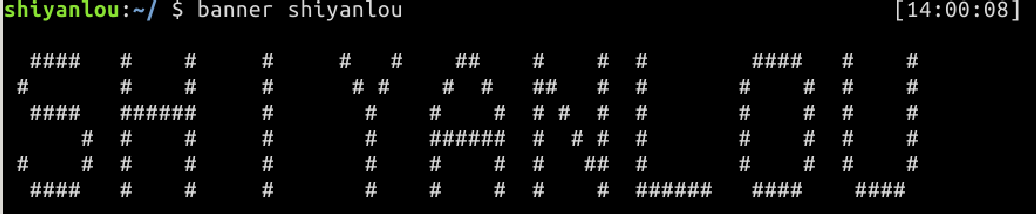
toilet
sudo apt-get update

sudo apt-get toilet

toilet Lambiel
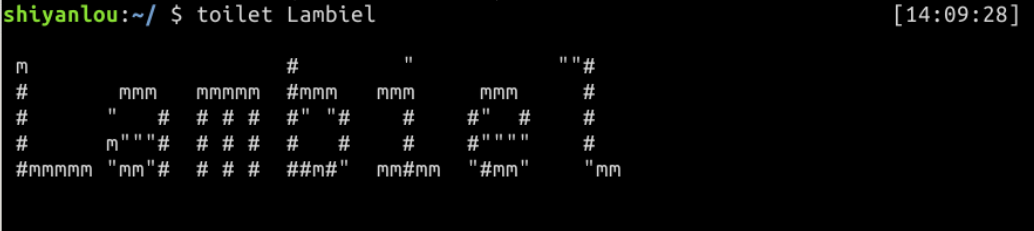
figlet
sudo apt-get update

sudo apt-get figlet

figlet Lambiel

第三节 用户及文件权限管理
在我第一次学这一课的时候,由于没有接触后面一课《Linux 目录结构及文件基本操作》的相关知识,所以理解起来比较困难,但学过第四课以后,知道了~、.、..等的意义,就更容易理解用户及文件权限管理的知识。
作业

sudo adduser loutest //创建用户

su shiyanlou //进入shiyanlou用户

groups loutest //查看此时loutest的用户组,结果显示为loutest : loutest

sudo usermod -G sudo loutest//给loutest添加sudo权限

groups loutest //查看此时loutest的用户组,结果显示为loutest : loutest sudo

su loutest //进入loutest用户

whoami //查看当前用户,显示为loutest

cd /opt //找到目录/opt

sudo touch forloutest //如果只输入touch forloutest,会显示权限不够
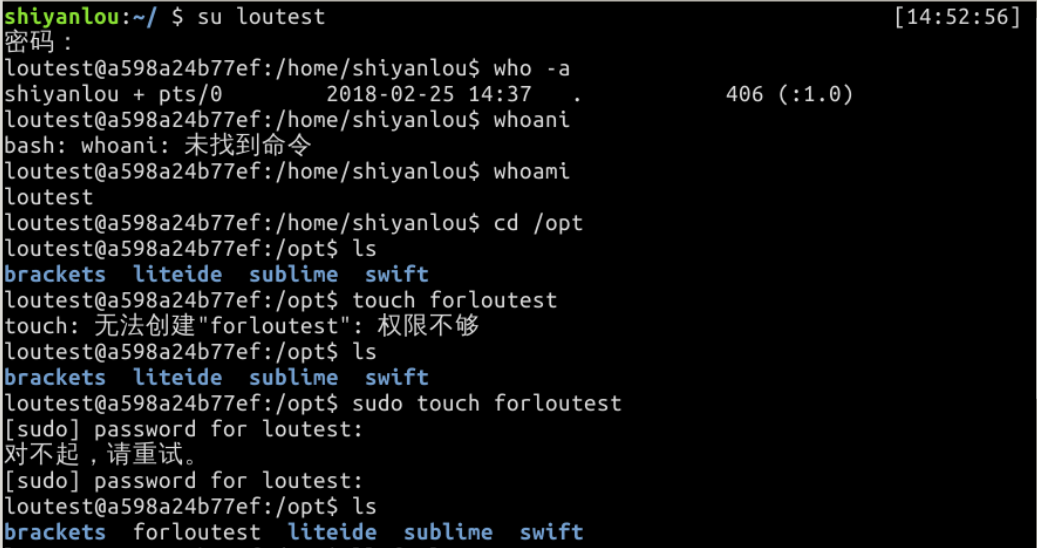
以上是创建用户并更改用户权限,以及创建文件的过程
ll forloutest // 查看文件forloutest的所有者、权限

sudo chmod 600 forloutest //

ll forloutest //查看文件forloutest权限,已变成只有所有者loutest可以读写

第四节 Linux 目录结构及文件基本操作
1. FHS标准
与Windows系统不同,Linux系统中,各个目录所存放的文件是确定的。

2. 绝对路径与相对路径
| 绝对路径 | 相对路径 |
|---|---|
| 以根" / "目录为起点的完整路径,以你所要到的目录为终点 | 相对路径是以当前目录 . 为起点,以你所要到的目录为终点 |
如果当前路径为home,想要进入/usr/local/bin目录的两种方式:
cd /usr/local/bin // 绝对路径

cd ../../usr/local/bin // 相对路径
3. 一些简便输入方式
| 输入 | 含义 |
|---|---|
~ |
当前用户目录,比如在/home下的shiyanlou、lilei等 |
. |
当前目录 |
.. |
上一级目录 |
pwd |
查看当前的绝对路径 |
4. 基本操作
| 指令 | 功能 | 举例 |
|---|---|---|
touch |
创建新文件 | touch newfile |
mkdir |
创建新目录 | mkdir adir、mkdir -p father/son/grandson |
cp |
复制文件 | cp thefile somewhere(绝对相对皆可) |
cp -r |
递归复制目录 | cp -r thedir somewhere |
rm |
删除文件 | rm thefile |
rm -r |
递归删除目录 | rm -r thefile |
mv |
移动(剪切)文件 | mv thefile somedir(必须有一个已知的目录) |
mv |
重命名 | mv thefile newname |
5. 作业

(1)
(2)保存在/var/log下

参考答案:linux中日志文件存在哪里?_百度知道
第五节 环境变量与文件查找
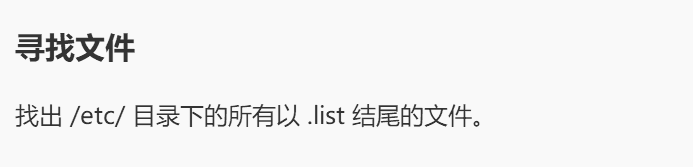

挑战1 挑战:寻找文件
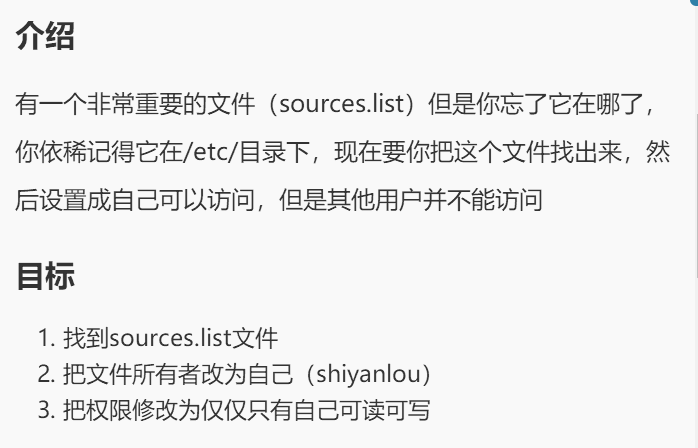
- 找到目标文件

*find基本命令格式为 find [path] [option] [action],路径是作为第一个参数的。
2. 把文件所有者改为自己

- 把修改权限改为只有自己可读可写


第六节 文件打包与解压缩
1. zip
- 基本书写格式:
zip something.zip something只能用绝对路径 - 目录:
zip -r something.zip something
| 参数 | 功能 |
|---|---|
-r |
递归打包 |
-q |
安静模式,不向屏幕输出信息 |
-o |
输出文件,打包输出的文件名要紧跟其后 |
-[1-9] |
压缩级别:-1最快、体积大、压缩级别低;-9最慢、体积小、压缩级别高 |
-x |
排除上一次打包的文件 |
- 解压到当前目录:
unzip something.zip - 解压到目标目录:
unzip something.zip -d somedir,如果没有该目录会自动创建
2. tar
tar不压缩,仅打包- 打包:
tar -zcvf something.tar something - 解包:
tar -zxvf something.tar
| 参数 | 功能 |
|---|---|
-c |
创建一个tar包文件 |
-x |
解包一个tar包文件 |
-f |
指定文件名,文件名必须紧跟在-f之后 |
-C |
解包文件时,指定路径到已知的目录 |
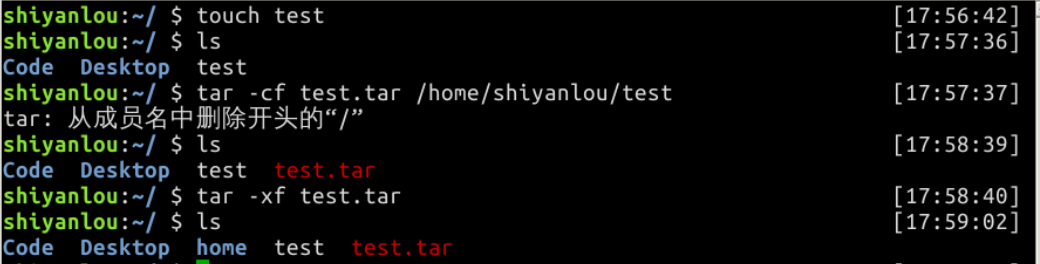
3. 作业

touch test

zip test.zip /home/shiyanlou/test

unzip -q test.zip

//创建test文件,用zip压缩并解压缩到/home/shiyanlou

touch test

tar -cf test.tar /home/shiyanlou/test

tar -xf test.tat
20165218 预备作业3 Linux安装及学习的更多相关文章
- 20165226 预备作业3 Linux安装及学习
20165226 预备作业3 Linux安装及学习 Linux安装 一.下载安装VirtualBox 1.首先在官网下载,点开基于VirtualBox虚拟机安装Ubuntu图文教程 找到版本进行下载安 ...
- 20165230 预备作业3 Linux安装及学习
20165230 预备作业3 Linux安装及学习 安装Linux操作系统 通过学习实践基于VirtualBox虚拟机安装Ubuntu图文教程,开始了虚拟机的安装,根据教程按着步骤一步一步的完成. 遇 ...
- 20165327 预备作业3 Linux安装及学习
20165327 预备作业3 Linux安装及学习 一.学习基于VirtualBox虚拟机安装Ubuntu图文教程,在自己笔记本上安装Linux操作系统,注意尽量选用最新版本的VirtualBox和U ...
- 20165303 预备作业3 Linux安装及学习
=20165303 预备作业3 Linux安装及学习 安装虚拟机 按照http://www.cnblogs.com/rocedu/p/6012545.html步骤进行逐步操作,安装虚拟机. 遇到的问题 ...
- 20165315 预备作业3 Linux安装及学习
20165315 预备作业3 Linux安装及学习 一.在自己笔记本上安装Linux操作系统 因为对操作电脑的不熟悉,我在第一项任务上就花费了一定的时间,在安装过程有如下问题: 我的电脑是苹果公司的M ...
- 20165310 预备作业3 Linux安装及学习
预备作业3 Linux安装及学习 安装虚拟机 之前在win7系统下通过EasyBCD安装过Ubuntu虚拟机,这次阅读<基于VirtualBox虚拟机安装Ubuntu图文教程>又学习到了一 ...
- 20165211 预备作业3 Linux安装与学习
20165211 预备作业3 Linux安装与学习 1. Linux安装 涉及软件:VirtualBox,Ubuntu 参考教程:基于VirtualBox安装Ubuntu图文教程 安装过程的问题 在安 ...
- 20165227朱越 预备作业3 Linux安装及学习
预备作业3 Linux安装及学习 Linux的安装 虚拟机的安装远没有想象中的那样容易,下载还没有出现什么问题,当我安装的时候,第一个问题出现在创建虚拟机时选择安装的虚拟机版本和类型的时候的错误 当时 ...
- 20165333 预备作业3 Linux安装及学习
预备作业3 Linux安装及学习 Linux系统安装 在老师的教程帮助下成功的完成了虚拟机的安装,但安装过程中也遇到了一些问题.在下载ubuntu时,总是下载失败,在求助同学后,在中文版官网的网址,才 ...
随机推荐
- Git 新建文件并提交
1.创建一个readme.txt. cd /home/cyp/learngit touch readme.txt vim readme.txt 编写内容, wq 保存推出 2.提交步骤 2.1 gi ...
- Objective-C NSString基本使用 类方法 self关键字
NSString基本使用 #import <Foundation/Foundation.h> int main() { //最简单的创建字符串的方式 NSString *str = @&q ...
- 自己来编写一份 Python 脚本 第一版
解决问题 我们已经探索了 Python 语言中的许多部分,现在我们将通过设计并编写一款程序来了解如何把这些部分组合到一起.这些程序一定是能做到一些有用的事情.这节的Python教程就是教大家方法去学习 ...
- Struts2(九.利用layer组件实现图片显示功能)
1.layer前端组件介绍 layer是一款口碑极佳的web弹层组件,她具备全方位的解决方案,致力于服务各个水平段的开发人员,您的页面会轻松地拥有丰富而友好的操作体验. http://sentsin. ...
- Flex 布局浅析
除了 CSS 中传统的布局系统之外,CSS3还提供了一个新布局系统.在这个新的框模型中,框的子代采用水平或垂直布局,而且可将未使用的空间分配给特定的子代,或者通过“弹性”分配给应展开的子代,在各子代间 ...
- 图的遍历——DFS(邻接矩阵)
递归 + 标记 一个连通图只要DFS一次,即可打印所有的点. #include <iostream> #include <cstdio> #include <cstdli ...
- oracle数据库之触发器
触发器是许多关系数据库系统都提供的一项技术.在 ORACLE 系统里,触发器类似过程和函数,都有声明,执行和异常处理过程的 PL/SQL 块. 一. 触发器类型 触发器在数据库里以独立的对象存储,它与 ...
- A+B 输入输出练习I
while True: try: s=raw_input() a,b=s.split(' ') a,b=int(a),int(b) print a+b except EOFError: break A ...
- Kafka Streams演示程序
本文从以下六个方面详细介绍Kafka Streams的演示程序: Step 1: 下载代码 Step 2: 启动kafka服务 Step 3: 准备输入topic并启动Kafka生产者 Step 4: ...
- textarea怎么解析html代码,从而实现一个可高亮的输入框
效果: 思路: 让一个div浮动在textarea上,样式和位置保持完全一致,textarea负责输入,div负责高亮显示 代码: .vue <template> <div clas ...