
20165218 预备作业3 Linux安装及学习
Linux安装及学习
第二节 基本概念及操作
1. 关于图形界面
Linux本身是没有图形界面的,对于初学者来说,这或许是其与Windows系统最直观的差别。Linux所呈现给用户的实际上是一个实现图形环境的软件。
Linux系统图形架构:
graph BT

A[Linux/UNIX内核]-->B[X Windows服务器]

B-->C[X Client/客户端]

C-->D[图形环境]

D-->E[用户]
Windows系统图形架构:
graph BT

A[Windows内核]-->B[Windows图形环境]

B-->C[用户]
2. 操作终端的快捷键
在操作中,可能会遇到打错字、需要重复输入指令,或是忘记指令的具体拼写等类似的小问题,掌握快捷键,可以大大节省时间。以下是几个我在实验中常用的:
| 键位 | 功能 |
|---|---|
Tab |
补全命令、参数、目录等 |
Ctrl+c |
强行终止当前程序 |
Alt+Backspace |
向前删除一个单词 |
Shift+PgUp |
终端向上滚动 |
Shift+PgDn |
终端向下滚动 |
Ctrl+a |
光标移至行首 |
Ctrl+e |
光标移至行尾 |
Ctrl+k |
删除从光标位置到行尾 |
↑ |
历史命令 |
3. 通配符的使用
我根据自己的学习经验做了一个小总结,但由于对Linux的理解还不是很足,还存在很多问题,我会在以后的学习里逐渐修正。
4. 作业
安装并尝试指令banner toilet figlet
banner
sudo apt-get update

sudo apt-get sysvbanner

banner shiyanlou
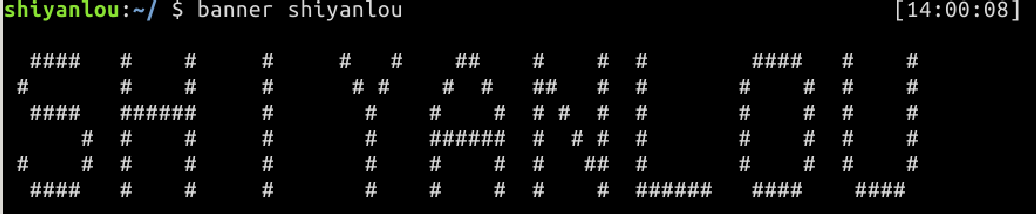
toilet
sudo apt-get update

sudo apt-get toilet

toilet Lambiel
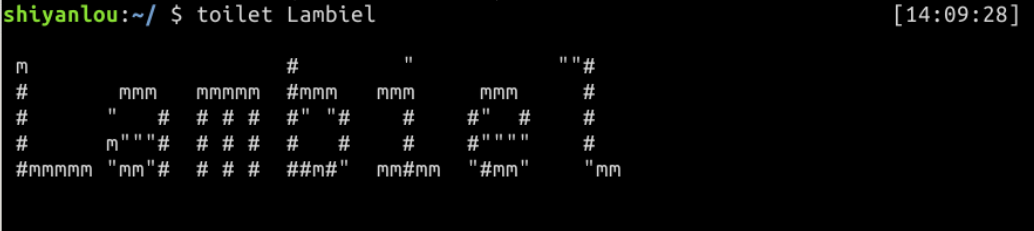
figlet
sudo apt-get update

sudo apt-get figlet

figlet Lambiel

第三节 用户及文件权限管理
在我第一次学这一课的时候,由于没有接触后面一课《Linux 目录结构及文件基本操作》的相关知识,所以理解起来比较困难,但学过第四课以后,知道了~、.、..等的意义,就更容易理解用户及文件权限管理的知识。
作业

sudo adduser loutest //创建用户

su shiyanlou //进入shiyanlou用户

groups loutest //查看此时loutest的用户组,结果显示为loutest : loutest

sudo usermod -G sudo loutest//给loutest添加sudo权限

groups loutest //查看此时loutest的用户组,结果显示为loutest : loutest sudo

su loutest //进入loutest用户

whoami //查看当前用户,显示为loutest

cd /opt //找到目录/opt

sudo touch forloutest //如果只输入touch forloutest,会显示权限不够
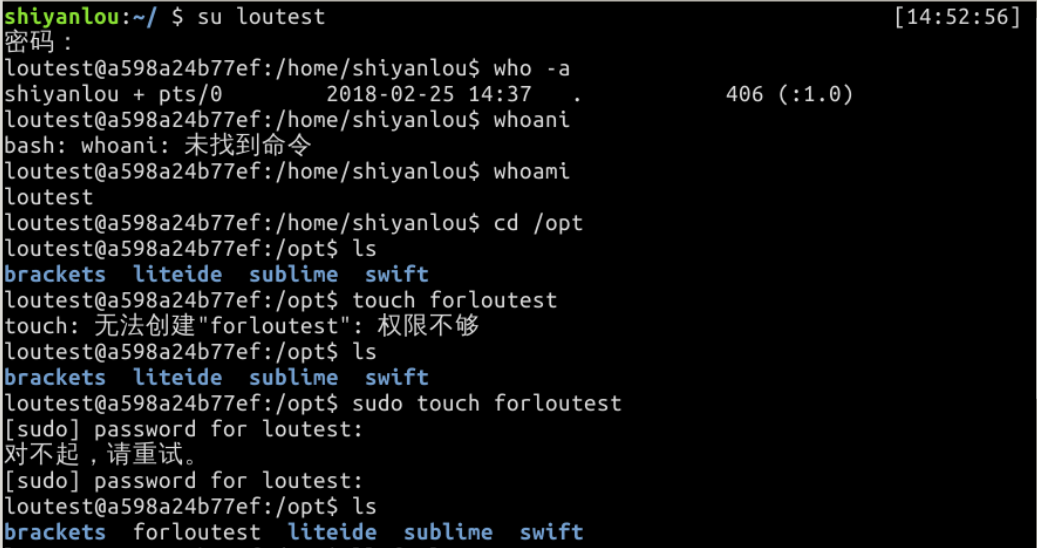
以上是创建用户并更改用户权限,以及创建文件的过程
ll forloutest // 查看文件forloutest的所有者、权限

sudo chmod 600 forloutest //

ll forloutest //查看文件forloutest权限,已变成只有所有者loutest可以读写

第四节 Linux 目录结构及文件基本操作
1. FHS标准
与Windows系统不同,Linux系统中,各个目录所存放的文件是确定的。

2. 绝对路径与相对路径
| 绝对路径 | 相对路径 |
|---|---|
| 以根" / "目录为起点的完整路径,以你所要到的目录为终点 | 相对路径是以当前目录 . 为起点,以你所要到的目录为终点 |
如果当前路径为home,想要进入/usr/local/bin目录的两种方式:
cd /usr/local/bin // 绝对路径

cd ../../usr/local/bin // 相对路径
3. 一些简便输入方式
| 输入 | 含义 |
|---|---|
~ |
当前用户目录,比如在/home下的shiyanlou、lilei等 |
. |
当前目录 |
.. |
上一级目录 |
pwd |
查看当前的绝对路径 |
4. 基本操作
| 指令 | 功能 | 举例 |
|---|---|---|
touch |
创建新文件 | touch newfile |
mkdir |
创建新目录 | mkdir adir、mkdir -p father/son/grandson |
cp |
复制文件 | cp thefile somewhere(绝对相对皆可) |
cp -r |
递归复制目录 | cp -r thedir somewhere |
rm |
删除文件 | rm thefile |
rm -r |
递归删除目录 | rm -r thefile |
mv |
移动(剪切)文件 | mv thefile somedir(必须有一个已知的目录) |
mv |
重命名 | mv thefile newname |
5. 作业

(1)
(2)保存在/var/log下

参考答案:linux中日志文件存在哪里?_百度知道
第五节 环境变量与文件查找
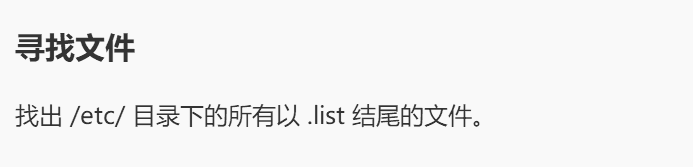

挑战1 挑战:寻找文件
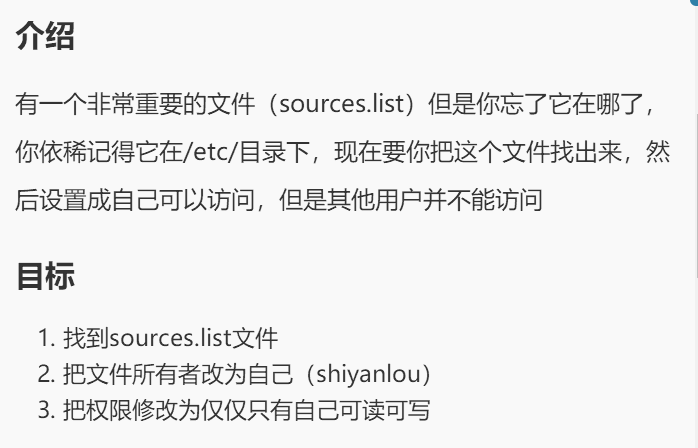
- 找到目标文件

*find基本命令格式为 find [path] [option] [action],路径是作为第一个参数的。
2. 把文件所有者改为自己

- 把修改权限改为只有自己可读可写


第六节 文件打包与解压缩
1. zip
- 基本书写格式:
zip something.zip something只能用绝对路径 - 目录:
zip -r something.zip something
| 参数 | 功能 |
|---|---|
-r |
递归打包 |
-q |
安静模式,不向屏幕输出信息 |
-o |
输出文件,打包输出的文件名要紧跟其后 |
-[1-9] |
压缩级别:-1最快、体积大、压缩级别低;-9最慢、体积小、压缩级别高 |
-x |
排除上一次打包的文件 |
- 解压到当前目录:
unzip something.zip - 解压到目标目录:
unzip something.zip -d somedir,如果没有该目录会自动创建
2. tar
tar不压缩,仅打包- 打包:
tar -zcvf something.tar something - 解包:
tar -zxvf something.tar
| 参数 | 功能 |
|---|---|
-c |
创建一个tar包文件 |
-x |
解包一个tar包文件 |
-f |
指定文件名,文件名必须紧跟在-f之后 |
-C |
解包文件时,指定路径到已知的目录 |
3. 作业

touch test

zip test.zip /home/shiyanlou/test

unzip -q test.zip

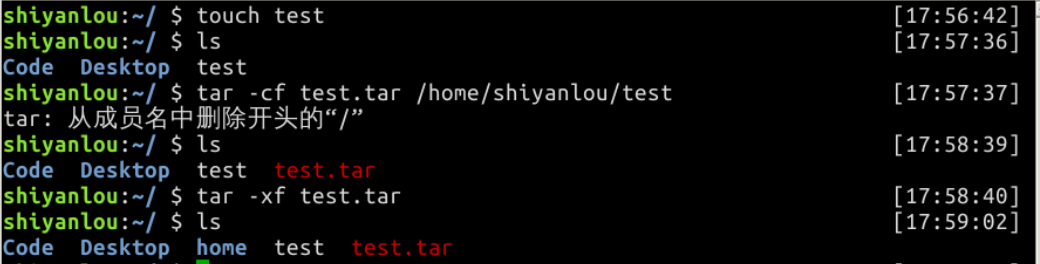
//创建test文件,用zip压缩并解压缩到/home/shiyanlou

touch test

tar -cf test.tar /home/shiyanlou/test

tar -xf test.tat
20165218 预备作业3 Linux安装及学习的更多相关文章
- 20165226 预备作业3 Linux安装及学习
20165226 预备作业3 Linux安装及学习 Linux安装 一.下载安装VirtualBox 1.首先在官网下载,点开基于VirtualBox虚拟机安装Ubuntu图文教程 找到版本进行下载安 ...
- 20165230 预备作业3 Linux安装及学习
20165230 预备作业3 Linux安装及学习 安装Linux操作系统 通过学习实践基于VirtualBox虚拟机安装Ubuntu图文教程,开始了虚拟机的安装,根据教程按着步骤一步一步的完成. 遇 ...
- 20165327 预备作业3 Linux安装及学习
20165327 预备作业3 Linux安装及学习 一.学习基于VirtualBox虚拟机安装Ubuntu图文教程,在自己笔记本上安装Linux操作系统,注意尽量选用最新版本的VirtualBox和U ...
- 20165303 预备作业3 Linux安装及学习
=20165303 预备作业3 Linux安装及学习 安装虚拟机 按照http://www.cnblogs.com/rocedu/p/6012545.html步骤进行逐步操作,安装虚拟机. 遇到的问题 ...
- 20165315 预备作业3 Linux安装及学习
20165315 预备作业3 Linux安装及学习 一.在自己笔记本上安装Linux操作系统 因为对操作电脑的不熟悉,我在第一项任务上就花费了一定的时间,在安装过程有如下问题: 我的电脑是苹果公司的M ...
- 20165310 预备作业3 Linux安装及学习
预备作业3 Linux安装及学习 安装虚拟机 之前在win7系统下通过EasyBCD安装过Ubuntu虚拟机,这次阅读<基于VirtualBox虚拟机安装Ubuntu图文教程>又学习到了一 ...
- 20165211 预备作业3 Linux安装与学习
20165211 预备作业3 Linux安装与学习 1. Linux安装 涉及软件:VirtualBox,Ubuntu 参考教程:基于VirtualBox安装Ubuntu图文教程 安装过程的问题 在安 ...
- 20165227朱越 预备作业3 Linux安装及学习
预备作业3 Linux安装及学习 Linux的安装 虚拟机的安装远没有想象中的那样容易,下载还没有出现什么问题,当我安装的时候,第一个问题出现在创建虚拟机时选择安装的虚拟机版本和类型的时候的错误 当时 ...
- 20165333 预备作业3 Linux安装及学习
预备作业3 Linux安装及学习 Linux系统安装 在老师的教程帮助下成功的完成了虚拟机的安装,但安装过程中也遇到了一些问题.在下载ubuntu时,总是下载失败,在求助同学后,在中文版官网的网址,才 ...
随机推荐
- VIN码识别(车架号识别)在二手车交易中的应用
最新数据统计,2015年,中国卖出2110万辆新车,相比之下,美国卖出去了1740辆新车.然而,如果算上二手车,美国的汽车市场销量将扩展到4000多辆,而中国的乘用车才不到3000万辆. 销售总额上, ...
- Siki_Unity_0_Unity A计划直播视频
Unity A计划直播视频 2017-07-04直播 任务1:如何识别以招聘来招培训生的公司: 打着招聘的旗号帮培训机构找培训生 关键词:实训生 任务2:如何识别一个公司的好坏和规模大小: 猎聘(中高 ...
- Java开发工程师(Web方向) - 03.数据库开发 - 第1章.JDBC
第1章--JDBC JDBC基础 通过Java Database Connectivity可以实现Java程序对后端数据库的访问 一个完整的数据库部署架构,通常是由客户端和服务器端两部分组成 客户端封 ...
- 【WXS全局对象】consloe
consloe对象 方法: 原型:console.log( [String] ) 说明:用于在 console 窗口输出信息,一般用于程序调试使用示例: console.log支持arguments类 ...
- lock+Condition
关键字 synchronized+wait/notify/notifyAll可以实现等待/通知模式,类ReentrantLock可以实现同样的功能,但需要借助Condition对象.Condition ...
- 机器学习-支持向量机SVM
简介: 支持向量机(SVM)是一种二分类的监督学习模型,他的基本模型是定义在特征空间上的间隔最大的线性模型.他与感知机的区别是,感知机只要找到可以将数据正确划分的超平面即可,而SVM需要找到间隔最大的 ...
- Linux内核设计笔记14——块I/O层
块I/O层 基本概念 系统中可以随机访问固定大小数据片的硬件设备称做块设备,这些固定大小的数据片称之为块.还有一种基本的设备称之为字符设备,其需要按照顺序访问,比如键盘. 扇区:块设备中最小的寻址单元 ...
- Python面向对象-类成员
类的成员可以分为三大类:字段.方法和属性: 注:所有成员中,只有普通字段的内容保存对象中,即:根据此类创建了多少对象,在内存中就有多少个普通字段.而其他的成员,则都是保存在类中,即:无论对象的多少,在 ...
- sql 至少含有
查询Score表中至少有5名学生选修的并以3开头的课程的平均分数: select avg(degree),cnofrom scorewhere cno like '3%'group by cnohav ...
- 针对XX系统的可用性和易用性构想
可用性是与系统故障有关的一个质量属性,是指系统正常运行的时间的比例,一般通过两次故障之间的时间长度或在系统崩溃情况下能恢复正常运行的速度来衡量,同时此概念涉及一个公式的计算,就是系统正常运行时间的百分 ...