
windows下使用github
1.首先到github.com注册用户;
2.下载git,地址:http://pan.baidu.com/s/1skPpWlB(64位下载);http://pan.baidu.com/s/1skOAa77 (32位下载)
3.按照默认方式安装即可;
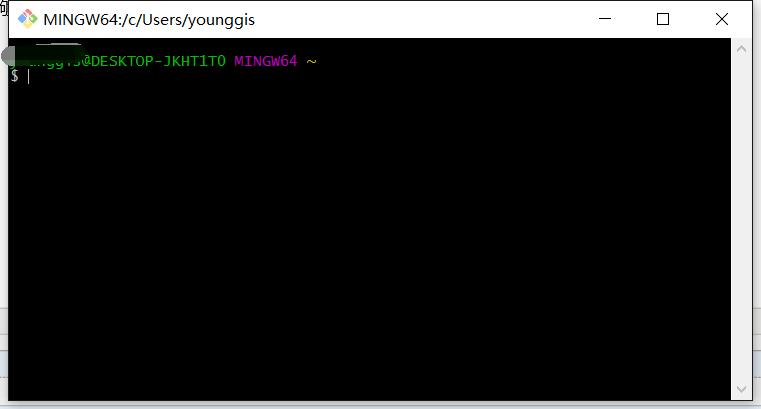
4.开始菜单里找到“Git”->“Git Bash”,弹出一个类似命令行窗口,就说明Git安装成功;
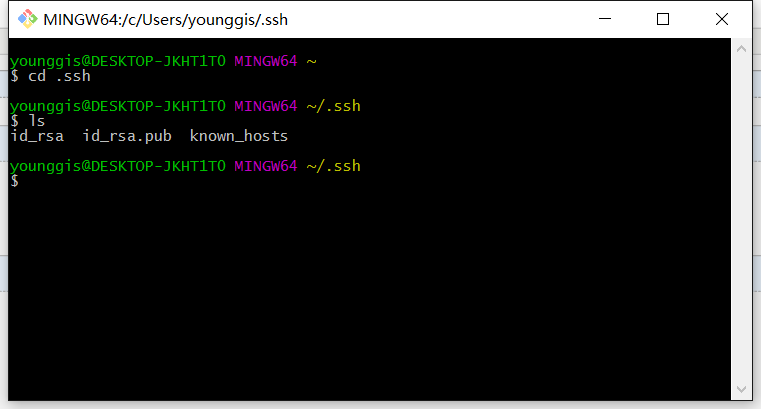
5.检查本机是否有ssh key设置(SSH key提供了一种与GitHub通信的方式,通过这种方式,能够在不输入密码的情况下,将GitHub作为自己的remote端服务器,进行版本控制):
$ cd ~/.ssh 或cd .ssh
如果没有则提示: No such file or directory
如果有则进入~/.ssh路径下(ls查看当前路径文件,rm * 删除所有文件)
6.如果没有SSH key,则需要生成一个SSH key:
$ cd ~ #保证当前路径在”~”下

$ ssh-keygen -t rsa -C "xxxxxx@yy.com" #xxxxxx@yy.com为你自己的邮箱路径
创建ssh key之后提示如下
Generating public/private rsa key pair.
Enter file in which to save the key (/c/Users/xxxx_000/.ssh/id_rsa): #不填直接回车
Enter passphrase (empty for no passphrase): #输入密码(可以为空,表示不需要密码,在输入密码过程中,密码不可见,需要牢记自己的密码)
Enter same passphrase again: #再次确认密码(可以为空)
Your identification has been saved in /c/Users/xxxx_000/.ssh/id_rsa. #生成的密钥(生成的密钥存放在c/Users/xxxx_000/下)
Your public key has been saved in /c/Users/xxxx_000/.ssh/id_rsa.pub. #生成的公钥(同上)
The key fingerprint is:
e3:51:33:xx:xx:xx:xx:xxx:61:28:83:e2:81 xxxxxx@yy.com
7.添加ssh key 到github:
登陆github——>点击头像下拉框——>选中seething——>选择SSH and GPG keys——>New SSH key——>添加标题title——>粘贴刚才生成的ssh key(在c/Users/xxxx_000/下用记事本打开id_rsa.pub文件,复制里面内容)——>Add SSH key。

8.配置账户:
$ git config --global user.name “your_username” #设置用户名
$ git config --global user.email “your_registered_github_Email” #设置邮箱地址(建议用注册giuhub的邮箱)
9.测试ssh keys是否设置成功:
$ ssh -T git@github.com
The authenticity of host 'github.com (192.30.252.129)' can't be established.
RSA key fingerprint is 16:27:xx:xx:xx:xx:xx:4d:eb:df:a6:48.
Are you sure you want to continue connecting (yes/no)? yes #确认你是否继续联系,输入yes
Warning: Permanently added 'github.com,192.30.252.129' (RSA) to the list of known hosts.
Enter passphrase for key '/c/Users/xxxx_000/.ssh/id_rsa': #生成ssh kye是密码为空则无此项,若设置有密码则有此项且,输入生成ssh key时设置的密码即可。
Hi xxx! You've successfully authenticated, but GitHub does not provide shell access. #出现词句话,说明设置成功。

10.将项目通过SSH发布到github:
在github上创建一个示例仓库:

复制仓库的ssh路径:

创建本地项目:
1.创建目录:
$ mkdir testdir (testdir文件夹位于C:\Users\xxxx_000下)
$ cd testdir (进入到testdir目录下,$ pwd显示当前目录)
注:另外一种方法:在相应目录直接新建文件夹,右键打开Git Bash Here
2.初始化:
$ git init
3.创建README.md文件(.md 表示的是 MarkDown,是一种文本格式的文件,通过添加一些符号让文章的内容在排版上更有层次结构。)
$ echo "这是一次测试test ssh key" > README.md
注:在github创建仓库时,往往会自动生成README.md文件,可以直接导入到本地:$ git pull ‘粘贴复制test ssh key的ssh路径’
4.提交到本地:
$ git add . #提交当前目录下所以文件
$ git commit -m "add hello.md" #提交记录说明 ,add hello.md是对这次操作的描述

5.提交到github:
$ git remote add origin ‘粘贴复制test ssh key的ssh路径’ #从仓库复制下ssh路径
$ git push -u origin master
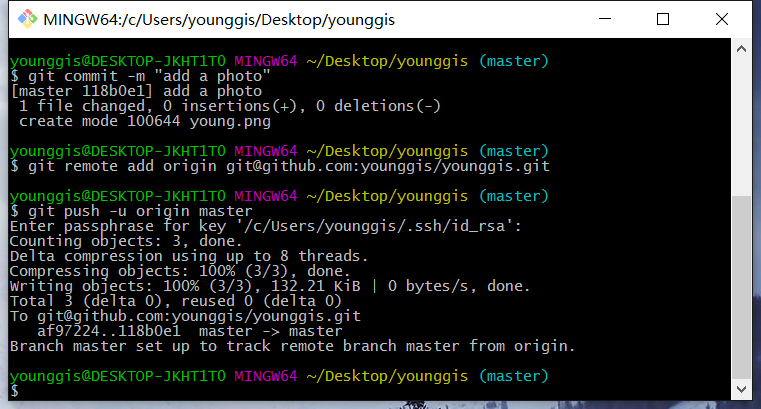
Enter passphrase for key '/c/Users/hgpin_000/.ssh/id_rsa': #ssh key设置密码故此需要输入密码
至此,就已经完成了本地项目的上传,在github刷新仓库,新增内容被添加进去。
windows下使用github的更多相关文章
- windows下如何github ssh 公钥
windows下如何github ssh 公钥 1. 安装git,从程序目录打开 "Git Bash" 2. 键入命令:ssh-keygen -t rsa -C " ...
- Windows下通过GitHub+Hexo搭建个人博客的步骤
Windows下通过GitHub+Hexo搭建个人博客的步骤 https://blog.csdn.net/namechenfl/article/details/90442312 https://bl ...
- windows 下使用github客户端报错:Failed to publish this branch
在windows系统下使用github客户端同步的时候报错“Failed to publish this branch”,查找原因,发现结果是安装vscode的时候没有检查到git,然后安装git后库 ...
- windows下hexo+github搭建个人博客
网上利用hexo搭建博客的教程非常多,大部分内容都大同小异,选择一篇合适的参考,跟着一步一步来即可. 但是,很多博客由于发布时间较为久远等问题,其中某些操作在现在已不再适用,从而导致类似于我这样的小白 ...
- Windows下解决github push failed (remote: Permission to userA/XXXX.git denied to userB.) 上传gitHub失败报错
Windows环境下解决 github push failed (remote: Permission to userA/XXXX.git denied to userB.) · 初学GitHub的朋 ...
- windows 下 配置 github
github 功能介绍 1. 记录多个版本 2.查看历史操作,可以进行版本回退和前进的控制 3. 多端共享代码,自动合成 Github 与 SVN 1. SVN 版本集中管理,所 ...
- windows下使用代理连接github
在公司的windows下使用github,因为github被墙,查了查,发现给在windows下的git制定代理很简单,一句话 git config --global http.proxy htt ...
- 在windows下完美安装GitHub
笔者最近在Windows下安装GitHub,过程中遇到不少问题.现在把安装的详细步骤分享给大家,免得大家走弯路. 笔者安装了GitHub for Windows程序,一切都运行顺利.但事情没有结束,首 ...
- 在windows下配置对github的操作--基本操作
一.下载安装 git for widows软件 git for widows 是专门用来在windows下操作 github的软件,提供bash(命令行) 和 gui两种方式. 在bash下,其实就是 ...
随机推荐
- [APIO2015]巴厘岛的雕塑 贪心+DP+特殊数据优化
写了好久.... 刚刚调了一个小时各种对拍,,,,最后发现是多写了一个等号,,,,内心拒绝 表示一开始看真的是各种懵逼啊 在偷听到某位大佬说的从高位开始贪心后发现可做 首先考虑小数据(因为可以乱搞) ...
- Codeforces VK Cup Finals #424 Div.1 A. Office Keys(DP)
显然是不可能交叉取钥匙的,于是把钥匙和人都按坐标排序就可以DP了 钥匙可以不被取,于是f[i][j]表示前i个钥匙被j个人拿的时间 f[i][j]=min(f[i-1][j],max(f[i-1][j ...
- 在局域网中基于Windows文件共享的git环境搭建
本文的思想是在局域网中用一台电脑作为服务器,在其中建立一个文件夹,作为总的公开版本库.然后将这个文件夹共享,使其他客户机都可以访问,从而进行代码的管理. 一.下载安装文件 1.git核心: git-f ...
- 洛谷P4198 楼房重建 (分块)
洛谷P4198 楼房重建 题目描述 小A的楼房外有一大片施工工地,工地上有N栋待建的楼房.每天,这片工地上的房子拆了又建.建了又拆.他经常无聊地看着窗外发呆,数自己能够看到多少栋房子. 为了简化问题, ...
- 000 Python常识与快捷键(未完)
1.Python控制台IDLE的快捷键 Alt + N :返回开始输入的第一条语句 Alt + P :返回刚刚输入的上一条语句 Tab:制表符,用于缩进或补全内容,是Python语法格式的灵魂,作用涵 ...
- SpringBoot打war包并部署到tomcat下运行
一.修改pom.xml. 1.packaging改为war 2.build节点添加<finalName>你的项目名</finalName> 二.修改项目启动类,继承Spring ...
- LightOJ 1151 - Snakes and Ladders 高斯消元+概率DP
首先来个期望的论文,讲的非常好,里面也提到了使用线性方程组求解,尤其适用于有向图的期望问题. 算法合集之<浅析竞赛中一类数学期望问题的解决方法> http://www.lightoj.co ...
- 「模板」 树链剖分 HLD
「模板」 树链剖分 HLD 不懂OOP的OIer乱用OOP出人命了. 谨此纪念人生第一次类套类. 以及第一次OI相关代码打过200行. #include <algorithm> #incl ...
- Maven -- 在进行war打包时用正式环境的配置覆盖开发环境的配置
我们的配置文件一般都放在 src/main/resource 目录下. 假定我们的正式环境配置放在 src/main/online-resource 目录下. 那么打成war包时,我们希望用onli ...
- mixin模式特点
mixin模式特点: 1.单一功能, 2.不和基类关联,可以和任意基类组合,基类可以不和mixin关联就可以初始化成功 3.不使用 super() 用法