
图文解释XCode常用快捷键的使用
刚开始用Xcode是不是发现以前熟悉的开发环境的快捷键都不能用了?怎么快捷运行,停止,编辑等等、都不一样了。快速的掌握这些快捷键,能提供开发的效率。
其实快捷键在Xcode的工具栏里都标注有,只是有的符号和你的键盘上的符号对应不起来罢了。下面截图工具栏里的快捷键总结一下常用快捷键的用法。
一、关于运行调试
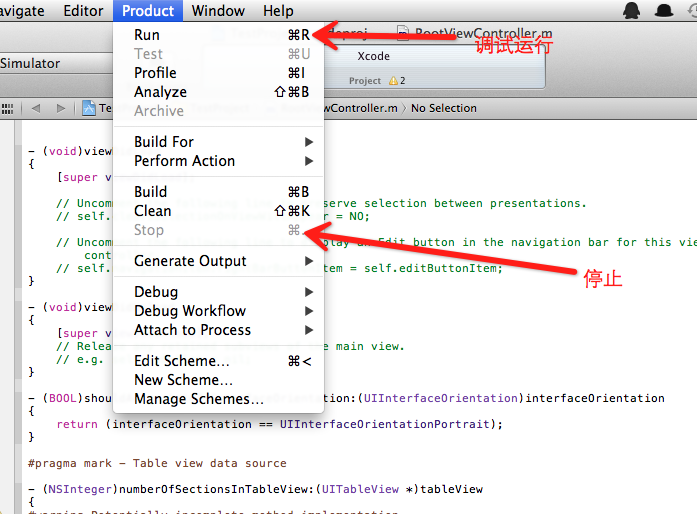
1、运行,停止,都在工具栏的Product里。
Command + R 运行。
Command + . 停止
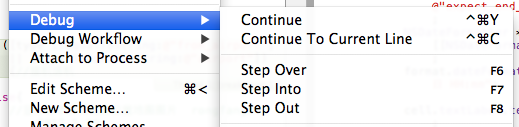
2、F6单步调试、F7跳入,F8继续, 和Eclipse,VS类似
二、导航
这是导航里的快捷键
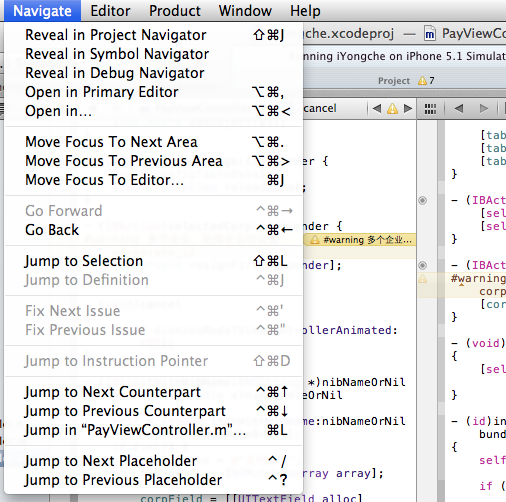
到这里要解释一下,有的同学可能不知道里面的符号代表什么,那个花键大家都知道,是command键,其他的几个键那,怎么在键盘上找不到呢?不着急,看图:
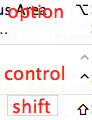
其实分别是咱们常用的option 、control、shift键。
1、切换头文件和m.文件,很实用
Command + control+ 上下箭头键
2、go back,回退,干嘛用啊,就是回到你上次打开的页面。
control+command+ 左箭头
go forward 回到你前面打开的页面
control+command+ 右箭头
三、文件 File
新建项目 command+shift+n
新建文件 command+n
新建空文件 command+control+n
打开 command+o
关闭窗口 command+w
保存所有文件 command+option+s
还原到保存时状态 command+u
左缩进 command+[
右缩进 command+]
control-B: 向左一个字符(backward)
control-P: 前一行(previous)
control-N: 后一行(next)
control-A: 去行首
control-E: 到行尾(end)
control-T: 调换光标两边的字符(transpose)
control-D: 删除光标右侧字符(delete)
control-K: 删除本行剩余的字符(kill)
Shift + Command + G: 搜索上一处
1. 文件
CMD + N: 新文件
CMD + SHIFT + N: 新项目
CMD + O: 打开
CMD + S: 保存
CMD + SHIFT + S: 另存为
CMD + W: 关闭窗口
CMD + SHIFT + W: 关闭文件
2. 编辑
CMD + [: 左缩进
CMD + ]: 右缩进
CMD + CTRL + LEFT: 折叠
CMD + CTRL + RIGHT: 取消折叠
CMD + CTRL + TOP: 折叠全部函数
CMD + CTRL + BOTTOM: 取消全部函数折叠
CTRL + U: 取消全部折叠
CMD + D: 添加书签
CMD + /: 注释或取消注释
CTRL + .: 参数提示
ESC: 自动提示列表
3. 调试
CMD + \: 设置或取消断点
CMD + OPT + \: 允许或禁用当前断点
CMD + OPT + B: 查看全部断点
CMD + RETURN: 编译并运行(根据设置决定是否启用断点)
CMD + R: 编译并运行(不触发断点)
CMD + Y: 编译并调试(触发断点)
CMD + SHIFT + RETURN: 终止运行或调试
CMD + B: 编译
CMD + SHIFT + K: 清理
4. 窗体
CMD + SHIFT + B: 编译窗口
CMD + SHIFT + Y: 调试代码窗口
CMD + SHIFT + R: 调试控制台
CMD + SHIFT + E: 主编辑窗口调整
5. 帮助
CMD + OPT + ?: 开发手册
CMD + CTRL + ?: 快速帮助
下面也是一些有用的快捷键(转自http://www.cppblog.com/brucejini/archive/2010/12/24/137367.html)
Command + Shift + E :扩展编辑器
Command + [ :左移代码块
Command + ] :右移代码块
Tab :接受代码提示
Esc :显示代码提示菜单
Ctrl + . (句点):循环浏览代码提示
Shift + Ctrl + . (句点):反向循环浏览代码提示
Ctrl + / :移动到代码提示中的下一个占位符
Command + Ctrl + S :创建快照
Ctrl + F :前移光标
Ctrl + B :后移光标
Ctrl + P :移动光标到上一行
Ctrl + N:移动光标到下一行
Ctrl + A : 移动光标到本行行首
Ctrl + E : 移动光标到本行行尾 --杨过注:这二个太有用了,刚开始用XCode,一直奇怪为啥Home与End键为啥不能直接定位到行首、行尾?
Ctrl + T :交换光标左右两边的字符
Ctrl + D:删除光标右边的字符
Ctrl + K :删除本行
Ctrl + L : 将插入点置于窗口正中
Command + Alt + D:显示open quickly 窗口
Command + Alt + 上方向键 :打开配套文件
Command + D :添加书签
Option + 双击:在文档中搜索
Command + Y :以调试方式运行程序
Command + Alt + P : 继续(在调试中)
Command + Alt + 0 :跳过
Command + Alt + I :跳入
Command + Alt + T :跳出
下面是其它一些关于mac的快捷键(转自http://www.chinamac.com/2009/0621/46775.html)
| 转到(Go To) | |
| Control-F2 | 到菜单 |
| Control-F3 | 到Dock |
| 切换(Switch) | |
| Command-Tab | 在程序间切换 |
| Command-` | 在程序中的窗口间切换 |
| 窗口(Window) | |
| Command-H | 隐藏 |
| Command-M | 最小化 |
| Command-N | 新建 |
| Command-O | 打开 |
| Command-P | 打印 |
| Command-Q | 退出 |
| Command-Q | 退出 |
| Command-W | 关闭 |
| F9 | 显示所有程序打开的窗口 |
| F10 | 显示当前打开的窗口 |
| F11 | 隐藏所有窗口并显示桌面 |
| 文件(File) | |
| Command-S | 保存 |
| Command-Shift-S | 另存为 |
| Command-Shift-N | 新建文件夹 |
| Command-I | 简介 |
| Command-Option-I | 显示多个项目的简介 |
 |
|
| 移动(Move) | |
| Home | 移动到文件开头 |
| End | 移动到文件结尾 |
| Command-← | 移动到行首 |
| Command-→ | 移动到行尾 |
| Option-← | 向左移动一个单词 |
| Option-← | 向右移动一个单词 |
| 选择(Select) | |
| Shift-Home | 选择到文件开头 |
| Shift-End | 选择到文件结尾 |
| Shift-Command-← | 选择到行首 |
| Shift-Command-→ | 选择到行尾 |
| Shift-Option-← | 向左选择一个单词 |
| Shift-Option-← | 向右选择一个单词 |
| 编辑(Edit) | |
| Fn-Backspace | 删除光标后的字符 |
| Finder | |
| Space | Quick Look |
| Command-Delete | 删除 |
| Command-Delete-Shift | 清空垃圾桶 |
| Command-Shift-A | 转到应用程序目录 |
| Command-Shift-C | 转到COMPUTER目录 |
| Command-Shift-H | 转到HOME目录 |
| Command-Shift-B | 通过蓝牙传送文件 |
 |
|
| 屏幕(Screen) | |
| Control-Shift-Eject | 屏幕休眠 |
| Command-Shift-3 | 截取整个屏幕 |
| Command-Shift-4 | 截取指定区域 |
| Command-Option-- | 缩小 |
| Command-Option-= | 放大 |
| Command-Option-Control-8 | 将屏幕从“白底黑字” 切换成 “黑底白字” |
| Command-Option-Ctrl-> | 提高对比度 |
| Command-Option-Ctrl-< | 降低对比度 |
 |
|
| 系统(System) | |
| Command-Option-Escape | 强制退出程序 |
| Command-Option-Eject | 睡眠 |
| Command-Control-Eject | 关闭所有程序并重新启动 |
| Command-Space | 切换语言 |
| Command-esc | Front Row |
| Command-? | 获得帮助 |
| Command-F5 | 打开/关闭VoiceOver(朗读菜单、按钮等) |
| 音量(Volume) | |
| Shift-volume | 调整音量但不发出提示音 |
| Option-volume | 打开“声音”的“系统预置” |
| Shift-Option-volume | 微调音量(原有的16格调节细化为64格) |
 |
|
| 其它(Others) | |
| Command-Shift-Y | 用当前选中的文字生成便签 |
OS X的文本编辑罕用快捷键(转自http://www.ib66.net.cn/bbs/view/id-39)
使用计算机,“字处理”是最普遍的工作任务。在进行字处理的过程中,熟练使用各种各样的快捷键对提高工作效率有着决定性的意义。(拿来任何一个软件──哪怕操作系统──研究它的快捷键是用计算机工作的最良好习惯1 。)
以下着重讲解的是MB/MBP/MB Air的笔记本键盘(没有F13~F15,没有小数字键盘)。

1. 以下几个快捷键是“系统级别”的通用快捷键:
Command + A: 全选
Command + C: 复制
Command + V: 粘贴
Command + X: 剪切
Command + Z: 撤销
Shift + Command + Z: 撤销刚才的“撤销”动作2
2. 在文本输入区域,移动光标的方法:
Up/Down/Left/Right: 向(上/下/左/右)移动光标(一个字符/一行)
Option + Left/Right: 将光标移动至一个词(之前/之后)(处理中文时不能识别“词”,与Left/Right没区别)
Commandmand + Left/Right: 将光标移动至行首/行末
Option + Up/Down: 将光标移动至本段开头/末尾
Command + Up/Down: 将光标移动至文档开头/末尾
3. 选中文字的方法:
在开头处点击一下,而后按着Shift键在结尾处点击一下;
在开头处点击两下,而后拖动指针至结尾处,点击一下;
按下Shift键之后按上下左右键(还可以搭配Option或者Command使用)
Double Click: 双击,选中光标所在的词;
Triple Click: 连击三下,选中光标所在的那个段落(这个很重要)
4. 刪除文字:
Delete: 刪除光标之前的一个字符
Fn + Delete: 删除光标后的一个字符
Option + Delete: 删除光标前的一个词
Fn + Option + Delete: 删除光标后的一个词
以下三个快捷键非常有用:
Command + Delete: 删除光标至行首的内容
Control + K: 删除光标至本段末的内容
Control + Y: 将刚刚用Control + K或Command + Delete删除的内容粘贴至光标所在之处
还有个很有趣且有用的快捷键,Control + T: 将光标所在前后的两个字幕调换位置。不过,FIT中文输入法把这个键设置成了“简繁体输入切换”,所以在中文输入发激活的状态下,这个快捷键无法使用。
5. 英文拼写工具
Shift + Command + ; 调出拼写检查对话框。

F5 补全当前单词。在TextEdit程序中,也可以用ESC查看拼写建议。(光标所在位置应该是英文字母之后)

6. 富文本编辑
纯文本文件(txt)是没有格式的,但是富文本(rtf等等)是有各种格式的,设置格式的快捷键也基本上是通用的:
Command + B: 加重
Command + I: 倾斜
Command + U: 下划线Command + +: 增大字体尺寸
Command + -: 缩小字体尺寸Command + {: 靠左
Command + }: 靠右
Command + |: 居中Control + Command + U: 将选中文字转换为大写格式(Upper case)
Control + Command + L: 将选中文字转换为小写格式(Lower case)
Control + Command + C: 将选中文字首字母转换为大写格式(Capitalize)Command + K: 插入超链接
Shift + Option + Command + V: 以光标所在的格式粘贴
7. 文档内搜索
Command + F: 搜索
Command + G: 搜索下一处
Shift + Command + G: 搜索上一处
8. 输入特殊字符
Option以及Shift + Option这个功能键与其它单键组合,可以输入各种特殊字符3 :
按下Option之后的键表
按下Shift + Option之后的键表
9. FIT中文输入法
Shift: 中英文切换
Command + Space: 切换输入法
Shift + Space: 全角字符切换
Control + .: 中英文标点切换
Control + T: 简繁体输入切换
FIT输入法尽管目前已经停止继续开发,而由tianyu263独 自维护,但它还是个“很够用”的输入法。跟所有现代输入法一样,它有根据用户输入而不断“自动学习”的能力(即,自动记忆用户的选择)。比如,当你选了一 次“自定义词汇”之后,以后在输入同样的拼音,那么“自定义词汇”就会排在第一位。不过,有时候会不小心输入错误,比如,明明想输入“自定义词汇”,却输 入成了“自定义词会”;那么以后一旦输入这个拼音,“自定义次会”就会排在第一位。这样的时候,可以在输入“自定义词汇”的拼音之后先不按“空格”或者 “回车”,而是按Option + 1: 删除掉这个“错误的记忆”,而后重新选择正确的即可:

最后,关于“台式机键盘”的使用,请参见这篇我在哈佛大学的网站上找到的文章:“Cocoa Text System – Default Mac OS X System Key Bindings”4 。
图文解释XCode常用快捷键的使用的更多相关文章
- 【软件】图文解释XCode常用快捷键的使用
一.关于运行调试 1.运行,停止,都在工具栏的Product里. Command + R 运行. Command + . 停止 2.F6单步调试.F7跳入,F8继续, 和Eclipse,VS类似 ...
- Xcode 常用快捷键
一.Xcode基本快捷键 1.1.新建项目 Shift + CMD + N 1.2.项目中新建文件 CMD + N 1.3.运行 CMD + R 1.4.编译 CMD + B 1.5.停止运行 CMD ...
- Xcode常用快捷键(持续更新-20160811)
前言 专门花时间记Xcode快捷键,我觉得没必要,一时记住,不久又会忘记. 用到才记. Xcode常用快捷键 新建 shift + cmd + n 新建项目 cmd + n ...
- iOS - Xcode 常用快捷键
Xcode 常用快捷键 1)文件: command + shift + n 新建项目 command + n 新建文件 command + control + n 新建空文件 command + o ...
- Xcode常用快捷键总结
Xcode常用快捷键 Xcode窗口快捷键 其他补充: 编译代码: command + B 将代码翻译为计算机能够识别的语言(0/1) 调试Xcode中程序: command + R 折叠与展开方法代 ...
- 【转】iOS开发入门:Xcode常用快捷键
原文网址:http://www.3g-edu.org/ios_free/3G-89.htm Xcode有许多快捷键,这些快捷键在Xcode的工具栏里都有标注,学会使用这些快捷键可以大大的提高你的编程效 ...
- Xcode 常用快捷键及代码自动排版 二
Xcode常用快捷键,网上找的总结一下,特别是格式化代码 隐藏xcode command+h退出xcode command+q关闭窗口 command+w关闭所有窗口 command+option+w ...
- [ios]Xcode常用快捷键
参考:http://www.linuxidc.com/Linux/2012-08/67905.htm Xcode常用快捷键 隐藏xcode command+h退出xcode command+q关闭窗口 ...
- XCode常用快捷键(转)
刚开始用Xcode是不是发现以前熟悉的开发环境的快捷键都不能用了?怎么快捷运行,停止,编辑等等.都不一样了.快速的掌握这些快捷键,能提供开发的效率. 其实快捷键在Xcode的工具栏里都标注有,只是有的 ...
随机推荐
- Springmvc的跳转方式
跳转到其他controller: 返回类型是String: return "forward:/log/home.action"; 映射路径 跳转到本类Controller的某一个 ...
- [MySQL] MySQL存储过程常用的函数
一.字符串类 CHARSET(str) //返回字串字符集 CONCAT (string2 [,... ]) //连接字串 INSTR (string ,substring ) //返回substr ...
- CentOS7 睡眠 休眠 关机 电源
设置装有 CentOS7 的笔记本合盖后黑屏进入睡眠模式 systemd 能够处理某些电源相关的 ACPI事件,你可以通过从 /etc/systemd/logind.conf 以下选项进行配置: Ha ...
- css初始化代码
最近老有新项目开发,一直在找存留的CSS初始化代码,索性放到这里备份下, @charset "utf-8"; /* -------------------------------- ...
- java servlet
回顾 1三要素是什么? 入口(login.html) 处理(LoginServlet.java) 出口 (success.jsp) 2如何访问servlet http://IP:port/p ...
- Html 5 Web Storage
HTML5 中使用Web Storage 技术进行本地存储,能够在Web 客户端进行数据存储.WebStorage 曾今属于HTML5的规范,目前已经被独立出来形成单独的规范体系.简单来说使用Web本 ...
- mysql深入浅出的笔记(存储过程二)
1.条件的定义和处理可以用来定义在处理过程中遇到问题时相应的处理步揍: DECLARE condition_name CONDITION FOR condition_value condition_v ...
- gulp如何使用
简介: gulp是前端开发过程中对代码进行构建的工具,是自动化项目的构建利器:她不仅能对网站资源进行优化,而且在开发过程中很多重复的任务能够使用正确的工具自动完成:使用她,我们不仅可以很愉快的编写代码 ...
- SVN需要忽略的文件类型
自己在用的,有问题的话欢迎指正,直接复制粘贴即可.(一般人我都不告诉他) *.lo,*.la,*.al,*.so,*.so.[0-9]*,*.pyc,*.pyo,*.rej,.*.swp,.DS_St ...
- Python中的网络编程
TCPServer端: __author__ = 'Nature' # -*- coding: utf-8 -*- from socket import * from time import ctim ...