1.1 版本管理工具介绍
什么是版本管理工具
为什么要使用版本管理工具?
老板要求小明写一个可行性报告,当他写完给老板看后,结果……
Git简介
早先linux内核代码托管在BitKeeper,这个东西是商业的,但是免费给linux社区使用
llinux社区有个牛人试图破解BitKeeper,被BitKeeper公司人发现后,不再免费提供使用权,于是linus花两周时间开发了一个分布式的版本控制系统,就是git
其实git功能和svn是类似的,但svn是集中管理,git是分布式管理
集中管理:必须要有一台服务端,代码仓库是在服务端上,客户端(个人电脑)需要从服务端上同步代码到自己电脑上,开发完要推送到服务端。这种架构依赖网络,传输也比较慢。
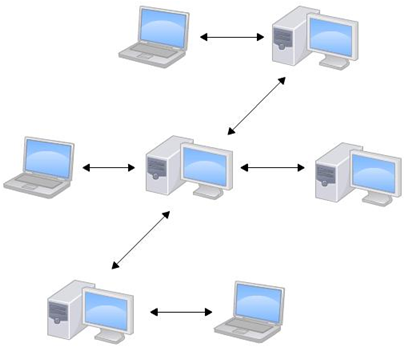
分布式:可以没有服务端,所有个人电脑都可以有完整的代码仓库,代码的更新、推送、分支、合并都可以在自己电脑上完成。它也支持多人协作,不过需要有一个公共的git服务器作为支撑。
集中管理和分布式
1.2 git安装
CentOS上
yum install -y epel-release ; yum install -y git
Ubuntu上
sudo apt-get install git
windows上安装msysgit
下载地址 https://git-for-windows.github.io
或者 http://pan.baidu.com/s/1skFLrMt#path=%252Fpub%252Fgit
安装完成后,还需要最后一步设置
git config --global user.name "Your Name" //比如 weifeng
git config --global user.email "weifeng@weifenglinux.com" //写你的邮箱
创建版本仓库并推送文件
mkdir /home/gitroot
cd /home/gitroot
git init //用这个命令初始化,让这个目录变成git可以管理的仓库
ls -a 可以看到多了一个.git的目录
echo -e "123\naaa\n456\nbbb" > 1.txt //创建一个文件 1.txt
git add 1.txt //把1.txt添加到仓库中
git commit -m "add new file 1.txt" //add完了必须要commit才算真正把文件提交到git仓库里
echo -e "111111\n2222222222" >> 1.txt //更改一下1.txt
git status //查看当前仓库中的状态,比如是否有改动的文件
git diff 1.txt //可以对比1.txt本次修改了什么内容,相比较仓库里面的版本
版本变更
多次更改1.txt,并进行 git add, git commit操作
git log //可以查看所有提交git仓库的记录操作
git log --pretty=oneline //一行显示,更清楚
通过git log可以查看到过去提交的所有版本,所以根据这个log,可以指定回退某个版本
git reset --hard 0ff5ab1 //可以回退到第二行的这个版本,这里后面跟的字符串可以简写。
当回退到该版本后,再 git log 则最上面的版本不再显示了,那如果想再倒回退到第一行那个版本怎么办?
git reflog //可以显示所有的版本
文件恢复
修改1.txt,发现改的不对,想恢复到上一次提交时的状态。或者1.txt不小心给删除掉了。可以使用
git checkout -- 1.txt //恢复到上一次提交时的状态
如果1.txt修改完了,保存后,git add 1.txt了,但没有commit,再想回退到上一次提交时的状态。可以使用
git reset HEAD 1.txt
然后再
git checkout -- 1.txt
那如果不仅add也commit了,那就用版本变更的办法吧
文件删除
echo "22222222222222" > 2.txt //新建2.txt文件
git add 2.txt
git commit -m "add new file 2.txt"
上面的操作,我们在git仓库里提交了一个新的文件2.txt,下面删除它
rm -f 2.txt
git status //可以看到,提示2.txt文件被删除了
如果要想恢复,直接用 git checkout -- 2.txt
现在是,我们想在git仓库里删除
git rm 2.txt
git commit -m "delete 2.txt"
这样就彻底删除了2.txt
创建一个远程仓库(github)
首先到 https://github.com 注册一个账号,创建自己的git,点repositories 再点new
名字自定义,比如叫studygit 选择public 点 create repository
添加key:右上角点自己头像,选择settings,左侧选择SSH and GPG keys
左侧点New SSH key,把linux机器上的~/.ssh/id_rsa.pub内容粘贴到这里 ( 创建 rsa.pub: ssh-keygen -t rsa )
把本地仓库推送到远程仓库
git remote add origin git@github.com:aminglinux/studygit.git //这一步是在远程创建一个新的仓库studygit,名字尽量和本地的一致
git push -u origin master //然后把本地的studygit仓库推送到远程的studygit
下一次再推送,就可以直接 git push
[[root@weifeng01 home]# mkdir studygit2
[root@weifeng01 home]# cd studygit2
[root@weifeng01 studygit2]# git init
Initialized empty Git repository in /home/studygit2/.git/
[root@weifeng01 studygit2]# git remote add origin git@github.com:weifeng1463/studygit2.git
[root@weifeng01 studygit2]# ls
[root@weifeng01 studygit2]# echo -e "123\naaa\n456\nbbb" > 1.txt
[root@weifeng01 studygit2]# git add 1.txt
[root@weifeng01 studygit2]# git commit -m "add new file 1.txt"
[master (root-commit) 4cc5084] add new file 1.txt
1 files changed, 4 insertions(+), 0 deletions(-)
create mode 100644 1.txt
[root@weifeng01 studygit2]# ls
1.txt
[root@weifeng01 studygit2]# git push -u origin master
Counting objects: 3, done.
Writing objects: 100% (3/3), 227 bytes, done.
Total 3 (delta 0), reused 0 (delta 0)
To git@github.com:weifeng1463/studygit2.git
* [new branch] master -> master
Branch master set up to track remote branch master from origin.
[root@weifeng01 studygit2]# vi 1.txt
[root@weifeng01 studygit2]# git add 1.txt
[root@weifeng01 studygit2]# git commit -m "change 1.txt"
[master 9acf786] change 1.txt
1 files changed, 7 insertions(+), 0 deletions(-)
[root@weifeng01 studygit2]# git push
Counting objects: 5, done.
Writing objects: 100% (3/3), 265 bytes, done.
Total 3 (delta 0), reused 0 (delta 0)
To git@github.com:weifeng1463/studygit2.git
4cc5084..9acf786 master -> master
克隆一个远程仓库
远程仓库需先已建立
cd /home
git clone git@github.com:aminglinux/lanmp.git
它提示,会在当前目录下初始化一个仓库,并创建一个.git的目录,如下
Initialized empty Git repository in /home/lanmp/.git/
完成后,ls可以看到一个lanmp的目录
cd lanmp
vi lanmp.sh 编辑一下文件,然后提交
git add lanmp.sh
git commit -m "sdlfasdf"
然后再推送到远程服务端
git push
分支管理
git branch //查看分支
git branch aming //创建分支
git checkout aming //切换到了aming分支下
再用git branch查看,会看到有两个分支master和aming,当前使用的分支前面会有一个*
在aming分支下 ,编辑2.txt,并提交到新分支
echo "askdfjlksadjflk" > 2.txt
git add 2.txt
git commit -m "laksjdflksjdklfj"
切换回master分支
git checkout master
此时cat 2.txt发现并没有更改内容
分支的合并与删除
git merge aming //把aming分支合并到了master
如果master分支和aming分支都对2.txt进行了编辑,当合并时会提示冲突,需要先解决冲突才可以继续合并。
解决冲突的方法是在master分支下,编辑2.txt,改为aming分支里面2.txt的内容。 然后提交2.txt,再合并aming分支。
但是这样有一个问题,万一master分支更改的内容是我们想要的呢? 可以编辑2.txt内容,改为想要的,然后提交。切换到aming分支,然后合并master分支到aming分支即可。(倒着合并)合并分支有一个原则,那就是要把最新的分支合并到旧的分支。也就是说merge后面跟的分支名字一定是最新的分支。
git branch -d aming //删除分支
如果分支没有合并,删除之前会提示,那就不合并,强制删除
git branch -D aming
使用分支的原则
对于分支的应用,建议大家以这样的原则来:
master分支是非常重要的,线上发布代码用这个分支,平时我们开发代码不要在这个分支上。
创建一个dev分支,专门用作开发,只有当发布到线上之前,才会把dev分支合并到master
开发人员应该在dev的基础上再分支成个人分支,个人分支(在自己pc上)里面开发代码,然后合并到dev分支
在dev分支合并bob分支的命令是:
git checkout dev //先切换到dev分支,然后
git merge bob
现场保留
当你正在进行项目中某一部分的工作,里面的东西处于一个比较杂乱的状态,而你想转到其他分支上进行一些工作。问题是,你不想提交进行了一半的工作,否则以后你无法回到这个工作点。解决这个问题的办法就是git stash命令。
比如我们在aming分支,编辑了一个新的文件3.txt
这时候我们需要到其他分支去修复一个bug,所以需要先git add 3.txt
然后 git stash 保存一下现场
再切换到另外分支去修复bug,修复完bug后,再回到aming分支
git stash list 可以看到我们保存过的现场
用 git stash apply 恢复现场
也可以指定stash:
git stash apply stash@{1}
远程分支
查看远程库信息,使用git remote -v 本地新建的分支如果不推送到远程,对其他人就是不可见的
查看远程分支 git ls-remote origin
从本地推送分支,使用git push origin branch-name,如果推送失败,先用git pull抓取远程的新提交
在本地创建和远程分支对应的分支,使用git checkout -b branch-name origin/branch-name,本地和远程分支的名称最好一致
从远程抓取分支,使用git pull,如果有冲突,要先处理冲突。
标签管理
标签类似于快照功能,可以给版本库打一个标签,记录某个时刻库的状态。也可以随时恢复到该状态。
git checkout master 先切到master分支上
git tag v1.0 给master打一个标签v1.0
git tag 可以查看所有的标签
tag是针对commit来打标签的,所以可以针对历史的commit来打tag
git log --pretty=oneline --abbrev-commit //先查看历史的commit
git tag v0.9 46d3c1a //针对历史commit打标签
git tag -a v0.8 -m "tag just v1.1 and so on" 5aacaf4 //可以对标签进行描述
git tag -d v0.8 //删除标签
git push origin v1.0 //推送指定标签到远程
git push --tag origin //推送所有标签
如果本地删除了一个标签,远程也想要删除需要这样操作:
git tag v1.0 -d //删除本地标签
git push origin :refs/tags/v1.0 //删除远程标签
巧用别名
git commit 这个命令是不是有点长? 用别名可以提高我们的工作效率
git config --global alias.ci commit
git config --global alias.co checkout
git config --global alias.br branch
查看git别名使用命令
git config --list |grep alias
查询log小技巧:
git config --global alias.lg "log --color --graph --pretty=format:'%Cred%h%Creset -%C(yellow)%d%Creset %s %Cgreen(%cr) %C(bold blue)<%an>%Creset' --abbrev-commit"
取消别名
git config --global --unset alias.br
搭建git服务器
github毕竟是公开的,而私有仓库又得花钱买。所以我们可以想办法搭建一个私有的,只自己公司使用的。
找一台服务器,首先要安装git
yum install git
添加git用户,并且设置shell为/usr/bin/git-shell,目的是为了不让git用户远程登陆
useradd -s /usr/bin/git-shell git
cd /home/git
创建authorized_keys文件,并更改属主、属组和权限,用来存客户端机器上的公钥
mkdir .ssh
touch .ssh/authorized_keys
chown -R git.git .ssh
chmod 600 .ssh/authorized_keys
定好存储git仓库的目录,比如 /data/gitroot
mkdir /data/gitroot
cd /data/gitroot
git init --bare sample.git // 会创建一个裸仓库,裸仓库没有工作区,因为服务器上的Git仓库纯粹是为了共享,所以不让用户直接登录到服务器上去改工作区,并且服务器上的Git仓库通常都以.git结尾
chown -R git.git sample.git
以上操作是在git服务器上做的,平时git服务器是不需要开发人员登录修改代码的,它仅仅是充当着一个服务器的角色,就像github一样,平时操作都是在我们自己的pc上做的。
首先要把客户端上的公钥放到git服务器上/home/git/.ssh/authorized_keys文件里
在客户端上(自己pc)克隆远程仓库
git clone git@ip:/data/gitroot/sample.git
此时就可以在当前目录下生成一个sample的目录,这个就是我们克隆的远程仓库了。进入到这里面,可以开发一些代码,然后push到远程。
- 分布式代码管理系统GIT
1.1Git安装 CentOS上 yum install -y epel-release; yum install git Ubuntu上 apt-get install git Windo ...
- GIT分布式代码管理系统
1:GTI介绍及使用 环境搭建: 服务器 IP地址 主机名 角色 Centos7.5 192.168.200.113 gitserver GIT服务器 Centos7.5 192.168.200.11 ...
- git分布式版本管理系统
Git是分布式版本管理系统Svn是集中式版本管理系统 git速度快,适合大规模协同开发 什么是分布式版本管理系统 假如有10个人,每个人的代码库都是独立的,自己想进行代码提交回滚都可以,无需链接中央服 ...
- CODING 代码多仓库实践
关于代码的管理问题已经讨论多年,随着企业业务的复杂度提高.软件行业技术栈的选择度变宽泛,现代软件的代码仓库也变得越来越庞大和复杂.一个中型项目,将测试代码.核心业务代码.编译构建.部署打包等基础设施的 ...
- [.net 面向对象程序设计进阶] (25) 团队开发利器(四)分布式版本控制系统Git——使用GitStack+TortoiseGit 图形界面搭建Git环境
[.net 面向对象程序设计进阶] (25) 团队开发利器(四)分布式版本控制系统Git——使用GitStack+TortoiseGit 图形界面搭建Git环境 本篇导读: 前面介绍了两款代码管理工具 ...
- 分布式版本控制系统Git——使用GitStack+TortoiseGit 图形界面搭建Git环境(服务器端及客户端)(转)
近期想改公司内部的源码管控从TFS为git,发现yubinfeng大侠有关git的超详细大作,现将其转载并记录下,以防忘记,其原博客中有更加详细的git及.net开发相关内容.原文地址:http:// ...
- 开源分布式版本控制工具 —— Git 之旅
Git 主张的分布式代码库与文件快照的设计思想,相对于传统 CVS.SVN 等集中式.文件差异式版本控制工具是一种挑战与颠覆.Git 带来了离线提交.轻量级分支等诸多便利.不过,也有人质疑 Git 的 ...
- [.net 面向对象程序设计进阶] (27) 团队开发利器(六)分布式版本控制系统Git——在Visual Studio 2015中使用Git
[.net 面向对象程序设计进阶] (26) 团队开发利器(六)分布式版本控制系统Git——在Visual Studio 2015中使用Git 本篇导读: 接上两篇,继续Git之旅 分布式版本控制系统 ...
- [.net 面向对象程序设计进阶] (26) 团队开发利器(五)分布式版本控制系统Git——图形化Git客户端工具TortoiseGit
[.net 面向对象程序设计进阶] (26) 团队开发利器(五)分布式版本控制系统Git——图形化Git客户端工具TortoiseGit 读前必备: 接上篇: 分布式版本控制系统Git——使用GitS ...
随机推荐
- angular 4 http 之web api 服务
Angular Http是获取和保存数据的.主要是为了取到我json文件里的数据. 直接上代码吧: 1. 先介绍Promise模式的:(直接代码) heroes.json: 1 2 3 4 5 6 ...
- MySQL Command Line Client显示中文的部分为空
一连接数据库的时候就设置如下: 先设置 set names gbk,然后再插入就显示中文
- esp8266 终于装上固件了!半个月了!开始进军简单粗暴的lua语言!!
第一次测试2017-10-2720:33:33 感谢这位大神的汇总资料太详细了 http://www.cnblogs.com/yangfengwu/p/7524326.html --first tes ...
- .net Core学习笔记3 编辑列表并绑定下拉列
本次主要实现列表的编辑及下拉列表的绑定 先看效果图: 主要用DropDownList绑定下拉列后端代码: 1:定义一个存下拉数据类 public class SelectItem { public s ...
- python初识-day3
1.字符串常用操作(较多,用代码加注释表示) name = '\tMy name is congcong' print(name.capitalize())#输出结果为 My name is cong ...
- java IO(一):File类
*/ .hljs { display: block; overflow-x: auto; padding: 0.5em; color: #333; background: #f8f8f8; } .hl ...
- su鉴定故障
su切换用户鉴定故障 [yolo1@izqfsfqp8ejn9zz ~]$ su root密码:su: 鉴定故障[yolo1@izqfsfqp8ejn9zz ~]$ sudo root 我们信任您已经 ...
- awk完全手册
awk简介 2. awk命令格式和选项 2.1. awk的语法有两种形式 2.2. 命令选项3. 模式和操作 3.1. 模式 3.2. 操作4. awk的环境变量 5. awk运算符 6. 记录和域 ...
- 【转】DEM DTM DLG DRG DOM DSM
pasting DTM DLG DRG DOM DSM" title="[转载]DEM DTM DLG DRG DOM DSM" height="477&quo ...
- js基本语法与变量
1.//声明变量,js是弱类型语言,变量类型声明示没有意义的.变量类型是随时可以变化的.var a = 1; a = "haha"; a = false;2.注释与 ...