
Linux 初始环境配置 以及避坑 (详细)
没事儿喜欢自己装个虚拟机捣鼓捣鼓,经过几次装一些Linux 经验, 有时候 电脑了 。想重新系统了,又要重新去配置环境, 有时候又要去查很多很多命令 。 记录分享下Linux 下配置开发环境以及桌面环境等等的配置。
作为一个程序员, 我们经常和生产环境,测试环境打交道,所以相对的,需要自己动手搭建一些东西环境,记录下自己踩过的坑。。。
VM安装不说,下载好我们需要的几个系统一般我是装两个Linux ,一个CentOS7, 一个Ubuntu, 如果条件可以还可以多搭几个系统( 如果你想测试简单的分布式系统,或者做一些访问测试) 首先到 https://www.linux.org/pages/download/ 寻找到我们需要的相应的Linux系统。然后下载,通过VM 安装。 有的电脑主板默认是没有开启虚拟化功能的, 所以我们要到主板的BIOS (如何进入BIOS , 自行查询) 找到Configuration 或者Security ,寻找到子菜单Virtualization,或者Intel Virtual Technology, 开启相应的功能,然后保存退出, 就开始我们系统的安装了。


如果是自己组装的电脑, 那就自己找找 ,一般来说在高级设置里面, 一般我们组装电脑,主板都有专门的界面, 像CPU 超频 和这个开启虚拟化等等, 相应的都在高级设置里面。 耐心找找。然后度娘一下。
开启VM 开始安装系统, 步骤不再有时候莫名其面的会安装出错, 报PXE :System not found 。 这是因为 系统没找到。 我们只要将光盘ISO 文件选到相应的系统就OK 了 ,如果文件源都对而且配置项什么的都没问题的话,依旧报not found 错误 , 换个系统试一试, 如果 其他系统正常安装 ,那就是系统问题。 可能是该开源系统版本问题,换个就好了。
安装好系统之后, 开始配置环境。
配置Java 环境:
安装JDK
下载好Linux JDK 包, 启动Linux系统, ifconfig 查看系统网络信息, 查看IP地址, 然后打开Xshell 链接到相应的地址登录就Ok .
ifconfig
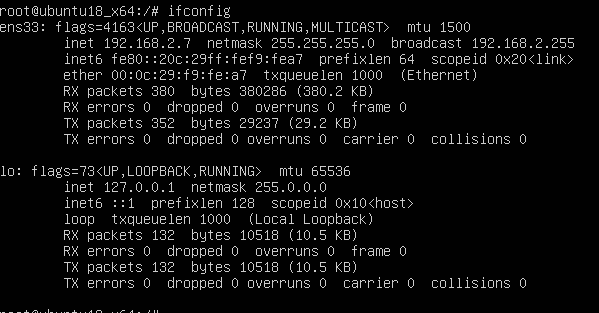
链接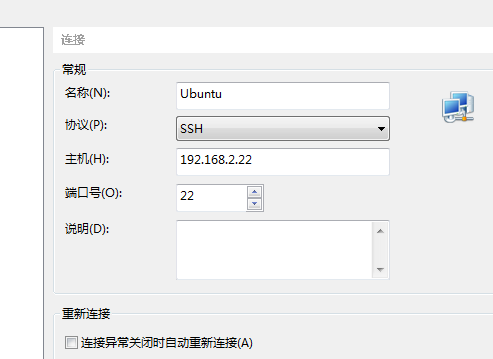
登录成功
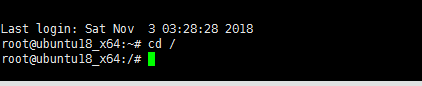
一般情况下 我们习惯在本地下载好相应的包,然后上传到服务器, 包括我们以后打包也是,将项目打包然后上传到服务器上,常用的Xftp 来上传 , 安装文件太麻烦, 我们直接在服务器安装一个工具就可以了
命令行下 输入rz 如果提示
bash: rz: command not found
 那么我们只需要
yum install -y lrzsz

有时候可能会提示找不到包, 更新下源
yum update
这里提下我踩的坑 :我在使用CentOS7 之后 发现使用ifconfig ,提示command not found, 然后查看所有的网络相关的命令都没有, 查看配置文件也没有, 最后捣鼓, 发现CentoOS 7 换了指令 ,
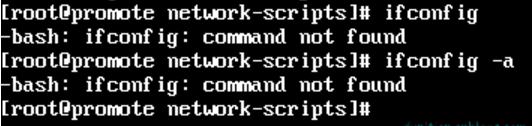
echo $PATH 之后发现什么都没有 (前提是root 用户)
然后查看下命令 发现啥都没有,说明应该是换了指令。

看下信息
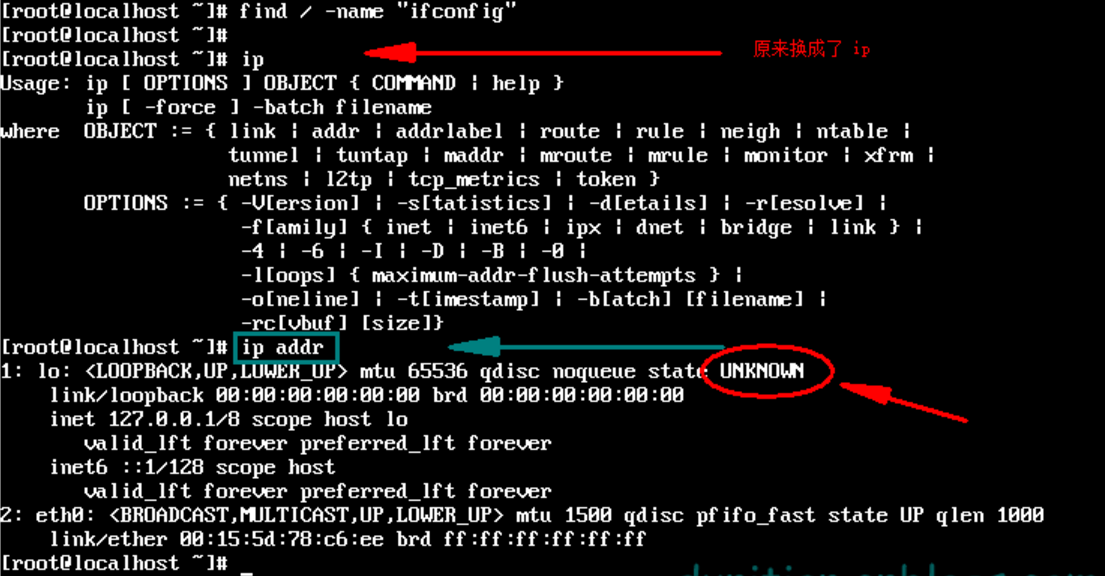
发现木有(看 2:eth0 没有ipv4)
跳转到 /etc/sysconfig/network-scripts 目录
cd /etc/sysconfig/network-scripts

用vi打开 ifcfg-eth0 (你的可能是eth1,或者其他,不是每个电脑都是这个的名字,可能你这个系统是eth0 ,下一个不是,这个不存在)
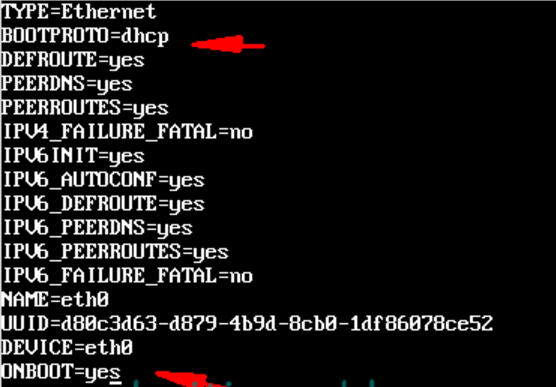
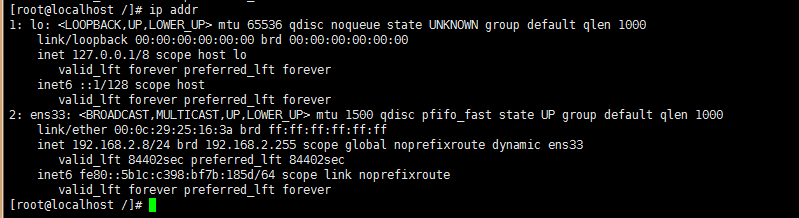
修改相应的东西, 最主要的就是ONBOOT 从NO 改为yes , 然后保存退出 reboot ,再看
在 测试下网通不通
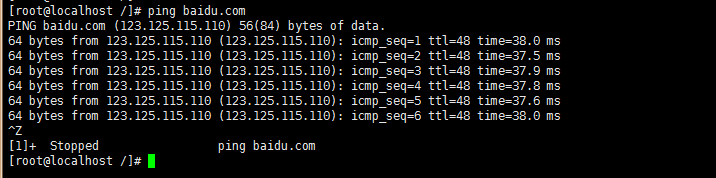
完美 地址有了 2.8 ,我这个是用的虚拟机桥接复制物理机状态的 。 下面接下来开始 安装软件 。
安装好之后, 直接rz 选择需要上传的文件, 或者直接采用拖拽的方式 直接拖到Xshell 登录的系统里面,就完成了上传。

一般我们为了便于管理, 新建一个专门的文件夹,用来存放上传的软件, 这里我 mkdir 了一个 software 来装软件。
解压jdk 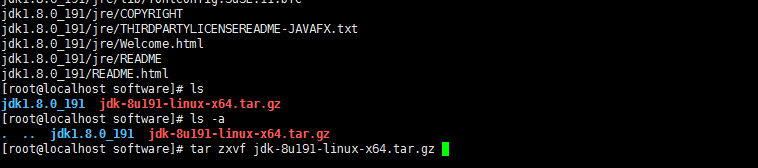
mkdir /usrl/local/java 移动刚解压的jdk 到java 文件夹

修改环境变量。(安装了vim 工具 没安装就用vi 命令 效果一样)
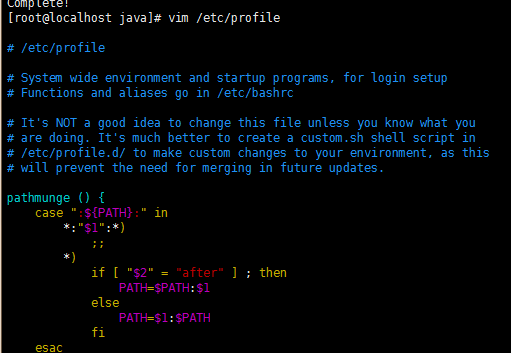
在最后添加环境
export JAVA_HOME=/usr/local/java/jdk1.8.0_191

export JRE_HOME=${JAVA_HOME}/jre

export CLASSPATH=.:${JAVA_HOME}/lib:${JRE_HOME}/lib

export  PATH=${JAVA_HOME}/bin:$PATH
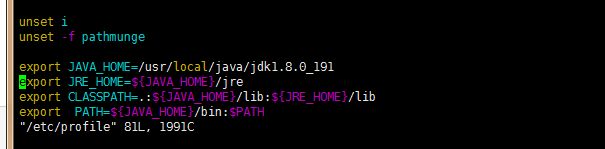
保存退出
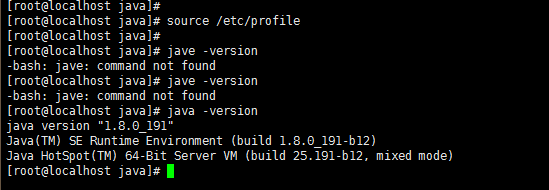
执行配置文件,让配置立即生效, 不用重启。
source /etc/profile
查看版本信息
java -version
 成功
安装Tomcat服务器
下载好相应的tar.gz 包 ,一样的解压 然后进入bin startup.sh 开启tomcat 服务
浏览器地址访问

访问成功, 说明配置成功,这里我是直接关闭防火墙了的 ,才能访问。
>>> 关闭防火墙
systemctl stop firewalld.service #停止firewall
systemctl disable firewalld.service #禁止firewall开机启动
>>> 开启端口
firewall-cmd --zone=public --add-port=80/tcp --permanent
成功返回success
命令含义:
--zone #作用域
--add-port=80/tcp #添加端口,格式为:端口/通讯协议
--permanent #永久生效,没有此参数重启后失效
>>> 重启防火墙
firewall-cmd --reload
查看端口情况

cat /etc/sysconfig/iptables 可以查看 防火墙 iptables 配置文件内容
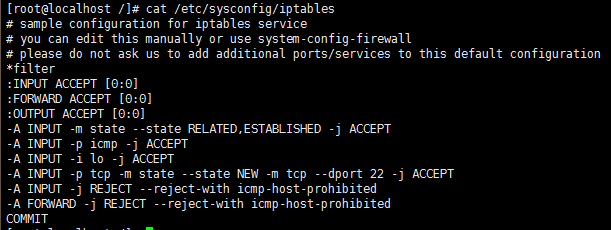
开放端口的方法:
方法一:命令行方式
1. 开放端口命令: /sbin/iptables -I INPUT -p tcp --dport 8080 -j ACCEPT
2.保存:/etc/rc.d/init.d/iptables save
3.重启服务:/etc/init.d/iptables restart
4.查看端口是否开放:/sbin/iptables -L -n
方法二:直接编辑/etc/sysconfig/iptables文件
1.编辑/etc/sysconfig/iptables文件:vi /etc/sysconfig/iptables
加入内容并保存:-A RH-Firewall-1-INPUT -m state --state NEW -m tcp -p tcp --dport 8080 -j ACCEPT
2.重启服务:/etc/init.d/iptables restart
3.查看端口是否开放:/sbin/iptables -L -n
但是我用方法一一直保存不上,查阅网上发现直接修改文件不需要iptables save,重启下iptables 重新加载下配置。iptables save 是将当前的iptables写入到/etc/sysconfig/iptables。我不save直接restart也不行,所以还是方法二吧
查询端口是否有进程守护用如下命令grep对应端口,如80为端口号
例:netstat -nalp|grep 80
Linux 初始环境配置 以及避坑 (详细)的更多相关文章
- Opencv环境配置及踩坑
Opencv环境配置及踩坑 1.什么是Opencv OpenCV是一个基于Apache2.0许可(开源)发行的跨平台计算机视觉和机器学习软件库,可以运行在Linux.Windows.Android和[ ...
- Pytorch及Yolov5环境配置及踩坑
Pytorch及Yolov5环境配置及踩坑 1.何为Yolov5 yolo是计算机视觉方面用来进行目标检测的一个十分出名的开源框架,我搜不到官方的对此概括性的定义,但实际上也没什么必要,更重要的是会使 ...
- Linux开发环境配置大全
Linux开发环境配置 零章:通过xshell在linux上安装JDK8 壹章:通过xshell在linux上安装tomcat8 贰章:通过xshell在linux上安装mysql5.7(终极版) 叁 ...
- 沁恒CH32F103C8T6(二): Linux PlatformIO环境配置, 示例运行和烧录
目录 沁恒CH32F103C8T6(一): Keil5环境配置,示例运行和烧录 沁恒CH32F103C8T6(二): Linux PlatformIO环境配置, 示例运行和烧录 StdPeriphLi ...
- android开发环境配置和一些坑
要开发安卓应用,首先就是要配置安卓的开发环境. 新手在这个步骤时,会发现安卓的开发环境配置不是一般的麻烦,因为一般人是选择eclipse+a sdk+adt的,需要java环境,需要翻 墙,需要有非一 ...
- Linux开发环境配置
配置JDK: tar -xzvf jdk-7u71-linux-x64.tar.gz rm -f jdk-7u71-linux-x64.tar.gz 测试:java -version 配置Grad ...
- 开发环境配置:jdk8的详细安装教程&&tomact的详细安装教程&&java环境变量的配置&&tomcat启动总失败原因
1.下载 链接: http://pan.baidu.com/s/1i57HZKx 密码: cnb4 2.详细安装过程 3.下载地址 链接: http://pan.baidu.com/s/1mi6VUp ...
- JavaWeb开发Eclipse环境配置--史上最详细的教程
[前言] JSP本身是JavaWeb中的知识,但是在学习Android网络时,必然要涉及到与服务器之间的交互,所以学一下JSP以及其他JavaWeb的内容还是很有必要的,至少能明白程序在访问服务器时, ...
- 云服务器 ECS Linux Web 环境配置站点的方法
摘自:https://help.aliyun.com/knowledge_detail/41100.html ECS Linux 系统一键安装 Web 环境<专业版>下 Tomcat 添加 ...
随机推荐
- 数据库连接池dbcp和c3po的区别
1 DBCP DBCP是 apache 上的一个 java 连接池项目,也是 tomcat 使用的连接池组件. 2.C3P0 是一个开放源代码的JDBC连接池,它在lib目录中与Hibernate ...
- Linux时间子系统之一:认识timer_list和timer_stats和使用
内核版本:v3.4.xxx 一.前言 内核提供了方便查看当前系统TickDevice.活动的Timer列表以及Timer使用的统计信息. 内核分别用两个节点来表示TimerList和Timer统计信息 ...
- 架构选型之Nodejs与Java
前言: 身边越来越多的同事谈论Nodejs,谈其异步IO.事件回调.前后台统一一门语言,创业的朋友的第一个创业项目也选择了Nodejs,期望能够使用一种语言节省成本快速完成需求开发.与其他项目组的同事 ...
- poj 1696 极角排序求最长逆时针螺旋线
Space Ant Time Limit: 1000MS Memory Limit: 10000K Total Submissions: 4970 Accepted: 3100 Descrip ...
- http cookie管理中cookie police下部分参数含意
1.compatibility:推荐选择此种策略.这种兼容性设计要求是适应尽可能多的不同的服务器,尽管不是完全按照标准来实现的.如果你遇到了解析 Cookies 的问题,你就可能要用到这一个规范. ...
- 你不知道的JavaScript--Item6 var预解析与函数声明提升(hoist )
1.var 变量预编译 JavaScript 的语法和 C .Java.C# 类似,统称为 C 类语法.有过 C 或 Java 编程经验的同学应该对"先声明.后使用"的规则很熟悉, ...
- linxu安装SNMP
http://wiki.jiankongbao.com/doku.php/%E6%96%87%E6%A1%A3:%E5%AE%89%E5%85%A8%E6%8C%87%E5%BC%95#linux_s ...
- HTML5 CSS3 专题 : 拖放 (Drag and Drop)
转载请标明出处:http://blog.csdn.net/lmj623565791/article/details/31413767 本来准备写一个支持多图片拖拽上传的例子,但是为了更好的理解,先介绍 ...
- Python Web 框架:Tornado
1.Tornado Tornado:python编写的web服务器兼web应用框架 1.1.Tornado的优势 轻量级web框架 异步非阻塞IO处理方式 出色的抗负载能力 优异的处理性能,不依赖多进 ...
- vue的常用组件方法应用
项目技术: webpack + vue + element + axois (vue-resource) + less-loader+ ... vue的操作的方法案例: 1.数组数据还未获取到,做出预 ...