
给Ubuntu18.04安装mac os主题
2020-04-29
Ubuntu 20.04 的Gnome版本与18.04有些许差别,完全按照本文效果并不好,20.04的美化博主正在连夜赶制中,尚未完成,敬请期待,如果实在等不及了,就看下面链接的半成品。顺便说一句,20.04默认已经很好看了。
20.04 美化 https://www.cnblogs.com/feipeng8848/p/12808128.html
2019-07-02更新:
Ubuntu 19.04 做成视频了 https://www.bilibili.com/video/av55661941
2018-11-27更新:
关于几个目录,GTK、Shell的目录是:/usr/share/themes,图标的目录是/usr/share/icons。
放到/usr/share/下是全局修改,也就是说如果你换一个账户登陆,也是可以用这些主题文件的。弊端就是操作较复杂,需要sudo权限。
如果仅仅是想修改当前账户的主题,可以选择在/home/YourAccount/(比如 /home/feipeng8848/)下新建两个目录:.themes 和 .icons。注意,目录名称前面有个点 “ . ” ,然后把shell、GTK主题文件放到 .themes中,图标文件放到 .icons 中。
安装完的效果:


参考:
https://linuxhint.com/gnome-tweak-tool-ubuntu-17-10/
————————————————————————————————————————————————————
下面正式开始
————————————————————————————————————————————————————
要安装主题,首先要先安装相应的工具:TweakTool
sudo apt-get update

sudo apt-get install gnome-tweak-tool

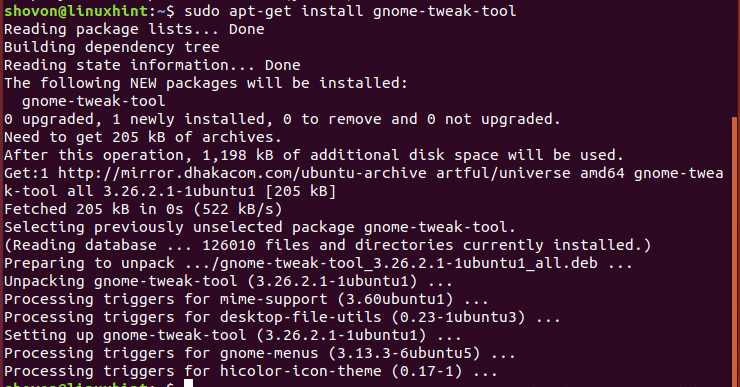
下图就是安装完后,打开的Tweaks
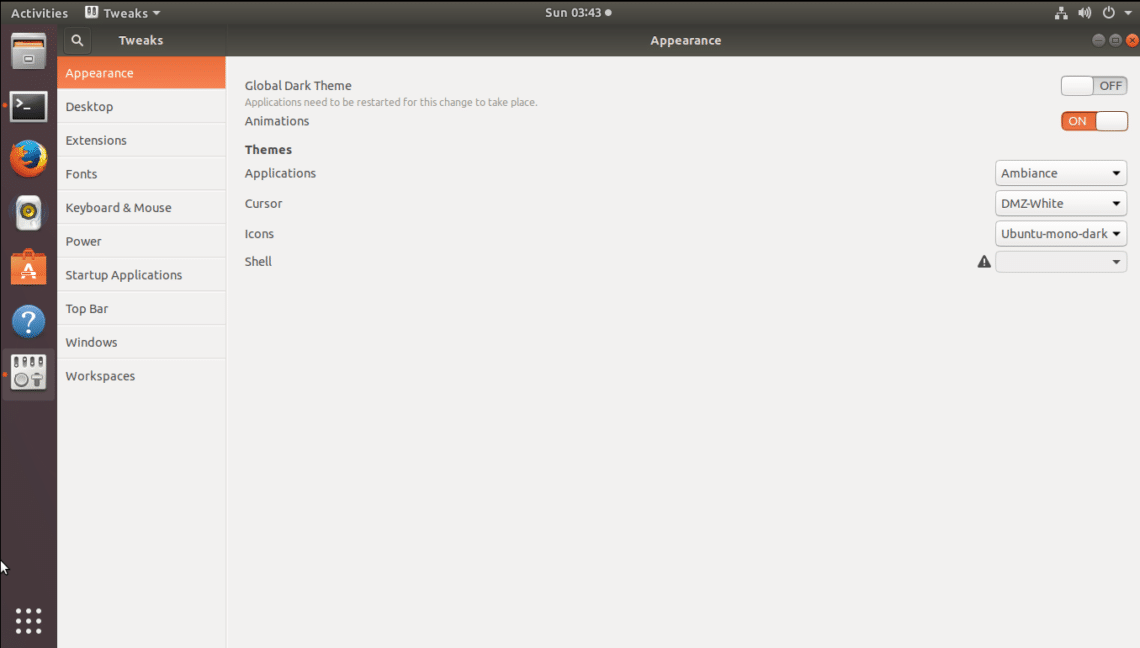
修改窗口的按钮位置
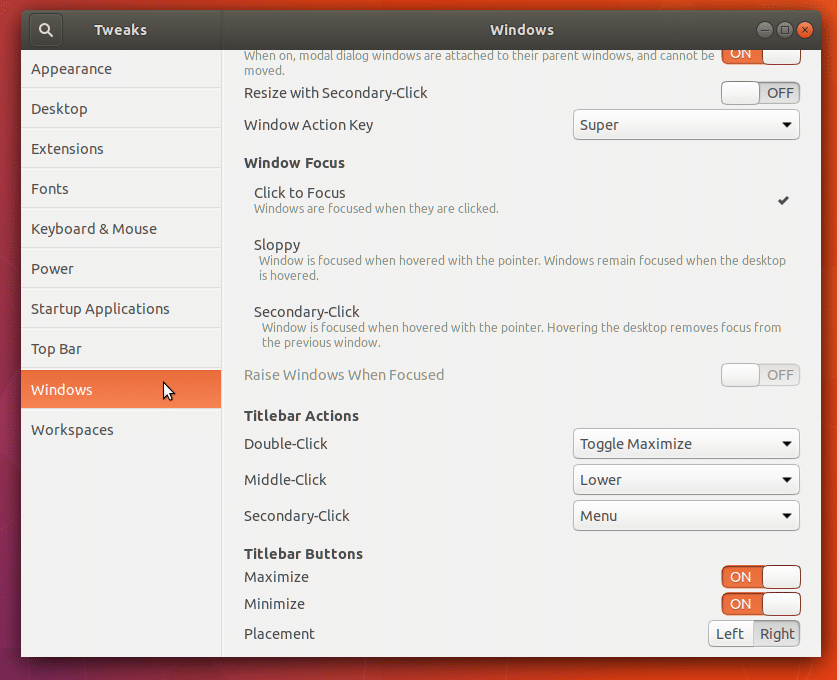
Before:
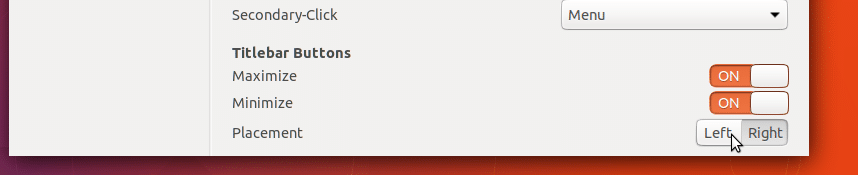
After:

现在按钮位置就修改到左边了
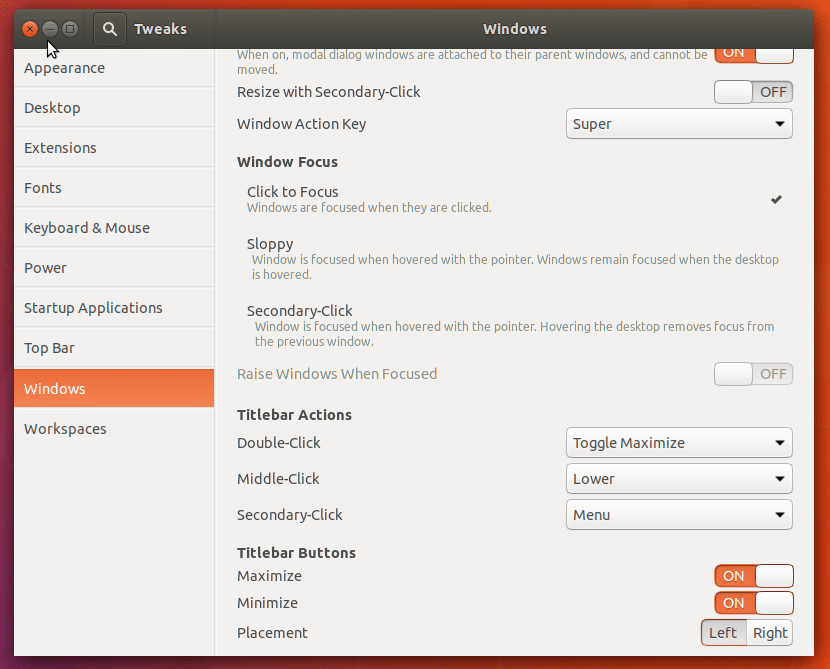
显示或隐藏桌面上的图标
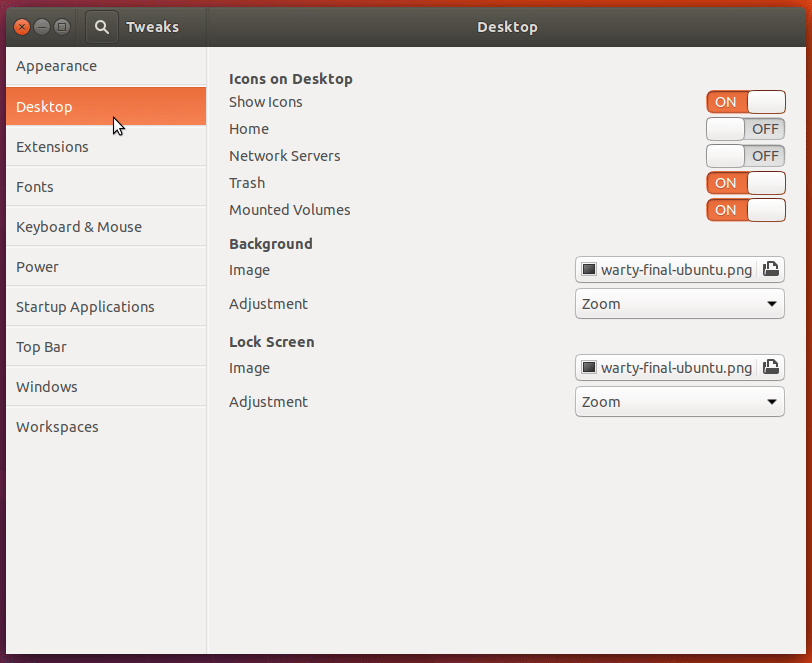
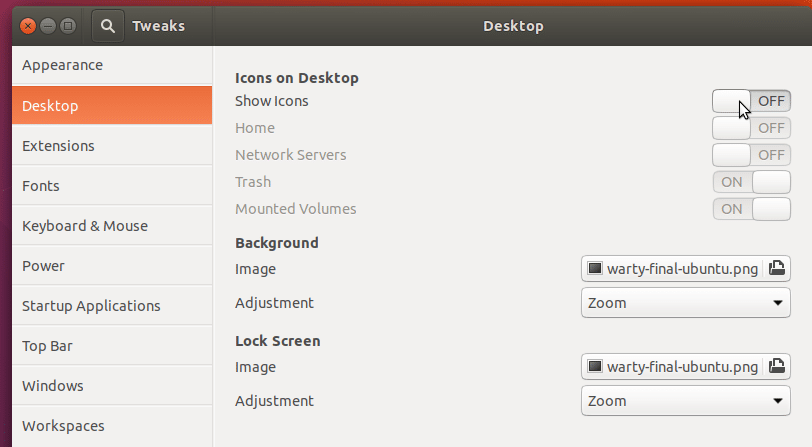
修改鼠标图标


去掉Shell上无法修改的叹号

执行下面的命令
sudo apt-get install gnome-shell-extensions
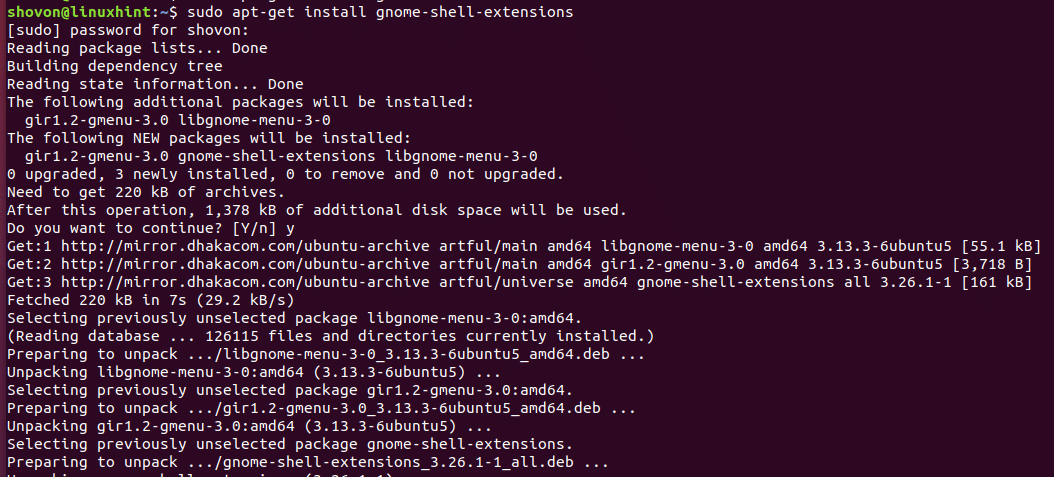
安装完成后打开Tweaks选择 “Extensions”选项
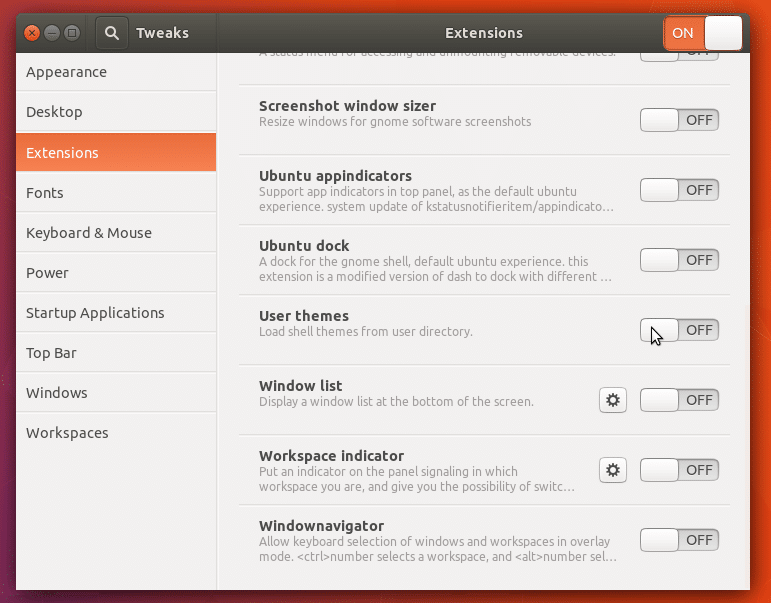
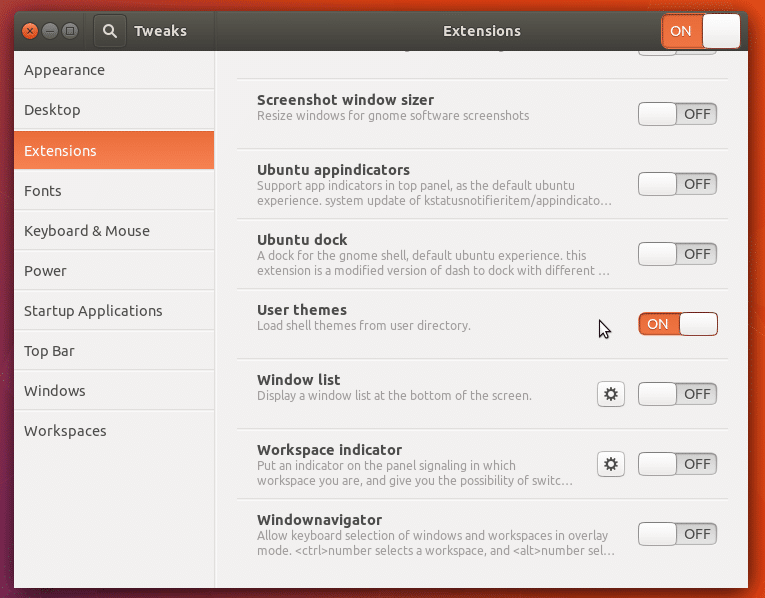
“User themes” 按钮设置成on
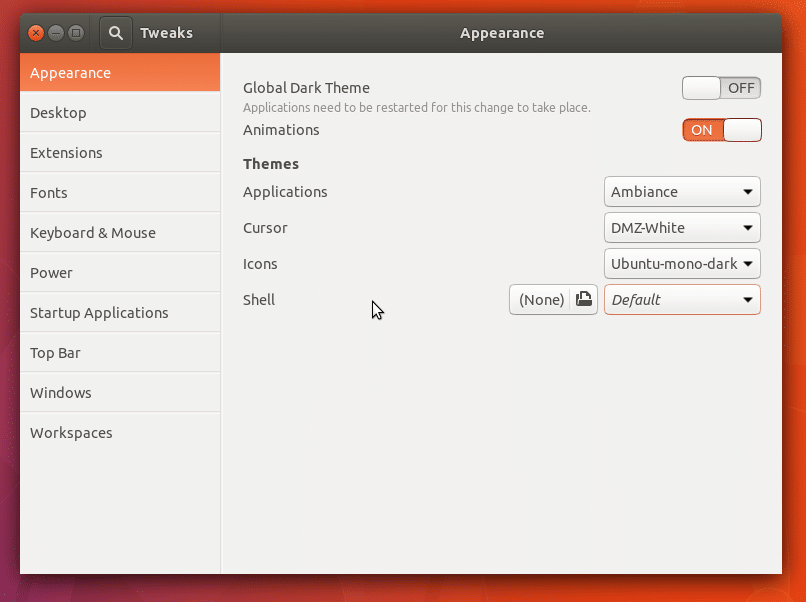
去“Appearances”选项,就能发现Shell那里没有叹号了
————————————————————————————————————————————————————
到现在我们已经把工具安装配置完成了,下面正式安装主题
————————————————————————————————————————————————————
1.安装GTK主题
去这个链接:https://www.opendesktop.org/s/Gnome/p/1171688/
上面的链接挂了,可使用其他相关链接:
1.https://www.opendesktop.org/s/Gnome/p/1013714/
2.https://www.opendesktop.org/s/Gnome/p/1241688

网页上有好几个标签:Prodect、FIles、Changelogs等等
找到Files标签,去下载文件。点击文件名就可以下载。

可以看到这里一共有6个压缩文件,分别包装各种主题。通过文件名能发现每一个文件都有一个“2”,这个2的意思是该压缩包下有两个主题。
随便选中一个比如Gnome-OSC-HS--2themes.tar.xz(第一个文件),下载下来。
通过xz和tar命令解压
xz -d Gnome-OSC-HS--2-themes.tar.xz

tar xvf Gnome-OSC-HS--2-themes.tar
解压后得到的文件夹中有两个文件夹

这两个文件夹分别是两个主题,把这两个文件夹移动到/usr/share/themes下就可以了。
然后打开前面安装的工具Tweaks(中文下叫“优化”),在“应用程序”英文是“Applications”这个选项下就可以选择刚刚安装的主题了。这几个截图是我安装主题后的截图。

刚刚是两个文件夹,就是两个主题,这两个主题从名字上看只有transparent前面是否有个not,顾名思义就是有没有透明效果。
到现在已经修改了外观样式,最大化最小化的样式已经很苹果了。
2.修改图标
去下面的链接下载
https://www.opendesktop.org/s/Gnome/p/1102582/

解压后把文件都放到/usr/share/icons目录下,如下图(这是已经应用过主题的截图)所示:

然后去Tweaks中应用一下

3.修改桌面Shell
去这个链接:https://www.opendesktop.org/s/Gnome/p/1013741/
下载下面红框里的

应用下(/usr/share/themes)

效果:

--------------------
2018-09-09更新
关于grub2,开机选择部分。
--------------------
找到/boot/grub/grub.cfg文件,找到这样一行: if background_color 44,0,30,0;修改成 if background_color 0,0,0,0;就会去除grub在选中Ubuntu系统之后出现的短暂的紫色。
对于grub的主题,我选的是Grub-theme-vimix,如下图:

解压后执行文件夹中的install即可。
--------------------
2018-05-09更新
关于plymouth theme,开机动画。
--------------------

如上图所示,/etc/alternatives/default.plymouth文件指定了一个logo文件夹,指定了一个执行脚本。开机的时候就用这个文件指定的logo和脚本执行。
那么思路就是,把logo文件夹和脚本指定成别的就可以修改开机动画。
开机动画主题没找到好看的,试一下这个吧:

下载下压缩包,解压后:

把解压的文件mv到 /usr/share/plymouth/themes/目录下

然后去修改下/etc/alternatives/default.plymouth(先备份源文件)成如下

实际图示就类似下图,不过中间的logo是会转动的(手机录制的不好看就不贴gif了)

--------------------
2018-05-10更新
GDM(GNOME Display Manager,GDM)主题,也就是登录界面的主题
--------------------
选了一个主题https://www.opendesktop.org/s/Gnome/p/1207015/,如下

解压压缩包

该文件夹下有三个文件

先说明下修改登录界面样式的原理:
重要步骤是在css文件,这个/usr/share/gnome-shell/theme/ubuntu.css就配置了登录界面的样式。
在/usr/share/gnome-shell/theme/ubuntu.css文件(上面我下载的包中,非系统自带的这个css文件)中有这样一行代码:

是的,Ubuntu18.04的登录界面是用css文件渲染的,做网页前端的应该最熟悉不过了。
如果你只想替换登录界面的背景,把系统自带的这个css文件中指定图像文件的位置修改成你自己的图片的绝对目录就行了。
当然,如果你想让你的登录界面炫酷一些,修改css文件,渲染成你想要的效果即可。
或者你想省事,那就和我一样去网上下载别人写好的css文件。
在我下载的 中,还有个脚本文件,内容如下:

有注释,这个脚本的作用是把你现在正在用的壁纸模糊处理,然后放到 ~/Pictures/gdm_look.jpg,执行过脚本后,你的 ~/Pictures目录下就会多一个gdm_look.jpg文件,这个文件就是你当前用的壁纸的模糊处理过后的图片。
然后 ~/Pictures/gdm_look.jpg又被复制到/usr/share/backgrounds/目录下,再看下面这个图

这个包中提供的css文件指定的登录页面壁纸,也就是脚本处理完后cp到/usr/share/backgrounds/的gdm_look.jpg。
至此,原理说明白了,操作如下:
备份/usr/share/gnome-shell/theme/ubuntu.css
sudo cp /usr/share/gnome-shell/theme/ubuntu.css /usr/share/gnome-shell/theme/ubuntu.css.backup
用下图中的ubuntu.css替换掉系统自带的/usr/share/gnome-shell/theme/ubuntu.css

把SetAsWallpaper脚本文件复制到~/.local/share/nautilus/scripts/目录下,然后修改下权限(如果需要)
sudo chmod +x SetAsWallpaper
然后重启nautilus(下面的命令是关闭)
nautilus -q
点击桌面右下角“所有应用”,查找“nautilus ”

执行如下命令,修改下 /usr/share/backgrounds 的权限.
sudo chmod 777 /usr/share/backgrounds/
最后一步,去~/.local/share/nautilus/scripts/ 目录下执行下SetAsWallpaper脚本。
重启系统就好了。(执行脚本后,你的桌面壁纸可能会没了,重新设置下就好了)
最后放一张效果图:

--------------------
2018-05-12更新
TopBar
--------------------
我使用的gnome-shell主题是 它的TopBar是这样的
 字体略粗,且很宽太占空间。
修改后的样子 这样明显好看一些。
下面正式开始修改,由于我是用的Sierra-compact-light主题,所以要去这个主题下面的配置文件(其实是一个css文件)修改,就是下面的目录
/usr/share/themes/Sierra-compact-light/gnome-shell/gnome-shell.css
如果你是想修改Ubuntu默认的TopBar就不是上面这个目录了而应该是Ubuntu默认Shell的目录,可能是下面几个文件中修改,因为我没试过,所以不确定具体是哪个文件。

回到/usr/share/themes/Sierra-compact-light/gnome-shell/gnome-shell.css文件,也就是我的主题文件,ctrl+f找#panel
修改TopBar高度

加粗字体改成正常字体

保存重启就好了。
--------------------
2018-05-19更新
Dash to Dock
--------------------
打开Ubuntu Software,直接搜索 dash to dock,安装上。

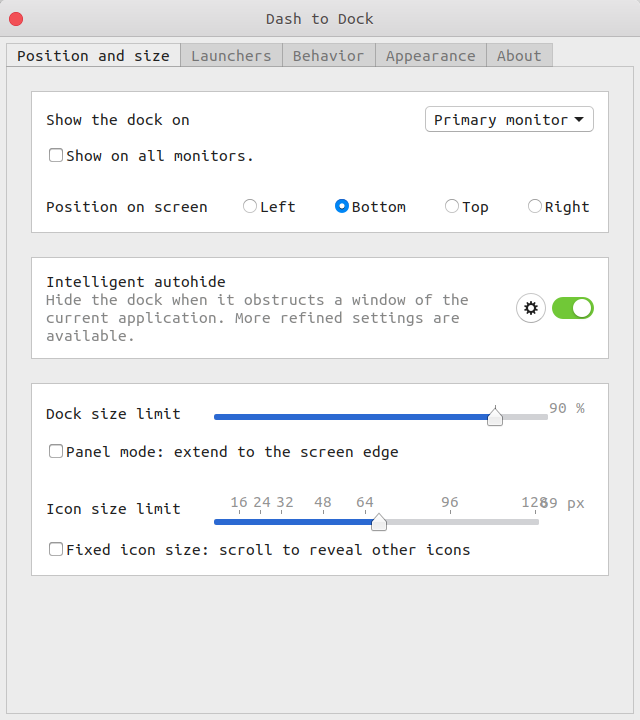
打开Tweaks -> Extensions,注意,这里不要打开Dash to Dock扩展,修改样式直接点击齿轮按钮就好,我尝试打开,但是锁屏后再进入桌面会有bug。

我的设置如下

效果:

比起docky这个的好处是直接修改的系统的dock,而docky是直接添加了一dock且系统自带的dock也不能移除,但docky有macOS的放大效果这个没有。
——————————————————————————————————————————————————————————
上面的一些资源网网站有特别慢的情况有想要资源包的可评论留下邮箱我发或者加我微信。尽量能上网站上去下载,因为网站上会有相应的安装说明,上面我做的大多数也都是搬运翻译的。有问题可以留言探讨。

或者用网盘吧
资源链接: https://pan.baidu.com/s/1fLKb2C9hDEqcK3JyX5icFQ 密码: q4k3
给Ubuntu18.04安装mac os主题的更多相关文章
- 给Ubuntu18.04安装mac os主题<转载>
给Ubuntu18.04安装mac os主题 转载来自 https://www.cnblogs.com/feipeng8848(作者) 参考文献 https://linuxhint.com/gnom ...
- Ubuntu18.04美化(Mac OS主题) 美化小白专用
本文主要针对第一次接触Ubuntu美化的童鞋们,有些啰嗦的地方大神勿喷 先上效果图 首先安装神器 gnome-tweak-tool 开启一个终端,输入 sudo apt install gnome-t ...
- Ubuntu 16.04安装Mac OS 12虚拟机资源(没成功,但资源还是可以用)
整理的Mac OS 12虚拟机资源.装虚拟机基本是按这样的套路: 1.先装VM 2.破解VM使其支持Mac OS 12,这个脚本基本是全平台支持,可以看里面的教程文档. 3.用镜像安装系统. 资源: ...
- Ubuntu Mac OS主题分享
Ubuntu Mac OS主题分享 一直想搞一个Mac OS主题试试,结果很悲催,在网上搜索的Macbuntu主题在安装主题(macbuntu-os-themes-Its-v7)和 图标(macbun ...
- VMware 虚拟机安装 Mac OS X Mountain Lion 苹果系统
国内私募机构九鼎控股打造APP,来就送 20元现金领取地址:http://jdb.jiudingcapital.com/phone.html内部邀请码:C8E245J (不写邀请码,没有现金送)国内私 ...
- Ubuntu18.04 安装 oh-my-zsh
目录 Ubuntu18.04 安装 oh-my-zsh 目录 安装zsh 安装curl 安装oh-my-zsh 使用zsh替换bash 修改终端主题和配色 修改终端配置 隐藏用户和主机名 效果图 Ub ...
- Ubuntu18.04安装 NVIDIA驱动
Ubuntu18.04安装 NVIDIA驱动 参考自博客:https://blog.csdn.net/jsjason1/article/details/88086904 我确定这篇文章是否很有必要,我 ...
- Ubuntu18.04 安装 Idea 2018.2
https://blog.csdn.net/weixx3/article/details/81136822 Ubuntu18.04 安装 Idea 2018.2环境信息:OS:Ubuntu18.04J ...
- VMWare 安装 Mac OS X10.10 Yosemite
OS X Yosemite 新功能特性 Mac OS X10.10 GM3|OS X 10.10 Yosemite 正式版下载 如何在虚拟机中安装苹果mac系统图示说明 vm10虚拟机安装Mac OS ...
随机推荐
- win10右键添加在此处打开powershell
如图: 你想要的效果可能就是这个吧?但是找了好久没有找到方法?爸比告诉你,不需要修改任何东西, 解锁新姿势: 在文件夹空白处,按住shift同时鼠标右击,发现没??发现没!!!!
- java接受安卓及ios App上传的图片,并保存到阿里OSS
做后台的时候,写了两个方法,分别用来获取安卓和苹果IOS端上传的头像,保存到阿里云OSS图片存储服务器上.(SMM框架) 安卓及H5版本: /** * 上传用户头像 */ @RequestMappin ...
- 前端应该了解的PWA
一.传统web 应用 当前web应用在移动时代并没有达到其在桌面设备上流行的程度,下面有张图来对比与原生应用之间的差别. 究其原因,无外乎下面不可避免的几点: 移动设备网络限制-不可忽略的加载时间 w ...
- java解析xml字符串方法
一,用DOM4J 针对无重复标签的xml字符串格式,如下: 针对此种情况可用DOM4J解析法,引入 dom4j的相关jar包代码如下: Document document=DocumentHelpe ...
- shell脚本头,#!/bin/sh与#!/bin/bash的区别.
因为今天写了个小脚本,死活不成功,总是报文件或者目录不存在,问了一下我们马同学的正常写法,发现只有脚本头的区别,也就是今天本文要讲的#!/bin/sh与#!/bin/bash. 本文参考:https: ...
- vsts + XX云服务器构建netcore+docker持续集成交付部署
持续集成交付部署是什么意思,它给我们带来什么好处? 先贴一张图 持续集成(Continuous Integration) 持续集成强调开发人员提交了新代码之后,立刻进行构建.(单元)测试(这个要看情况 ...
- simple_list_item_1 和simple_list_item_2有什么区别???
在安卓系统自带的List View里, 有simple_list_item_1.simple_list_item_2.two_line_list_item等.以下对这些布局进行简要介绍: 1.simp ...
- redHat linux 修改防火墙设置简略版
1) 重启后生效 开启: chkconfig iptables on 关闭: chkconfig iptables off 2) 即时生效,重启后失效 开启: service iptables sta ...
- capwap学习笔记——初识capwap(二)(转)
2.5.1 AC发现机制 WTP使用AC发现机制来得知哪些AC是可用的,决定最佳的AC来建立CAPWAP连接. WTP的发现过程是可选的.如果在WTP上静态配置了AC,那么WTP并不需要完成AC的发现 ...
- bootgrid
编写bootgrid前提条件 有关bootgrid的.css和.js库文件 参数:ajax: 必须设置为true post: 传递给Java的参数 url: 与java连接的方法名 ...