
QT常用控件(一)——菜单栏和对话框
引言
QMainWindow 是一个为用户提供主窗口程序的类,包含一个菜单栏(menu bar)、多个工具栏(tool bars)、多个锚接部件(dock widgets)、一个状态栏(status bar)及一个中心部件(central widget),是许多应用程序的基础,如文本编辑器,图片编辑器等。(本篇主要介绍菜单栏和工具栏)
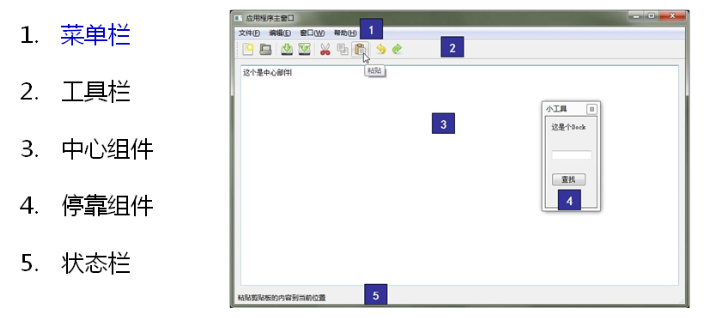
一,菜单栏
- 创建菜单栏。
QMenuBar* menuBar = new QMenuBar(this);
- 创建菜单,调用 QMenu 的成员函数 addMenu 来添加菜单
QAction* addMenu(QMenu * menu)
QMenu* addMenu(const QString & title)
QMenu* addMenu(const QIcon & icon, const QString & title)
- 创建菜单项,调用 QMenu 的成员函数 addAction 来添加菜单项
QAction* activeAction()
QAction* addAction(const QString & text)
QAction* addAction(const QIcon & icon, const QString & text)
QAction* addAction(const QString & text, const QObject * receiver, const char * member, const QKeySequence & shortcut = 0)
QAction* addAction(const QIcon & icon, const QString & text, const QObject * receiver, const char * member,const QKeySequence & shortcut = 0)
实例演示:(vs2019+qt5)
 //创建菜单栏

    QMenuBar* menuBar = new QMenuBar(this);

//创建菜单(用addMenu方法添加入菜单栏)

    QMenu* filename = menuBar->addMenu(QStringLiteral("文件(&F)"));

//创建菜单项

    QAction* openfile = new QAction(QStringLiteral("打开文件(&O)"));

    QAction* opendlg = new QAction(QStringLiteral("打开对话框(&D)"));

//给菜单项添入图标

    openfile->setIcon(QIcon(":/D:/image/Luffy.png"));

    opendlg->setIcon(QIcon(":/D:/image/LuffyQ.png"));

//用addAction加入菜单项

    filename->addAction(opendlg);

    filename->addAction(openfile);
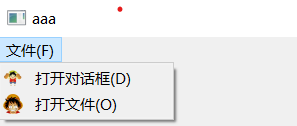
注意:使用 QStringLiteral 宏可以在编译期把代码里的常量字符串 str 直接构造为 QString 对象,于是运行时就不再需要额外的构造开销了。
资源文件的添加
openfile->setIcon(QIcon(":/D:/image/Luffy.png"));
对于该句代码":/D:/image/Luffy.png"是以相对路径添加的(即以:/开头的是资源文件),那么如何添加资源文件呢?
- 添加->新建项->Qt->Qt Resource File。
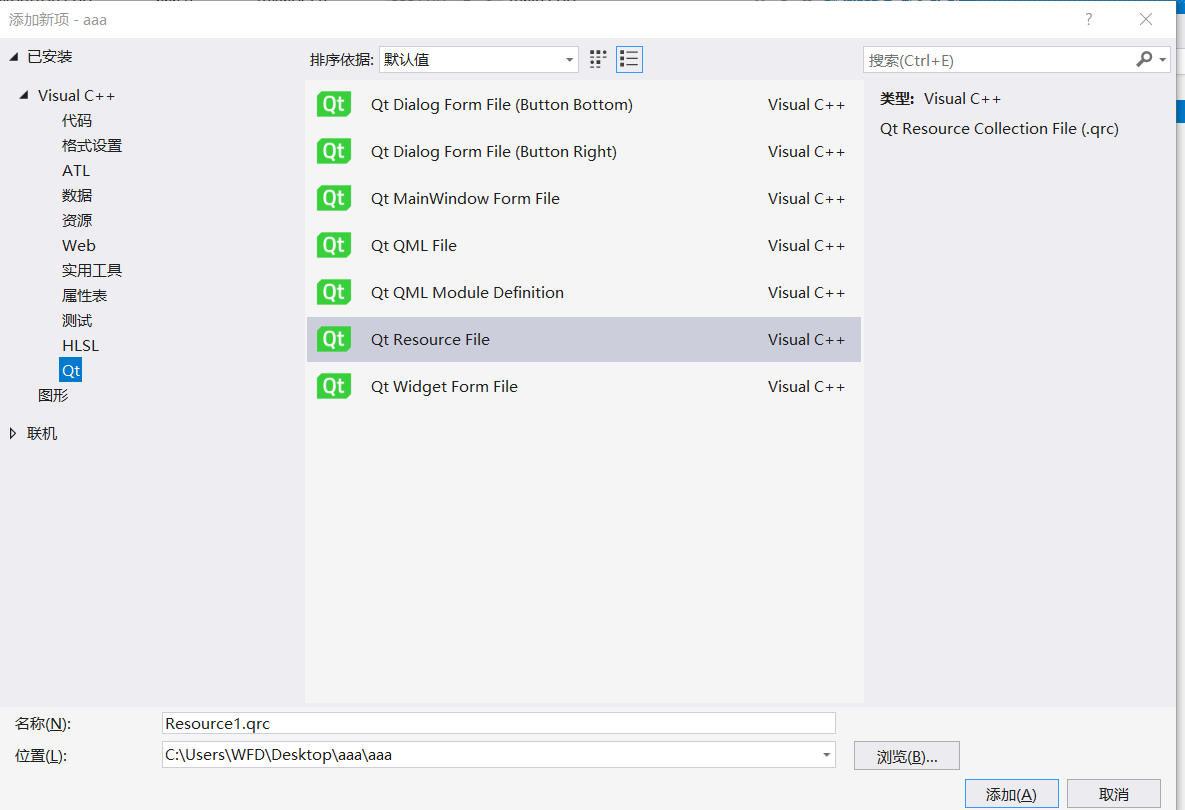
- 在Resource1.qrc中添加说需要的资源(比如图片)
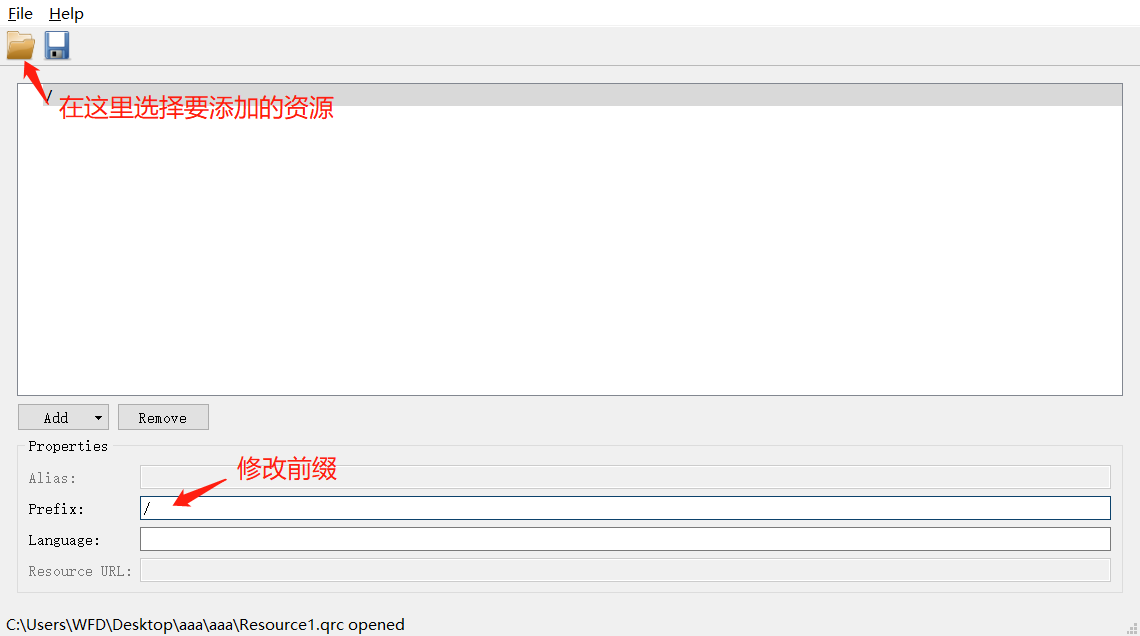
最后以冒号+前缀+名称(相对路径)写入资源。
二,工具栏
- 直接调用 QMainWindow 类的 addToolBar()函数获取主窗口的工具条对象,每增加一个工具条都需要调用一次该函数
- 插入属于工具条的动作,即在工具条上添加操作。通过 QToolBar 类的 addAction 函数添加
- 工具条是一个可移动的窗口,它的停靠区域由 QToolBar 的 allowAreas 决定,包括:
- Qt::LeftToolBarArea 停靠在左侧
- Qt::RightToolBarArea停靠在右侧
- Qt::TopToolBarArea 停靠在顶部
- Qt::BottomToolBarArea停靠在底部
- Qt::AllToolBarAreas以上四个位置都可停靠
使用 setAllowedAreas()函数指定停靠区域:
setAllowedAreas(Qt::LeftToolBarArea | Qt::RightToolBarArea)
setMoveable(false)//工具条不可移动, 只能停靠在初始化的位置上
三,对话框 QDialog
- 模态对话框,就是会阻塞同一应用程序中其它窗口的输入。模态对话框很常见,比如“打开文件”功能。你可以尝试一下记事本的打开文件,当打开文件对话框出现时,我们是不能对除此对话框之外的窗口部分进行操作的。
- 与此相反的是非模态对话框,例如查找对话框,我们可以在显示着查找对话框的同时,继续对记事本的内容进行编辑。
- 使用 QDialog::exec()实现应用程序级别的模态对话框
- 使用 QDialog::open()实现窗口级别的模态对话框
- 使用 QDialog::show()实现非模态对话框。
模态对话框实例:
QDialog dlg1(this);

dlg1.resize(300,200);

dlg1.setWindowTitle(QStringLiteral("模态对话框"));

dlg1.exec();
非模态对话框实例:
QDialog dlg1(this);

dlg1.resize(300,200);

dlg1.setWindowTitle(QStringLiteral("模态对话框"));

dlg1.show();
QDialog *dlg2 = new QDialog();

dlg2->resize(200, 200);

dlg2->setAttribute(Qt::WA_DeleteOnClose);//关闭时清理内存

dlg2->show();
注意:在堆上就不能用点(.)了,要用->。而且由于使用 new 在堆上分配空间,却一直没有 delete。因此我们用setAttribute()函数设置对话框关闭时,自动销毁对话框。
2️⃣标准文件对话框
QString getOpenFileName(QWidget * parent = 0,                //父窗口

                        const QString & caption = QString(), //对话框标题

                        const QString & dir = QString(),     //对话框打开的默认路径

                        const QString & filter = QString(),  //过滤器(例如我们使用“imagefile(*.jpg*.png)”则只显示jpg和png文件。多个过滤器用“;;”分割。

                        QString * selectedFilter = 0,        //默认选择的过滤器

                        Options options = 0                  //对话框的参数设定

                       )
//打开文件

void MainWindow::openFile()

{

QString path = QFileDialog::getOpenFileName(this, tr("Open File"), ".", tr("Text Files(*.txt)"));

if(!path.isEmpty())

{

QFile file(path);

if (!file.open(QIODevice::ReadOnly | QIODevice::Text))

 {

QMessageBox::warning(this, tr("Read File"), tr("Cannot open file:\n%1").arg(path));

return;

}

QTextStream in(&file);

textEdit->setText(in.readAll());

file.close();

}

else

{

QMessageBox::warning(this, tr("Path"), tr("You did not select any file."));

 }

}
//保存文件

void MainWindow::saveFile()

{

QString path = QFileDialog::getSaveFileName(this, tr("Open File"), ".", tr("Text Files(*.txt)"));

if(!path.isEmpty())

{

QFile file(path);

if (!file.open(QIODevice::WriteOnly | QIODevice::Text))

{

QMessageBox::warning(this, tr("Write File"), tr("Cannot open file:\n%1").arg(path));

return;

}

QTextStream out(&file);

out << textEdit->toPlainText();

file.close();

}

else

 {

QMessageBox::warning(this, tr("Path"), tr("You did not select any file."));

 }

}
实例演示:创建菜单栏,菜单项为打开文件夹和对话框。点击打开对应功能。
//菜单文件

    // 使用 QStringLiteral 宏可以在编译期把代码里的常量字符串 str 直接构造为 QString 对象,于是运行时就不再需要额外的构造开销了。

    QMenuBar* menuBar = new QMenuBar(this);

    QMenu* filename = menuBar->addMenu(QStringLiteral("文件(&F)"));

    QAction* openfile = new QAction(QStringLiteral("打开文件(&O)"));

    QAction* opendlg = new QAction(QStringLiteral("打开对话框(&D)"));

    openfile->setIcon(QIcon(":/D:/image/Luffy.png"));

    opendlg->setIcon(QIcon(":/D:/image/LuffyQ.png"));

    filename->addAction(opendlg);

    filename->addAction(openfile);

     //打开对话框

    connect(opendlg, &QAction::triggered, [=]() {

        //模态对话框(不可对其他对话框操作)

        QDialog dlg1(this);

        dlg1.resize(300,200);

        dlg1.setWindowTitle(QStringLiteral("模态对话框"));

        dlg1.exec();

        //非模态对话框(可以对其他对话框操作)

       // QDialog *dlg2 = new QDialog();

        //dlg2->resize(200, 200);

        //dlg2->setAttribute(Qt::WA_DeleteOnClose);//关闭时清理内存

        //dlg2->show();

        });
//打开文件夹

    connect(openfile, &QAction::triggered, [=]() {

        QFileDialog fdlg(this);

        fdlg.getOpenFileName(this, QStringLiteral("选择文件"), "D:\\", tr("Image(*.jpg*.png)"));

        });
QT常用控件(一)——菜单栏和对话框的更多相关文章
- Qt常用控件
Qt常用控件 QWidget与QFrame QWidget所有图形控件的基类 QFrame与QWidget的区别 QFrame是基本控件的基类, QWidget是QFrame的基类. 因此QFrame ...
- QT常用控件(三)——自定义控件封装
引言 Qt已经提供了很多的基础控件供开发使用,而Qt原生的控件有时候并不能满足我们的需求,特别是在工业的运用上,比如我们需要一个日期时间的选择器,Qt虽然已经提供了原生的QDateTime控件,但这个 ...
- QT 常用控件二
QT提供QHBoxLayout类.QVBoxlayout类及QGridLayout类等的基本布局管理,分别是水平排列布局,垂直排列布局和网格排列布局 addWidget()方法用于向布局中加入需要布局 ...
- Qt——常用控件样式
下面是我设计.调整.修改的Qt控件样式,仅供参考. Github地址:https://github.com/ikongziming/QtDemo/tree/master/StyleSheetDemo ...
- QT 常用控件一
QWidget 创建窗口 如果widget未使用腹肌进行创建,则在显示时视为窗口或顶层widget. 由于顶层widget没有父级对象类来确保在其不再使用时删除,所以需要开发人员在应用程序中对其进程跟 ...
- QT+常用控件_Line Edit
#include "mainwindow.h" #include "ui_mainwindow.h" #include <QDebug> #incl ...
- QT_7_资源文件_对话框_QMessageBox_界面布局_常用控件
资源文件 1.1. 将资源导入到项目下 1.2. 添加文件—>Qt -->Qt Resource File 1.3. 起名称 res ,生成res.qrc文件 1.4. 右键 open i ...
- Qt基本控件及三大布局
Qt基本控件及三大布局 来源: http://blog.csdn.net/a2604539133/article/details/73920696 Qt基本模块 一.Qt的三大布局 QHBoxLayo ...
- winform常用控件介绍
1.窗体 12.Label 控件 33.TextBox 控件 44.RichTextBox控件 55.NumericUpDown 控件 76.Button 控件 77.GroupBox 控件 78.R ...
随机推荐
- alert日志报错:ERROR: failed to establish dependency between database RACDB and diskgroup resource ora.DATA.dg
一.打开数据库alert日志,发现有报错 ERROR: failed to establish dependency between database RACDB and diskgroup reso ...
- WIN10无法进行Android应用开发真机调试解决方案
在WIN10操作系统进行ANDROID开发真机调试时,遇到的问题主要归纳一下有以下几点: 一.没有打开"USB调试"项.这点不再赘述: 二.没有安装ADB Interface驱动: ...
- 2.14、制作Centos模板及优化操作
1.安装系统: (1)规范网卡为eth0的模式: (2)选择时区: (3)选择支持的语言包含中文: (4)选择软件包: 补充:桌面版包选择: (5)关闭down机内存日志: (6)分区: 1)分区说明 ...
- 【Azure API 管理】解决调用REST API操作APIM(API Management)需要认证问题(Authentication failed, The 'Authorization' header is missing)
问题描述 在通过REST API的方式来管理APIM资源,需要调用Azure提供的management接口.而这所有的接口,都是需要有Token并且还需要正确的Token.如若不然,就会获取到如下的错 ...
- C# 实现复制Excel内容到DataGridview中
业务要求:复制:将Excel内容复制到datagridview中 最终效果:复制Excel内容,点击datagridview中的某个单元格,顺着这个单元格自动填充自动增加行.偷懒了,没写填充在选择哪些 ...
- Linux系统下安装MongoDB
下载安装包 去MongoDB官网https://www.mongodb.com/try/download/community,下载社区版的安装包: 我的Linux系统是CentOS 7.5版本的,通常 ...
- Comparator的compare方法如何定义升序降序
最近做算法题用了Comparator接口下的compare方法,思考了一下升序和降序的规则是如何来的,现在做一个补充,方便以后回顾. 升序代码 public static void main(Str ...
- Java初级面试题整理
先看再点赞,给自己一点思考的时间,如果对自己有帮助,微信搜索[程序职场]关注这个执着的职场程序员. 我有什么:职场规划指导,技能提升方法,讲不完的职场故事,个人成长经验. 1. Java语言有哪些特点 ...
- JUnit5的条件测试、嵌套测试、重复测试
条件测试 JUnit5支持条件注解,根据布尔值判断是否执行测试. 自定义条件 @EnabledIf和@DisabledIf注解用来设置自定义条件,示例: @Test @EnabledIf(" ...
- fastjson: json对象,json对象数组,javabean对象,json字符串之间的相互转化
fastjson: json对象,json对象数组,javabean对象,json字符串之间的相互转化 在开发过程中,经常需要和前端交互数据,数据交互的格式都是JSON,在此过程中免不了json字符串 ...