
IDEA + maven 零基础构建 java agent 项目

Java Agent(java 探针)虽说在 jdk1.5 之后就有了,但是对于绝大多数的业务开发 javaer 来说,这个东西还是比较神奇和陌生的;虽说在实际的业务开发中,很少会涉及到 agent 开发,但是每个 java 开发都用过,比如使用 idea 写了个 HelloWorld.java,并运行一下, 仔细看控制台输出
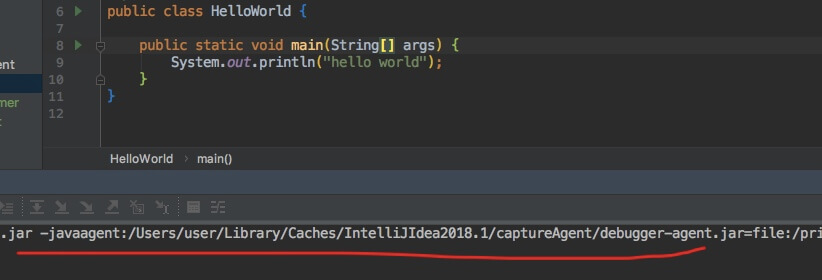
本篇将作为 Java Agent 的入门篇,手把手教你开发一个统计方法耗时的 Java Agent
I. Java Agent 开发
首先明确我们的开发环境,选择 IDEA 作为编辑器,maven 进行包管理
1. 核心逻辑
创建一个新的项目(or 子 module),然后我们新建一个 SimpleAgent 类
public class SimpleAgent {

    /**

     * jvm 参数形式启动,运行此方法

     *

     * @param agentArgs

     * @param inst

     */

    public static void premain(String agentArgs, Instrumentation inst) {

        System.out.println("premain");

    }

    /**

     * 动态 attach 方式启动,运行此方法

     *

     * @param agentArgs

     * @param inst

     */

    public static void agentmain(String agentArgs, Instrumentation inst) {

        System.out.println("agentmain");

    }

}
我们先忽略上面两个方法的具体玩法,先简单看一下这两个方法的区别,注释上也说了
- jvm 参数形式: 调用 premain 方法
- attach 方式: 调用 agentmain 方法
其中 jvm 方式,也就是说要使用这个 agent 的目标应用,在启动的时候,需要指定 jvm 参数 -javaagent:xxx.jar,当我们提供的 agent 属于基础必备服务时,可以用这种方式
当目标应用程序启动之后,并没有添加-javaagent加载我们的 agent,依然希望目标程序使用我们的 agent,这时候就可以使用 attach 方式来使用(后面会介绍具体的使用姿势),自然而然的会想到如果我们的 agent 用来 debug 定位问题,就可以用这种方式
2. 打包
上面一个简单 SimpleAgent 就把我们的 Agent 的核心功能写完了(就是这么简单),接下来需要打一个 Jar 包
通过 maven 插件,可以比较简单的输出一个合规的 java agent 包,有两种常见的使用姿势
a. pom 指定配置
在 pom.xml 文件中,添加如下配置,请注意一下manifestEntries标签内的参数
<build>

    <plugins>

        <plugin>

            <groupId>org.apache.maven.plugins</groupId>

            <artifactId>maven-assembly-plugin</artifactId>

            <configuration>

                <descriptorRefs>

                    <descriptorRef>jar-with-dependencies</descriptorRef>

                </descriptorRefs>

                <archive>

                    <manifestEntries>

                        <Premain-Class>com.git.hui.agent.SimpleAgent</Premain-Class>

                        <Agent-Class>com.git.hui.agent.SimpleAgent</Agent-Class>

                        <Can-Redefine-Classes>true</Can-Redefine-Classes>

                        <Can-Retransform-Classes>true</Can-Retransform-Classes>

                    </manifestEntries>

                </archive>

            </configuration>

            <executions>

                <execution>

                    <goals>

                        <goal>attached</goal>

                    </goals>

                    <phase>package</phase>

                </execution>

            </executions>

        </plugin>

    </plugins>

</build>
然后通过 mvn assembly:assembly 命令打包,在target目录下,可以看到一个后缀为jar-with-dependencies的 jar 包,就是我们的目标
b. MANIFEST.MF 配置文件
通过配置文件MANIFEST.MF,可能更加常见,这里也简单介绍下使用姿势
- 在资源目录(Resources)下,新建目录
META-INF - 在
META-INF目录下,新建文件MANIFEST.MF
文件内容如下
Manifest-Version: 1.0

Premain-Class: com.git.hui.agent.SimpleAgent

Agent-Class: com.git.hui.agent.SimpleAgent

Can-Redefine-Classes: true

Can-Retransform-Classes: true
请注意,最后的一个空行(如果我上面没有显示的话,多半是 markdown 渲染有问题),不能少,在 idea 中,删除最后一行时,会有错误提醒
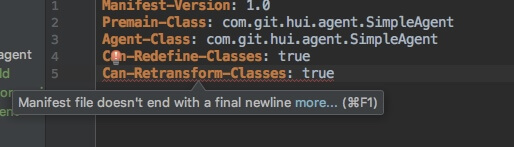
然后我们的pom.xml配置,需要作出对应的修改
<build>

  <plugins>

      <plugin>

          <groupId>org.apache.maven.plugins</groupId>

          <artifactId>maven-assembly-plugin</artifactId>

          <configuration>

              <descriptorRefs>

                  <descriptorRef>jar-with-dependencies</descriptorRef>

              </descriptorRefs>

              <archive>

                  <manifestFile>

                      src/main/resources/META-INF/MANIFEST.MF

                  </manifestFile>

                  <!--<manifestEntries>-->

                      <!--<Premain-Class>com.git.hui.agent.SimpleAgent</Premain-Class>-->

                      <!--<Agent-Class>com.git.hui.agent.SimpleAgent</Agent-Class>-->

                      <!--<Can-Redefine-Classes>true</Can-Redefine-Classes>-->

                      <!--<Can-Retransform-Classes>true</Can-Retransform-Classes>-->

                  <!--</manifestEntries>-->

              </archive>

          </configuration>

          <executions>

              <execution>

                  <goals>

                      <goal>attached</goal>

                  </goals>

                  <phase>package</phase>

              </execution>

          </executions>

      </plugin>

  </plugins>

</build>
同样通过mvn assembly:assembly命令打包
II. Agent 使用
agent 有了,接下来就是需要测试一下使用 agent 的使用了,上面提出了两种方式,我们下面分别进行说明
1. jvm 参数
首先新建一个 demo 项目,写一个简单的测试类
public class BaseMain {

    public int print(int i) {

        System.out.println("i: " + i);

        return i + 2;

    }

    public void run() {

        int i = 1;

        while (true) {

            i = print(i);

            try {

                Thread.sleep(1000);

            } catch (InterruptedException e) {

                e.printStackTrace();

            }

        }

    }

    public static void main(String[] args) throws InterruptedException {

        BaseMain main = new BaseMain();

        main.run();

        Thread.sleep(1000 * 60 * 60);

    }

}
测试类中,有一个死循环,各 1s 调用一下 print 方法,IDEA 测试时,可以直接在配置类,添加 jvm 参数,如下
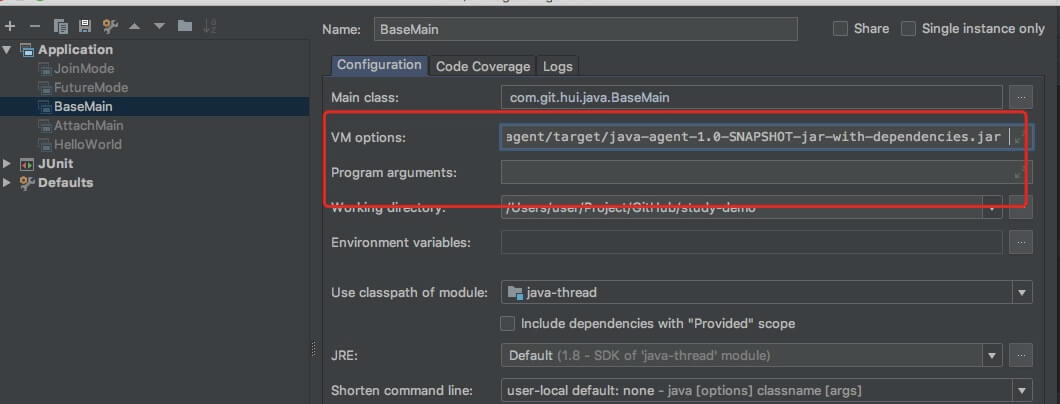
请注意上面红框的内容为上一节打包的 agent 绝对地址: -javaagent:/Users/..../target/java-agent-1.0-SNAPSHOT-jar-with-dependencies.jar
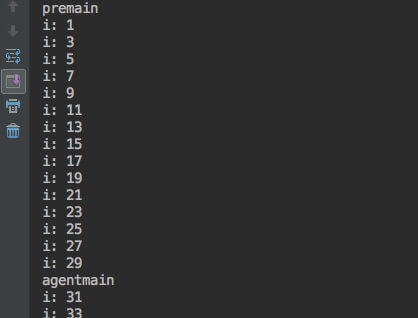
执行 main 方法之后,会看到控制台输出
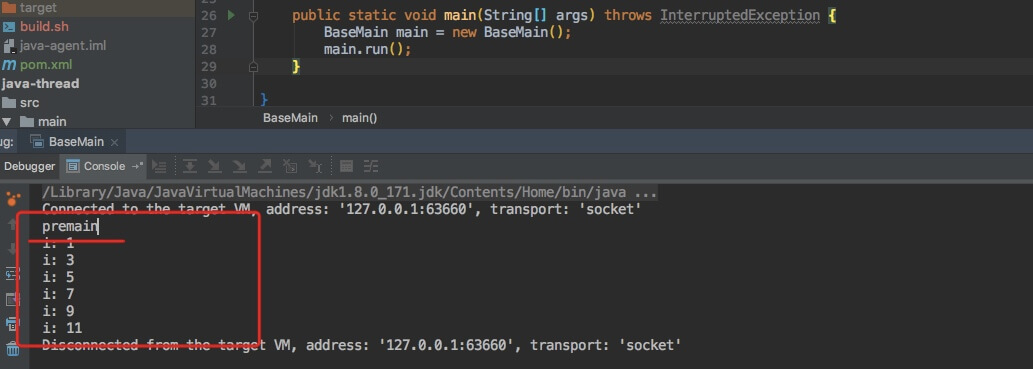
请注意上面的premain, 这个就是我们上面的SimpleAgent中的premain方法输出,且只输出了一次
2. attach 方式
在使用 attach 方式时,可以简单的理解为要将我们的 agent 注入到目标的应用程序中,所以我们需要自己起一个程序来完成这件事情
public class AttachMain {

    public static void main(String[] args)

            throws IOException, AgentLoadException, AgentInitializationException, AttachNotSupportedException {

        // attach方法参数为目标应用程序的进程号

        VirtualMachine vm = VirtualMachine.attach("36633");

        // 请用你自己的agent绝对地址,替换这个

        vm.loadAgent("/Users/......./target/java-agent-1.0-SNAPSHOT-jar-with-dependencies.jar");

    }

}
上面的逻辑比较简单,首先通过jps -l获取目标应用的进程号
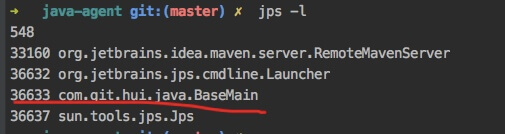
当上面的 main 方法执行完毕之后,控制台会输出类似下面的两行日志,可以简单的理解为我连上目标应用,并丢了一个 agent,然后挥一挥衣袖不带走任何云彩的离开了
Connected to the target VM, address: '127.0.0.1:63710', transport: 'socket'

Disconnected from the target VM, address: '127.0.0.1:63710', transport: 'socket'
接下来再看一下上面的 BaseMain 的输出,中间夹着一行agentmain, 就表明 agent 被成功注入进去了
3. 小结
本文介绍了 maven + idea 环境下,手把手教你开发一个 hello world 版 JavaAgent 并打包的全过程
两个方法
| 方法 | 说明 | 使用姿势 |
|---|---|---|
premain() |
agent 以 jvm 方式加载时调用,即目标应用在启动时,指定了 agent | -javaagent:xxx.jar |
agentmain() |
agent 以 attach 方式运行时调用,目标应用程序正常工作时使用 | VirtualMachine.attach(pid)来指定目标进程号 vm.loadAgent("...jar")加载 agent |
两种打包姿势
打包为可用的 java agent 时,需要注意配置参数,上面提供了两种方式,一个是直接在pom.xml中指定配置
<manifestEntries>

    <Premain-Class>com.git.hui.agent.SimpleAgent</Premain-Class>

    <Agent-Class>com.git.hui.agent.SimpleAgent</Agent-Class>

    <Can-Redefine-Classes>true</Can-Redefine-Classes>

    <Can-Retransform-Classes>true</Can-Retransform-Classes>

</manifestEntries>
另外一个是在配置文件 META-INF/MANIFEST.MF 中写好(需要注意最后一个空行不可或缺)
Manifest-Version: 1.0

Premain-Class: com.git.hui.agent.SimpleAgent

Agent-Class: com.git.hui.agent.SimpleAgent

Can-Redefine-Classes: true

Can-Retransform-Classes: true
当然本篇内容看完之后,会发现对 java agent 的实际开发还是不太清楚,难道 agent 就是在前面输出一行hello world就完事了么,这和想象中的完全不一样啊
下一篇博文将手把手教你实现一个方法统计耗时的 java agent 包,将详细说明利用接口Instrumentation来实现字节码修改,从而是实现功能增强
II. 其他
0. 源码
1. 一灰灰 Blog: https://liuyueyi.github.io/hexblog
一灰灰的个人博客,记录所有学习和工作中的博文,欢迎大家前去逛逛
2. 声明
尽信书则不如,以上内容,纯属一家之言,因个人能力有限,难免有疏漏和错误之处,如发现 bug 或者有更好的建议,欢迎批评指正,不吝感激
- 微博地址: 小灰灰 Blog
- QQ: 一灰灰/3302797840
3. 扫描关注
一灰灰 blog

IDEA + maven 零基础构建 java agent 项目的更多相关文章
- 零基础学Java第六节(面向对象二)
本篇文章是<零基础学Java>专栏的第六篇文章,文章采用通俗易懂的文字.图示及代码实战,从零基础开始带大家走上高薪之路! 本文章首发于公众号[编程攻略] 继承 创建一个Person类 我们 ...
- 音乐出身的妹纸,零基础学习JAVA靠谱么
问:表示音乐出身的妹纸一枚 某一天突然觉得身边认识的是一群程序员 突然想 要不要也去试试... 众好友都觉得我该去做个老师,可是我怕我会误人子弟,祸害祖国下一代..... 要不要 要不要 学Ja ...
- 总结了零基础学习Java编程语言的几个基础知识要点
很多Java编程初学者在刚接触Java语言程序的时候,不知道该学习掌握哪些必要的基础知识.本文总结了零基础学习Java编程语言的几个基础知识要点. 1先了解什么是Java的四个方面 初学者先弄清这 ...
- 零基础学Java,PayPal技术专家手把手带你入门
在最权威的 TIOBE 编程语言排名榜单上,Java 常年稳居第一,可以说是世界上应用最为广泛的一门语言. 同时,在微服务.云计算.大数据.Android App 开发等领域,Java 也是当之无愧的 ...
- 零基础学Java第四节(字符串相关类)
本篇文章是<零基础学Java>专栏的第四篇文章,文章采用通俗易懂的文字.图示及代码实战,从零基础开始带大家走上高薪之路! String 本文章首发于公众号[编程攻略] 在Java中,我们经 ...
- 零基础学Java第三节(基本输入输出)
本篇文章是<零基础学Java>专栏的第三篇文章,文章采用通俗易懂的文字.图示及代码实战,从零基础开始带大家走上高薪之路! 本文章首发于公众号[编程攻略] Java程序的命令行参数 我们可以 ...
- 零基础学Java第二节(运算符、输入、选择流程控制)
本篇文章是<零基础学Java>专栏的第二篇文章,文章采用通俗易懂的文字.图示及代码实战,从零基础开始带大家走上高薪之路! 第一章 运算符 1.1 算术运算符的概述和用法 运算符 对常量和变 ...
- 零基础学Java第一节(语法格式、数据类型)
本篇文章是<零基础学Java>专栏的第一篇文章,从本篇文章开始,将会连更本专栏,带领大家将Java基础知识彻底学懂,文章采用通俗易懂的文字.图示及代码实战,从零基础开始带大家走上高薪之路! ...
- 零基础学Java第五节(面向对象一)
本篇文章是<零基础学Java>专栏的第五篇文章,文章采用通俗易懂的文字.图示及代码实战,从零基础开始带大家走上高薪之路! 本文章首发于公众号[编程攻略] 类与对象 在哲学体系中,可以分为主 ...
随机推荐
- ubantu 编译安装xl2tpd笔记
1. 下载xl2tpd源码 推荐一个仍在维护的网站: https://www.xelerance.com/archives/202 也可以从其他的网站下载:例如:https://pkgs.org ...
- call、apply、bind三者比较
var obj={a:1}; var foo={ getA:function(item1,item2){ return this.a+item1+item2 } } // apply绑定参数为数组,一 ...
- Vue组件传值(二)之 非父子组件传值
Vue中非父子组件之间是如何实现通信的? 本章主要讲的是非父子组件传值,父子组件传值请看上一篇文章. 1.创建新的Vue实例引入项目中,通过$emit.$on来实现非父子组件传值: 1 <!DO ...
- Tars | 第8篇 TarsJava Subset最终代码的执行流程与原理分析
目录 前言 1. SubsetConf配置项的结构 1.1 SubsetConf 1.2 RatioConfig 1.3 KeyConfig 1.4 KeyRoute 1.5 SubsetConf的结 ...
- Wpf UserControl使用 KeyBinding,失效问题
我的问题根源是UserControl未获取相应焦点,在UserControl后台添加如下 public AccountDetailView() { Initia ...
- ORACLE 12C Identity Column(身份列) 实现自增长字段
Oracle 12c提供的Identity Column特性简化了自增字段的定义. 声明自增字段通常有3种常见的用法,以下三种方式都支持INSERT语句中省略自增字段的插入,但有些许差别. 1. GE ...
- python刷题第四周
本周有所收获的题目: 第一题: 第4章-17 水仙花数(20 分) (20 分) 水仙花数是指一个N位正整数(N≥3),它的每个位上的数字的N次幂之和等于它本身. 例如:153=1×1×1+5×5×5 ...
- 如何在Ubuntu 18.04安装Git
在Ubuntu 18.04安装Git 更新apt包列表 apt-get update -y apt-get upgrade -y 安装Git: apt install git 检查Git版本 git ...
- javascript traverse object attributes 遍历对象属性
* for in for (var prop in o) { if (o.hasOwnProperty(prop)) { console.log(o[prop]); } } * Object keys ...
- 鸿蒙内核源码分析(内存映射篇) | 虚拟内存虚在哪里 | 百篇博客分析OpenHarmony源码 | v15.03
百篇博客系列篇.本篇为: v15.xx 鸿蒙内核源码分析(内存映射篇) | 虚拟内存虚在哪里 | 51.c.h .o 内存管理相关篇为: v11.xx 鸿蒙内核源码分析(内存分配篇) | 内存有哪些分 ...