
vscode编辑器配置C语言编译运行环境
1.安装C/C++插件
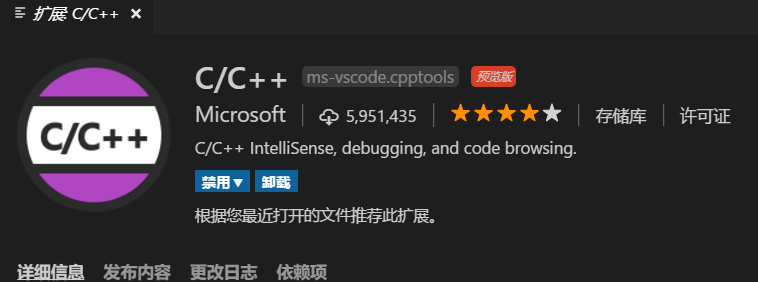
2.安装编译环境,这里选择MinGW(http://mingw.org/ )
选择一个安装目录,如:E:\workspace\MinGW
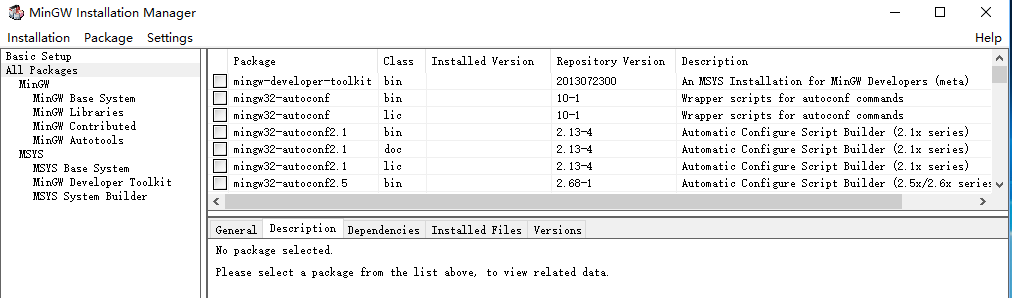
mingw32-gcc开头的(包括了mingw32-gcc-g++等)、mingw32-gdb开头的全部选择“Mark for Installation”

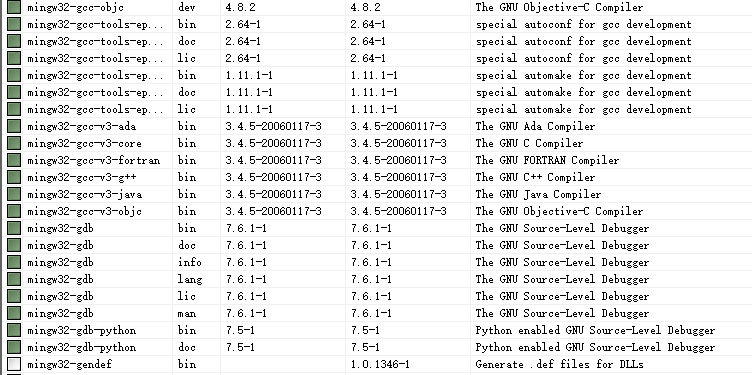
下载
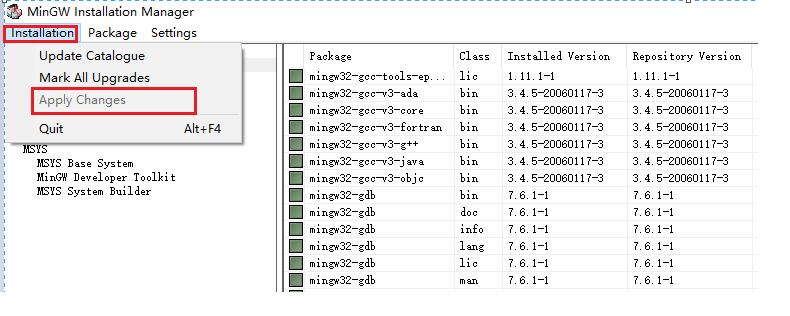
3.将MinGW添加到系统环境变量中(添加到Path中)

4.打开VS Code,新建一个文件夹或者打开一个文件夹如:Demo
在里面新建一个1.c文件
#include <stdio.h>

int main()

{

    printf("Welcome to 中国!!!");

    return ;

}
#include<stdio.h>会出现提示的黄色小灯泡符号,点击它,然后点击“Add include path to settings”按钮, 将生成并打开一c_cpp_properties.json 文件,编辑这个json文件,添加c/c++头文件的路径进去:(按照如下模拟配置)
c_cpp_properties.json
{

    "configurations": [

        {

            "name": "Win32",

            "includePath": [

                "E:/workspace/MinGW/include/*",

                "E:/workspace/MinGW/lib/gcc/mingw32/6.3.0/include/*",

                "E:/workspace/MinGW/lib/gcc/mingw32/6.3.0/include/c++/*",

                "E:/workspace/MinGW/lib/gcc/mingw32/6.3.0/include/c++/mingw32/*",

                "E:/workspace/MinGW/lib/gcc/mingw32/6.3.0/include/c++/backward/*",

                "${workspaceRoot}"

            ],

            "defines": [

                "_DEBUG",

                "UNICODE"

            ],

            "intelliSenseMode": "msvc-x64",

            "browse": {

                "path": [

                    "E:/workspace/MinGW/include/*",

                    "E:/workspace/MinGW/lib/gcc/mingw32/6.3.0/include/*",

                    "E:/workspace/MinGW/lib/gcc/mingw32/6.3.0/include/c++/*",

                    "E:/workspace/MinGW/lib/gcc/mingw32/6.3.0/include/c++/mingw32/*",

                    "E:/workspace/MinGW/lib/gcc/mingw32/6.3.0/include/c++/backward/*",

                    "${workspaceRoot}"

                ],

                "limitSymbolsToIncludedHeaders": true,

                "databaseFilename": ""

            }

        }

    ],

    "version":

}
5.设置任务配置

在弹出的选择栏中选择”Others“,选择后会创建并打开一个task.jason的配置文件, 修改如下:
{

    // See https://go.microsoft.com/fwlink/?LinkId=733558

    // for the documentation about the tasks.json format

    "version": "2.0.0",

    "tasks": [

        {

            "label": "echo",

            "type": "shell",

            "command": "gcc ",

            "args": ["-g", "${file}", "-o", "${workspaceRoot}/${fileBasenameNoExtension}.exe"],

        }

    ]

}
6.设置调试
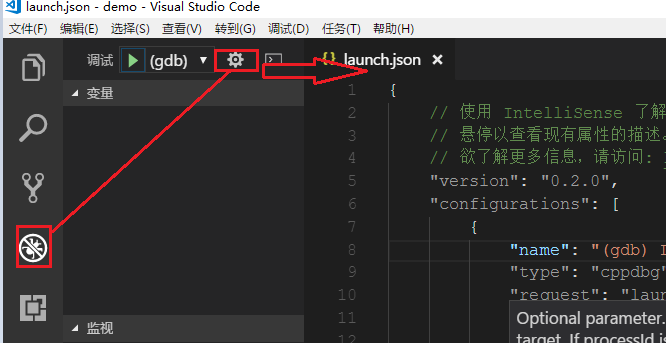
编辑launch.json
{

    // 使用 IntelliSense 了解相关属性。

    // 悬停以查看现有属性的描述。

    // 欲了解更多信息,请访问: https://go.microsoft.com/fwlink/?linkid=830387

    "version": "0.2.0",

    "configurations": [

        {

            "name": "(gdb) Launch",

            "type": "cppdbg",

            "request": "launch",

            "program": "${workspaceRoot}/${fileBasenameNoExtension}.exe",

            "args": [],

            "stopAtEntry": false,

            "cwd": "${workspaceFolder}",

            "environment": [],

            "externalConsole": true,

            "MIMode": "gdb",

            "miDebuggerPath": "E:/workspace/MinGW/bin/gdb.exe",

            "setupCommands": [

                {

                    "description": "Enable pretty-printing for gdb",

                    "text": "-enable-pretty-printing",

                    "ignoreFailures": true

                }

            ]

        }

    ]

}
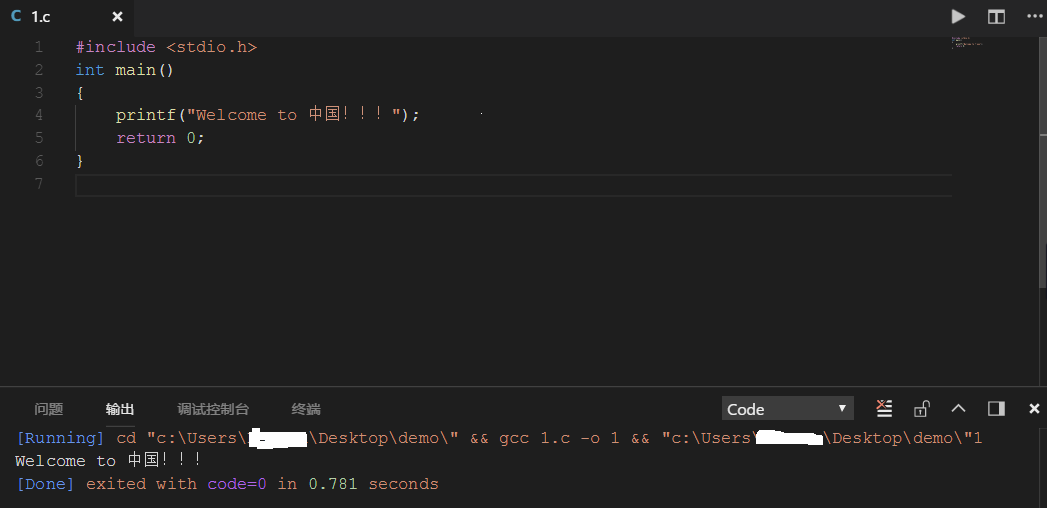
7.运行 ctrl+alt+n
vscode编辑器配置C语言编译运行环境的更多相关文章
- 如何在MyEclipse中配置jre的编译运行环境
由于在MyEclipse中已经自带了jre编译环境,但由于版本太低,所以有时候需要将编译环境配置为系统的jre版本.在MyEclipse中配置jre的编译运行环境很简单,只需要全局配置一次,则所有项目 ...
- 02 sublime text3下配置Python的编译运行环境
内容参考如下文章,加入了自己的干货: https://www.cnblogs.com/huluwahaha/p/7503930.html 在sublime中如何配置Python的编译环境呢? 打开Su ...
- 03 sublime text3下配置Java的编译运行环境
参考如下文章,加入了自己的干货: https://blog.csdn.net/qq_38295511/article/details/81140069 https://blog.csdn.net/qq ...
- 在Editplus中Dev C++配置C++的编译运行环境
1.首先得下载安装DEV-cpp 2.打开Editplus编辑器,工具->配置自定义工具 3.具体配置 编译C:命令:D:\Dev-Cpp\MinGW64\bin\g++.exe参数:" ...
- EditPlus配置[C++] [Python] [Java] 编译运行环境
以前一直用Codeblocks写C++,eclipse写Java,再在eclipse里面集成PyDev写Python,首先无法忍受代码自动补全功能(这个功能也许你万分喜欢),也无法忍受如此重量级的ID ...
- Sublime Text3 for Java 编译运行环境配置 入门详解 - 精简归纳
Sublime Text3 for Java 编译运行环境配置 入门详解 - 精简归纳 JERRY_Z. ~ 2020 / 9 / 24 转载请注明出处!️ 目录 Sublime Text3 for ...
- 【转】如何配置EditPlus中Java运行环境,运行Java程序
如何配置EditPlus中Java运行环境,运行Java程序 http://jingyan.baidu.com/article/86112f13725e2e2736978711.html 分步阅读 E ...
- virtualBox安装centos7并配置nginx php mysql运行环境
virtualBox安装centos7并配置nginx php mysql运行环境 一:virtualBox安装centos7并进行基础设置 1.下载dvd.iso安装文件,下载地址:https:// ...
- Win7旗舰版中的IIS配置asp.net的运行环境
Win7旗舰版中的IIS配置asp.net的运行环境 以前弄过好多次,都没有成功,昨天晚上不知怎么地就成功了,借用我同学的一句话,这叫“灵光一闪”,废话不多说了,这个成功是有图有视频有真相地哈! ...
随机推荐
- Nginx的Rewrite正则表达式,匹配非某单词
Nginx的Rewrite正则表达式,匹配非某单词 由于要rewrite一个地址从 /mag/xx/xxx/ -> /m/xxx 但原先 /mag/xx/more/ 要保留 这就得写一个比较奇特 ...
- 介绍CppShell
写在前面 bajdcc/CppShell 最近心血来潮又造了个轮子,其实启发我的是bajdcc/jMiniLang中的管道思想,java运行着太慢,因而用C艹实现一把. 如题图所示,使用非常非常简单. ...
- C++之extern关键字
extern关键字 extern extern关键字的作用就是告诉编译器,它修饰的变量或者函数在别处定义. extern "C" 代码一: cppExample.h #ifndef ...
- xmapp+netbeans调试
1.netbeans的设置 2.修改php.ini 如下: [XDebug]zend_extension = "D:\dev\xampp\php\ext\php_xdebug.dll&quo ...
- 简单实现Spring中BeanFactory原理
上一篇文章介绍了Java反射机制在Spring IOC中的应用,知道了BeanFactory底层的实现原理. 原理搞懂了,对Spring IOC理解起来也很容易. 先来看看Java代码获取Spring ...
- 微信小程序7 - 页面命名规范
/pages/{module}/{page}/index.js 这个是目录结构 所有单个页面(Page)目录内, 都叫做index,如 index.js index.wxss ,不需要起其他名 ...
- ardunio
fritzing, arduino简易电路图制作软件
- Jquery动态添加 删除 操作实现
这是gridView为空数据时显示的表头 下面直接填代码: function Add() { //动态添加行 $("#gridCustomerView").append(" ...
- java基础知识小小结
java基础知识小总结 在一个独立的原始程序里,只能有一个 public 类,却可以有许多 non-public 类.此外,若是在一个 Java 程序中没有一个类是 public,那么该 Java 程 ...
- java-I/O File类(5)-Reader和Writer、OutputStreamWriter 、BufferedWriter、字节流和字符流的区别
标签: outputstreamwriterreader字符file方法 2015-05-14 23:06 469人阅读 评论(0) 收藏 举报 分类: 孙鑫-java基础(16) I-O(4 ...