
Ubuntu 16.04 + Nvidia 显卡驱动 + Cuda 8.0 (问题总结 + 解决方案)【转】
本文转载自:https://blog.csdn.net/Zafir_410/article/details/73188228
前言
前面好一阵子忙于写论文和改论文,好久没有做新实验了,最近又回到做实验是的节奏,这感觉很爽。 去年实验室买了两台工作站(4路Titanx+2颗 Xeon CPU E5-2637 v3 @ 3.50GHz),刚开始安装cuda实在是糟心,花了一两天没有搞定,后来请教了一些大牛,搞定了,今年实验室又买了两台差不多服务器,只是GPU为 Titanx(Pascal),本以为安装Nvidia驱动和去年一样,然而事与愿违,相信很多人和我有相同的遭遇,今天我把我遇到的问题给大家总结一下。 第一次写博客,写的不好希望大家见谅,以后我写一些深度学习,行为识别,行为检测的博客,也希望同行互相交流。我的 邮箱在博客底部。
安装Nvidia驱动出现的问题
问题主要是三种,(1)循环登录,也就是登录之后在退出来到登录界面; (2)界面变得很大,看着心慌,哈哈;(3)登录进去了,显示正常了,结果只有桌面背景和鼠标。
安装Ubuntu环境下Nvidia驱动几种方式
总的说,安装显卡驱动的方式有如下几种:
- 直接去nvidia官网下载驱动包安装(网址:http://www.nvidia.cn/Download/index.aspx?lang=cn)
- 从PPA中安装(参考博文:http://blog.csdn.net/qiusuoxiaozi/article/details/70195689)
- 直接通过安装Cuda8.0带的驱动(网址:https://developer.nvidia.com/cuda-downloads)
首先,我简单的说一下这几中方式的具体操作,因为每个童鞋遇到的问题不一样,这三种方式必然有一种能够满足你的需求,所以都值得你去试试,反正我是都试过了(此时泪崩中)。 在这三种方法中,最重要的就是你首先知道你该装那个版本的驱动,方式如下:
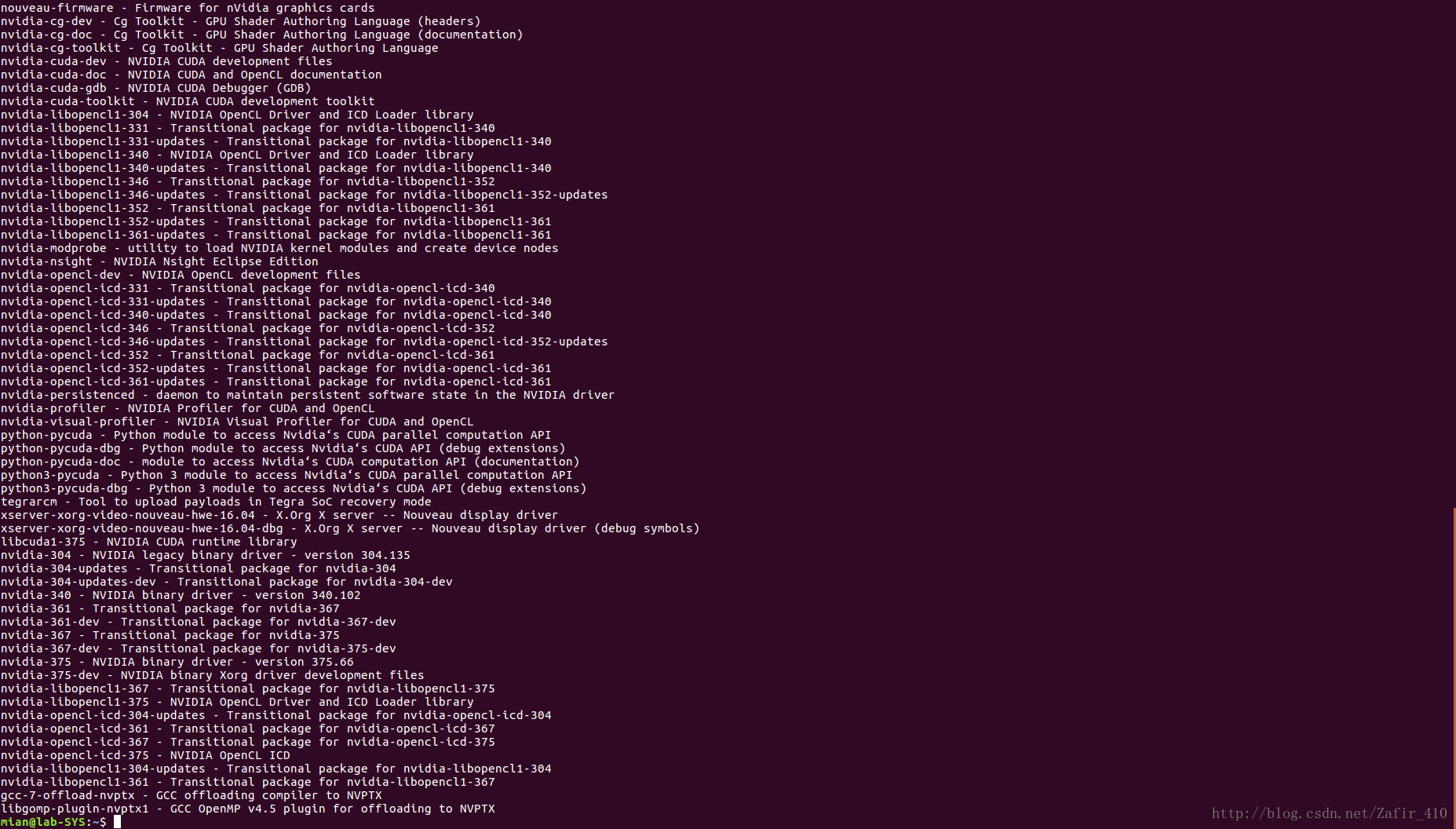
sudo apt-cache search nvidia*- 1
结果如下:
可以看到我的电脑最高可支持nvidia-375.66的驱动(有种说法这是支持最高的驱动,但是试了,这个说法不太对,我装了比较版本高的驱动,成功了,所以我觉得这步可以去掉,写出来主要是考虑更多人的需要)。有了版本就好办了。
第一种方式,我下载了NVIDIA-Linux-x86_64-375.66.run (根据你的版本号下载),具体的安装过程如下(可参考师弟的博客:http://blog.csdn.net/u012759136/article/details/53355781):
卸载掉原有驱动
sudo apt-get purge nvidia*- 1
这个也和重要,我的有一台服务器没有这个操作,还真不行。如果使用的是runfile,则使用–uninstall 参数,当然runfile安装的时候会卸载掉之前的驱动,所以可以不用手动去卸载。
禁用nouveau
(参考:http://www.cnblogs.com/Qwells/p/6086773.html#undefined)
新建blacklist-nouveau.conf文件,输入命令:
sudo gedit /etc/modprobe.d/blacklist-nouveau.conf- 1
往文件中写入:
blacklist nouveau

blacklist lbm-nouveau

options nouveau modeset=0

alias nouveau off

alias lbm-nouveau off- 1
- 2
- 3
- 4
- 5
保存并退出。这一步是为了禁掉Ubuntu自带开源驱动nouveau。之后sudo reboot重启系统。在终端执行命令:
lsmod | grep nouveau- 1
查看nouveau模块是否被加载。如果什么都没输出,则执行下一步。
给驱动run文件赋予执行权限
sudo chmod a+x NVIDIA-Linux-x86_64-375.66.run- 1
Ctrl + Alt + F1 进入tty1(Ctrl + Alt + F7是回到桌面系统)出现上面的问题,根本原因在于 参数: –no-opengl-files
sudo /etc/init.d/lightdm stop

sudo ./NVIDIA-Linux-x86_64-375.20.run --no-opengl-files

sudo /etc/init.d/lightdm start- 1
- 2
- 3
–no-opengl-files也就是不安装opengl,这里的原因有很多种,可能是因为ubuntu桌面系统是采用3D渲染的,可能是驱动冲突问题。当然还有其他几个参数,都值得你去试一试:
在安装驱动的时候,有一布问你”Would you like to run the nvidia-xconfig utility to automatically update your X configuration file…”什么的,选择 No。
sudo ./NVIDIA-Linux-x86_64-375.20.run --no-opengl-files –no-x-check –no-nouveau-check- 1
- –no-x-check 安装驱动时不检查X服务
- –no-nouveau-check 安装驱动时不检查nouveau
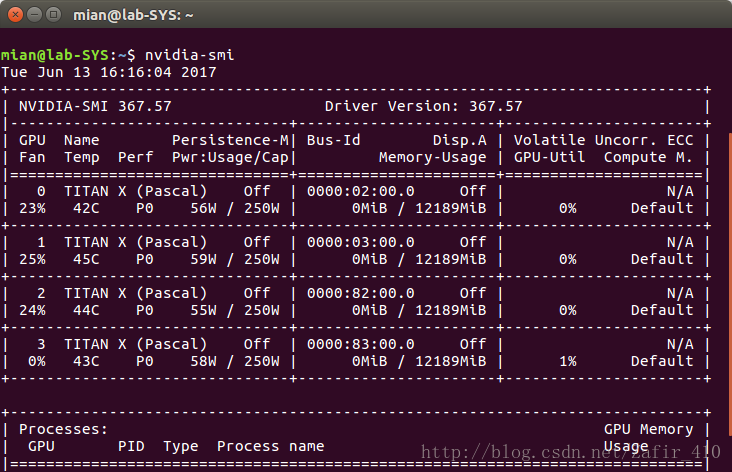
重启电脑,没有问题,输入命令:
nvidia-smi- 1
出现:
没有问题,接下来装cuda的时候不要在装驱动了,具体选项如下:
Description

This package includes over 100+ CUDA examples that demonstrate

various CUDA programming principles, and efficient CUDA

implementation of algorithms in specific application domains.

The NVIDIA CUDA Samples License Agreement is available in

Do you accept the previously read EULA?

accept/decline/quit: accept

Install NVIDIA Accelerated Graphics Driver for Linux-x86_64 367.48?

(y)es/(n)o/(q)uit: n

Install the CUDA 8.0 Toolkit?

(y)es/(n)o/(q)uit: y

Enter Toolkit Location

 [ default is /usr/local/cuda-8.0 ]:

Do you want to install a symbolic link at /usr/local/cuda?

(y)es/(n)o/(q)uit: y

Install the CUDA 8.0 Samples?

(y)es/(n)o/(q)uit: y

Enter CUDA Samples Location

 [ default is /home/c302 ]:

Installing the CUDA Toolkit in /usr/local/cuda-8.0 ...

Installing the CUDA Samples in /home/c302 ...

Copying samples to /home/c302/NVIDIA_CUDA-8.0_Samples now...

Finished copying samples.- 1
- 2
- 3
- 4
- 5
- 6
- 7
- 8
- 9
- 10
- 11
- 12
- 13
- 14
- 15
- 16
- 17
- 18
- 19
- 20
- 21
- 22
- 23
- 24
- 25
- 26
- 27
- 28
- 29
- 30
- 31
到目前为止,这种方法安装大功告成了,我用的就是这种方法解决问题的,那么接下来简单的介绍另两种方法。
小技巧提示,如果你装驱动失败,进不去系统了,可能有的同志不知道怎么做了,就直接系统重装,这是一种方式,但是最简单的方式是,进文本tty1模式,输入命令:
sudo /etc/init.d/lightdm stop

sudo ./NVIDIA-Linux-x86_64-375.20.run --uninstall

sudo /etc/init.d/lightdm start- 1
- 2
- 3
系统回到从前,继续做打不死的小强,继续试试。
第二种,利用PPA的方式,参考是http://blog.csdn.net/qiusuoxiaozi/article/details/70195689。 配置好了PPA(不一定必须配置,看你的源有没有),指令就是:
sudo apt-get install nvidia-375- 1
注意,这里的版本号nvidia-375 是通过上面的方式获取到的(sudo apt-cache search nvidia*)。但是这种方式,并不是适合所有人,比如我试了两台服务器,都是登录不进去,但是网上有博主解决了问题,说明有些童鞋是可以试试的,如果不行,就进tty1执行命令:
sudo apt-get purge nvidia-375- 1
回到解放前,继续试试,哈哈。
第三种,这是我去年用的方式,因为下载的cuda文件有.deb 和 .run两种格式, cuda安装文件里面自带Nvidia驱动的。但是,直接装deb的 基本上是直接开挂,一直如此从未改变过,所以我早就放弃了,但是同样网上有同志就可以了,运气真好,你也可以试试。
第一次成功,我是用cuda_8.0.61_375.26_linux.run方式,解决的方法是:驱动安装选y(第一种方式选N是以为驱动是单独安装的),但是问你要不要安装opengl的时候,一定要选择n,其他一路选择y,重启,没有问题。
小弟不才,写了一堆,希望能帮助你解决问题,有问题可以给我发邮件:swzhang@hust.edu.cn.
Ubuntu 16.04 + Nvidia 显卡驱动 + Cuda 8.0 (问题总结 + 解决方案)【转】的更多相关文章
- Ubuntu 16.04 安装显卡驱动后循环登录和无法设置分辨率的一种解决方案
1. 安装环境 电脑:MSI GP63 显卡:GeForce GTX 1070 系统:Ubuntu 16.04 驱动版本:NVIDIA 384.130 2. 循环登录 如果按照这篇文章 Ubuntu ...
- Ubuntu 14.04 Nvidia显卡驱动手动安装及设置
更换主板修复grub 引导后,无法从Nvidia进入系统(光标闪烁), 可能是显卡驱动出了问题. 1. 进入BIOS设置, 从集成显卡进入系统 将显示器连接到集显的VGI口, 并在BIOS中设置用 ...
- Ubuntu 14.04 Nvidia显卡驱动安装及设置
更换主板修复grub 引导后,无法从Nvidia进入系统(光标闪烁), 可能是显卡驱动出了问题. 1. 进入BIOS设置, 从集成显卡进入系统 将显示器连接到集显的VGI口, 并在BIOS中设置用集显 ...
- Ubuntu 16.04 NVidia显卡 输入密码后 重复出现登录界面
问题根源:显卡驱动 解决办法: CTRL+ALT+F1 # 切换到命令行 sudo service lightdm stop # 关闭桌面显示管理器 sudo apt-get remove --pu ...
- 10/03/2019 PCL-1.8.1 Ubuntu 16.04 boost 1.69 CUDA 9.0 installation
cmake -DCMAKE_BUILD_TYPE=None -DBUILD_GPU=ON -DBUILD_CUDA=ON -DBUILD_gpu_kinfu=ON -DBUILD_gpu_kinfu_ ...
- 深度学习 GPU环境 Ubuntu 16.04 + Nvidia GTX 1080 + Python 3.6 + CUDA 9.0 + cuDNN 7.1 + TensorFlow 1.6 环境配置
本节详细说明一下深度学习环境配置,Ubuntu 16.04 + Nvidia GTX 1080 + Python 3.6 + CUDA 9.0 + cuDNN 7.1 + TensorFlow 1.6 ...
- ubuntu 16.04 安装 tensorflow-gpu 包括 CUDA ,CUDNN,CONDA
ubuntu 16.04 安装 tensorflow-gpu 包括 CUDA ,CUDNN,CONDA 显卡驱动装好了,如图: 英文原文链接: https://github.com/williamFa ...
- Ubuntu16.04 Nvidia显卡驱动简明安装指南
简单得整理了一下Ubuntu16.04 Nvidia显卡驱动的安装步骤: 查看当前系统显卡参数: sudo lspci | grep -i nvidia 删除之前的驱动: sudo apt-get - ...
- Ubuntu下安装nvidia显卡驱动
layout: post title: Ubuntu下安装nvidia显卡驱动 date: 2015-10-02 17:19:06 categories: 常用命令 tags: 显卡 驱动 最近一直在 ...
随机推荐
- Servlet------>jsp自定义标签(JSPTAG接口)
TagSupport实现类里不只实现了tag接口,还有tag接口的子接口,也就是IterationTag子接口中增加了doAfterBody()方法和EVAL_BODY_AGAIN常量,为了实现标签体 ...
- java递归构建菜单树
package testSimple; import java.util.ArrayList; import java.util.List; public class BuildTree { publ ...
- Spark 源码分析 -- Stage
理解stage, 关键就是理解Narrow Dependency和Wide Dependency, 可能还是觉得比较难理解 关键在于是否需要shuffle, 不需要shuffle是可以随意并发的, 所 ...
- echarts将折线图改为曲线图
只要在 series中加上属性: smooth: true(true为曲线.flase为直线)
- 【python】常用函数
使用list生成dict(可指定单条长度和数据类型,splen为4即为list中每4行组成dict中一条) def list2dict(srclist,splen,datatype):# dataty ...
- python web 程序的9种部署方式
python有很多web 开发框架,代码写完了,部署上线是个大事,通常来说,web应用一般是三层结构 Web Server====> Application=====> DB S ...
- java生成多位随机数方法
Math.random()方法可以令系统随机选取大于等于0.0且小于1.0的伪随机double值 利用函数Math.random()即可生成若干位随机数 以下是生成十位随机数代码: public st ...
- Spark Streaming实战
1.Storm 和 SparkStreaming区别 Storm 纯实时的流式处理,来一条数据就立即进行处理 SparkStreaming 微批处理,每次处理 ...
- phpcms 添加稿件到栏目 add_content
private $db; private $content_model; public function __construct() { parent::__construct (); $this-& ...
- 浅析Spring AOP
在正常的业务流程中,往往存在着一些业务逻辑,例如安全审计.日志管理,它们存在于每一个业务中,然而却和实际的业务逻辑没有太强的关联关系. 图1 这些逻辑我们称为横切逻辑.如果把横切的逻辑代码写在业务代码 ...