
ab工具进行压力测试
简介与安装
ab:Apache Benchmark,只要我们安装了Apache,就能够在Apache的安装目录中找到它.
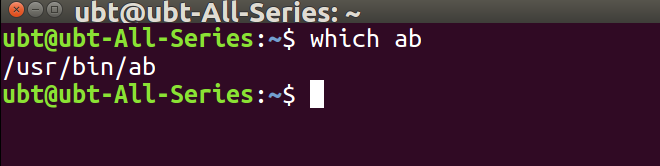
yum | apt 安装的Apache ab的目录一般为/usr/bin 也可以通过 which ab 查看
ab 不仅仅针对apache服务器的网站进行压力测试,nginx、tomcat、IIS等其他服务器也可以进行压力测试.
不能或不想安装Apache,也可以使用ab,安装Apache的工具包httpd-tools即可:
yum -y install httpd-tools    //安装

ab -V                         //检测是否成功安装
用法简单说明
切换到 ab所在目录 ab -help 查看用法介绍
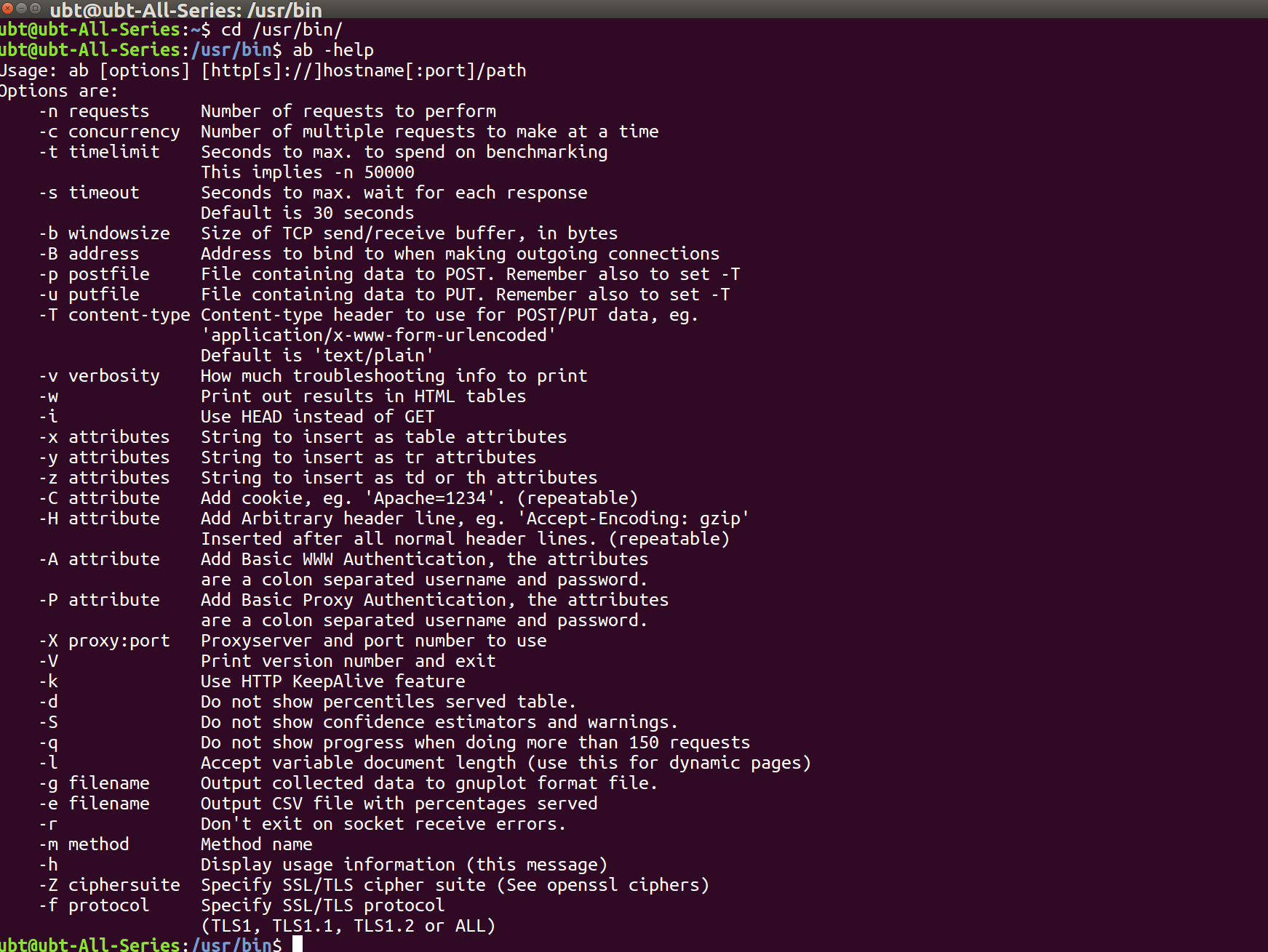
可以看出:使用方式为
ab [可选的参数] 要进行压力测试的URL
参数说明
-n 即requests,用于指定压力测试总共的执行次数。
-c 即concurrency,用于指定压力测试的并发数。
-t 即timelimit,等待响应的最大时间(单位:秒)。
-b 即windowsize,TCP发送/接收的缓冲大小(单位:字节)。
-p 即postfile,发送POST请求时需要上传的文件,此外还必须设置-T参数。
-u 即putfile,发送PUT请求时需要上传的文件,此外还必须设置-T参数。
-T 即content-type,用于设置Content-Type请求头信息,例如:application/x-www-form-urlencoded,默认值为text/plain。
-v 即verbosity,指定打印帮助信息的冗余级别。
-w 以HTML表格形式打印结果。
-i 使用HEAD请求代替GET请求。
-x 插入字符串作为table标签的属性。
-y 插入字符串作为tr标签的属性。
-z 插入字符串作为td标签的属性。
-C 添加cookie信息,例如:"Apache=1234"(可以重复该参数选项以添加多个)。
-H 添加任意的请求头,例如:"Accept-Encoding: gzip",请求头将会添加在现有的多个请求头之后(可以重复该参数选项以添加多个)。
-A 添加一个基本的网络认证信息,用户名和密码之间用英文冒号隔开。
-P 添加一个基本的代理认证信息,用户名和密码之间用英文冒号隔开。
-X 指定使用的代理服务器和端口号,例如:"126.10.10.3:88"。
-V 打印版本号并退出。
-k 使用HTTP的KeepAlive特性。
-d 不显示百分比。
-S 不显示预估和警告信息。
-g 输出结果信息到gnuplot格式的文件中。
-e 输出结果信息到CSV格式的文件中。
-r 指定接收到错误信息时不退出程序。
-h 显示用法信息,其实就是ab -help
实际应用及简单说明
如: ab -c -n http://dev2.lystrong.cn/
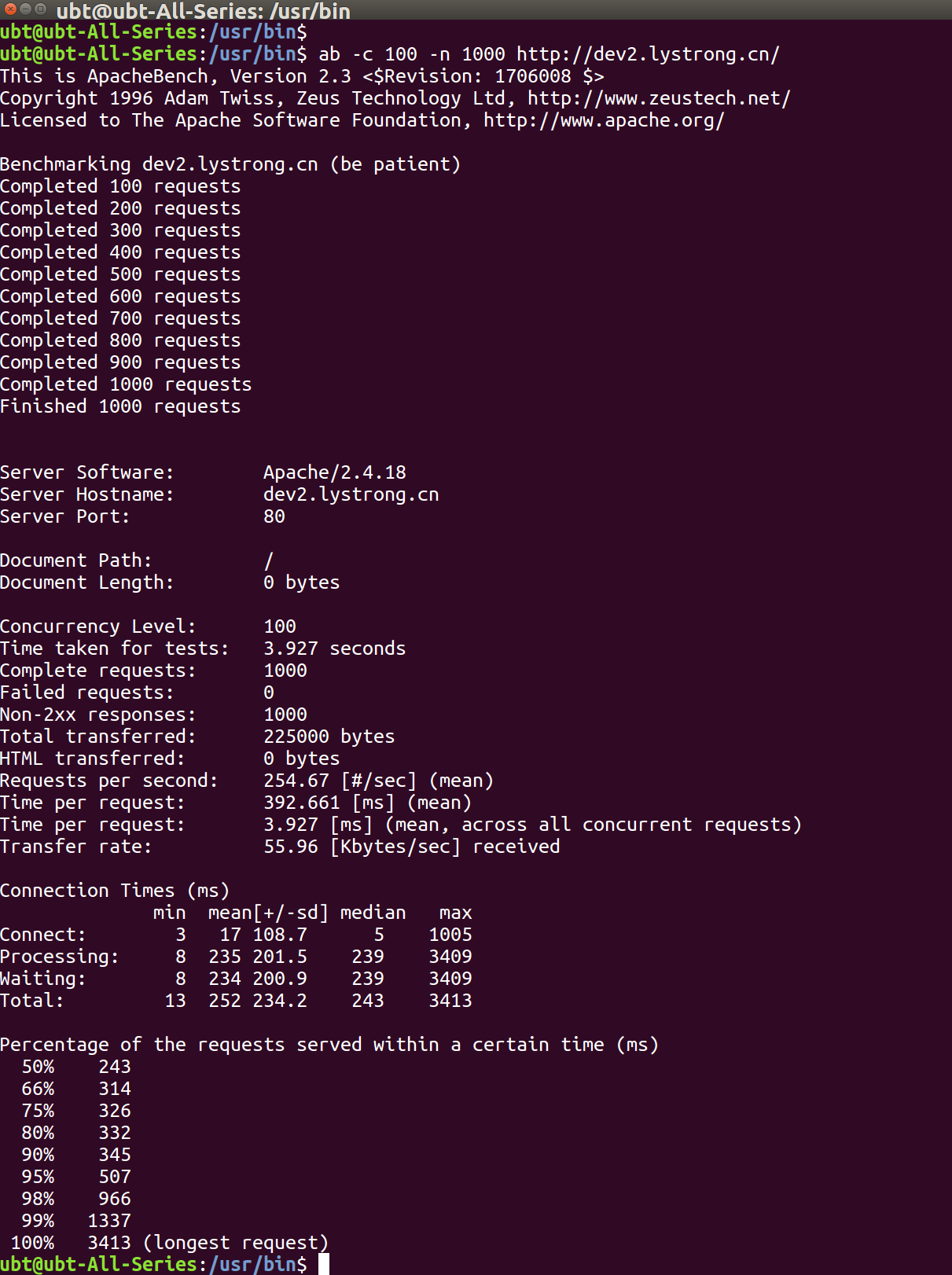
Server Software: Apache/2.4.18 (服务器软件名称及版本信息)
Server Hostname: dev2.lystrong.cn (服务器主机名)
Server Port: 80 (服务器端口)
Document Path: / (供测试的URL路径)
Document Length: 0 bytes (供测试的url返回的文档大小)
Concurrency Level: 100 (并发数)
Time taken for tests: 3.927 seconds (压力测试消耗的总时间)
Complete requests: 1000 (压力测试的总次数)
Failed requests: 0 (失败的请求数)
Total transferred: 225000 bytes (传输的总数据量)
HTML transferred: 0 bytes (HTML文档总数据量)
Requests per second: 254.67 [#/sec] (mean) (平均每秒的请求数)
Time per request: 392.661 [ms] (mean) (所有并发用户请求一次的平均时间 此处为100)
Time per request: 3.927 [ms] (mean, across all concurrent requests) (单个用户请求一次的平均时间)
Transfer rate: 55.96 [Kbytes/sec] received (传输速率 单位 :KB/S)
Connection Times (ms)
min mean[+/-sd] median max
Connect: 3 17 108.7 5 1005
Processing: 8 235 201.5 239 3409
Waiting: 8 234 200.9 239 3409
Total: 13 252 234.2 243 3413
Percentage of the requests served within a certain time (ms)
50% 243
66% 314
75% 326
80% 332
90% 345
95% 507
98% 966
99% 1337
100% 3413 (longest request)
可以测试很高的总请求次数和高并发数,模拟高压力情况,Apache拒绝访问 或服务器打开文件太多

出现 Too many open files (24)主要是因为文件打开数的限制,默认情况下是1024,可以使用ulimit -n查看,可以看出系统默认open files的1024不足以支撑测试,
使用
ulimit -SHn 65536 //临时更改文件打开数
出现:
Benchmarking dev2.lystrong.cn (be patient)

Test aborted after 10 failures

apr_socket_connect():
Apache拒绝访问了
ab工具进行压力测试的更多相关文章
- (转)使用Apache的ab工具进行压力测试
转:http://www.cnblogs.com/luckyliu/archive/2012/03/04/2379306.html Apache附带的ab工具(本机使用的PHP环境是WAMP集成环境, ...
- 使用ab 进行并发压力测试
使用ab 进行并发压力测试 - 参与商 - 博客园 https://www.cnblogs.com/shenshangzz/p/8340640.html 使用ab 进行并发压力测试 ab全称为:a ...
- Apache ab并发负载压力测试(python+django+mysql+apache)
如标题,大家都知道秒杀中存在高并发使库存骤然为0,但在我们个人PC或小区域内是模拟不出这样的情景 现在利用 Apache ab并发负载压力测试 1,数据库建入库存字段并映射模型 2,view编写脚本 ...
- ab使用详解—如何使用apache性能测试工具进行压力测试
作为后端工程师,除了实现业务需求之外,需要考虑的就是自己写的服务,在大并发下是否能正常运行了.但是,在一般开发情况下,没那么多大并发情况让你测试,那该怎么办呢? 这时候,我们就可以用到apache的压 ...
- ab并发负载压力测试
一.ab 0.安装ab压力测试软件 [root@a2 conf]# yum install httpd-tools -y #查看版本 [root@a2 conf]# ab -V This is Apa ...
- windows Apache ab安装及压力测试
一:安装 ab是Apache自带的网站压力测试工具.使用起来非常的简单和方便.不仅仅是可以Apache服务器进行网站访问压力测试,还可以对其他类型的服务器进行压力测试.比如nginx,tomcat,I ...
- ab命令执行压力测试
ab是Apache超文本传输协议(HTTP)的性能测试工具:设计意图是描绘当前所安装的Apache的执行性能,主要是显示你安装的Apache每秒可以处理多少个请求:ab不仅仅能进行基于apache服务 ...
- Apache ab并发负载压力测试
由于现在网站都需要能够承受高并发要求的能力,所以当我们写完代码后,如果需要上线,最好都经过压力测试后,这样比较好 运行: 在Windows系统下,打开cmd命令行窗口,定位到apache安装目录的bi ...
- apache的ab命令做压力测试
1. 最基本的关心两个选项 -c -n 例: ./ab -c 100 -n 10000 http://127.0.0.1/index.php -c 100 即:每次并发100个-n 10000 即: ...
随机推荐
- [2019南京网络赛D题]Robots
题目链接 2019.9.2更新 第二天睡醒想了想发现好像搜一遍就可以过,赛时写的花里胡哨的还错了,太菜了QAQ #include<bits/stdc++.h> using namespac ...
- Codeforces 1042C (贪心+模拟)
题面 传送门 分析 思路简单,但代码较复杂的贪心 分类讨论: 有0 负数有奇数个:将绝对值最小(实际最大)的负数和0全部乘到一起,最后删掉0 负数有偶数个:将0全部乘到一起,最后删掉0 没有0 负数有 ...
- Excel VBA获取当文件下级子目录或目录中文件
'====================================================================== '功能: 查找指定文件夹含子文件夹内所有文件名或文件夹名 ...
- 给定两个list A ,B,请用找出 A ,B中相同的元素,A ,B中不同的元素 ??
A.B 中相同元素:print(set(A)&set(B)) A.B 中不同元素:print(set(A)^set(B))
- 利用 Python 进行批量更改文件后缀
利用 Python 进行批量更改文件后缀 代码 import os files = os.listdir('.') for file_name in files: portion = os.path. ...
- k3 cloud单据体首行过滤功能
#实现单据体首行过滤 clr.AddReference('System') clr.AddReference('Kingdee.BOS.Core') from Kingdee.BOS.Core.Dy ...
- 编辑器和IDE的区别以及WebStorm和PhpStorm的区别
编辑器和IDE的区别: 编辑器就是纯粹编辑文本的编辑器,识别级别在文字级,只显示你想写入和打开的文本内容,不管你写什么内容,只提供接收与显示功能,Windows自带的写字板就是最简单的编辑器.举个生活 ...
- JavaScript ES6 Promise对象
说明 Node.js中,以异步(Async)回调著称,使用了异步,提高了程序的执行效率,但是,代码可读性较差的. 假如有几个异步操作,后一个操作需要前一个操作的执行完毕之后返回的数据才能执行下去,如果 ...
- JSZip
/*! JSZip - A Javascript class for generating and reading zip files<http://stuartk.com/jszip> ...
- noscript
<noscript> <article id="noscript" class="error info_panel"> <head ...