
CentOS7搭建Java环境(JDK、MySQL和Tomcat)
安装jdk
准备
- jdk的tar.gz包(本文准备的版本是jdk-8u212-linux-x64.tar.gz)
- 通过xftp上传到/opt/software下
jdk环境配置流程
- 解压到/opt/modules目录下
tar -zxvf jdk-8u212-linux-x64.tar.gz -C /opt/modules - 进入解压目录下并打印路径
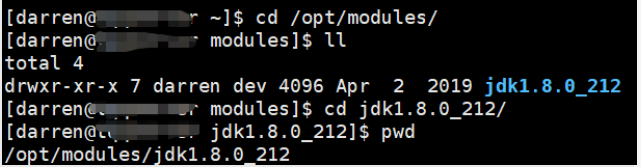
cd /opt/modules/jdk1.8.0_212
pwd
- 修改环境变量
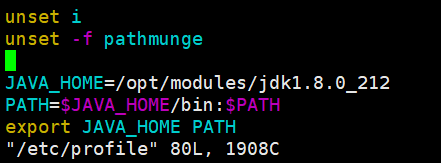
sudo vim /etc/profile
或使用root账户
在文件末尾添加环境变量JAVA_HOME=/opt/modules/jdk1.8.0_212
PATH=$JAVA_HOME/bin:$PATH
export JAVA_HOME PATH
- 配置文件立即生效

安装MySQL 5.6
准备
- mysql的源码tar.gz包(本文准备的版本是mysql-5.6.44.tar.gz)
- 通过xftp上传到/opt/software下
MySQL安装流程
- 解压到modules目录下
tar -zxvf mysql-5.6.44.tar.gz -C /opt/modules/ - 卸载旧版本
rpm -qa | grep mysql
rpm -e mysql_libs(普通删除)或rpm -e --nodeps mysql_libs(强力删除) - 安装编译代码需要的包
yum -y install make gcc-c++ cmake bison-devel ncurses-devel - 编译源码包(这是一条命令)
cmake -DCMAKE_INSTALL_PREFIX=/usr/local/mysql -DMYSQL_DATADIR=/usr/local/mysql/data -DSYSCONFDIR=/etc -DWITH_MYISAM_STORAGE_ENGINE=1 -DWITH_INNOBASE_STORAGE_ENGINE=1 -DWITH_MEMORY_STORAGE_ENGINE=1 -DWITH_READLINE=1 -DMYSQL_UNIX_ADDR=/var/lib/mysql/mysql.sock -DMYSQL_TCP_PORT=3306 -DENABLED_LOCAL_INFILE=1 -DWITH_PARTITION_STORAGE_ENGINE=1 -DEXTRA_CHARSETS=all -DDEFAULT_CHARSET=utf8 -DDEFAULT_COLLATION=utf8_general_ci - 编译并安装
make && make install - 新建mysql用户组和用户
groupadd mysql
useradd -g mysql mysql - 修改/usr/local/mysql权限
chown -R mysql:mysql /usr/local/mysql - 初始化配置
进入安装路径,执行初始化配置脚本,创建系统自带的数据库和表
cd /usr/local/mysql
scripts/mysql_install_db --basedir=/usr/local/mysql --datadir=/usr/local/mysql/data --user=mysql - 添加服务,拷贝服务脚本到init.d目录,并设置开机启动
在/usr/local/mysql下执行
cp support-files/mysql.server /etc/init.d/mysql
chkconfig mysql on
service mysql start - 修改root密码
cd /usr/local/mysql/bin
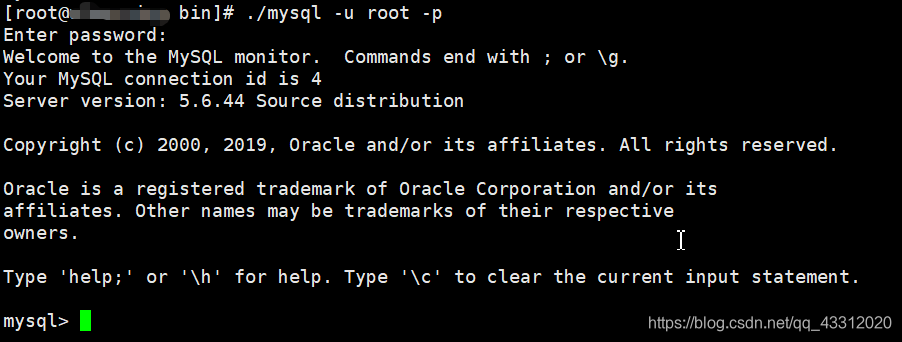
./mysql -uroot
SET PASSWORD = PASSWORD('密码');
- 允许远程连接
update user set host = '%' where user = 'root'; - 开发端口
- 查看已开放端口
firewall-cmd --zone=public --list-ports - 开放端口
firewall-cmd --zone=public --add-port=3306/tcp --permanent - 关闭端口
firewall-cmd --zone=public --remove-port=3306/tcp --permanent - 重启防火墙
firewall-cmd --reload
- 查看已开放端口
安装Tomcat 7
准备
- tomcat的tar.gz包(本文准备的版本是apache-tomcat-7.0.93.tar.gz)
- 通过xftp上传到/opt/software下
Tomcat安装流程
- 解压到modules目录下
tar -zxvf apache-tomcat-7.0.93.tar.gz -C /opt/modules/ - 进入conf目录修改配置
cd /opt/modules/apache-tomcat-7.0.93/conf- 初始化管理员账号
<?xml version='1.0' encoding='utf-8'?>

<tomcat-users>

	<role rolename="manager-gui"/>

	<role rolename="manager-script" />

	<user username="daye" password="luyuhao2010" roles="manager-gui, manager-script"/>

</tomcat-users>
- 优化tomcat配置
具体配置参数链接1<?xml version='1.0' encoding='utf-8'?>
<Server port="8006" shutdown="SHUTDOWN">
<Listener className="org.apache.catalina.startup.VersionLoggerListener" />
<Listener className="org.apache.catalina.core.AprLifecycleListener" SSLEngine="on" />
<Listener className="org.apache.catalina.core.JasperListener" />
<Listener className="org.apache.catalina.core.JreMemoryLeakPreventionListener" />
<Listener className="org.apache.catalina.mbeans.GlobalResourcesLifecycleListener" />
<Listener className="org.apache.catalina.core.ThreadLocalLeakPreventionListener" /> <GlobalNamingResources>
<Resource name="UserDatabase" auth="Container"
type="org.apache.catalina.UserDatabase"
description="User database that can be updated and saved"
factory="org.apache.catalina.users.MemoryUserDatabaseFactory"
pathname="conf/tomcat-users.xml" />
</GlobalNamingResources>
<Service name="Catalina">
<Executor name="tomcatThreadPool"
namePrefix="catalina-exec-"
maxThreads="500"
minSpareThreads="30"
maxQueueSize="100"
maxIdleTime="60000"
prestartminSpareThreads = "true"/>
<Connector port="8081"
protocol="org.apache.coyote.http11.Http11NioProtocol"
executor="tomcatThreadPool"
connectionTimeout="60000"
maxConnections="10000"
enableLookups="false"
acceptCount="100"
maxPostSize="10485760"
redirectPort="8443"
maxHttpHeaderSize="8192"
compression="on"
disableUploadTimeout="true"
compressionMinSize="2048"
acceptorThreadCount="2"
compressableMimeType="text/html,text/plain,text/css,application/javascript,application/json,application/x-font-ttf,application/x-font-otf,image/svg+xml,image/jpeg,image/png,image/gif,audio/mpeg,video/mp4"
URIEncoding="utf-8"
processorCache="20000"
tcpNoDelay="true"
connectionLinger="5"
server="Server Version 11.0" />
<Connector port="8010" protocol="AJP/1.3" redirectPort="8443" />
<Engine name="Catalina" defaultHost="localhost">
<Realm className="org.apache.catalina.realm.LockOutRealm">
<Realm className="org.apache.catalina.realm.UserDatabaseRealm"
resourceName="UserDatabase"/>
</Realm>
<Host name="localhost" appBase="webapps"
unpackWARs="true" autoDeploy="true">
<Valve className="org.apache.catalina.valves.AccessLogValve" directory="logs"
prefix="localhost_access_log." suffix=".txt"
pattern="%h %l %u %t "%r" %s %b" />
</Host>
</Engine>
</Service>
</Server>
- 初始化管理员账号
- tomcat启动/关闭
cd /opt/modules/apache-tomcat-7.0.93/bin- 启动:
./startup.sh - 关闭:
./shutdown.sh
参考链接
CentOS7搭建Java环境(JDK、MySQL和Tomcat)的更多相关文章
- 阿里云 centos7 64位搭建JAVA环境-----安装mysql(1)
一开始用的是阿里云镜像市场的JAVA集成环境,但是配置了好长时间配置不成功.索性就换成了纯净系统从零开始搭建JAVA环境. 镜像:centos_7_04_64_20G_alibase_20170101 ...
- 搭建Java环境JDK,和运行环境JRE
1:想要学习Java第一步就是搭建Java环境,就是安装JDK,又因为JDK里面包含JRE,所以在安装JDK的过程中就安装了JRE,所以以下只是给出了JDK的安装包,自行下载安装即可 链接:http: ...
- SSD Cloud Hosting - Linode的配置和部署,搭建Java环境
0.发牢骚 前一个月在淘宝购买了个Jsp空间,挺便宜的,才38元/年.部署了程序,然后ALIMAMA验证网站,一直提示验证失败.最后找卖家,他说可能是因为空间太慢,照他的推荐换了最好的空间,138元/ ...
- Java学习心得之 Linux下搭建Java环境
作者:枫雪庭 出处:http://www.cnblogs.com/FengXueTing-px/ 欢迎转载 Java学习心得之 Linux下搭建Java环境 1.前言2.JDK安装3.配置环境变量4. ...
- Ubuntu 18.04.1 搭建Java环境和HelloWorld
一.搭建Java环境 系统环境 Ubuntu 18.04.1 JDK 8 IDEA 2018.2 1.下载JDK 官网地址:http://www.oracle.com/technetwork/java ...
- CentOS7——搭建LNMP环境(WordPress案例)
CentOS7--搭建LNMP环境(WordPress案例) LNMP组成介绍 LNMP(Linux-Nginx-MySQL-PHP)网站架构是目前国际流行的Web框架,该框架包括:Linux操作系统 ...
- Linux系统搭建Java环境【JDK、Tomcat、MySQL】一篇就够
前言:所有项目在完成开发后都会部署上线的,一般都是用Linux系统作为服务器的,很少使用Windows Server(大多数项目的开发都是在Windows桌面系统完成的),一般有专门负责上线的人员 ...
- 阿里云服务器搭建java环境(jdk+tomcat+oracle11g)
一.JDK配置 1.在centos 7的更新源中有JDK,使用yum即可下载安装 查看库中版本 [root@localhost ~]# yum search java|grep jdk 选择需要版本进 ...
- Linux(Centos7)搭建LAMP(Apache+PHP+Mysql环境)
目录 Linux搭建LAMP(Apache+PHP+Mysql环境)Centos7 一. 检查系统环境 1.确认centos版本 2.检查是否安装过apache 3.检查是否安装过Mysql 4.清理 ...
随机推荐
- Clickhouse 字符串拆分 OR 一行转多行
Clickhouse 字符串拆分 OR 一行转多行 我想把 '123_456_142354_23543' 通过'_' 下划线进行拆分成
- nginx经验分享
如果我们在使用启动nginx时,遇到这样的提示: nginx: [alert] could not open error log file: open() "/usr/local/var/l ...
- 无向图双连通分量BCC(全网最好理解)
不是标题党,之前我也写过一篇比较全的,但是对于初学者不友好.传送门? 双连通分量(Biconnected component): 1.边双联通 E-BCC 2.点双连通 V-BCC 双 ...
- python selenium(定位方法)
一.定位方法 注意:元素属性必须唯一存在 #id定位 find_element_by_id() #name定位 find_element_by_name() #class_name定位 find_el ...
- Envoy 基础教程:使用 Unix Domain Socket(UDS) 与上游集群通信
Envoy Proxy 在大多数情况下都是作为 Sidecar 与应用部署在同一网络环境中,每个应用只需要与 Envoy(localhost)交互,不需要知道其他服务的地址.然而这并不是 Envoy ...
- Java并发编程实战 03互斥锁 解决原子性问题
文章系列 Java并发编程实战 01并发编程的Bug源头 Java并发编程实战 02Java如何解决可见性和有序性问题 摘要 在上一篇文章02Java如何解决可见性和有序性问题当中,我们解决了可见性和 ...
- (Lineup the Dominoes筛子)三维状压
传送门 描述:\(一堆筛子,每个筛子两个面,上面有1-6之间的数字.后一个筛子与前一个筛子的接触面的点数必须相等.\) \(求,有多少种方案堆完筛子.(方案只关心筛子的位置,不关心是否翻转)\) \( ...
- E - Tunnel Warfare HDU - 1540 F - Hotel G - 约会安排 HDU - 4553 区间合并
E - Tunnel Warfare HDU - 1540 对这个题目的思考:首先我们已经意识到这个是一个线段树,要利用线段树来解决问题,但是怎么解决呢,这个摧毁和重建的操作都很简单,但是这个查询怎么 ...
- 【Hadoop离线基础总结】MapReduce 社交粉丝数据分析 求出哪些人两两之间有共同好友,及他俩的共同好友都有谁?
MapReduce 社交粉丝数据分析 求出哪些人两两之间有共同好友,及他俩的共同好友都有谁? 用户及好友数据 A:B,C,D,F,E,O B:A,C,E,K C:F,A,D,I D:A,E,F,L E ...
- 如何将项目发布到npm仓库
有时候,我们希望将项目里的模块提升为公共模块,以便其他项目也能使用.在前端可以将模块发布到npm仓库,这样所有项目都可以通过 npm install youProject 使用模块了. 这个过程很简单 ...